
价格类型(Price Type) #
价格类型用于为菜品提供可选的价格类型。
在菜单栏 Menu(菜单)下进入 Price Type,创建和管理门店的价格类型。
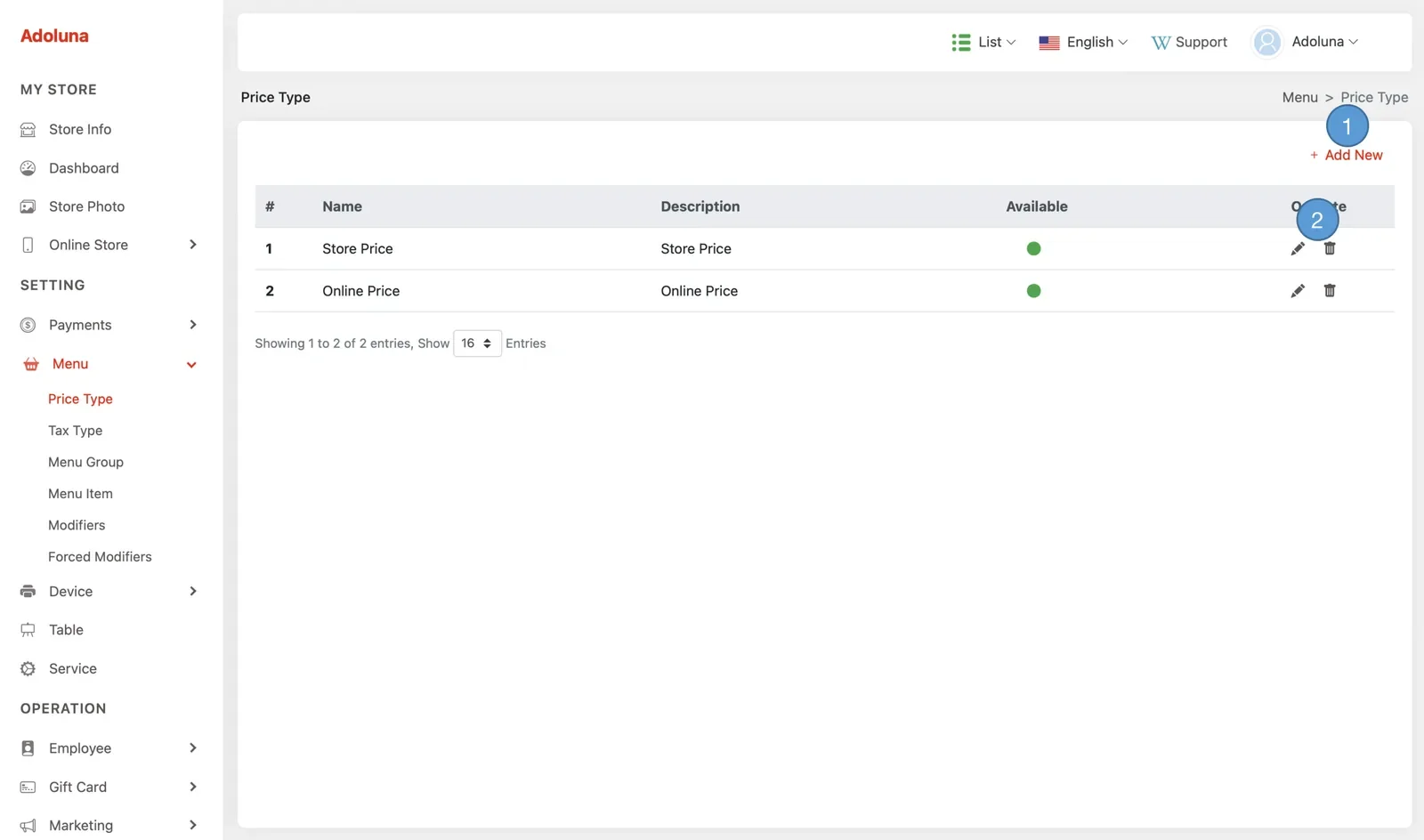
- 点击 +Add New 新建价格类型。
- 点击
 图标编辑价格类型,点击
  删除价格类型。
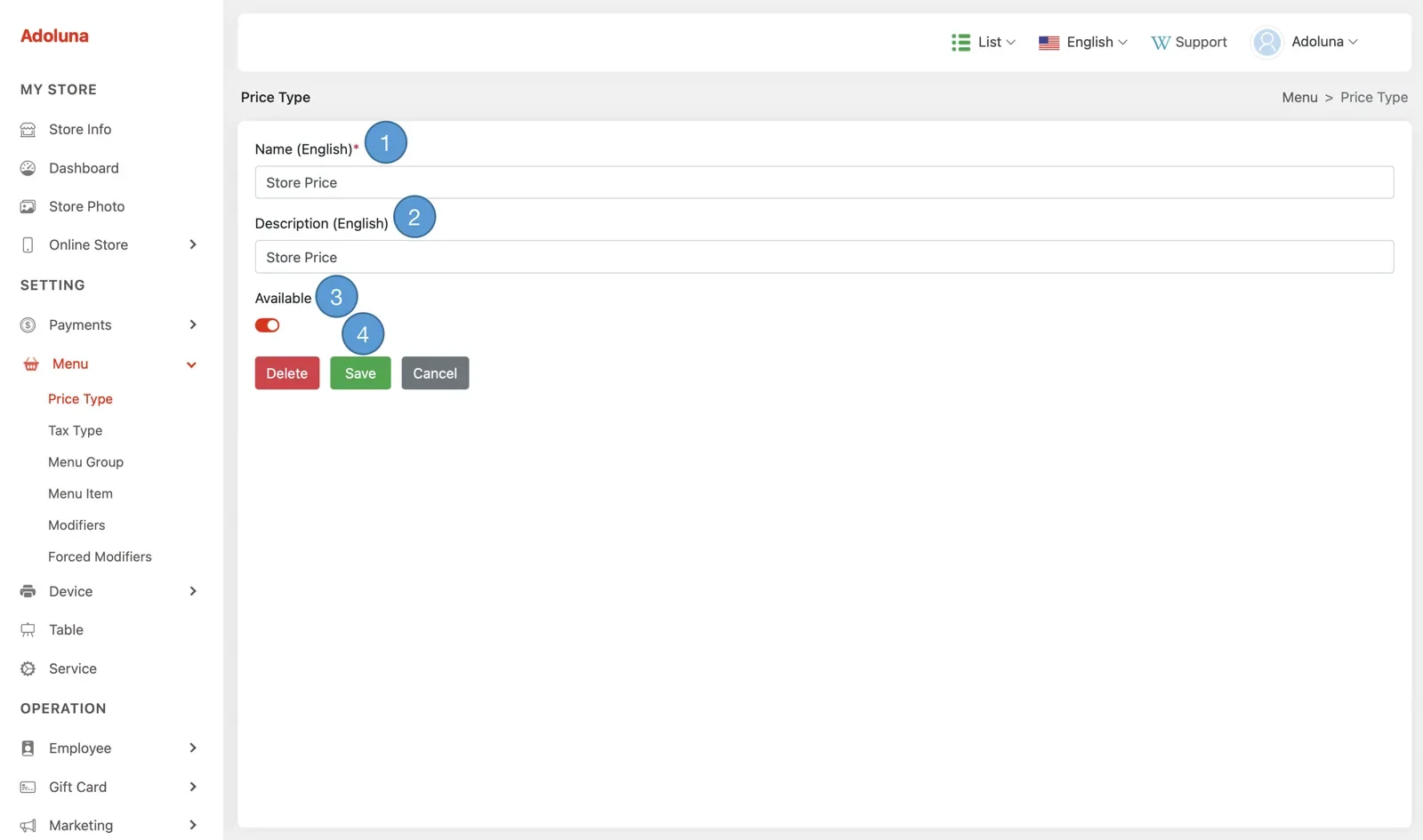
- Name(名称):为该价格类型命名。
- Description(说明):填写该价格类型的详细说明。
- Available(启用):启用或停用该价格类型。
- 点击 Save 保存修改。
税率类型(Tax Type) #
税率类型用于为菜品提供可选的税率。
在菜单栏 Menu(菜单)下进入 Tax Type,创建和管理门店的税率。
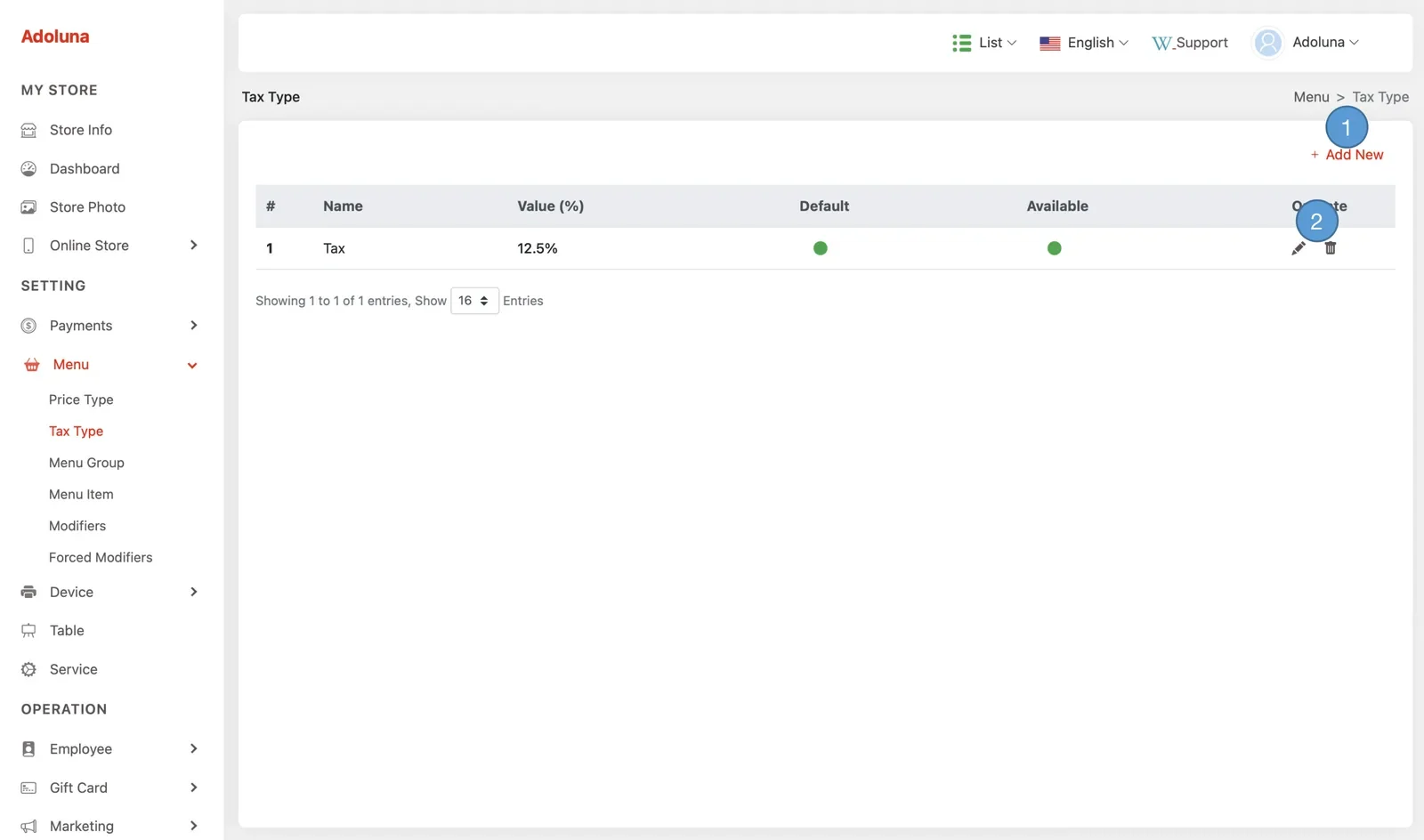
- 点击 +Add New 新建税率。
- 点击 图标编辑税率,点击 删除税率。
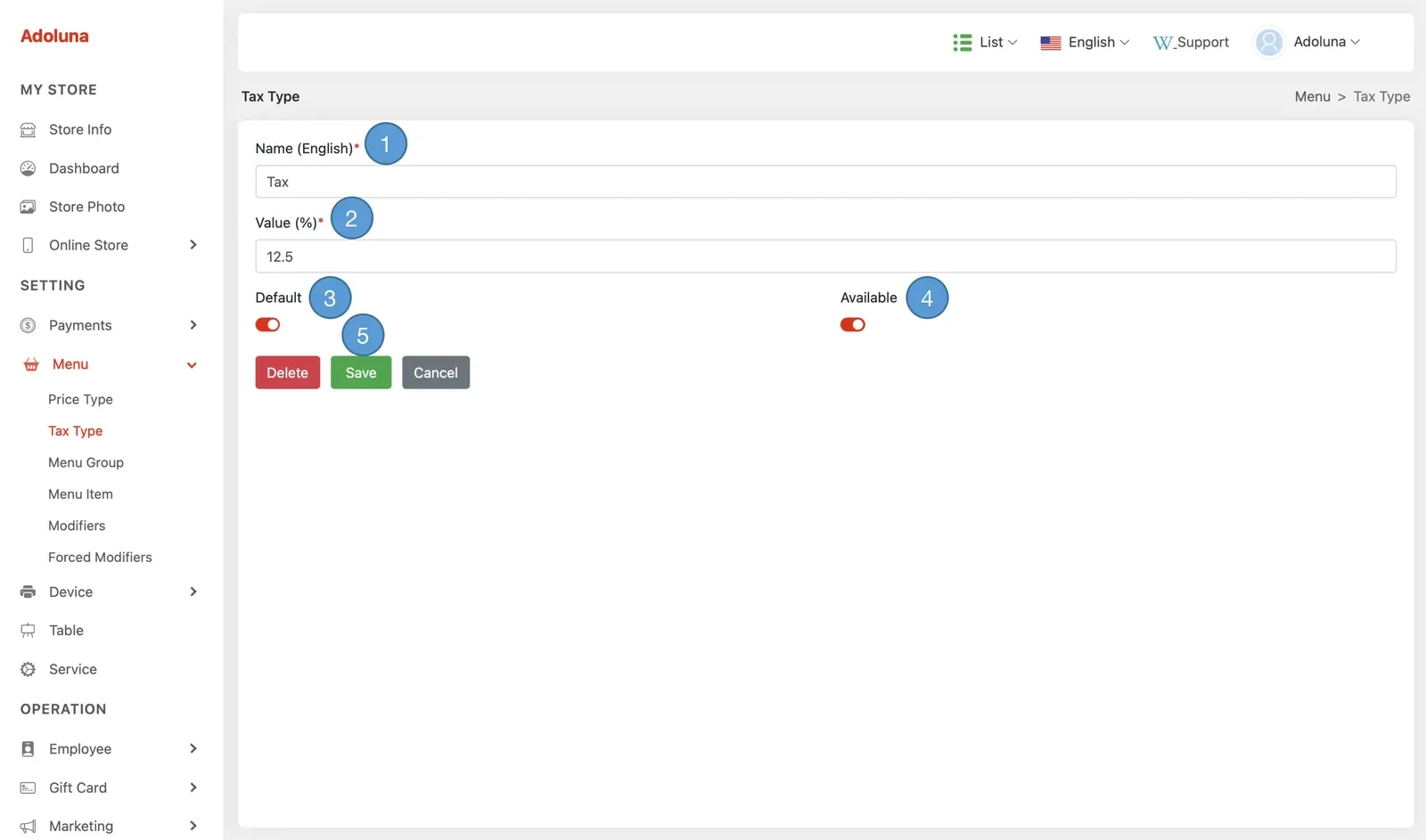
- Name(名称):为该税率命名。
- Value(数值):以百分比设置税率。
- Default(默认):开启后,点单时添加的自定义菜品会自动使用该税率。
- Available(启用):启用或停用该税率类型。
- 点击 Save 保存修改。
菜单组(Menu Group) #
菜单组仅用于报表统计,不影响点单界面中菜单的显示方式。每个菜品都应归入一个菜单组,生成销售报表时即可按组查看各类菜品的销售分布。例如,把所有啤酒和葡萄酒归入名为“Beverages”(饮品)的菜单组后,“按组销售报表”就能完整汇总饮品类的销售情况。
在菜单栏 Menu(菜单)下进入 Menu Group,创建和管理门店的菜单组。
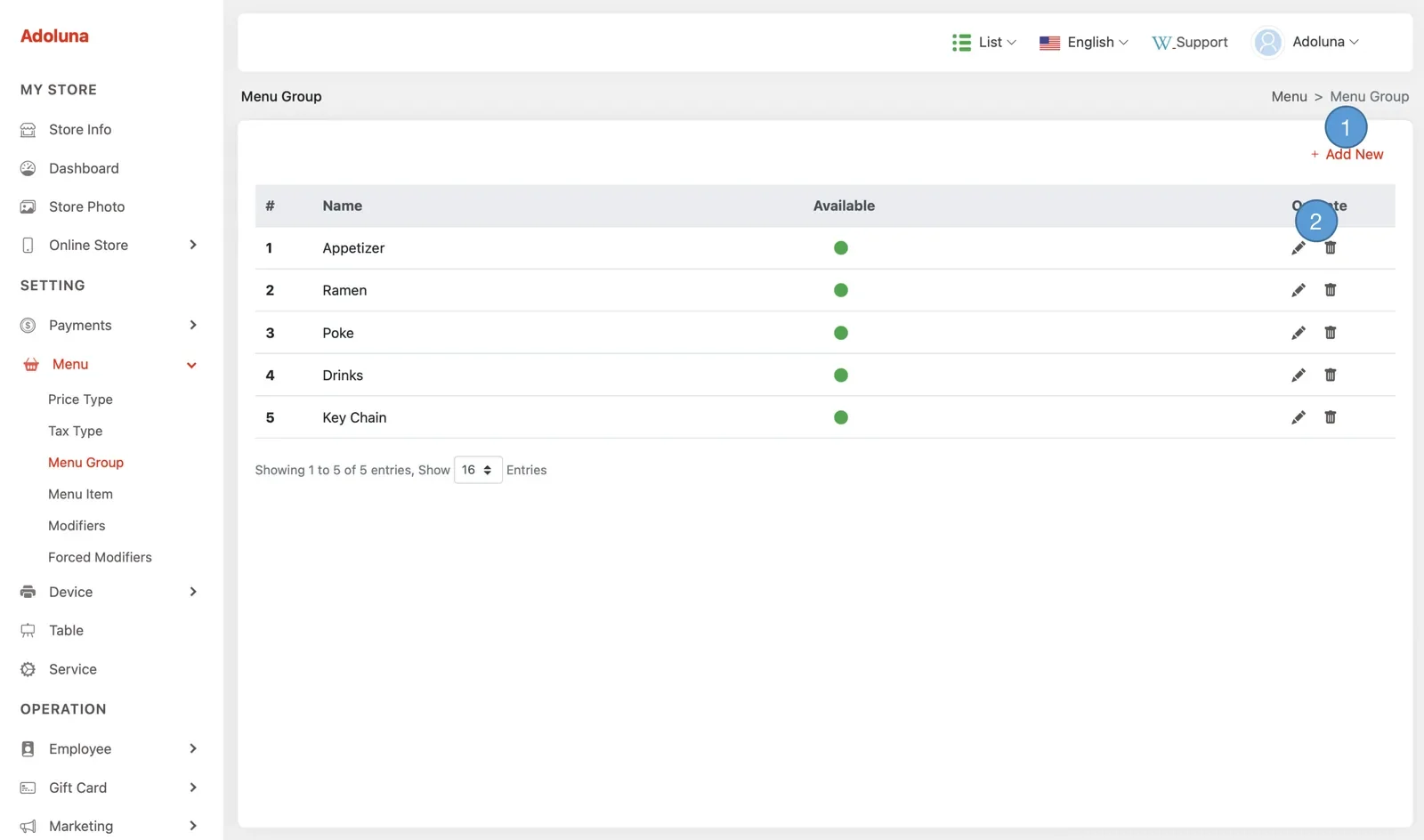
- 点击 +Add New 新建菜单组。
- 点击 图标编辑菜单组,点击 删除菜单组。
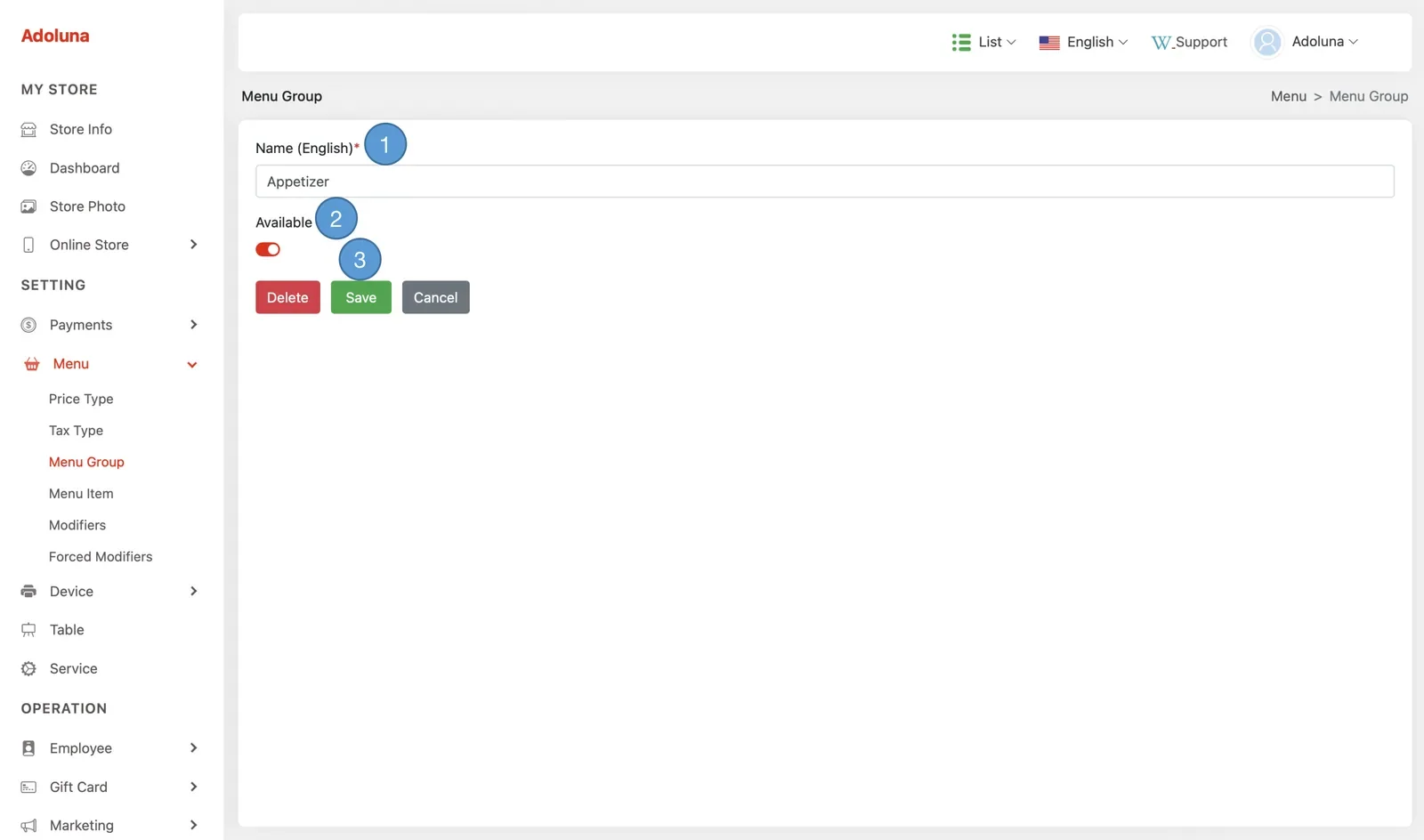
- Name(名称):为该菜单组命名。
- Available(启用):启用或停用该菜单组。
- 点击 Save 保存修改。
菜单 #
在菜单栏 Menu(菜单)下进入 Menu Item,创建和管理门店菜单。页面左侧是菜单分类,点击某个分类,右侧即显示该分类下的菜品。
管理菜单分类 #
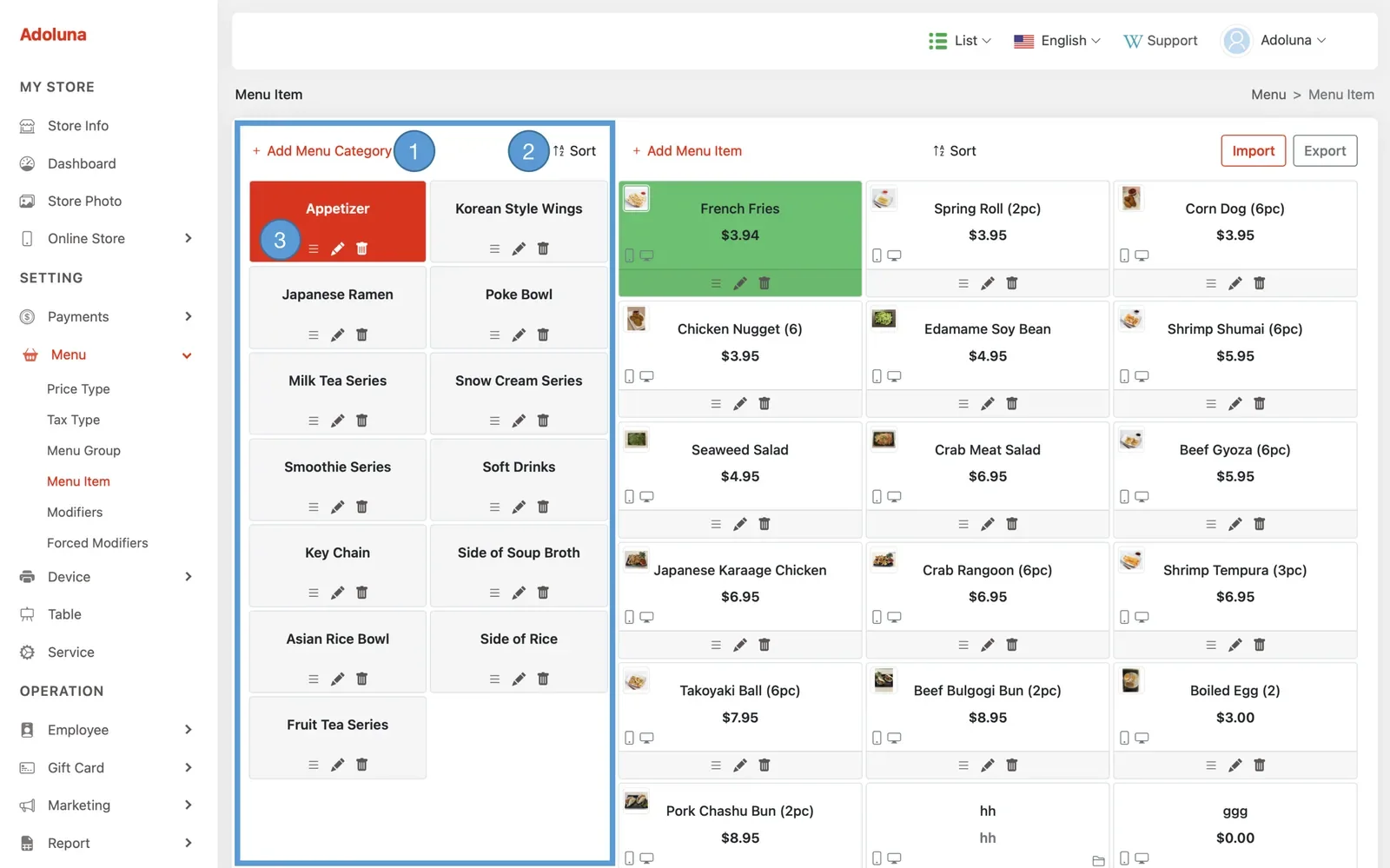
- 点击 +Add Menu Category 新建菜单分类。
- 点击 Sort,将菜单分类按字母顺序排列。
- 按住并拖动
 图标调整菜单分类的位置,点击 图标编辑,点击 删除。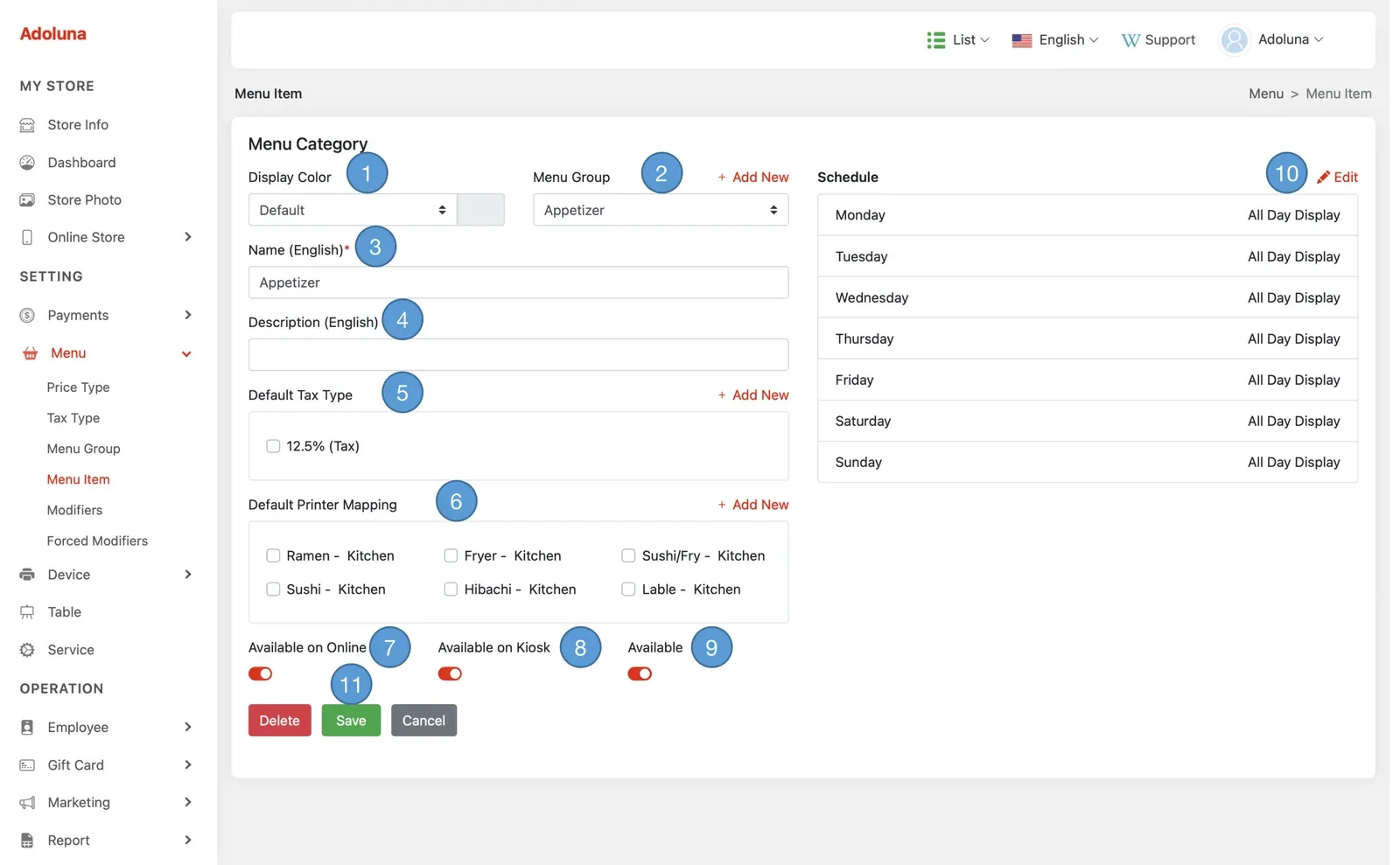
- Display Color(显示颜色):为该菜单分类选择颜色。请注意,颜色设置仅在 POS 端生效
- Menu Group(菜单组):为该菜单分类选择菜单组。菜单组仅用于报表统计。
- Name(名称):为该菜单分类命名。
- Description(说明):填写该菜单分类的详细说明,会显示在自助点餐机和线上点餐平台上。
- Default Tax Type(默认税率):选择在该分类下新建菜品时默认使用的税率,确保分类内的菜品自动关联正确的税率。
- Default Printer Mapping(默认打印映射):选择在该分类下新建菜品时默认使用的打印映射,确保打印任务按所选配置正确分配。
- Available on Online(线上可见):设置该菜单分类是否在线上平台显示。
- Available on Kiosk(Kiosk 可见):设置该菜单分类是否在自助点餐机上显示。
- Available(启用):设置该菜单分类是否在所有平台显示。
- Schedule(供应时间):设置该菜单分类的供应时间段。点击 Edit 图标修改供应时间。
- 点击 Save 保存修改。
管理菜品 #
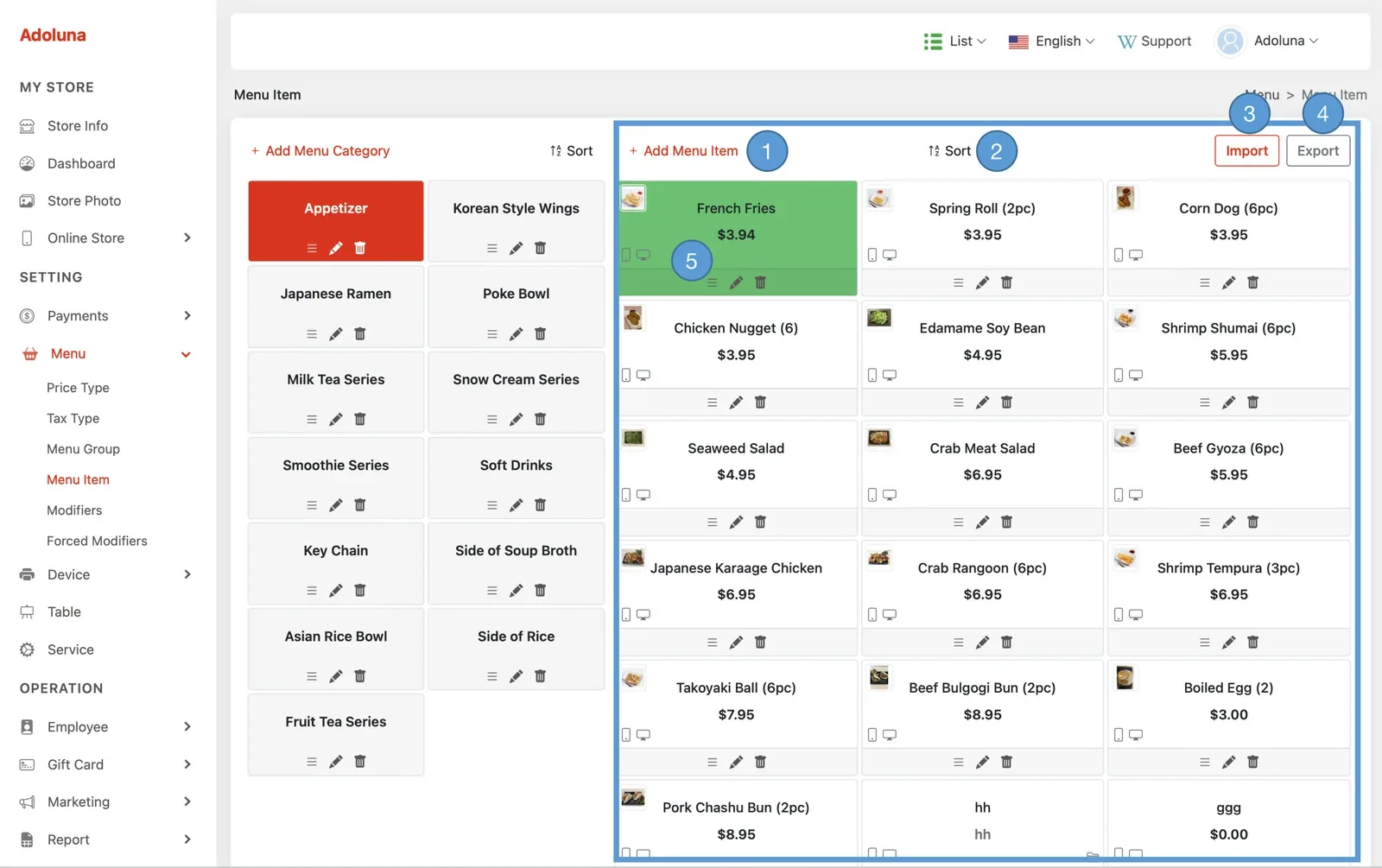
- 点击 +Add Menu Item 新建菜品。
- 点击 Sort,将菜品按字母顺序排列。
- 点击 Import,从 Excel 文件导入菜单。
- 点击 Export,将菜单导出为 Excel 文件。
- 按住并拖动 图标调整菜品的位置,点击 图标编辑,点击 图标删除。
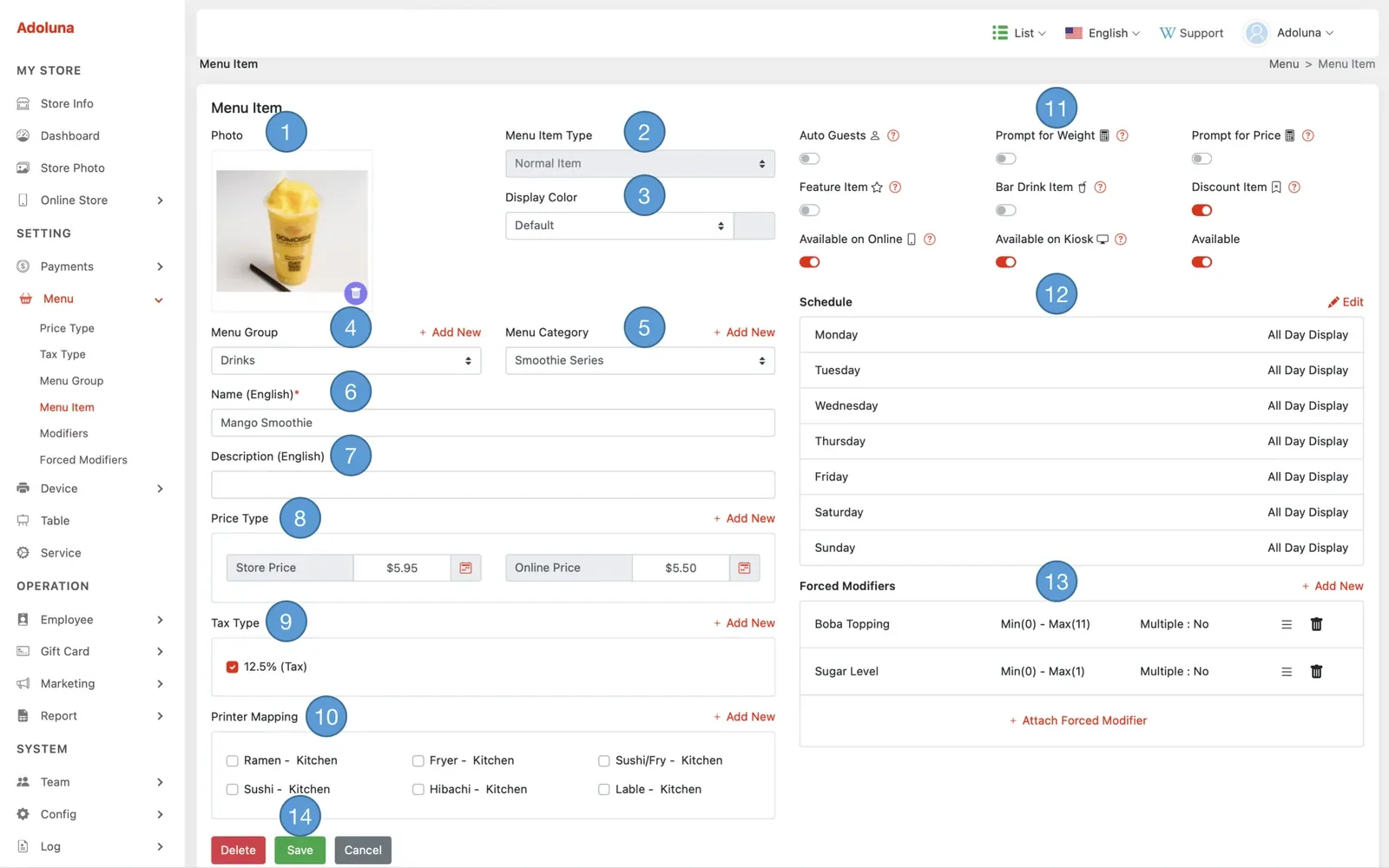
- Photo(图片):为该菜品选择图片,图片会展示在自助点餐机和线上平台上。
- Menu Item Type(菜品类型):为该菜品选择类型,菜品类型设置后不能再修改。
- Normal Item(普通菜品):常规菜品。
- Parent Item(父菜品):父菜品相当于一个子菜单分类,可以包含多个子菜品。
- Sub Item(子菜品):子菜品是父菜品下的菜品。
- Display Color(显示颜色):为该菜品选择颜色。请注意,颜色设置仅在 POS 端生效
- Menu Group(菜单组):为该菜品选择菜单组。菜单组仅用于报表统计。
- Menu Category(菜单分类):为该菜品选择菜单分类。
- Name(名称):为该菜品命名。
- Description(说明):填写该菜品的详细说明,会显示在自助点餐机和线上点餐平台上。
- Price(价格):输入该菜品的价格。
- Tax(税率):为该菜品选择税率。
- Printer Mapping(打印映射):为该菜品选择打印映射,确保打印任务按所选配置正确分配。
- Options(选项):
- Available on Online(线上可见):设置该菜品是否在线上平台显示。
- Available on Kiosk(Kiosk 可见):设置该菜品是否在自助点餐机上显示。
- Available(启用):设置该菜品是否在所有平台上可售。停用后,顾客看到的将是“out of stock”(已售罄)。
- Schedule(供应时间):设置该菜品的供应时间段。点击 Edit 图标修改供应时间。
- Forced Modifiers(必选配料):点单时,如果菜品关联了必选配料,系统会依次提示所有关联的配料选项,方便顾客按自己的喜好定制。
- 点击 +Add New 新建必选配料模板。
- 按住并拖动 图标调整必选配料的顺序,点击 图标将其移除。
- 点击 +Attach Forced Modifier 关联必选配料模板。
- 点击 Save 保存修改。
配料/口味(Modifiers) #
在菜单栏 Menu(菜单)下进入 Modifiers,创建和管理门店的配料/口味选项。页面左侧是配料分类,点击某个分类,右侧即显示该分类下的配料。
管理配料分类 #
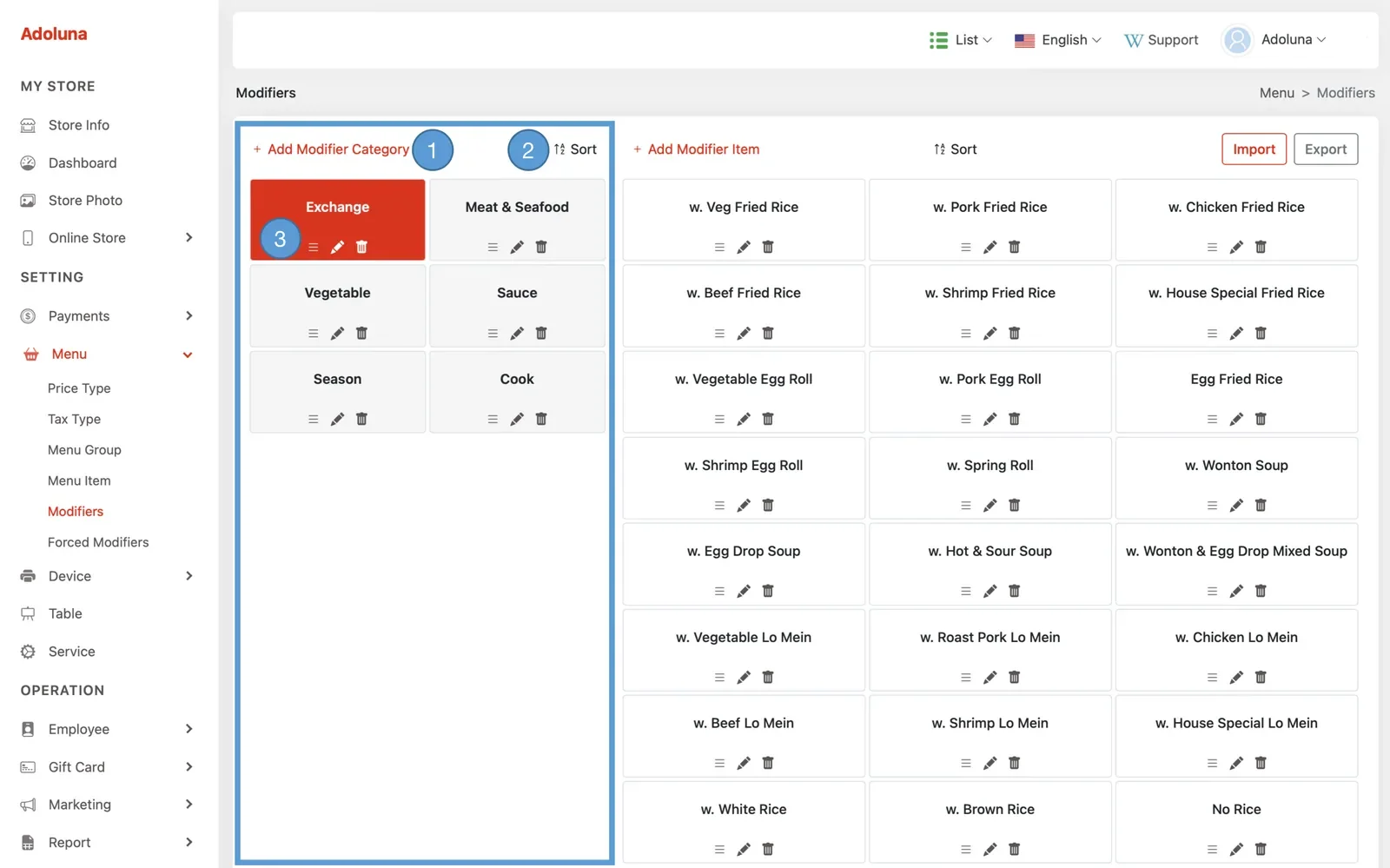
- 点击 +Add Modifier Category 新建配料分类。
- 点击 Sort,将配料分类按字母顺序排列。
- 按住并拖动 图标调整配料分类的位置,点击 图标编辑,点击 删除。
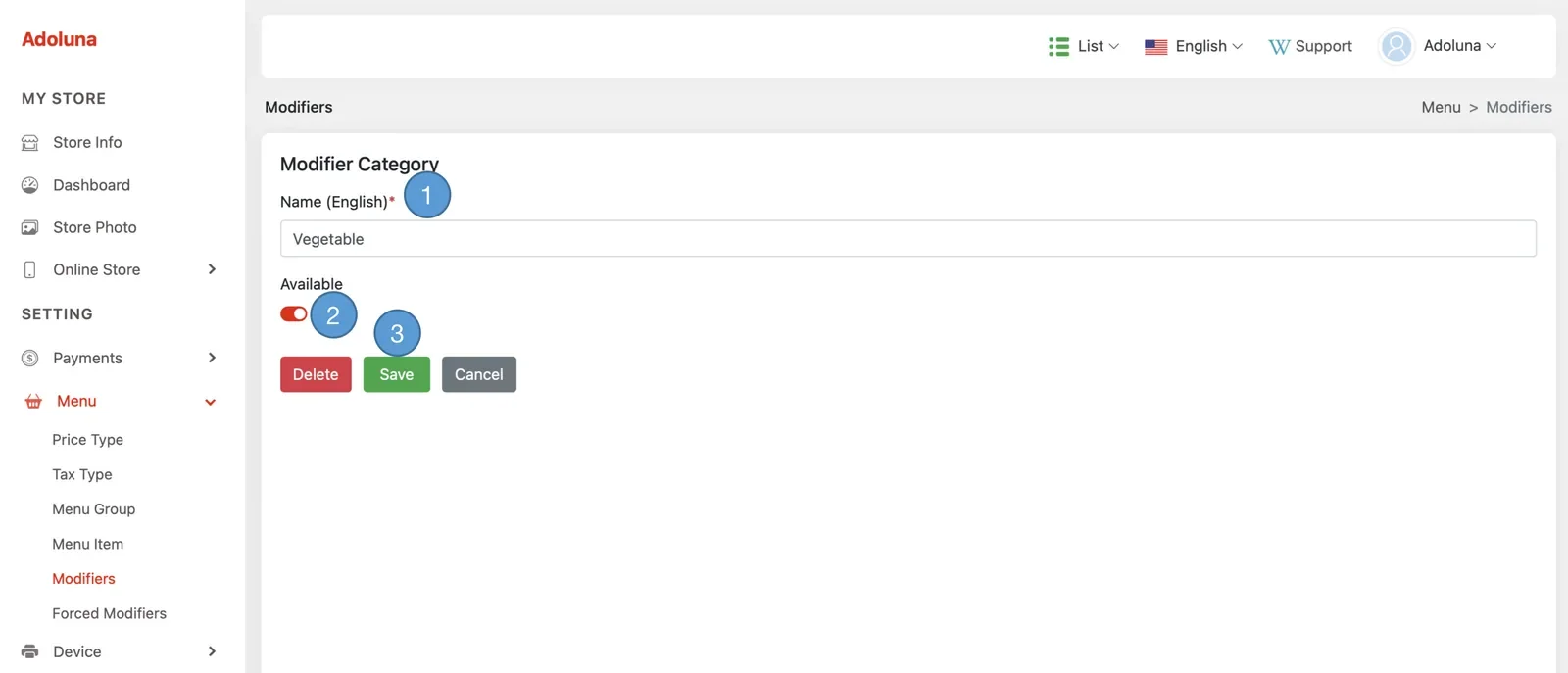
- Name(名称):为该配料分类命名。
- Available(启用):启用或停用该配料分类。
- 点击 Save 保存修改。
管理配料 #
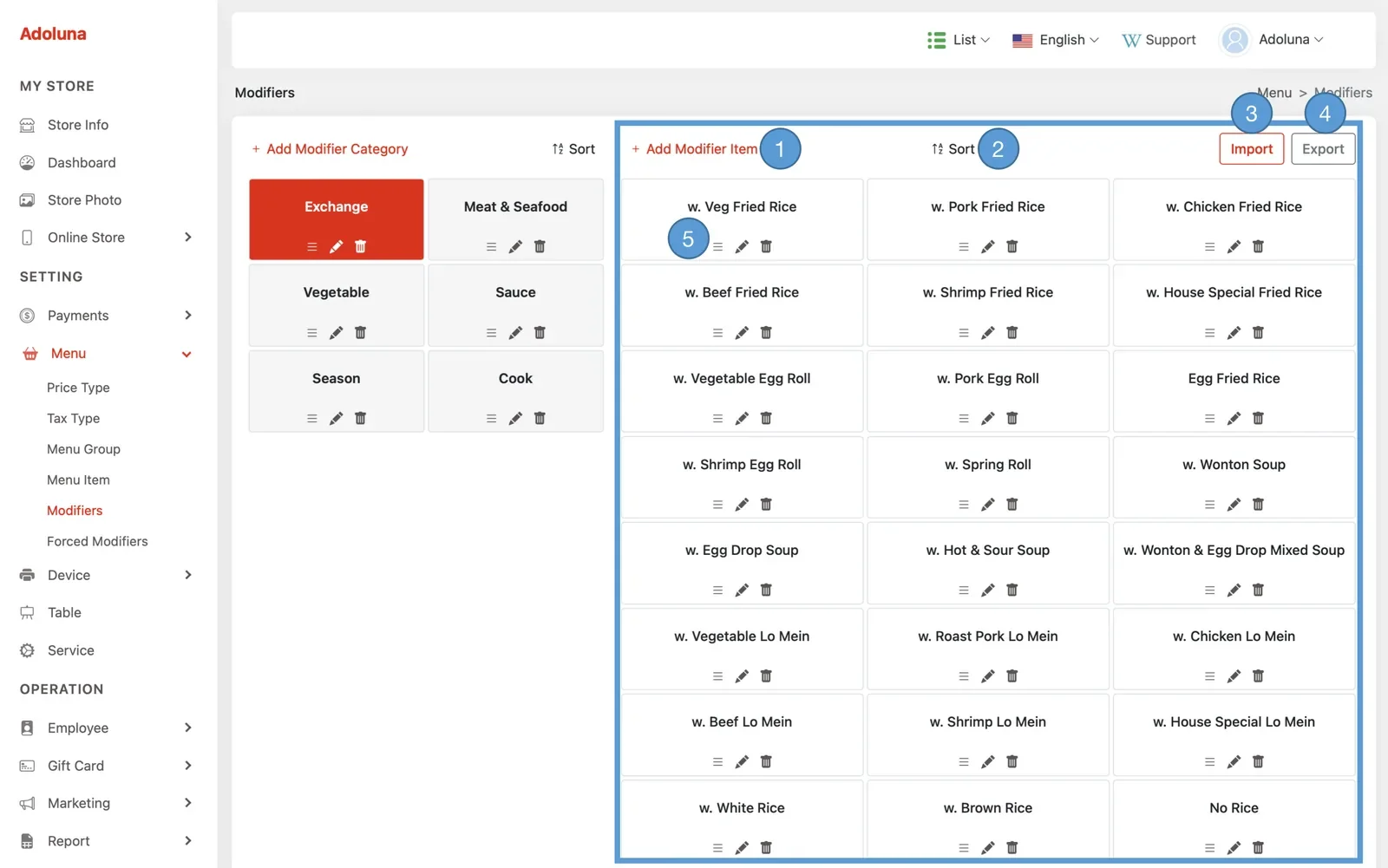
- 点击 +Add Modifier Item 新建配料。
- 点击 Sort,将配料按字母顺序排列。
- 点击 Import,从 Excel 文件导入配料。
- 点击 Export,将配料导出为 Excel 文件。
- 按住并拖动 图标调整配料的位置,点击 图标编辑,点击 图标删除。
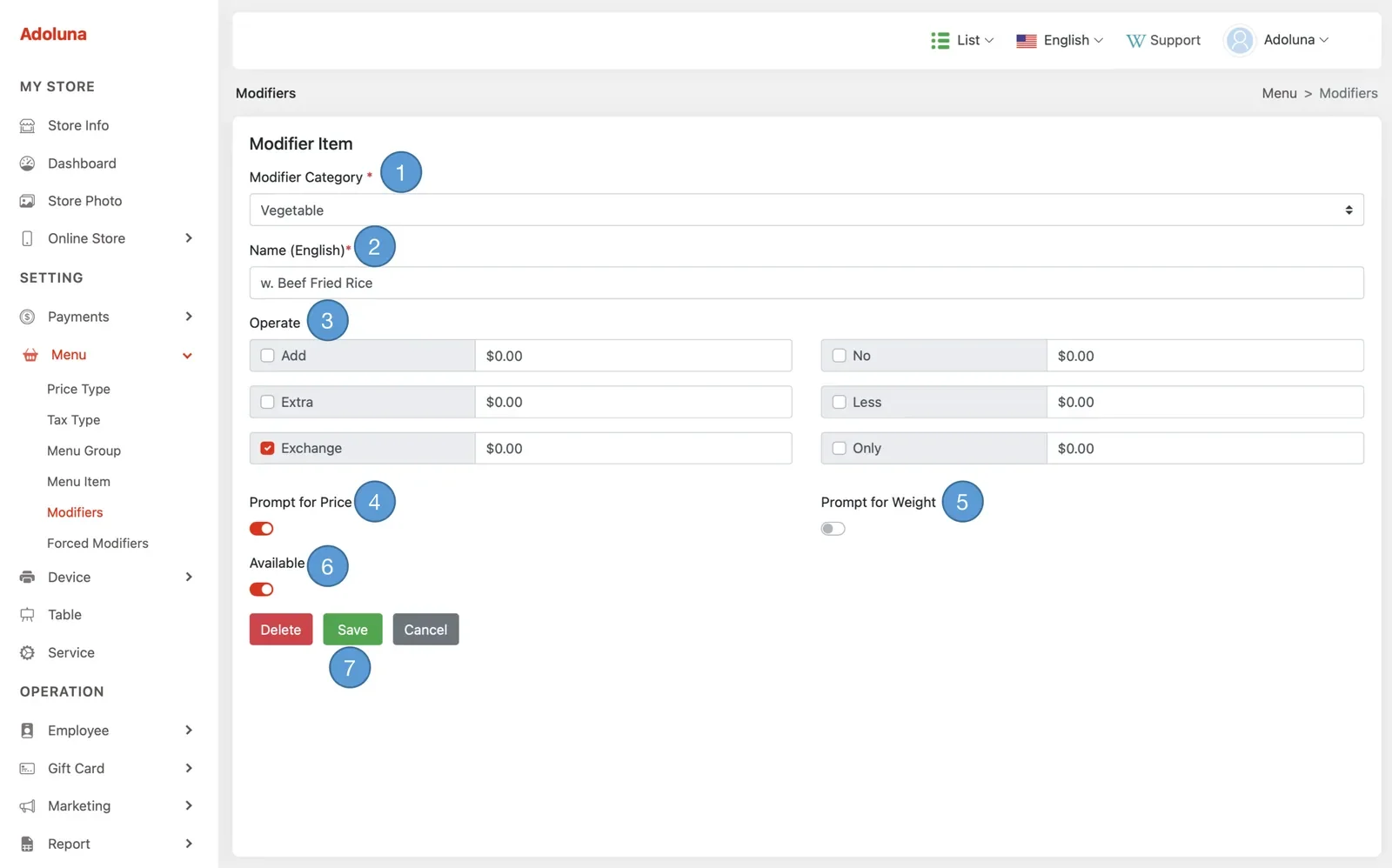
- Modifier Category(配料分类):为该配料选择配料分类。
- Name(名称):为该配料命名。
- Operate(操作选项):选择需要的选项,并按需分别设置价格
- Prompt for Price(提示输入价格):设置选中该配料选项时是否提示输入价格。
- Prompt for Weight(提示输入重量):设置选中该配料选项时是否提示输入重量。
- Available(启用):启用或停用该配料。
- 点击 Save 保存修改。
必选配料(Forced Modifiers) #
必选配料功能特别适合需要顾客选择特定选项的菜品,例如披萨或包含多个可定制部分的套餐。
在菜单栏 Menu(菜单)下进入 Forced Modifiers,创建和管理必选配料模板。
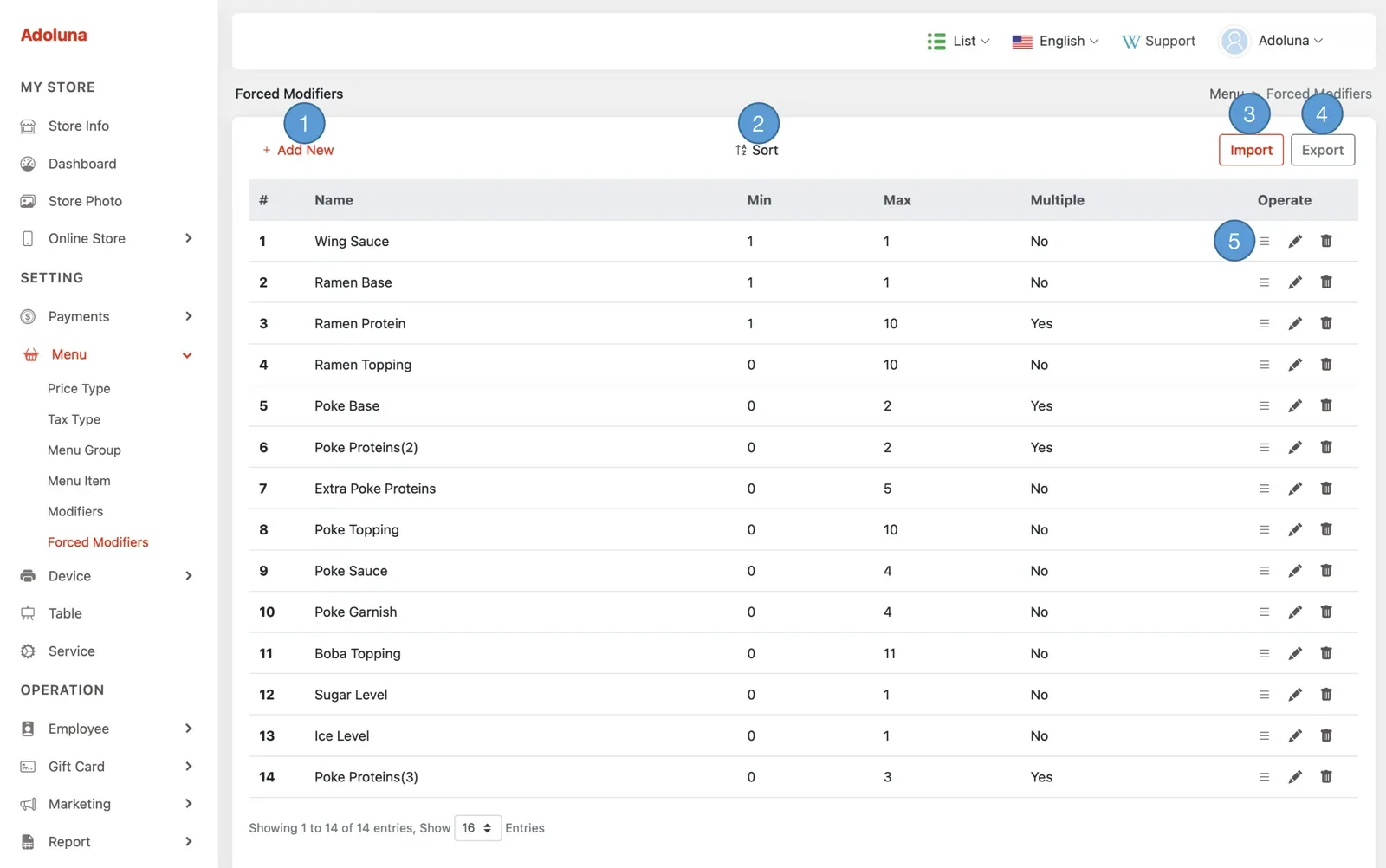
- 点击 +Add New 新建必选配料模板。
- 点击 Sort,将必选配料模板按字母顺序排列。
- 点击 Import,从 Excel 文件导入必选配料模板。
- 点击 Export,将必选配料模板导出为 Excel 文件。
- 按住并拖动 图标调整必选配料模板的顺序,点击 图标编辑,点击 图标删除。
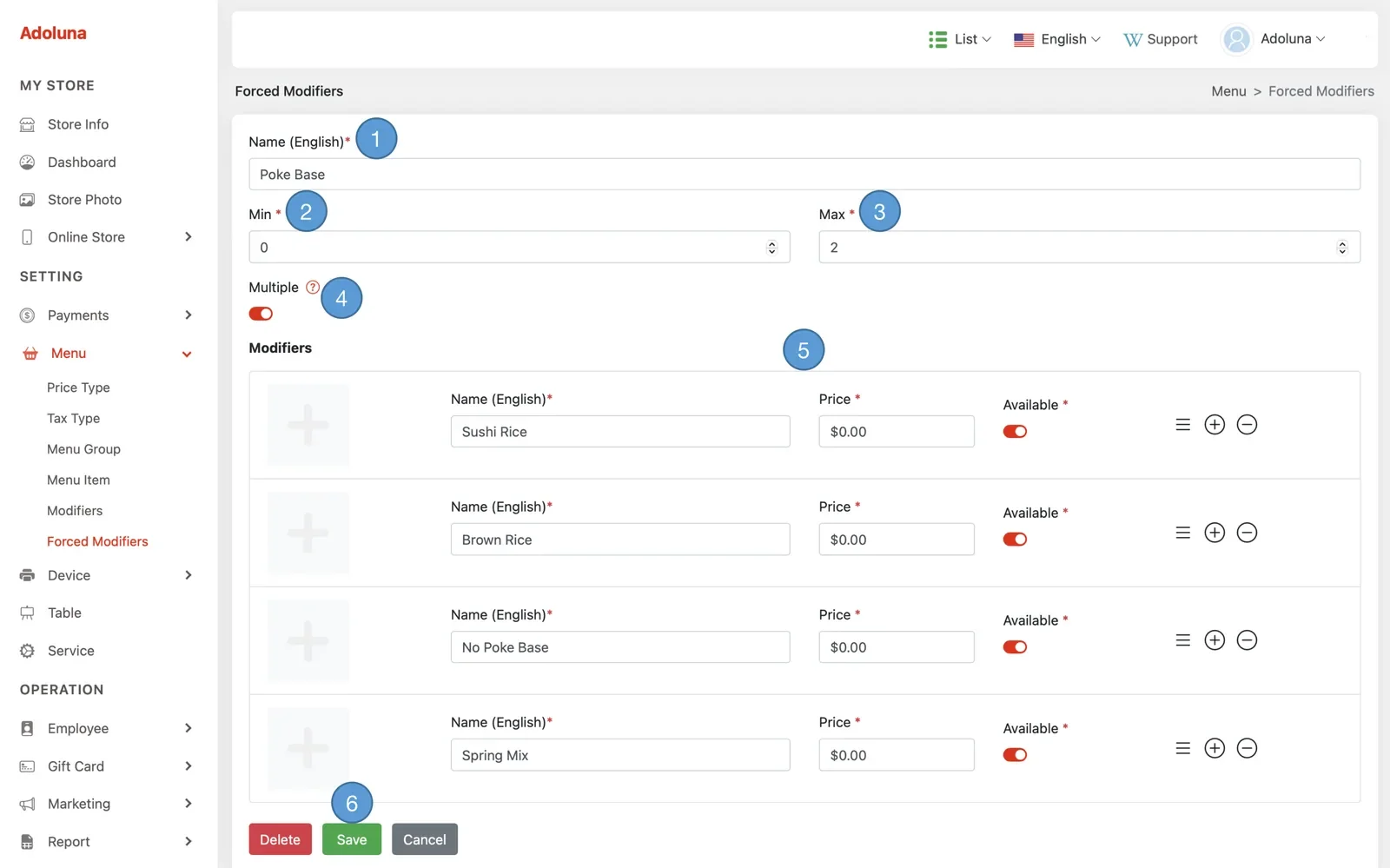
- Name(名称):为该必选配料模板命名。
- Min(最少):设置最少需要选择的配料数量。
- Max(最多):设置最多可选择的配料数量。
- Multiple(可重复):设置是否允许重复选择同一配料。
- Modifiers(配料)
- Name(名称):为该配料命名。
- Price(价格):输入该配料的价格。
- Available(启用):启用或停用该配料。停用后,顾客看到的将是“out of stock”(已售罄)。
- 按住并拖动 图标调整配料的顺序。
- 点击
 图标添加新配料。
 - 点击
 图标删除该配料。
- 点击 Save 保存修改。


