
进入 Recall #
- 在 Recall 中,您可以调出当前订单和历史订单
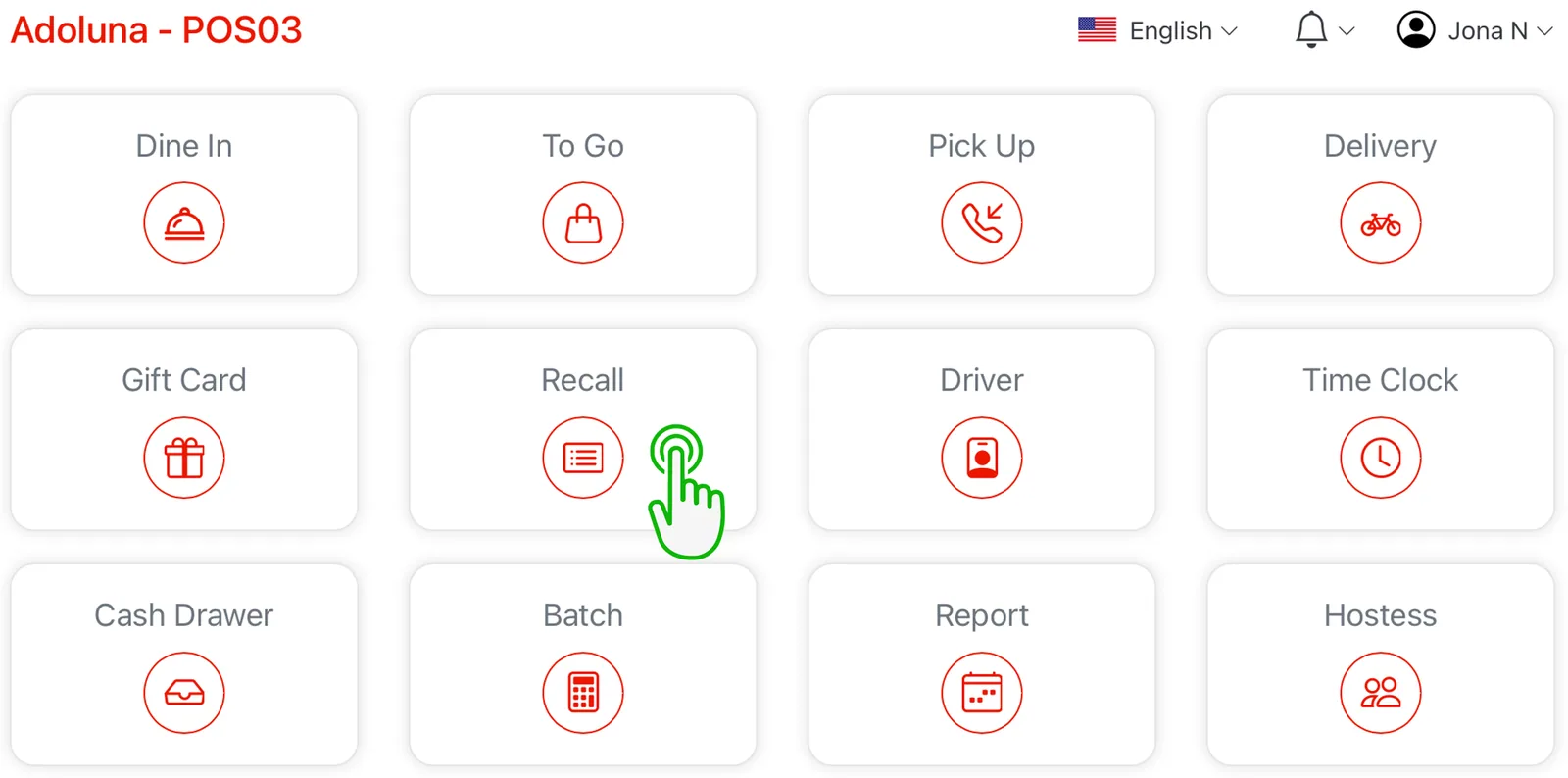
- 在 Adoluna 主界面选择 Recall 图标
Recall 界面说明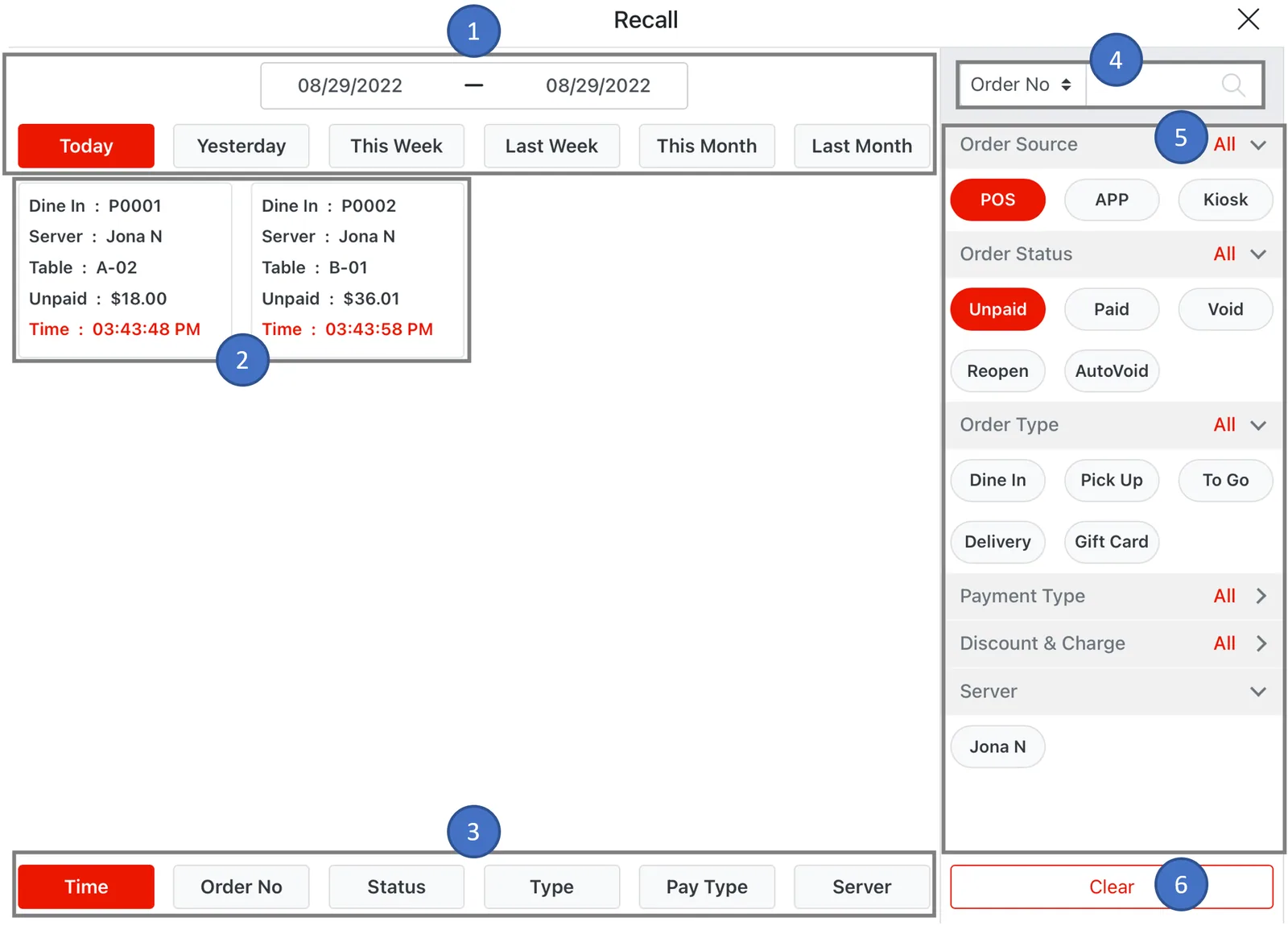 #
#
- 选择要查看订单的日期或日期范围
- 订单列表
- 订单可按时间、订单号、订单状态、订单类型、付款方式或服务员姓名排序
- Search(搜索)栏:可按订单号、顾客姓名、电话号码或桌号搜索订单
- 订单可按订单来源、订单状态、订单类型、付款方式、折扣与附加费以及服务员筛选
- 轻触 Clear 清除所有筛选条件
订单详情窗口 #
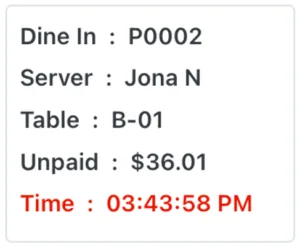
在 Recall 界面轻触要处理的订单
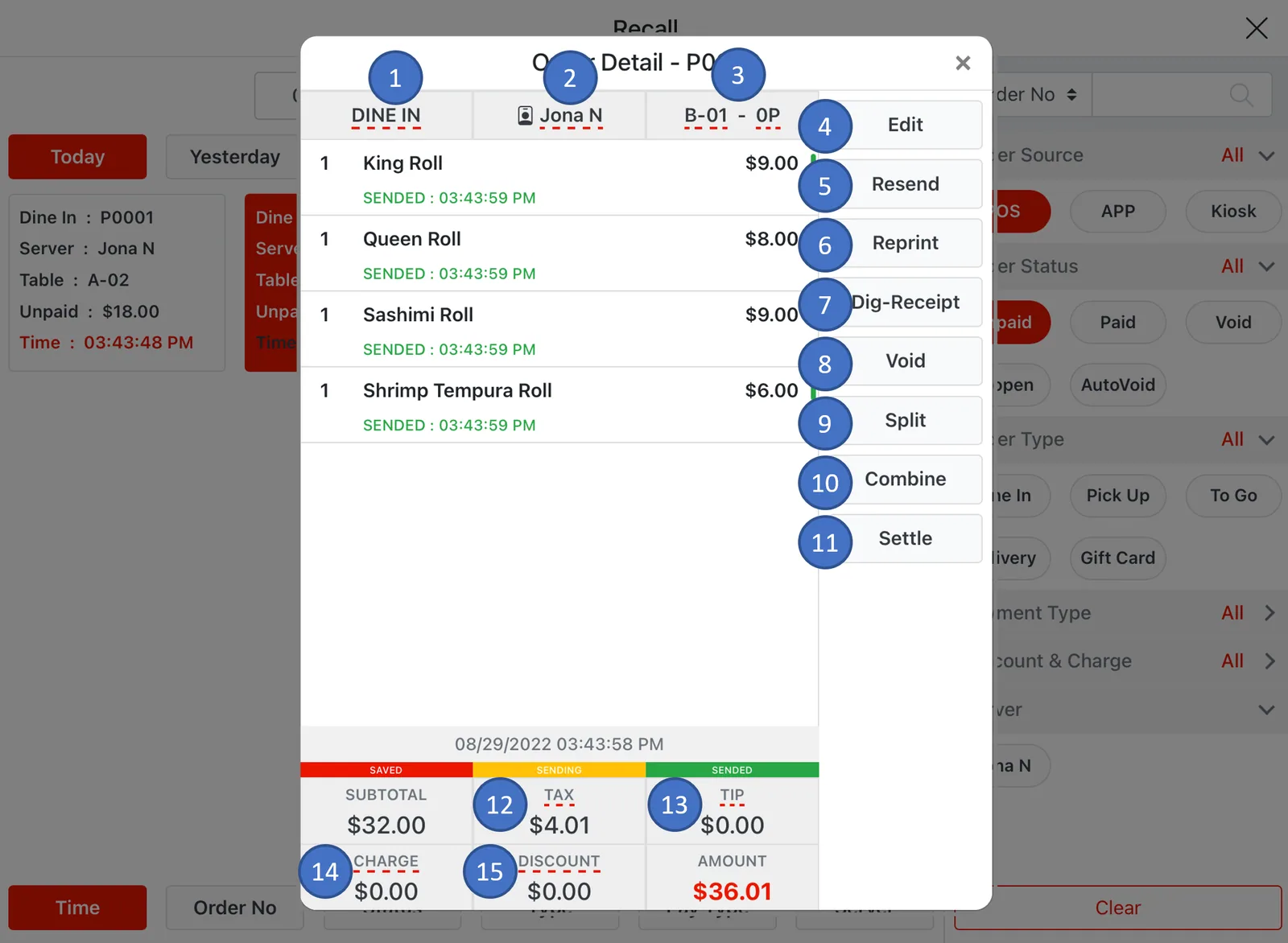
- 如需更改订单类型,轻触当前的 Order Type(订单类型)
- 如需更换服务员,轻触当前的 Server’s Name(服务员姓名)
- 如需换桌,轻触当前的 Table Number(桌号)
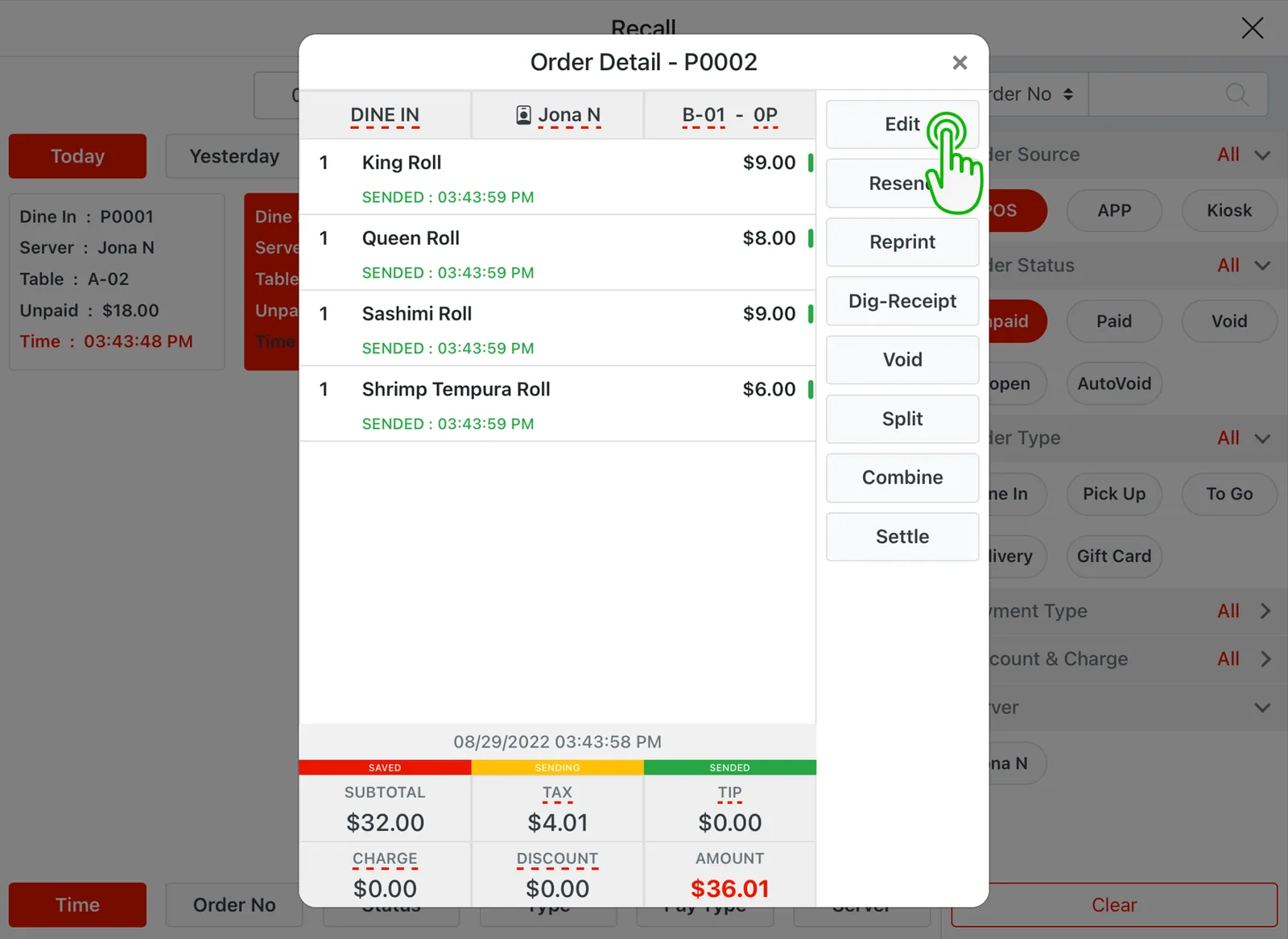
- 选择 Edit,编辑当前订单
- 选择 Resend,将当前订单重新发送到厨房
- 选择 Reprint,重新打印当前订单
- 选择 Dig-Receipt,通过短信发送当前订单的电子小票
- 选择 Void,作废当前订单
- 选择 Split,拆分当前订单
- 选择 Combine,将当前订单与其他订单合并
- 选择 Settle,为当前订单结账付款
- 轻触 Tax,为当前订单免税
- 再次轻触 Tax,恢复计税
- 轻触 Tip,为当前订单添加小费
- 轻触 Charge,为当前订单添加附加费
- 轻触 Discount,为当前订单添加折扣
编辑或作废菜品 #
- 选择要处理的订单
- 选择 Edit 图标,在点单界面中编辑该订单。如果订单已付款,需要先选择 Reopen(重新打开)订单,Edit 图标才会出现
作废菜品 #
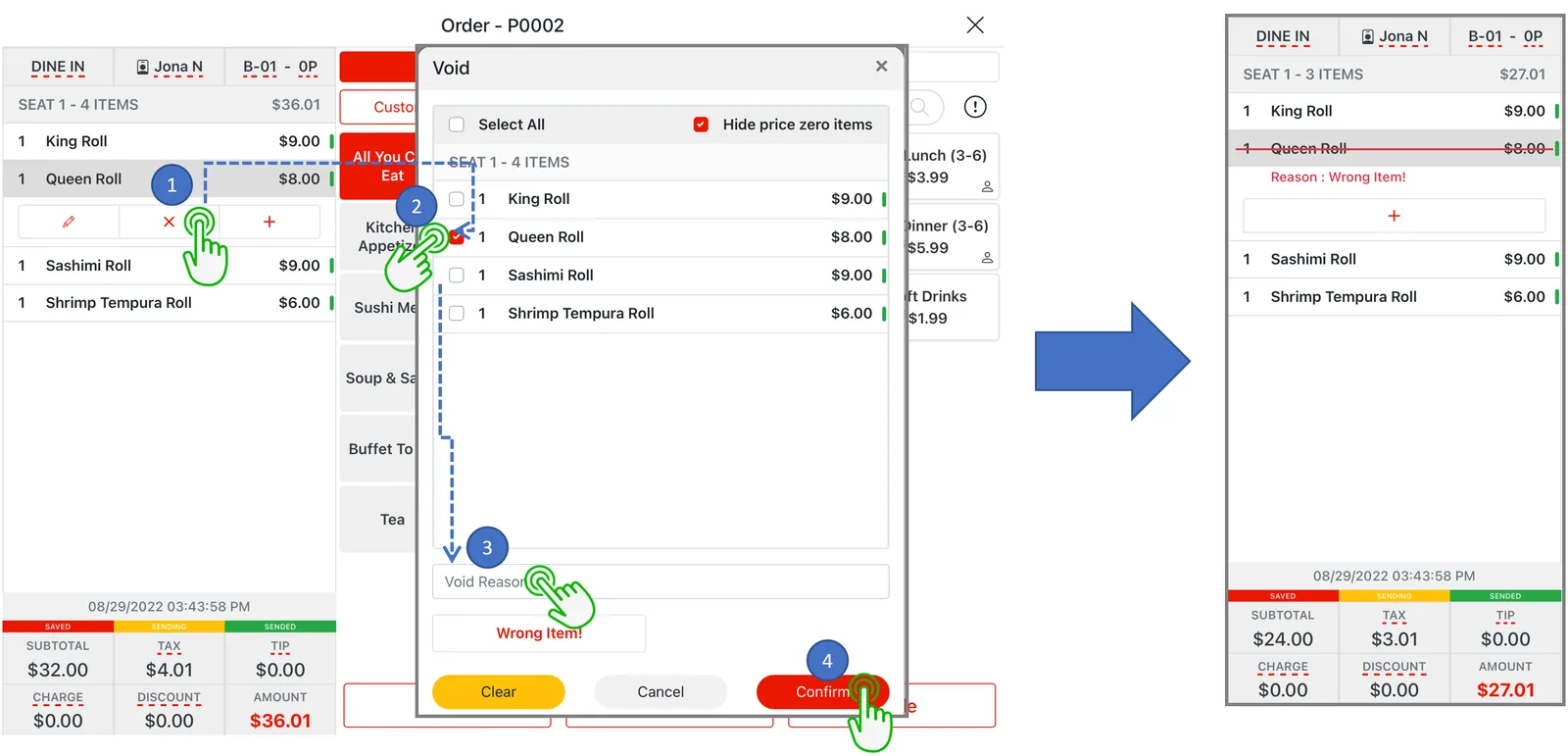
- 选择 (Χ) 图标,开始作废菜品
- 选择要作废的菜品
- 在 Void Reason 中注明作废原因
- 选择 Confirm
合并订单 #
注意:订单合并后,只能找到主订单,其他被合并的订单将无法再追溯。
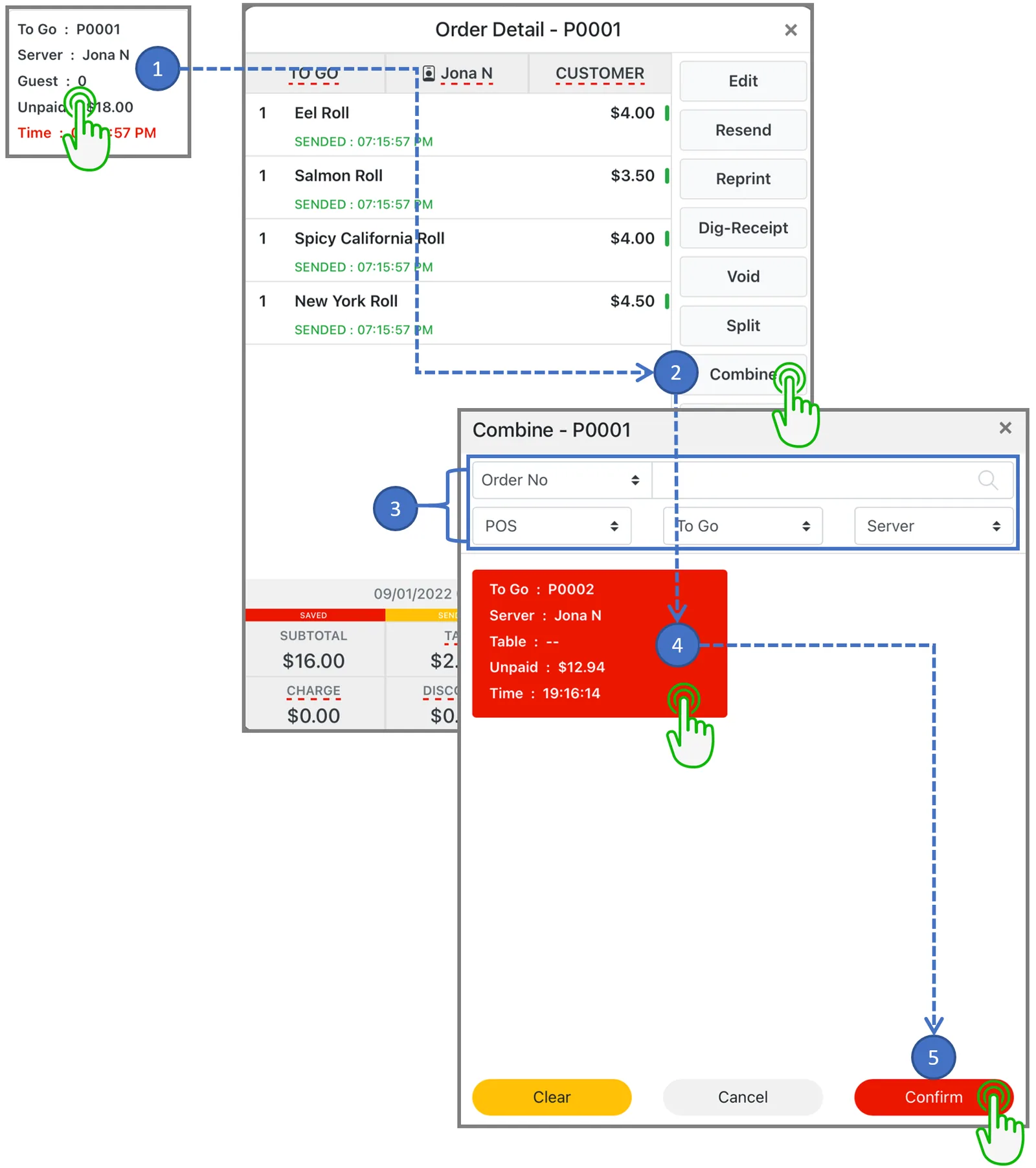
- 选择要合并的订单。
- 选择 Combine 图标
- 在 Combine 窗口中,可以筛选、搜索或选择订单
- 选择要合并到原订单的一张或多张订单。
- 选择 Confirm 图标。
作废未付款订单 #
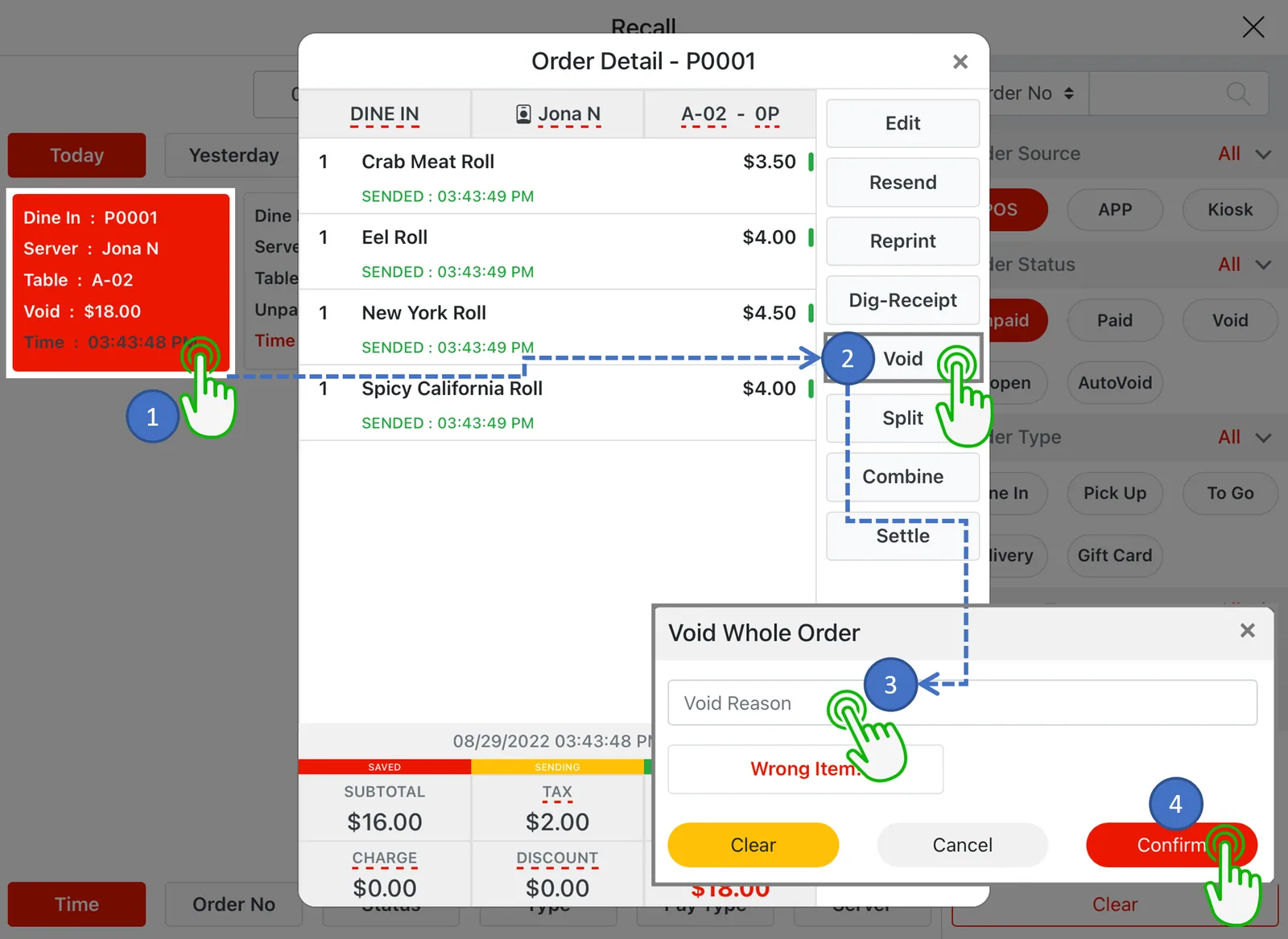
- 选择要作废的订单
- 选择 Void 图标
- 在 Void Reason 中注明作废原因
- 选择 Confirm
作废已付款订单 #
注意:作废订单前,必须先作废该订单的所有付款。
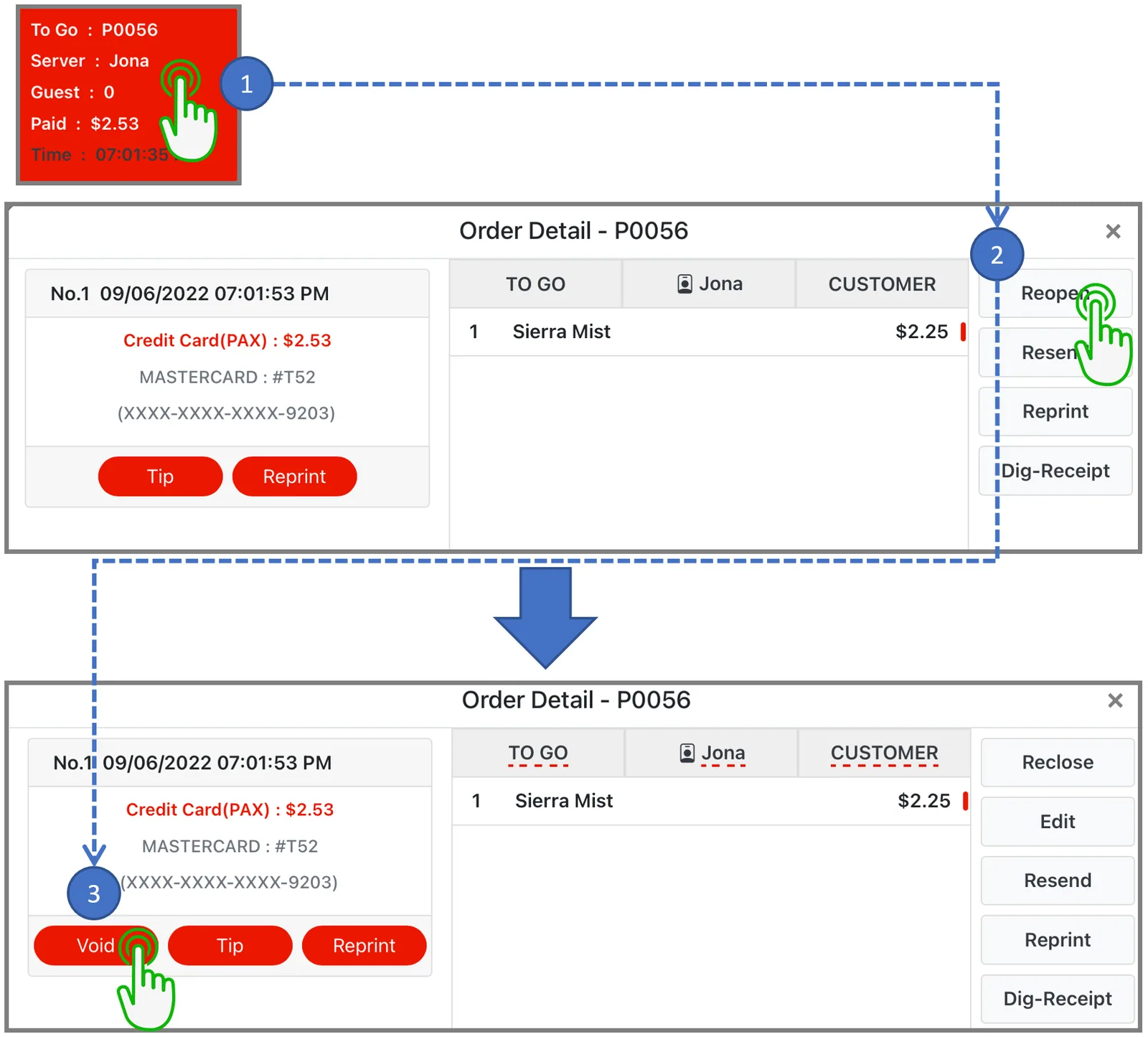
作废付款
- 选择需要作废的订单
- 选择 Reopen 图标,订单重新打开后会出现作废功能
- 找到对应的付款记录,选择该笔付款上的 Void 图标即可作废付款。(作废付款会影响订单结账当天的收款金额)
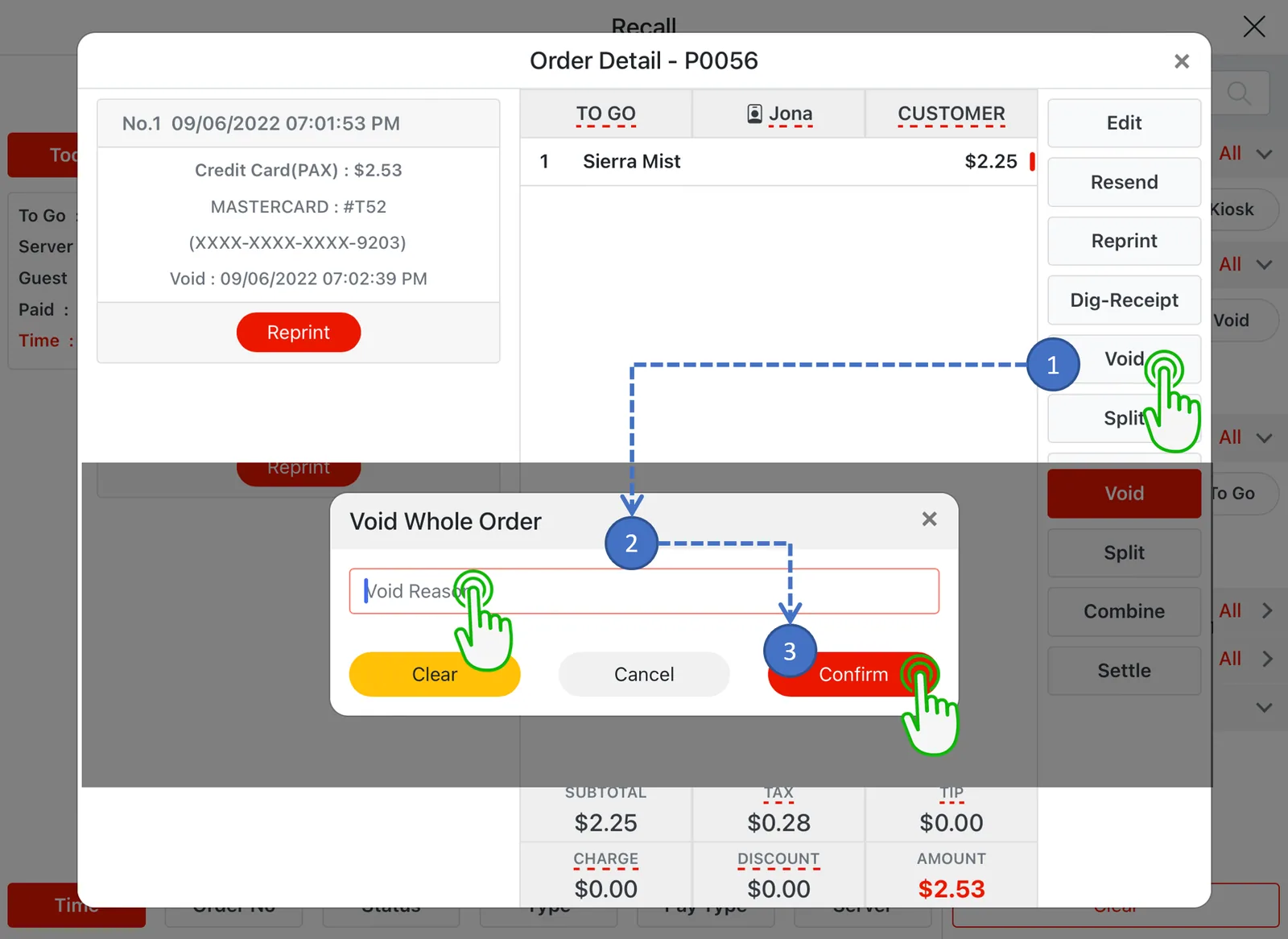
作废订单
- 选择 Void 图标,作废整张订单
- 在 Void Whole Order 中输入作废原因
- 选择 Confirm 图标完成操作(作废订单会影响订单创建当天的销售额)
现金退款 #
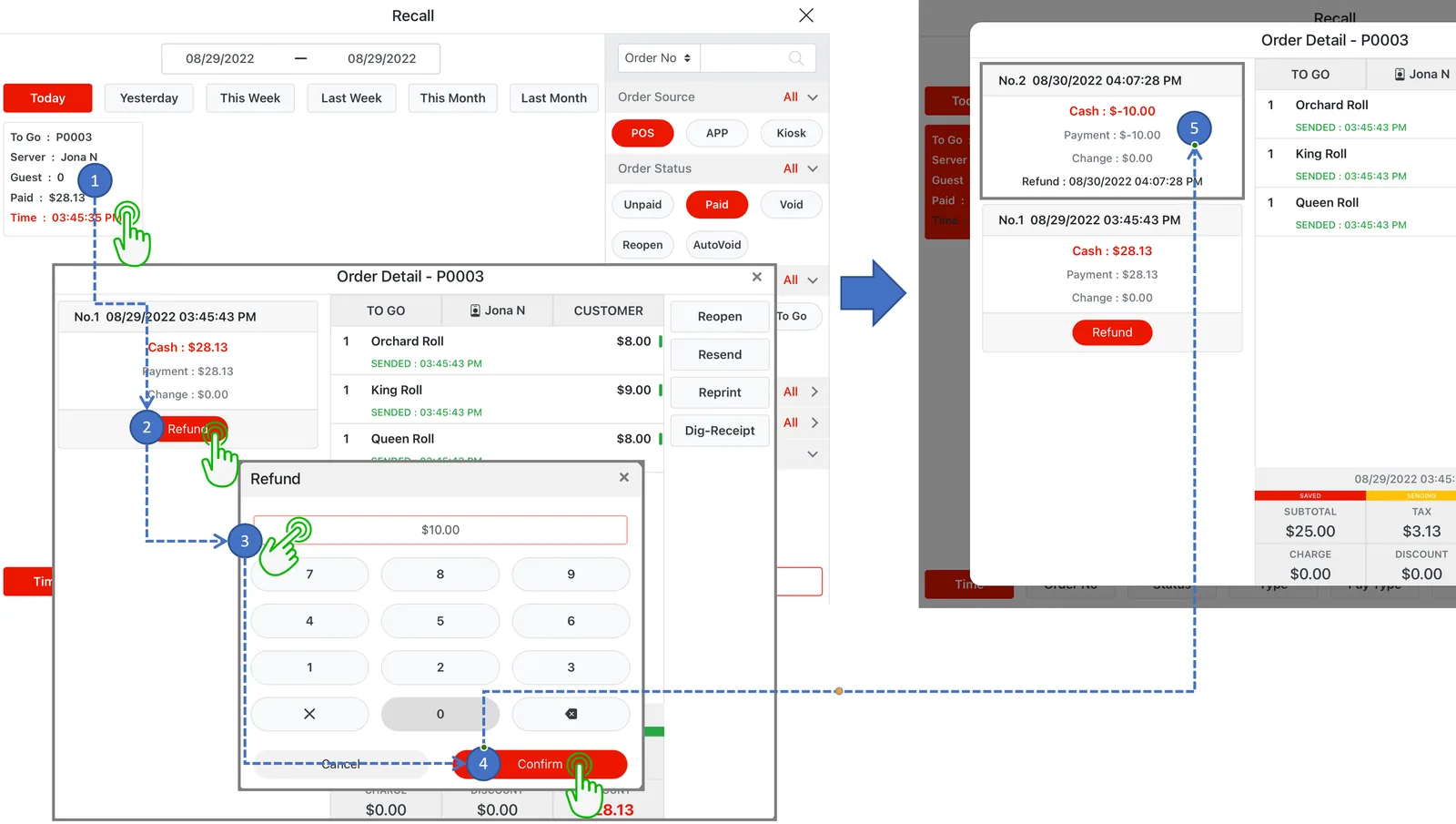
注意:自定义付款方式的退款步骤与现金退款相同
- 选择需要退款的订单
- 选择 Refund(退款)图标
- 用数字键盘输入退款金额
- 选择 Confirm
- 系统会生成一笔退款记录(退款不影响原订单当天的销售额,只影响退款当天的收款)
信用卡退款 #
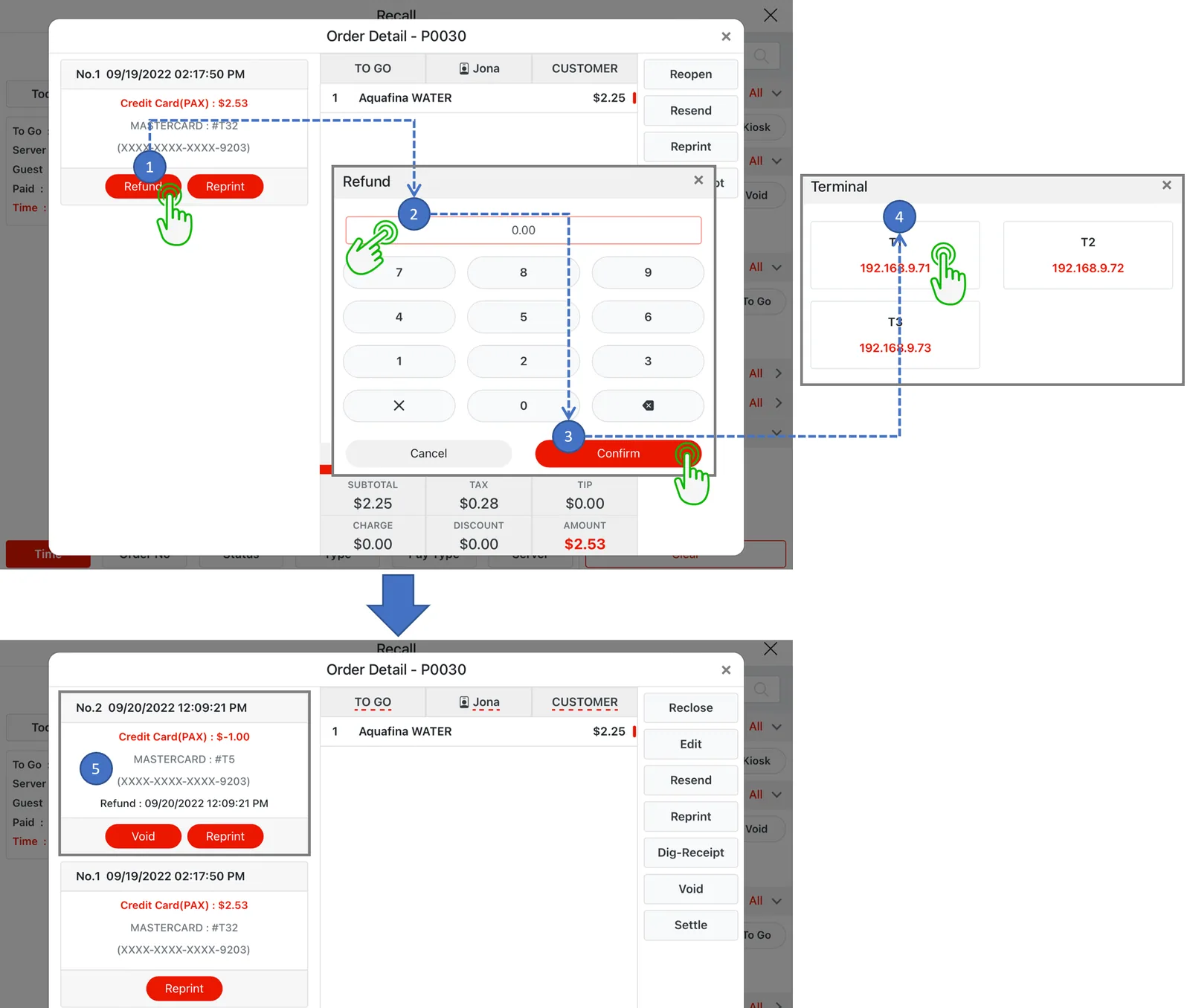
- 在需要退款的订单中,找到对应的信用卡交易,选择其 Refund 图标开始退款
- 用数字键盘输入退款金额
- 选择 Confirm 完成退款
- 如使用 PAX 设备,选择 PAX 信用卡终端,然后在所选终端上插卡或输入信用卡信息
- 完成后系统会生成一笔退款记录(退款不影响原订单当天的销售额,只影响退款当天的收款)
礼品卡退款 #
礼品卡退款步骤与现金退款相同,退款金额会退回到礼品卡中。


