
每日汇总(Daily Summary) #
Adoluna POS 的每日汇总功能会详细呈现每天的销售情况,方便您全面跟踪和分析销售报表。
在菜单栏 Report(报表)分类下点击 Daily Summary,查看每日销售汇总。
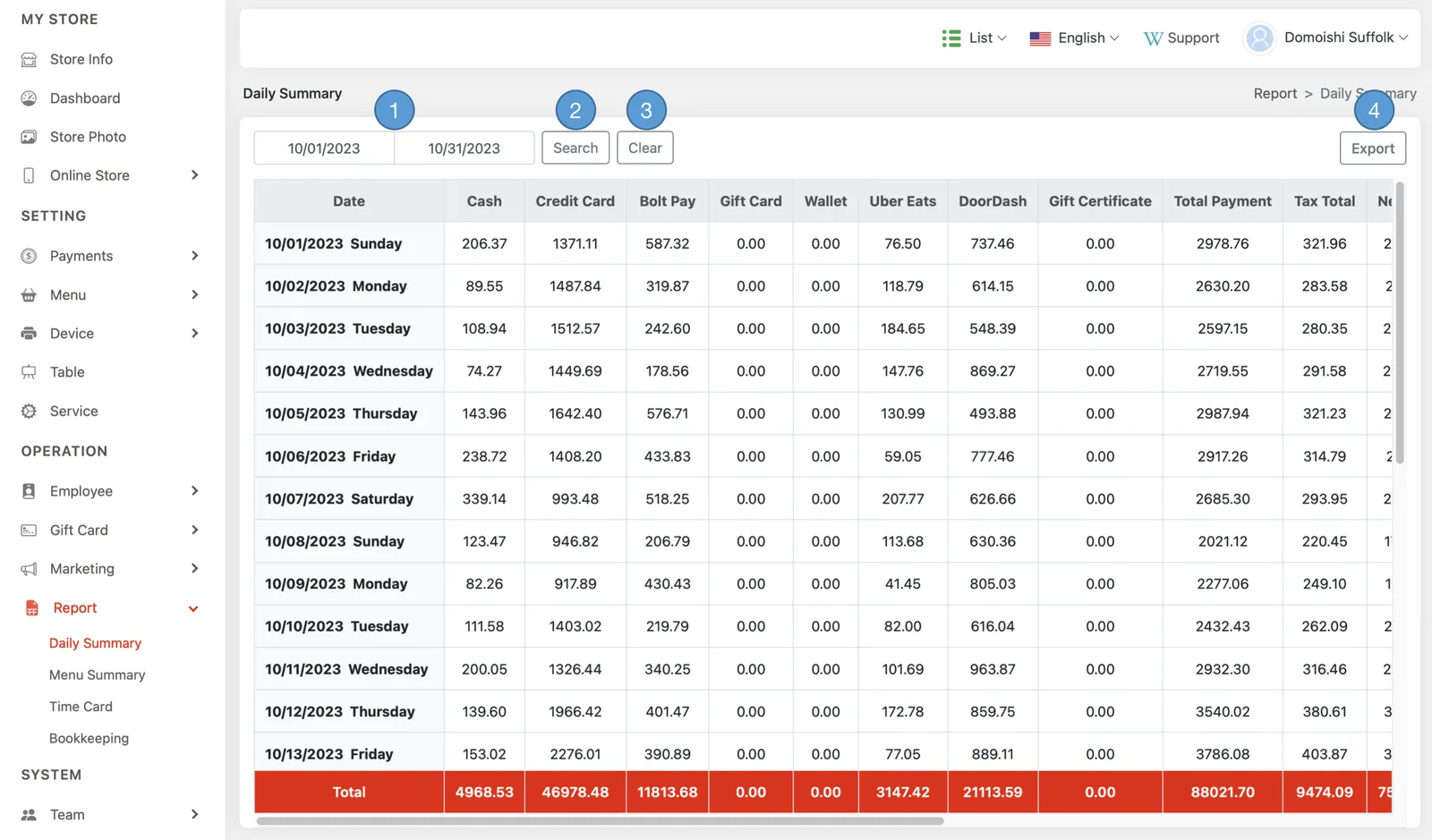
- 选择报表的日期范围。
- 点击 Search 查看报表。
- 点击 Clear 清除结果。
- 点击 Export,将报表导出为 Excel 文件。
菜品汇总(Menu Summary) #
通过菜品汇总功能,您可以监控各菜品的销售表现。选择具体菜品后,即可查看其销售数据,包括售出总数量和对应的销售总金额。
在菜单栏 Report(报表)分类下点击 Menu Summary,查看菜品销售汇总。
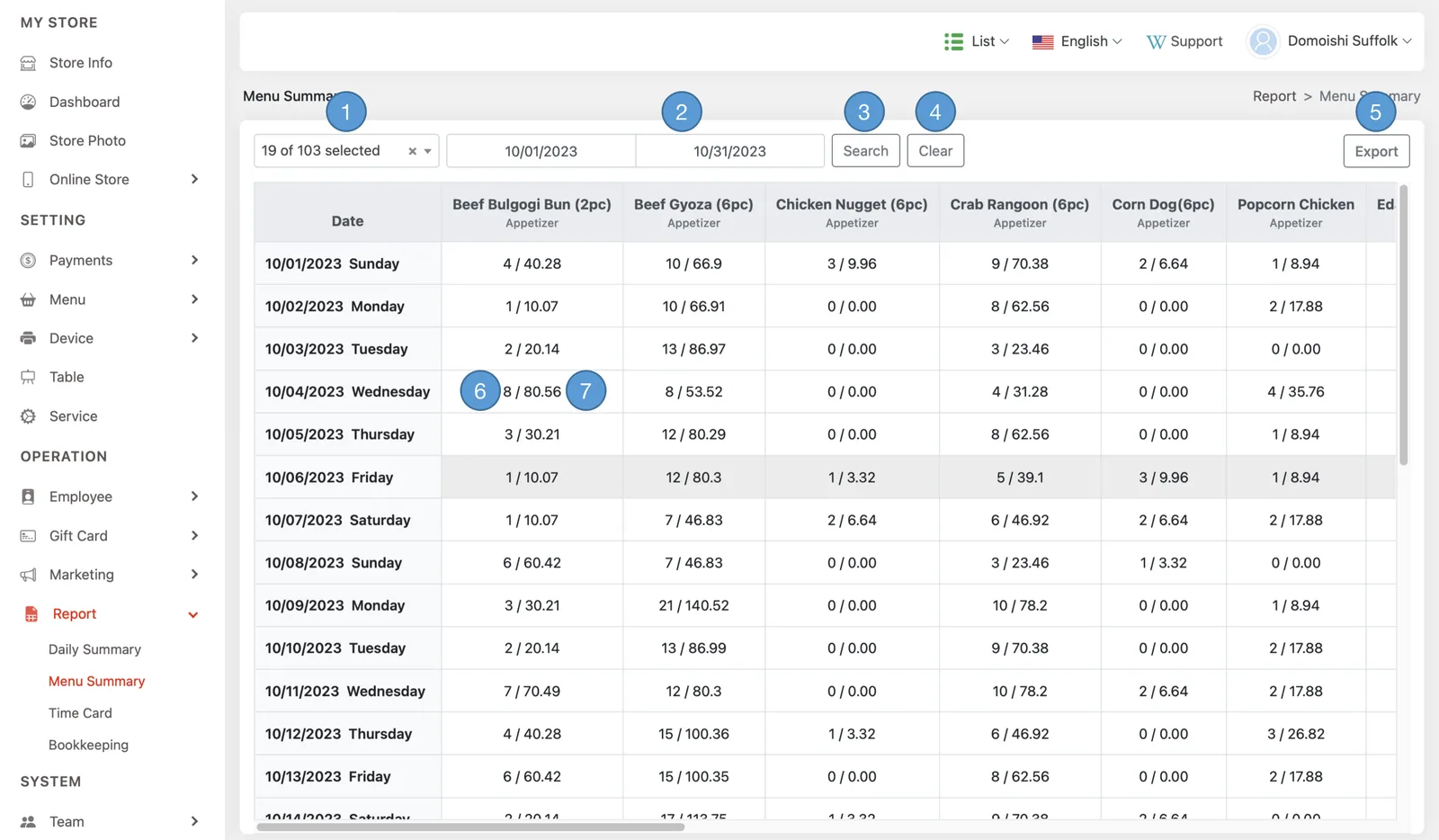
- 选择要分析的菜品。
- 选择报表的日期范围。
- 点击 Search 查看报表。
- 点击 Clear 清除结果。
- 点击 Export,将报表导出为 Excel 文件。
- 菜品售出总数量。
- 菜品销售总金额。
考勤(Time Card) #
Adoluna POS 的考勤功能包含基础的工资统计,可生成发放员工工资所需的基本信息,但不进行复杂的税费计算或扣款处理。它主要用于生成员工工时、工资和小费明细,是一种简单直接的工资管理方式。按以下步骤生成工资明细:
在菜单栏 Report(报表)分类下点击 Time Card,查看考勤汇总。请注意,考勤记录只能在前台 POS 系统中编辑。
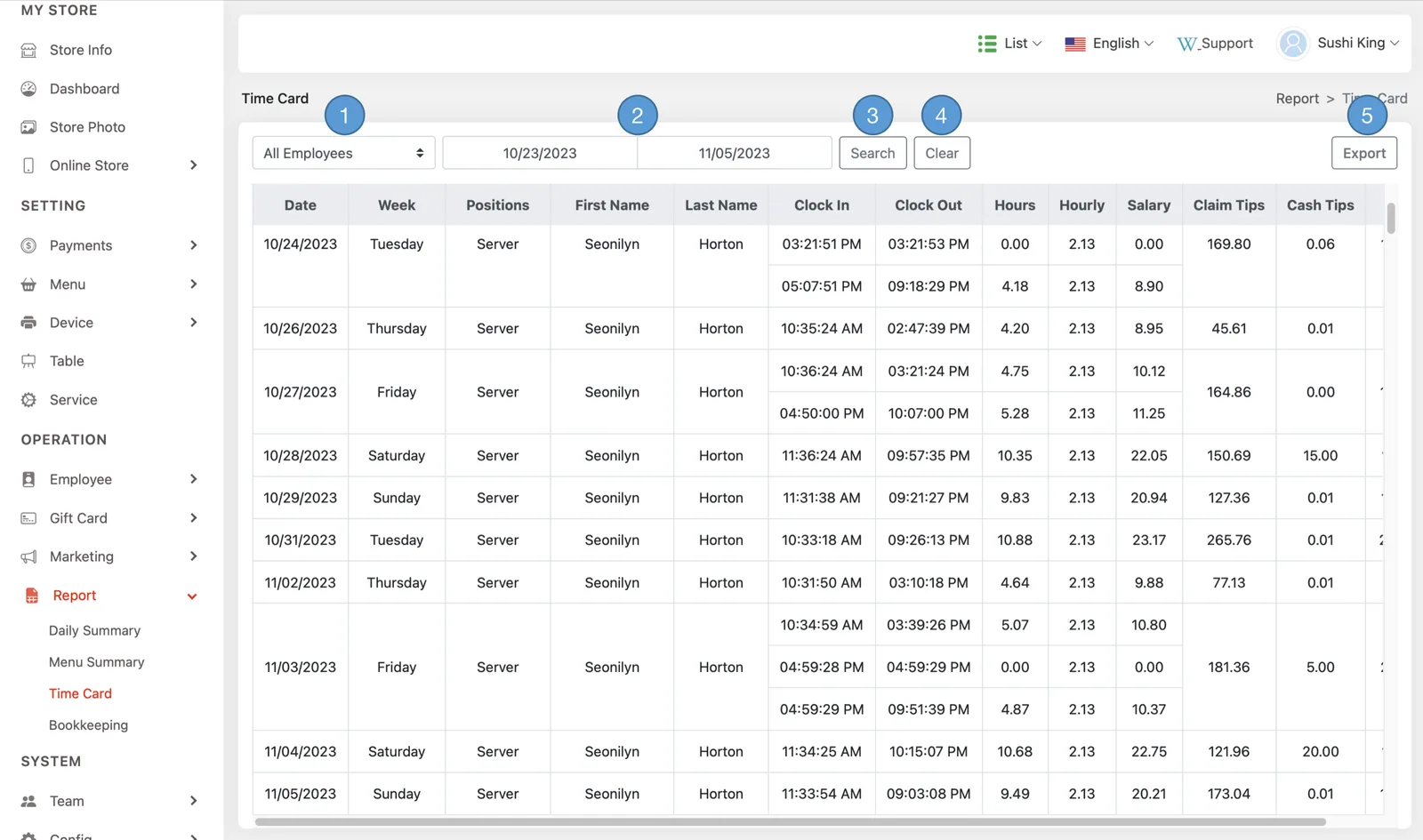
- 选择要查看考勤汇总的员工。
- 选择报表的日期范围。
- 点击 Search 查看报表。
- 点击 Clear 清除结果。
- 点击 Export,将报表导出为 Excel 文件。
记账(Bookkeeping) #
Adoluna POS 的记账功能提供简单的表单,用于记录和导出账目,帮助您高效管理资金往来,准确记录门店的经营收支。
在菜单栏 Report(报表)分类下点击 Bookkeeping,记账并查看账目记录。
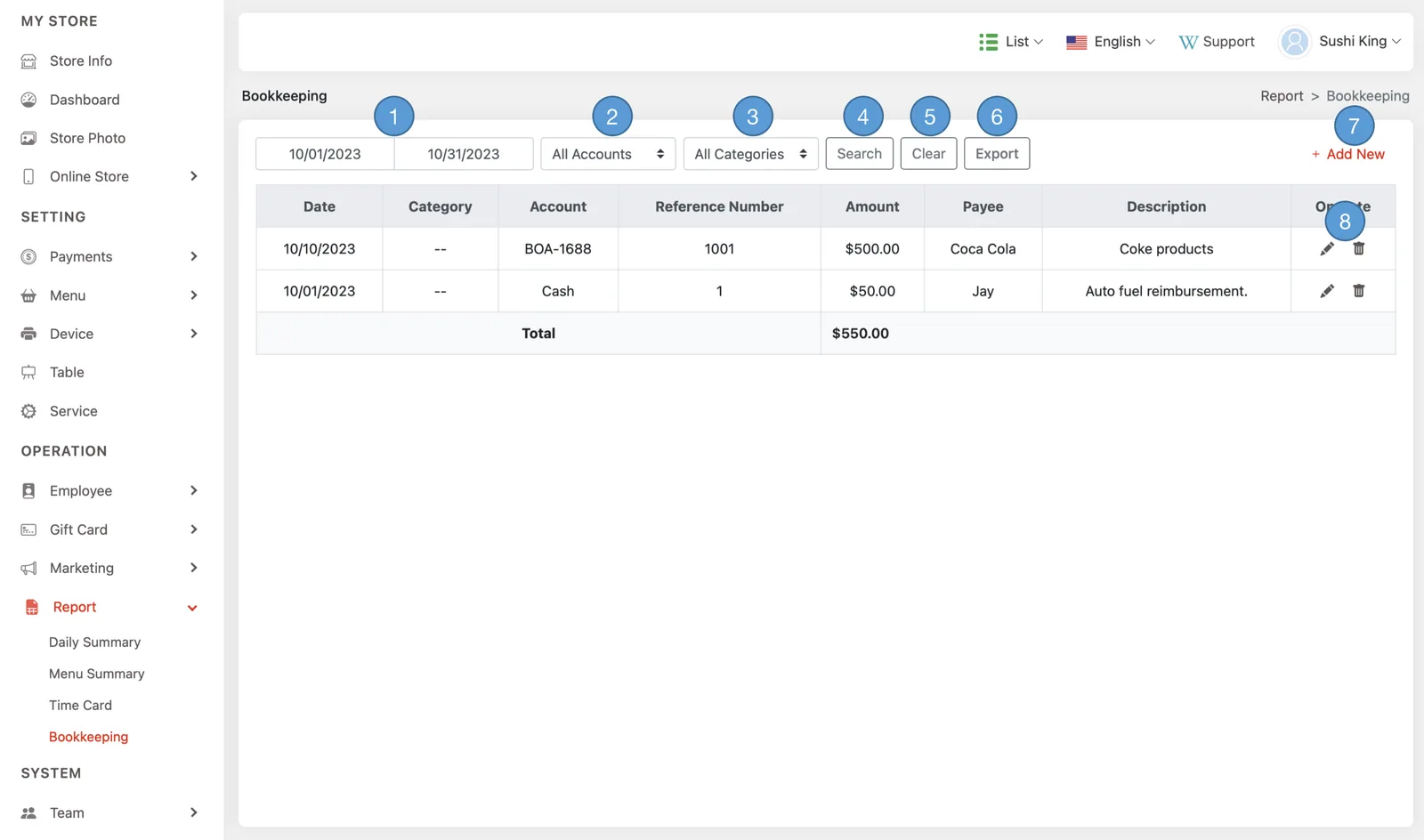
- 选择账目的日期范围。
- 选择 Account(账户)进行筛选。
- 选择 Category(类别)进行筛选。
- 点击 Search 查看报表。
- 点击 Clear 清除结果。
- 点击 Export,将报表导出为 Excel 文件。
- 点击 +Add New 新建一条账目。
- 点击
 图标编辑账目,点击
  删除账目。
删除账目。
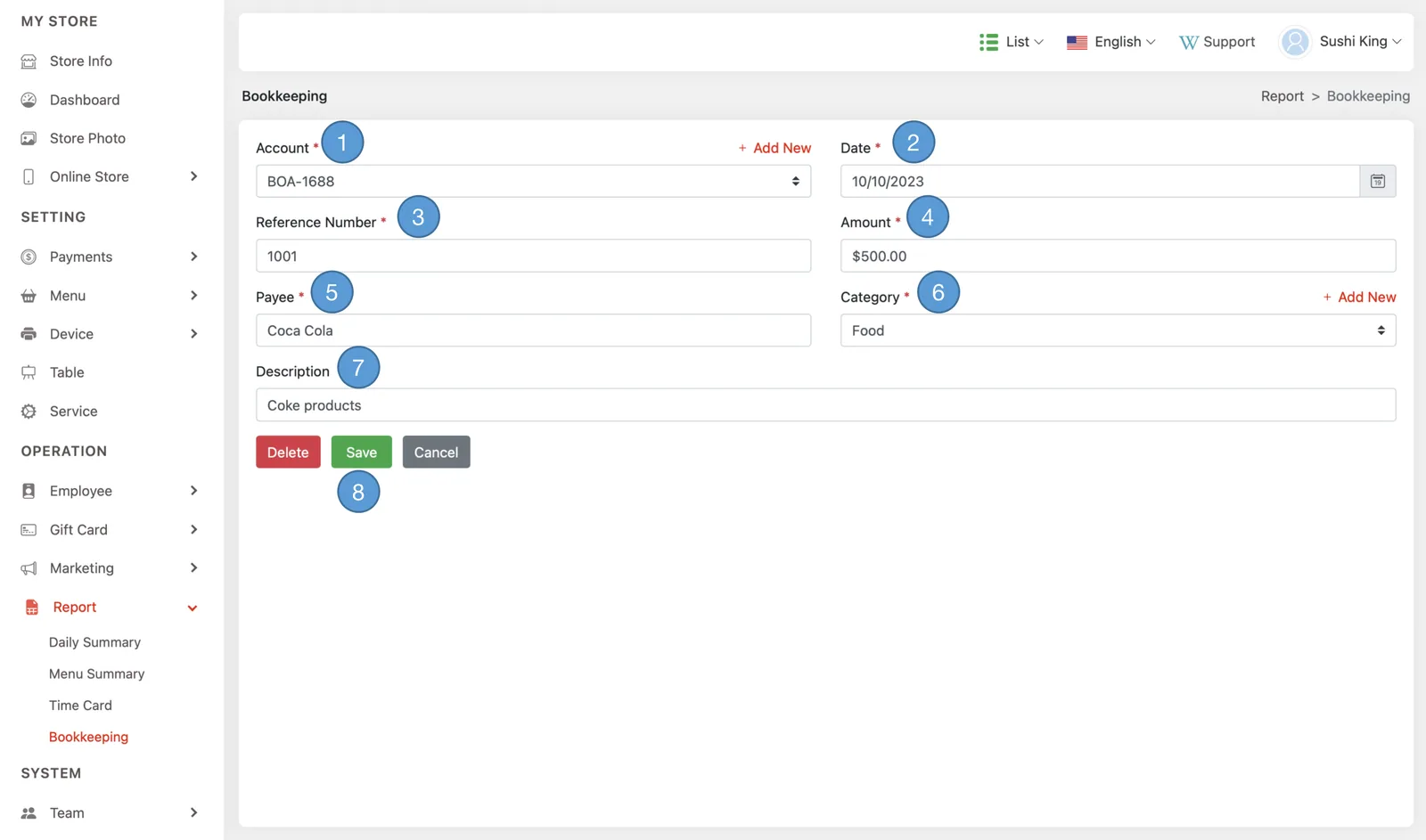
- Account(账户):从列表中选择银行账户,或点击 +Add New 新建银行账户。
- Date(日期):选择该笔账目的日期。
- Reference Number(参考号):输入该笔账目的参考号或支票号。
- Amount(金额):填写该笔账目的金额。
- Payee(收款人):填写该笔账目的收款人信息。
- Category(类别):为该笔账目指定类别。
- Description(说明):填写该笔账目的说明。
- 点击 Save 保存修改,或点击 Delete 删除该笔账目。


