
进入信用卡交易管理 #
在 Batch(批次结算)中,您可以批量录入信用卡小费、关闭批次(Close Batch),并查看所有信用卡交易。
- 在 Adoluna 主界面选择 Batch 图标
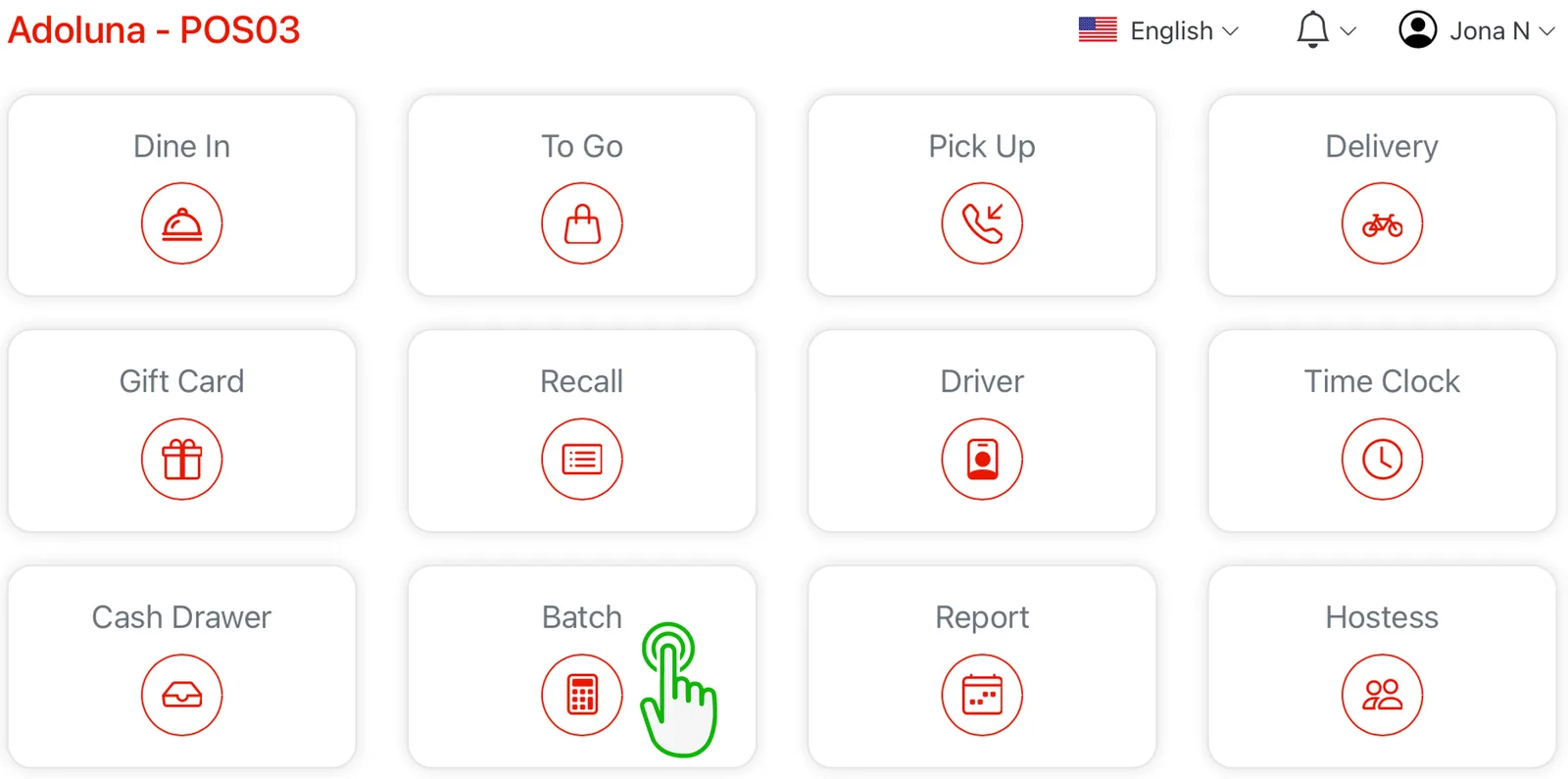
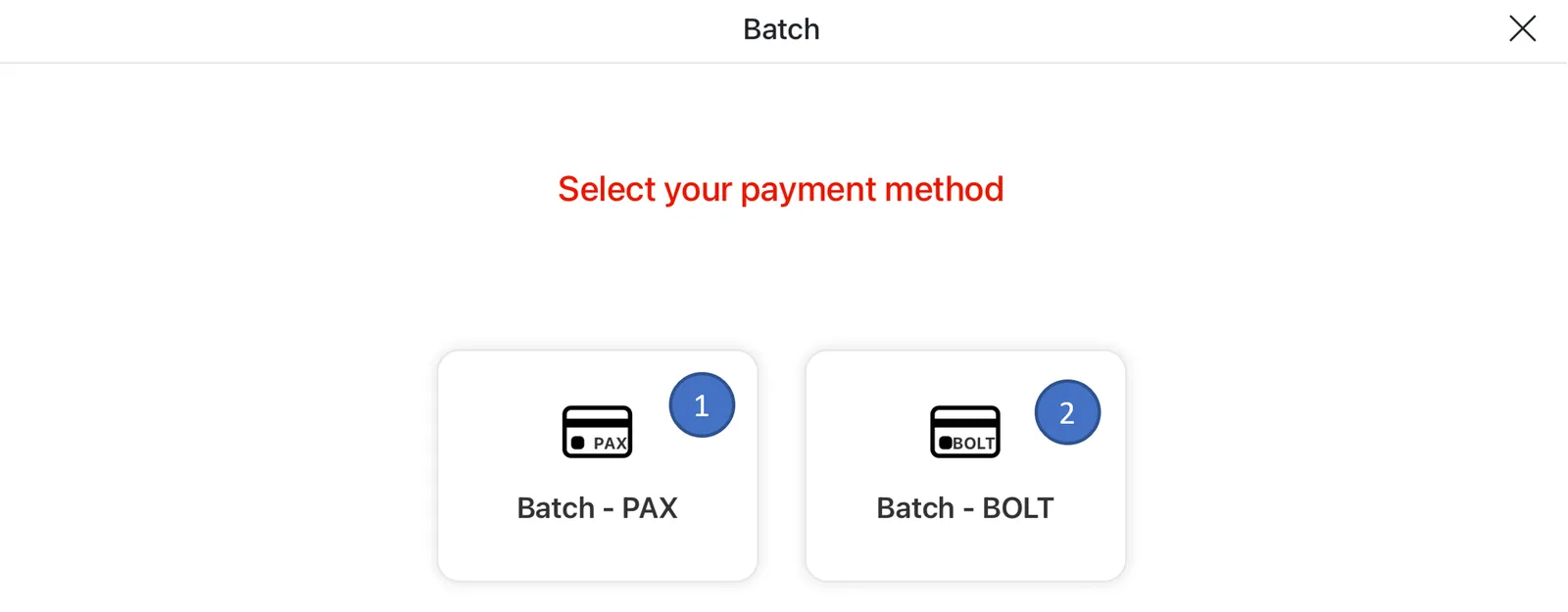
- 选择设备类型
- PAX 设备
- Bolt 设备(线上订单的付款也属于 Bolt 服务)
Batch 界面说明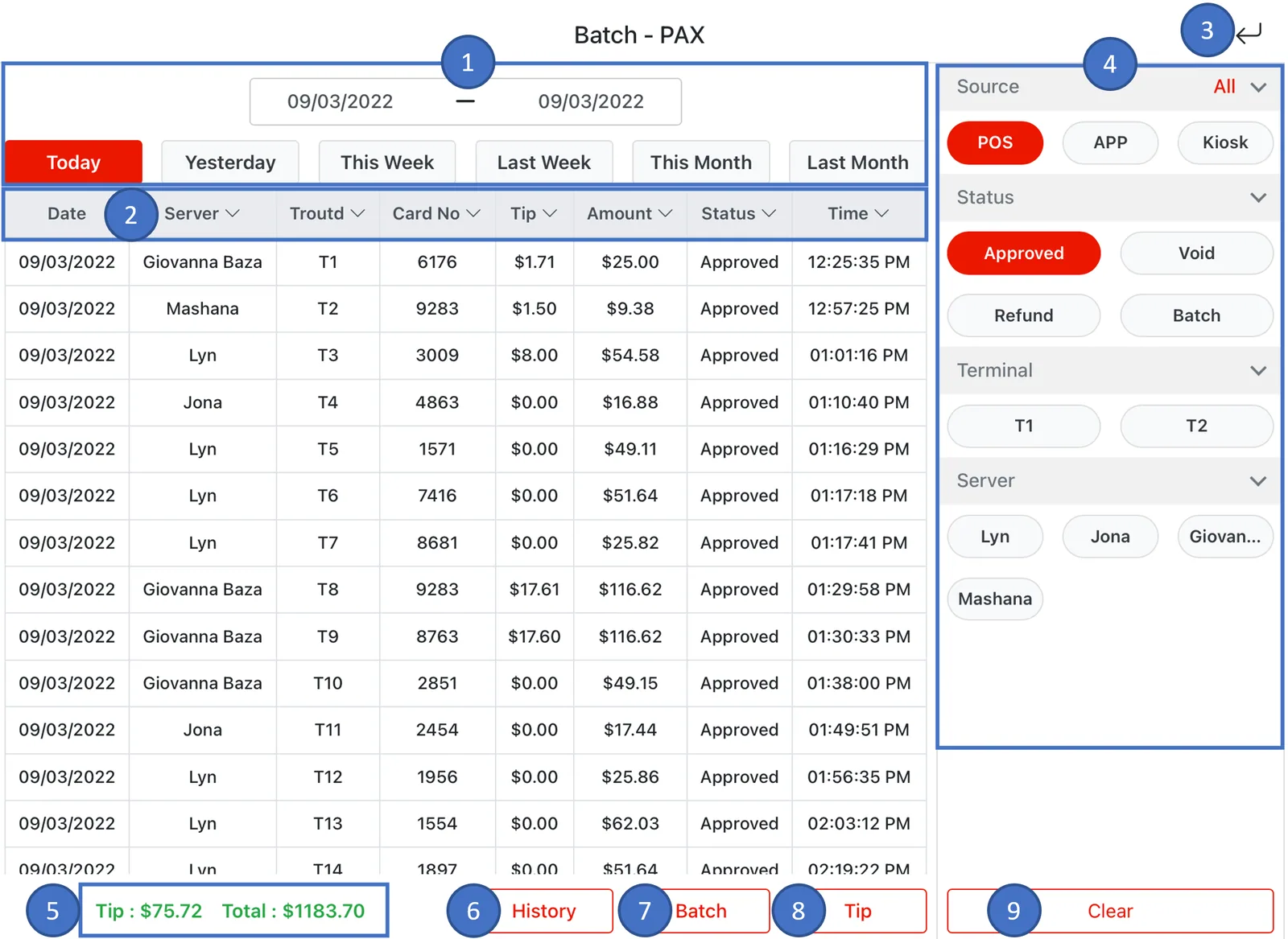 #
#
- 选择需要查看的信用卡交易日期或日期范围
- 信用卡交易可按 Server(服务员)、TroutD(信用卡交易号,可在每张信用卡小票上找到)、Card No(信用卡号后 4 位)、Tip(小费)、Amount(金额)、Status(状态)或 Time(时间)排序
- 轻触 ↵ 图标返回上一页
- 信用卡交易可按 Order Source(订单来源)、Status(状态)、Terminal(终端)和 Server(服务员)筛选
- 小费合计和总金额(含小费)分别显示在 Tip: 和 Total: 旁边
- History: 查看已关闭批次的历史记录
- Batch: 关闭信用卡交易批次
- Tip: 批量录入所有信用卡小费
- 轻触 Clear 清除所有筛选条件
批量录入信用卡小费 #
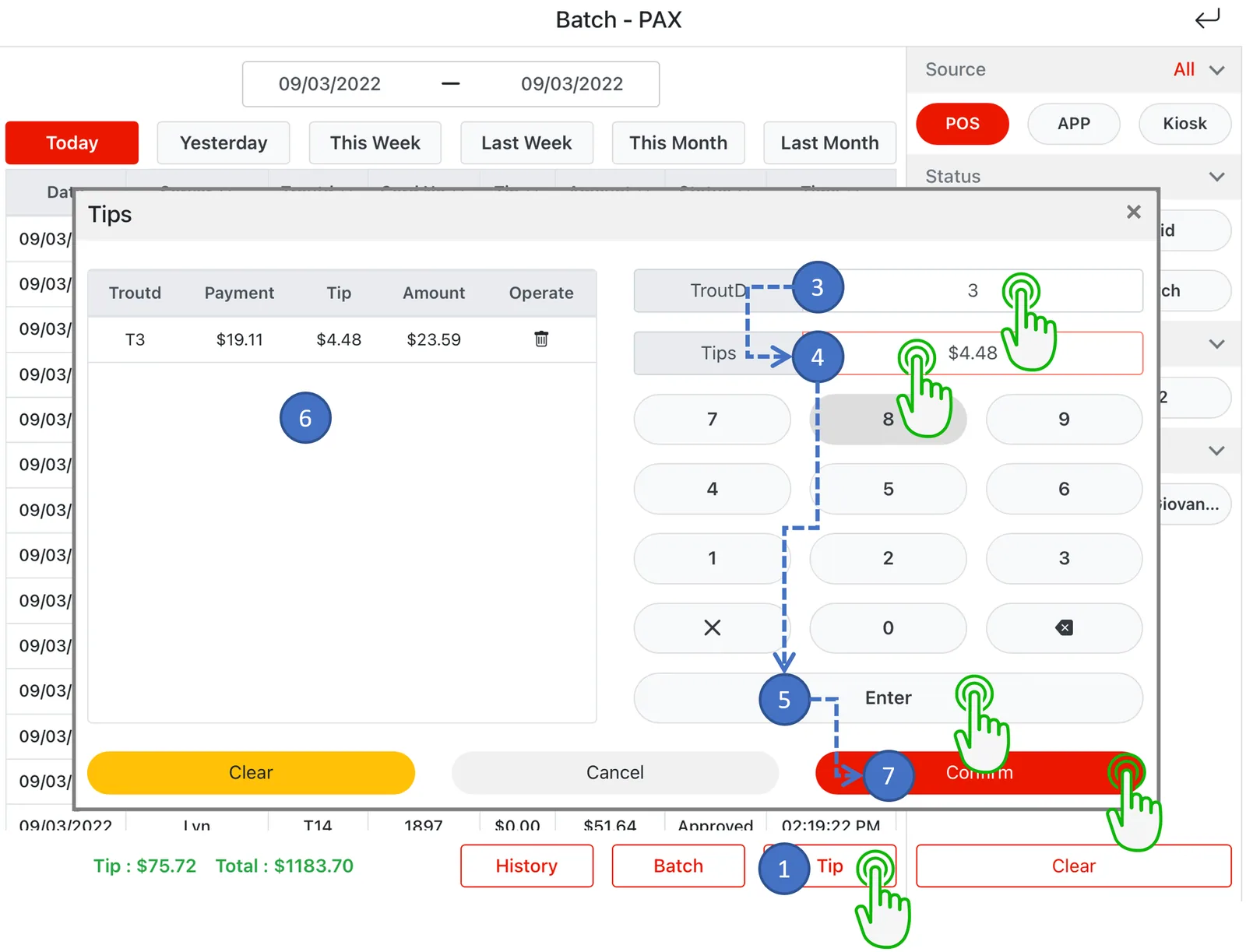
- 选择 Tip 图标,添加信用卡小费
- 屏幕会显示 Tips(小费)概览界面
- 选择 TroutD 图标,输入信用卡小票上的交易号
- 选择 Tip,输入小费金额
- 选择 Enter 图标
- 已添加的小费列表会显示出来,方便核对
- 选择 Confirm 图标完成录入
关闭信用卡交易批次(Close Batch) #
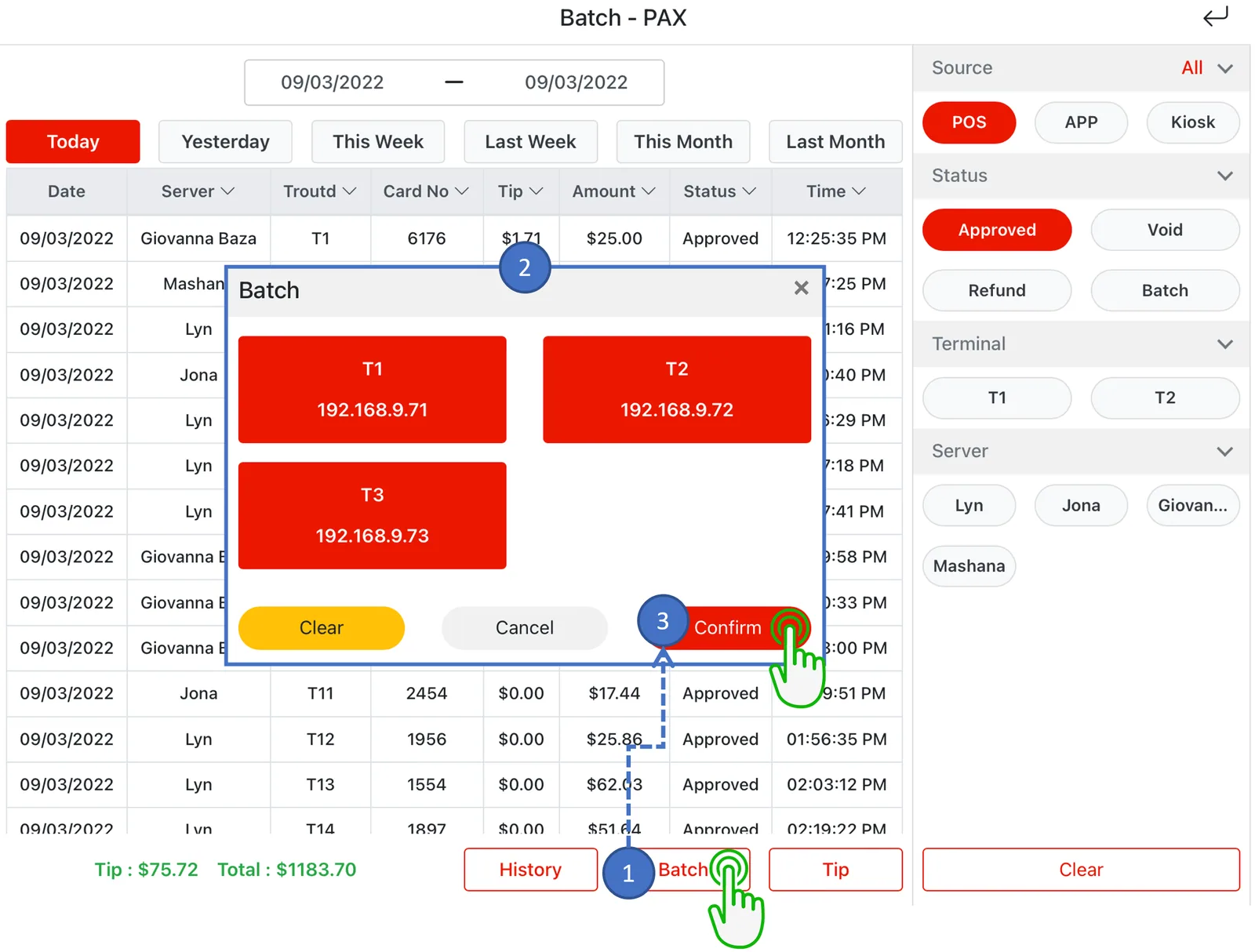
- 选择 Batch 图标,打开关闭批次窗口
- 选择需要关闭批次的信用卡终端(默认已选中所有终端)
- 红色表示已选中
- 白色表示未选中
- 选择 Confirm 图标,开始关闭批次
- 系统会显示处理进度,直到关闭批次完成
- 每台成功关闭批次的终端都会打印一张小票
查看批次历史记录 #
在 Batch 界面轻触 History,查看已关闭批次的历史记录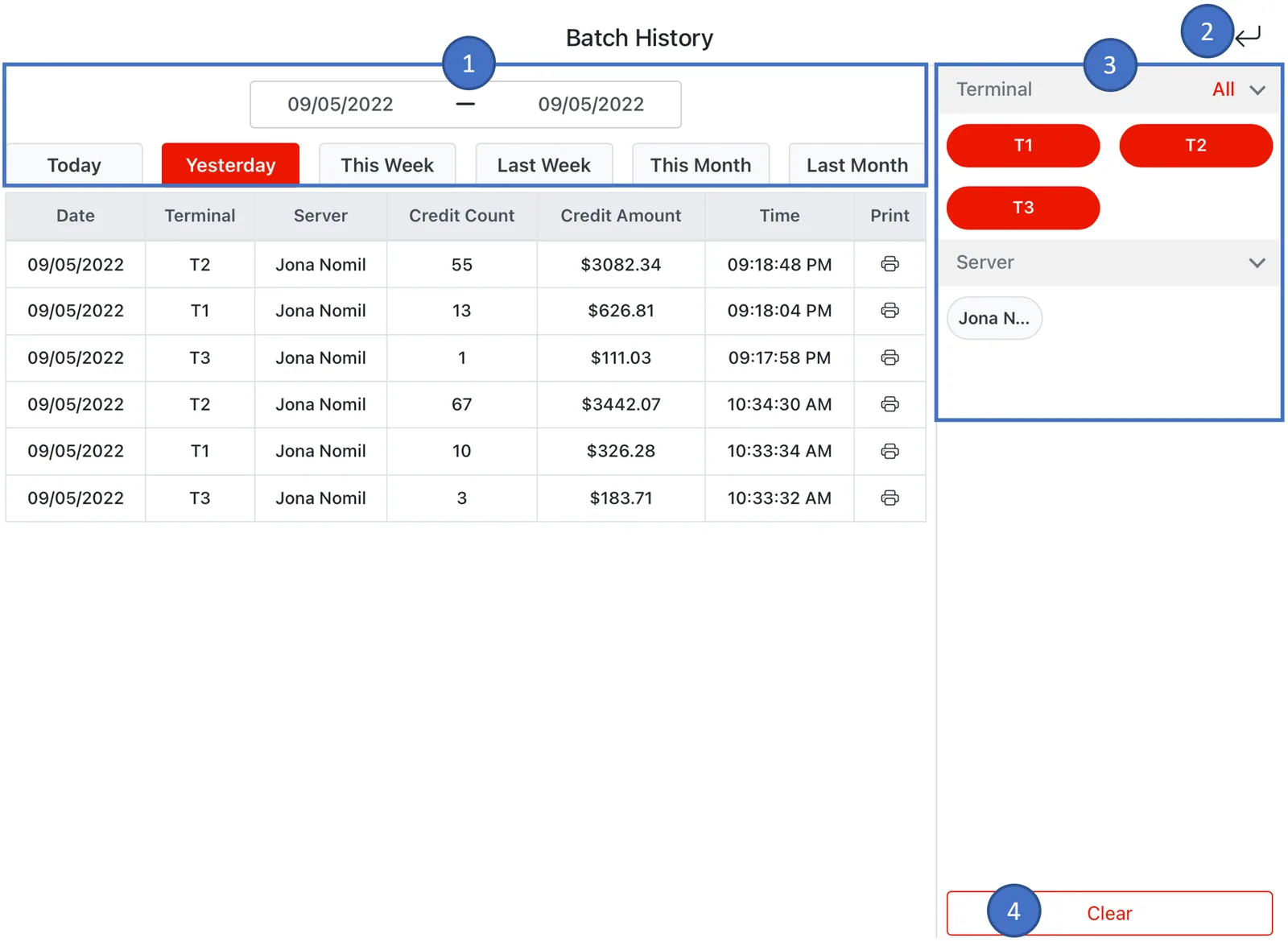
- 选择需要查看的信用卡交易日期或日期范围
- 轻触 ↵ 图标返回上一页
- 信用卡交易可按 Terminal(终端)和 Server(服务员)筛选
- 轻触 Clear 清除所有筛选条件


