
收银员下班结账(Cashier Out) #
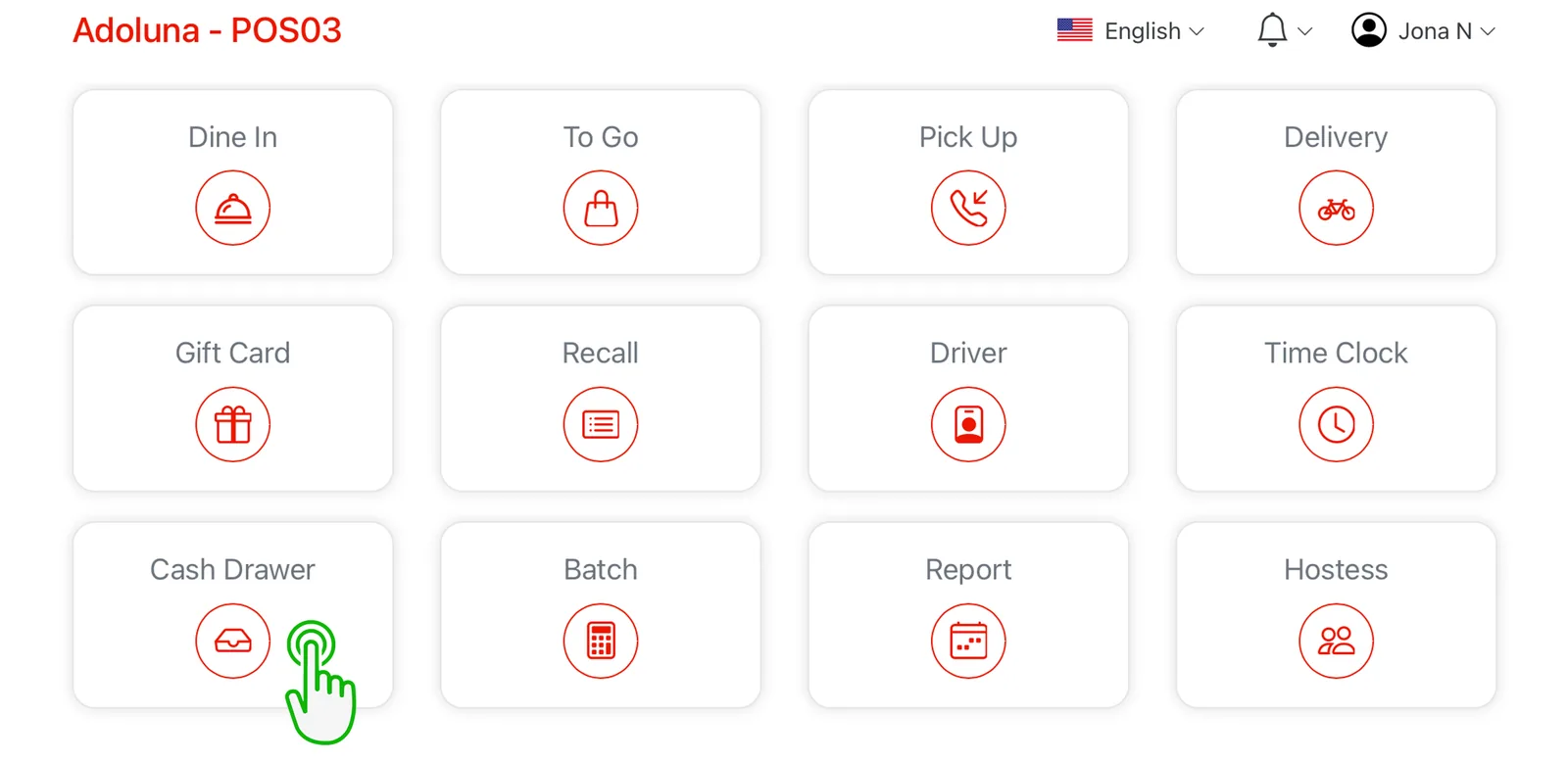
- 在 Adoluna 主界面选择 Cash Drawer(钱箱)图标
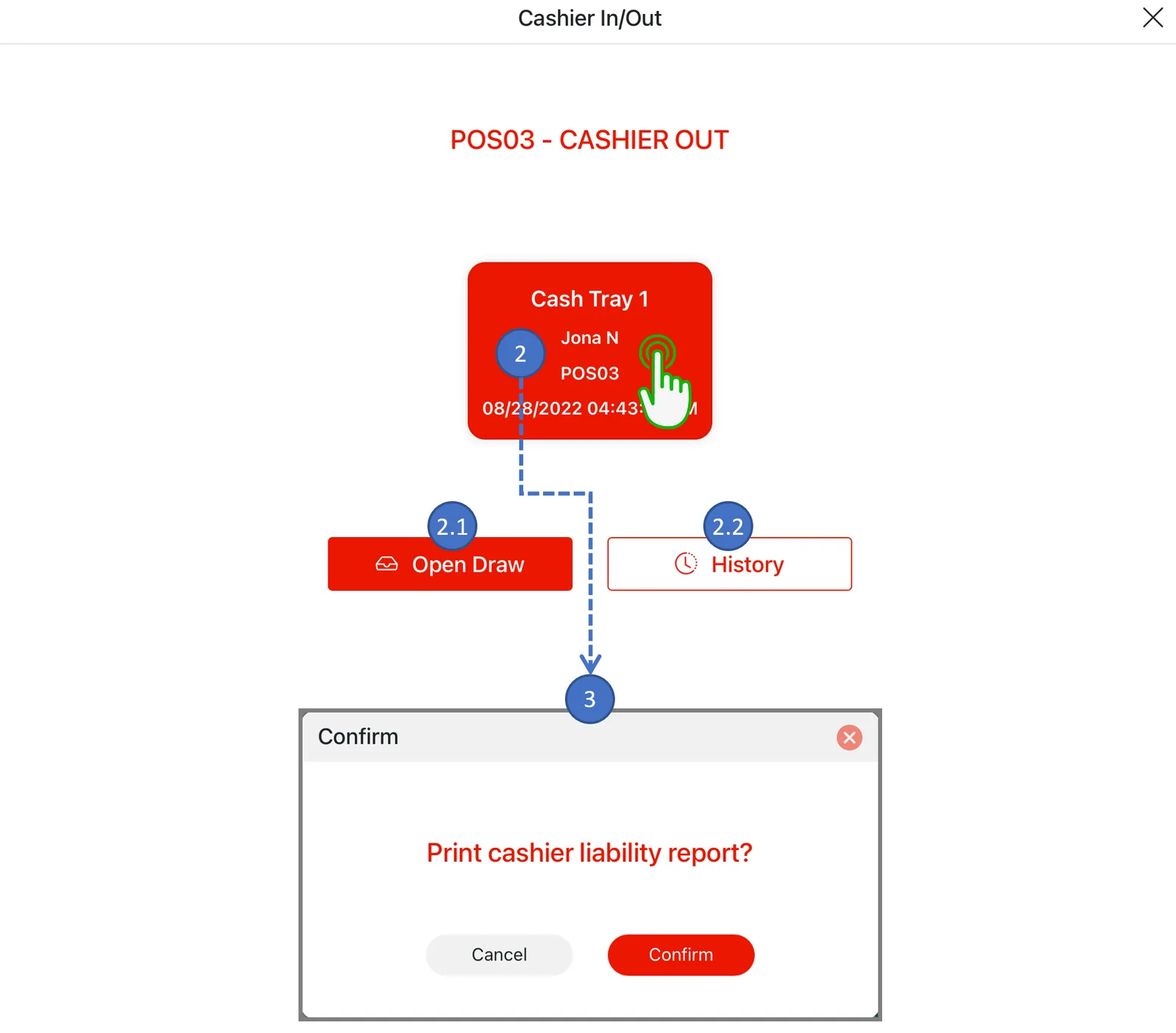
- 选择对应的 Cash Tray(钱箱托盘)图标,开始结账
- 轻触 Open Draw,可在不结账、不收现金的情况下直接打开钱箱
- 轻触 History,查看所有钱箱开启记录
- 红色表示该钱箱托盘已入账
- 轻触 Confirm 图标打印收银员责任报表(Cashier Liability Report),或轻触 Cancel 跳过打印
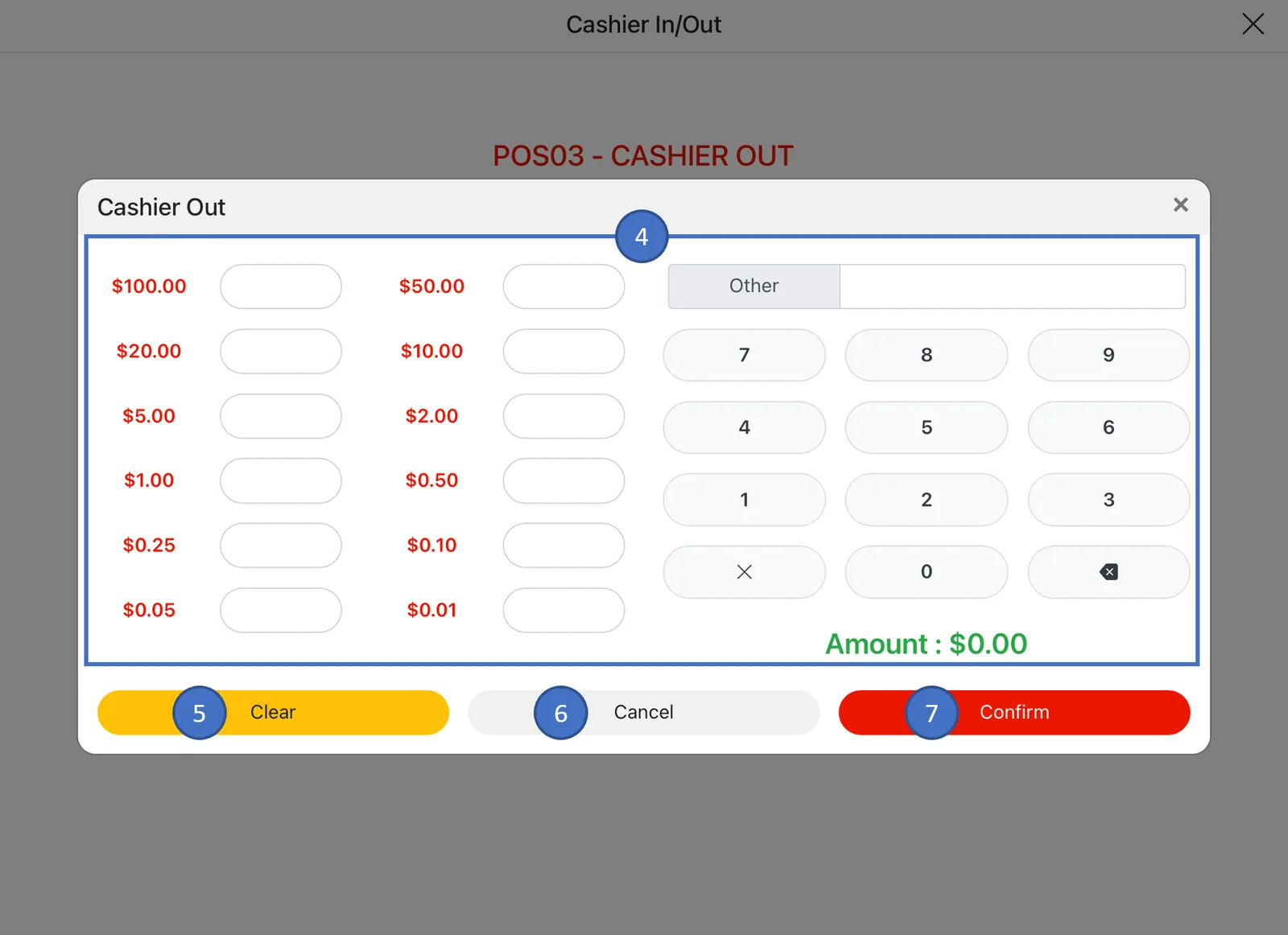
- 使用数字键盘或预设的面额按钮,登记 Cash Drawer(钱箱)内的现金金额,输入的总金额会显示在 Keypad(键盘)下方
- 轻触 Clear 清除所有输入
- 轻触 Cancel 退出
- 轻触 Confirm 完成结账
Cashier Out(下班结账)的操作步骤与 Cashier In(上班入账)相同
报表 #
在 Adoluna 主界面选择 Report(报表)图标,进入报表中心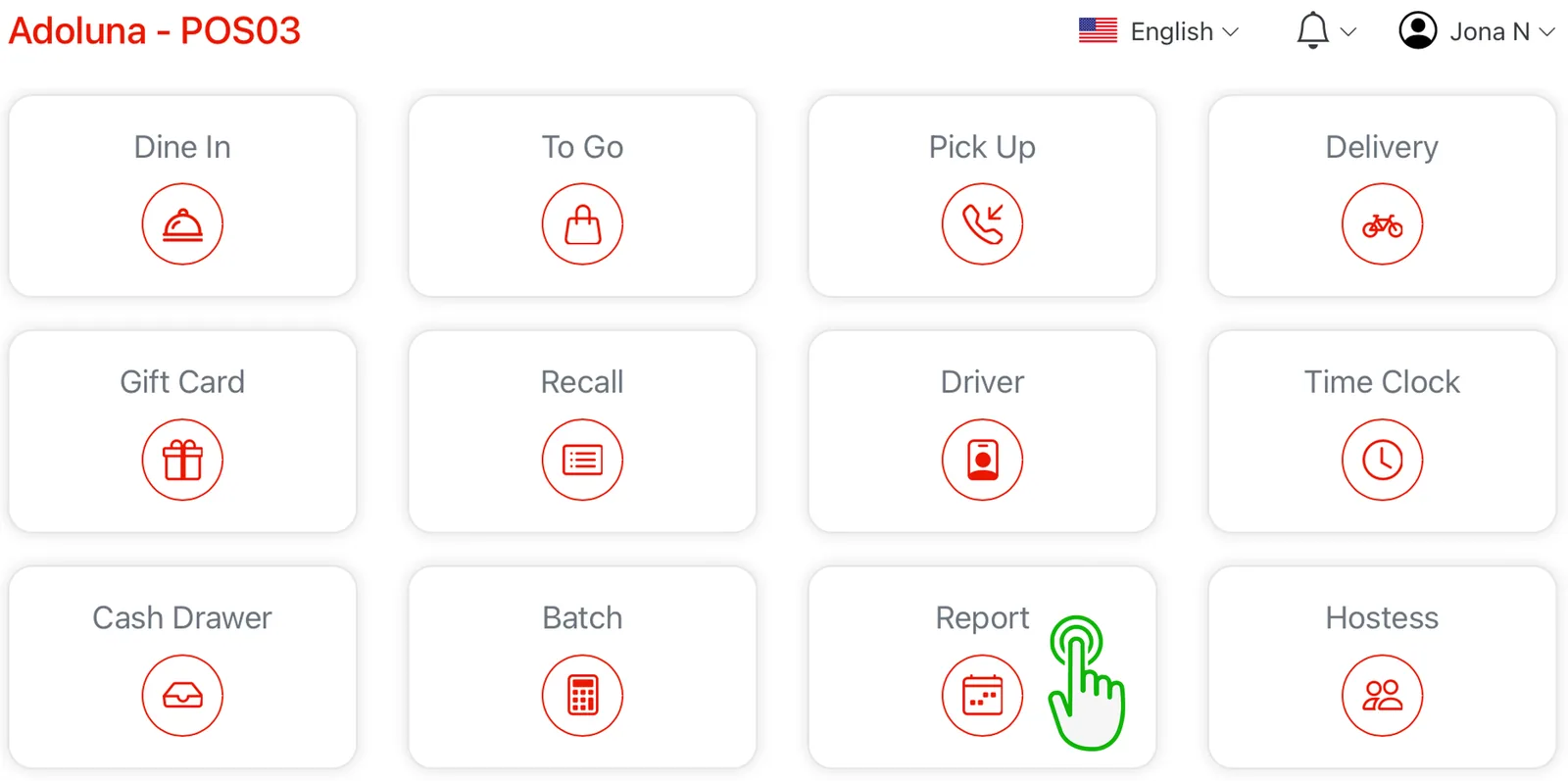
结算报表(Settlement)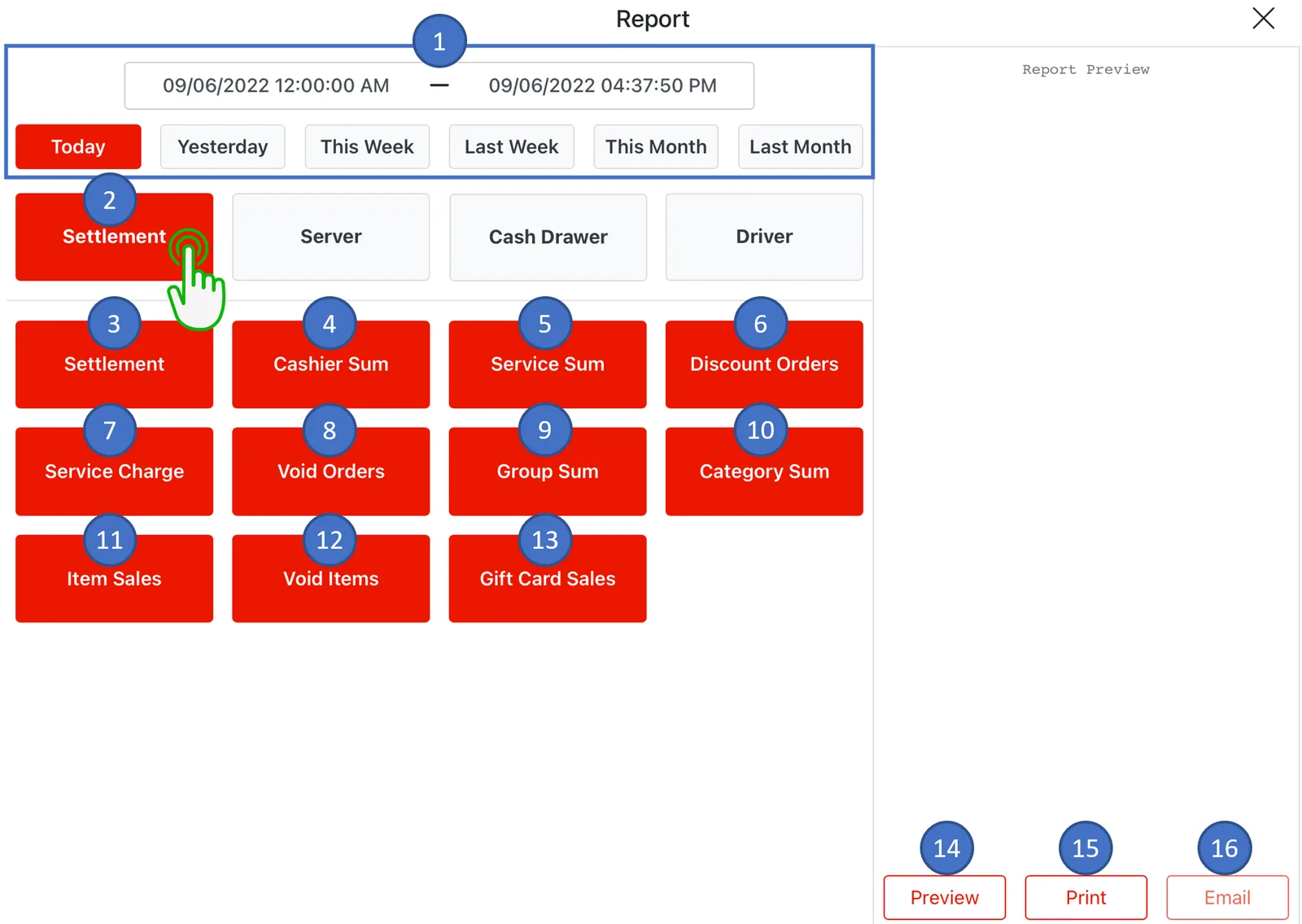 #
#
- 选择要查看的报表日期或日期范围
- 选择 Settlement 标签页
- Settlement:显示销售总额和付款汇总
- Cashier Summary:显示所有员工收取的现金和信用卡付款
- Service Summary:显示各订单类型的单数和金额
- Discount Orders:显示所有打折订单
- Service Charge:显示所有收取服务费的订单
- Void Order:显示所有作废订单
- Group Summary:按菜单组汇总已售数量和金额
- Category Summary:按菜单分类汇总已售数量和金额
- Item Sales:按单品汇总已售数量和金额
- Void Items:显示所有作废的菜品
- Gift Card Sales:显示所有已售出的礼品卡
- Preview:预览所选报表
- Print:打印所选报表
- Email:通过邮件发送所选报表
员工报表(Server)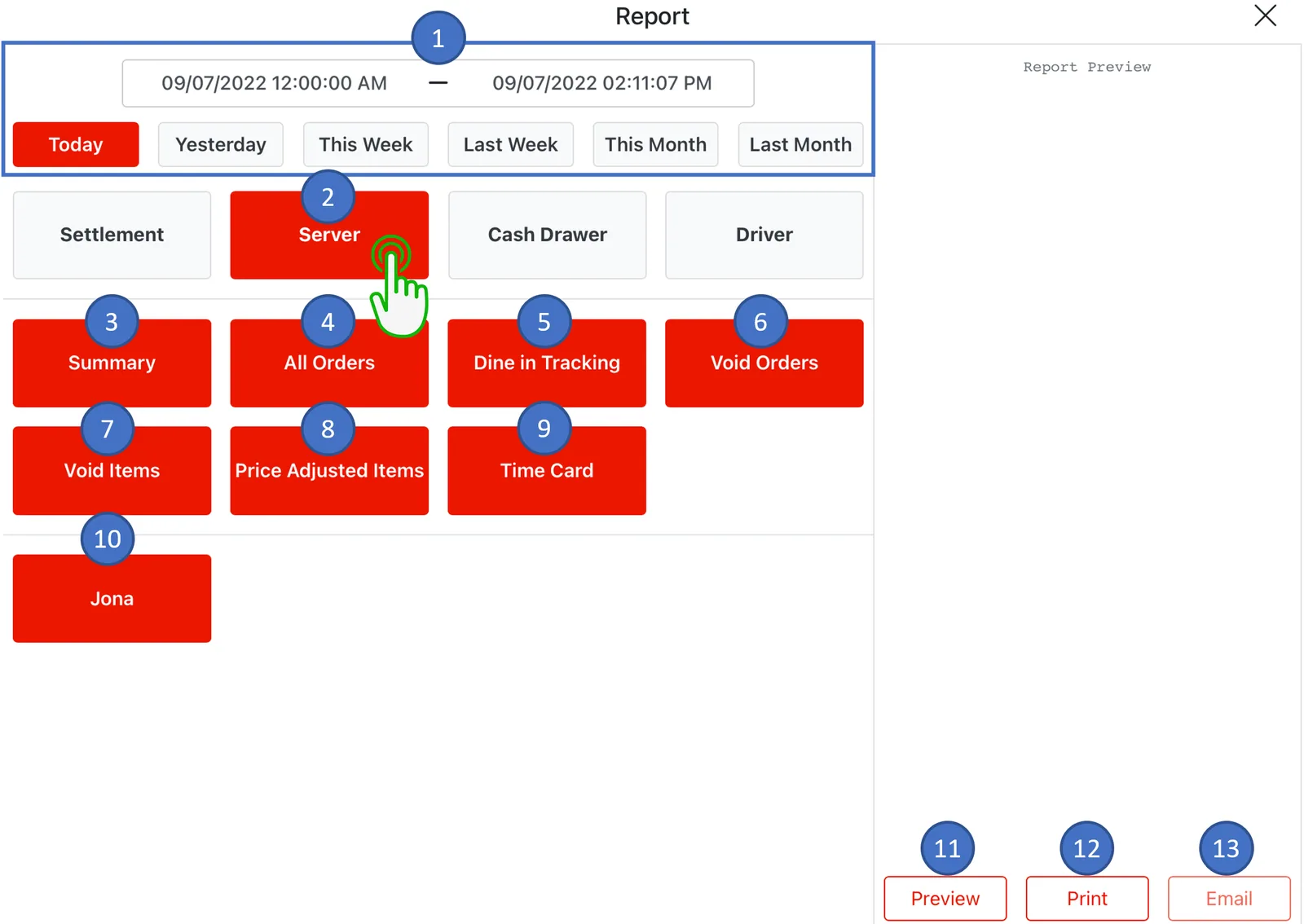 #
#
- 选择要查看的报表日期或日期范围
- 选择 Server 标签页
- Summary:显示所选员工的收款对账报表
- All Orders:显示所选员工的订单汇总
- Dine In Tracking:显示小票号、桌号、客人数,以及订单创建和结账的时间
- Void Order:显示所选员工的所有作废订单
- Void Items:显示所选员工的所有作废菜品
- Price Adjusted Items:显示所选员工调整过价格的菜品
- Time Card:显示所选员工的考勤汇总
- 选择要生成报表的员工
- Preview:预览所选报表
- Print:打印所选报表
- Email:通过邮件发送所选报表
钱箱报表(Cash Drawer)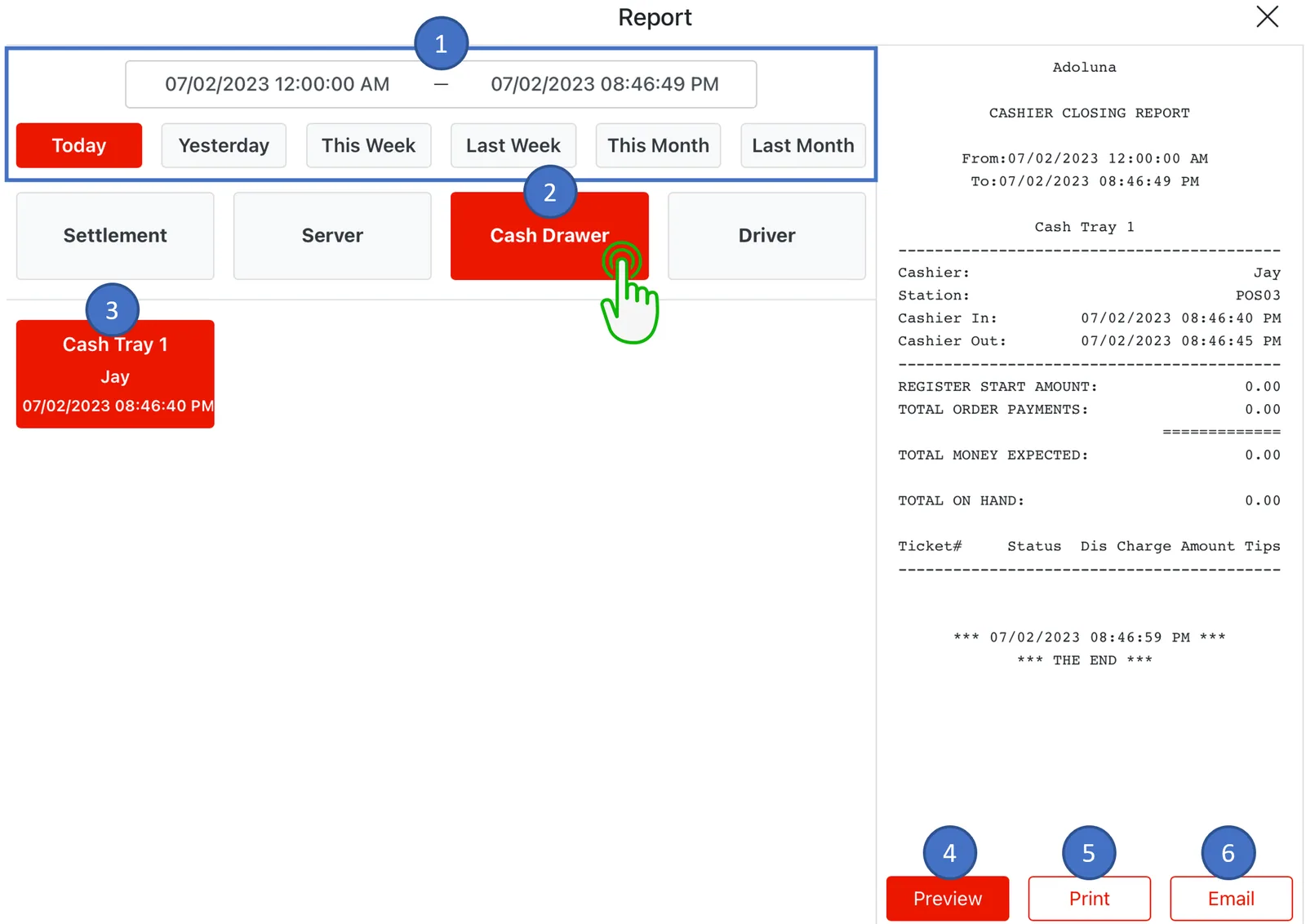 #
#
- 选择要查看的报表日期或日期范围
- 选择 Cash Drawer 标签页
- 选择要生成报表的钱箱
- Preview:预览所选报表
- Print:打印所选报表
- Email:通过邮件发送所选报表
司机报表(Driver)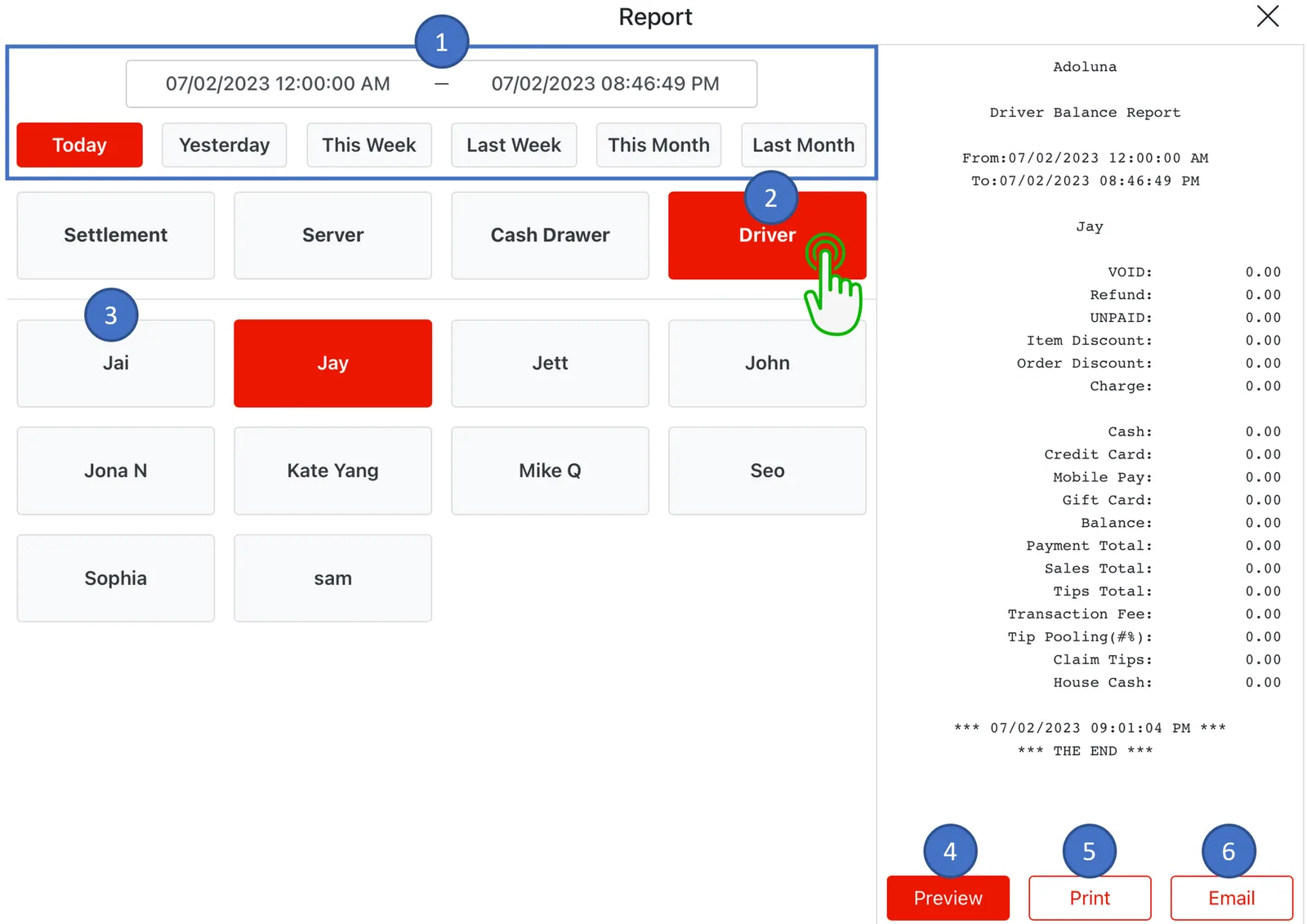 #
#
- 选择要查看的报表日期或日期范围
- 选择 Driver 标签页
- 选择要生成报表的司机
- Preview:预览所选报表
- Print:打印所选报表
- Email:通过邮件发送所选报表
下班打卡 #
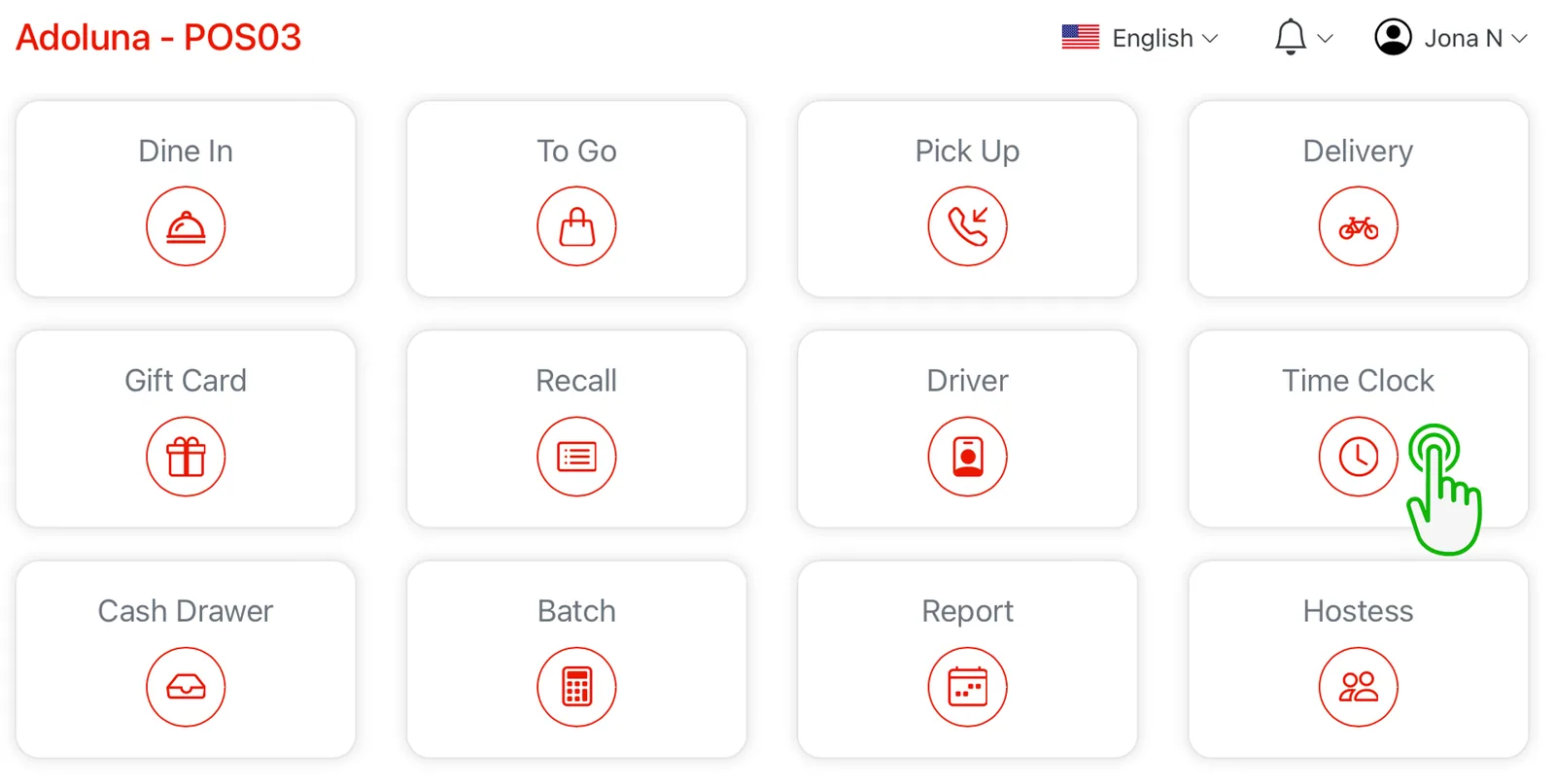
- 在 Adoluna POS 主界面轻触 Time Clock(考勤打卡)图标
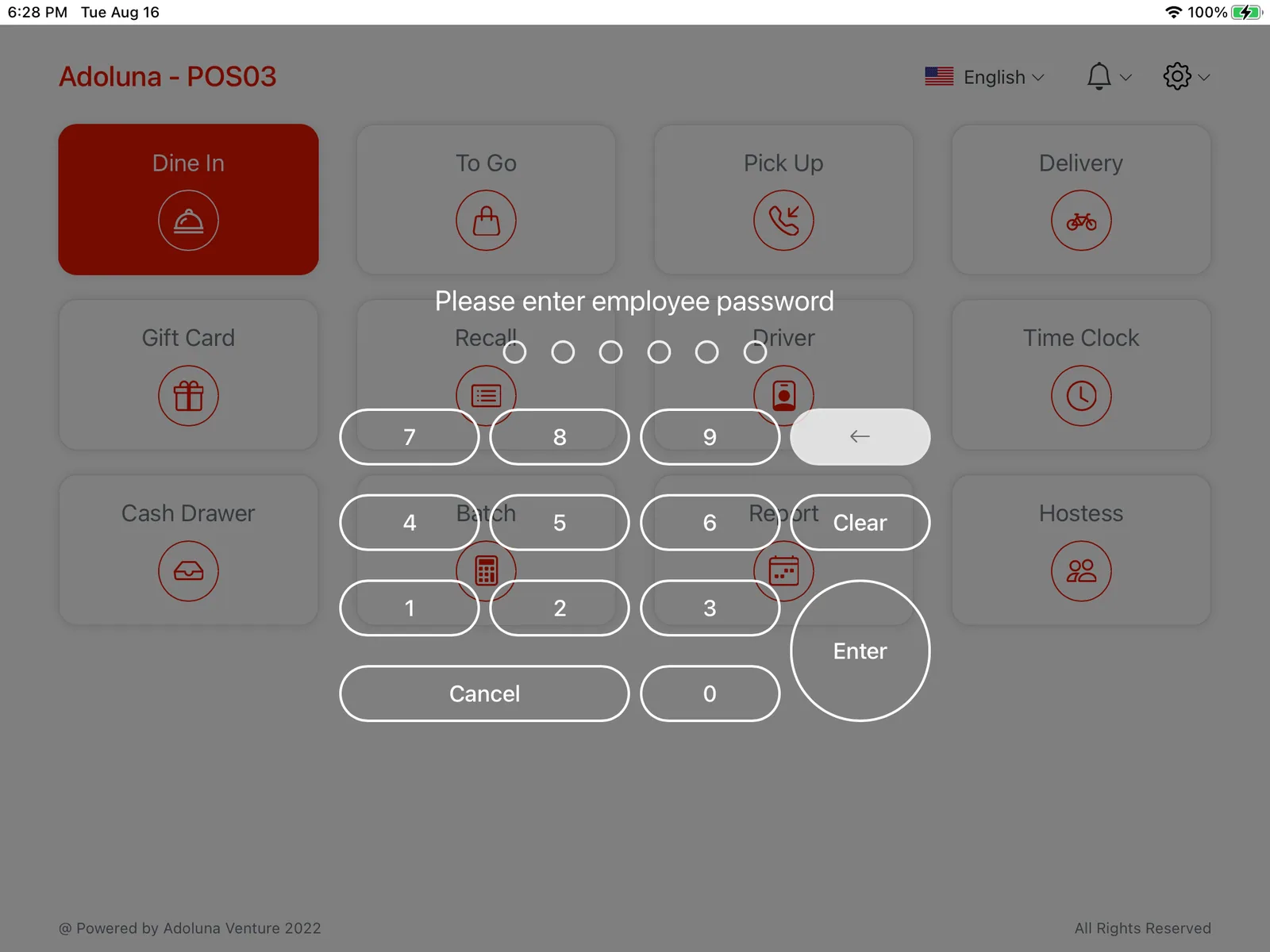
- 输入员工密码
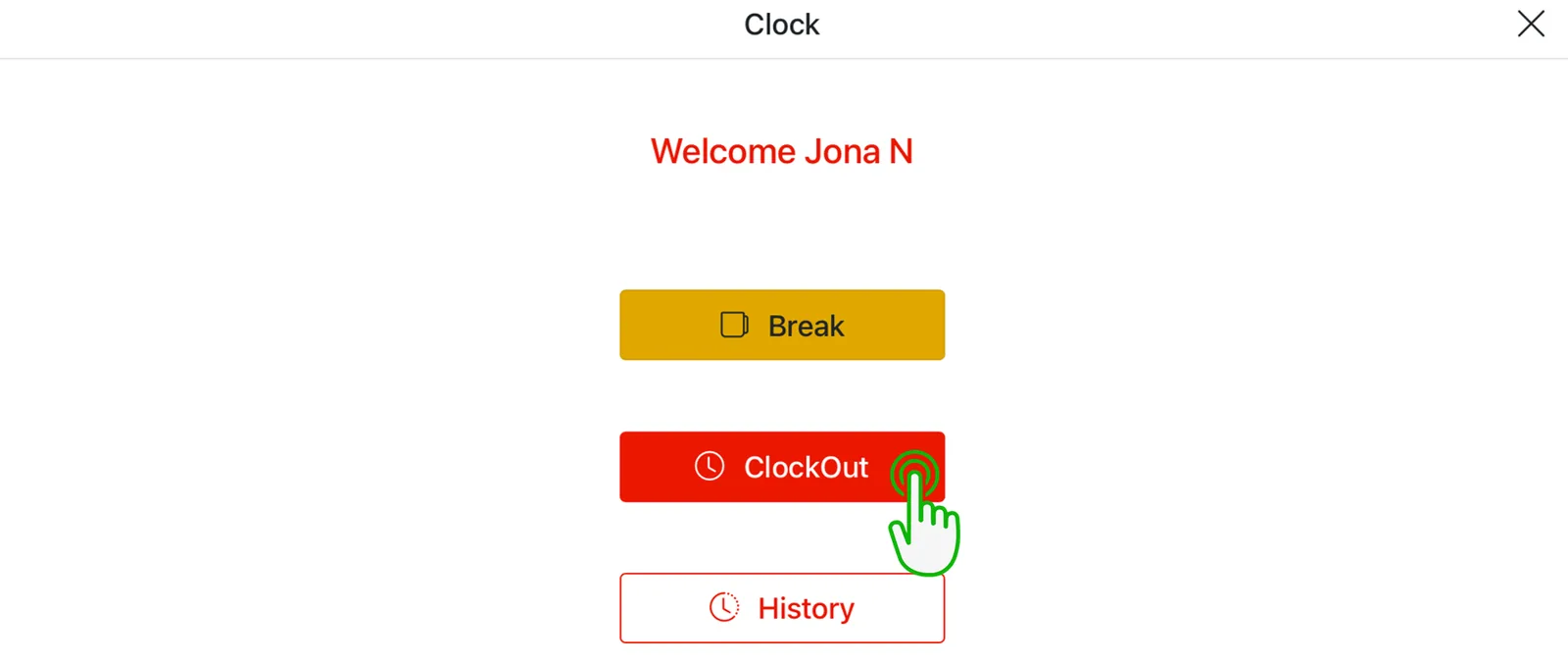
- 轻触 Clock Out 图标,完成下班打卡
- 选择 Break 图标开始休息
- 休息结束回来后选择 End Break
- 选择 History 查看打卡记录
- 选择 Break 图标开始休息


