
打印机 #
在打印机(Printer)中,您可以创建和管理连接到 POS 系统的打印机,配置并整理门店的打印设置,确保 POS 系统与各台打印机通信顺畅,高效处理订单和打印小票。
在菜单栏 Device(设备)下点击 Printer,配置打印机。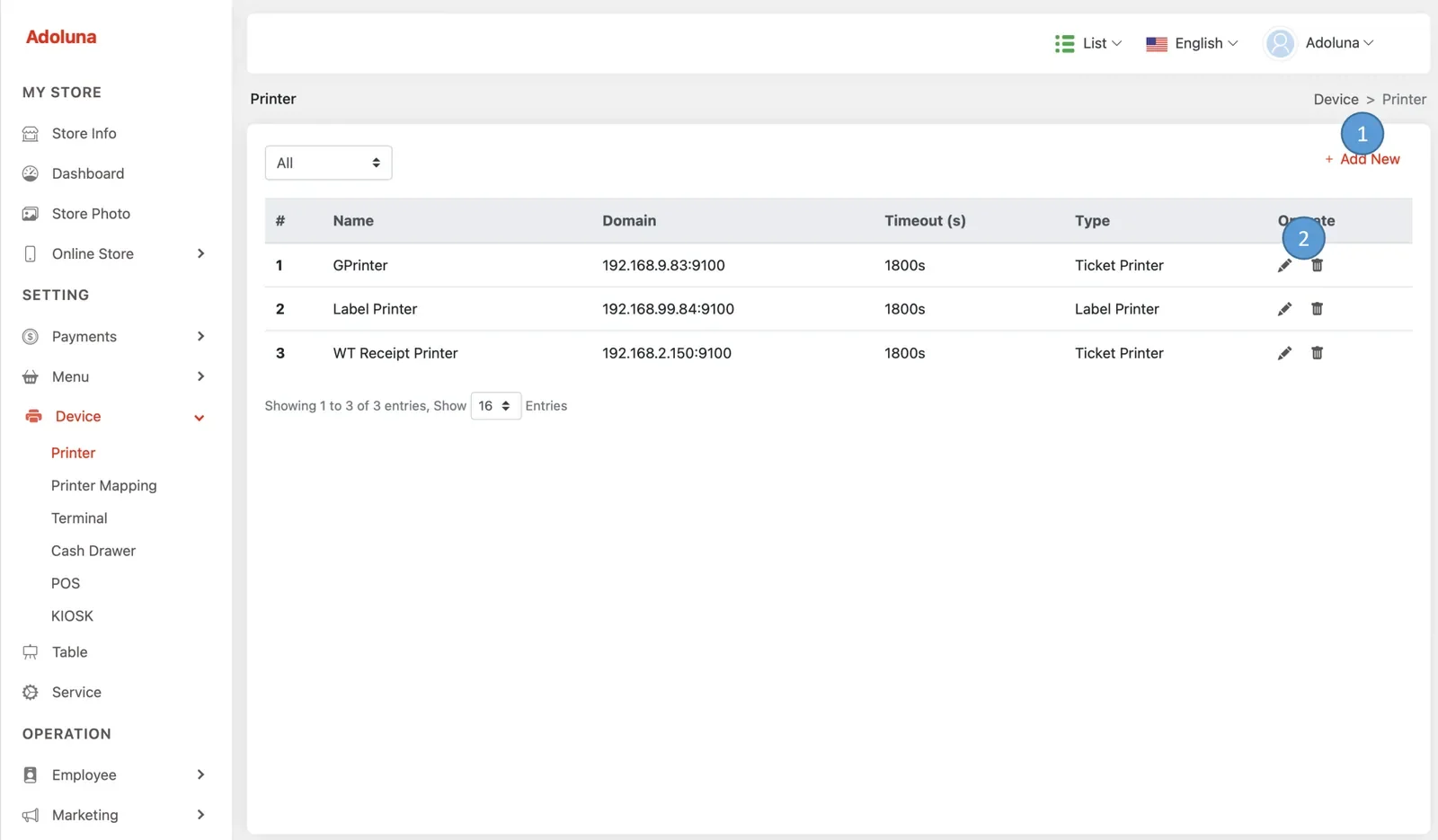
- 点击 +Add New 新建打印机。
- 点击
 图标编辑打印机,点击
  删除打印机。
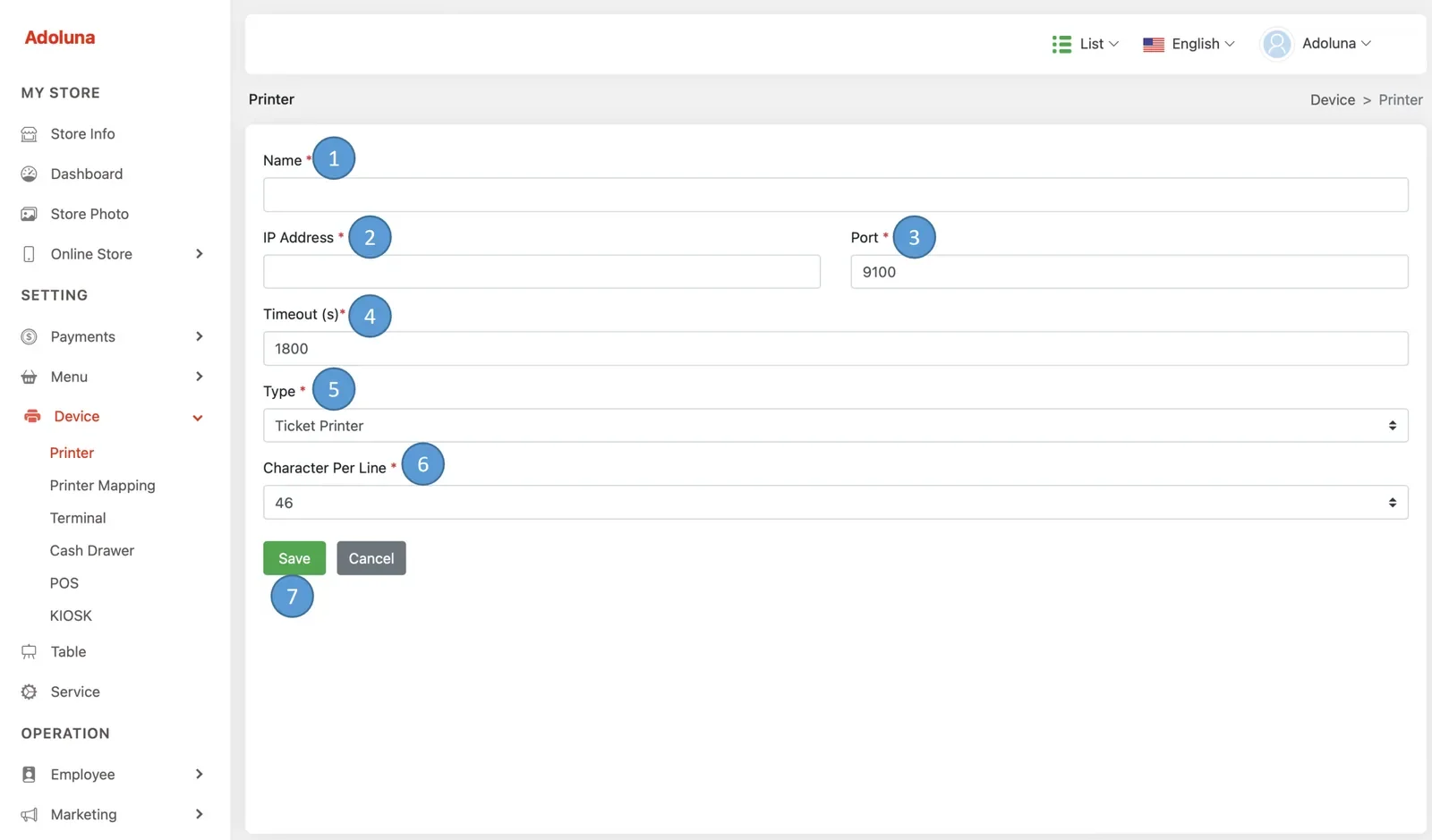
- Name(名称):为该打印机命名。
- IP Address(IP 地址):为该打印机指定 IP 地址。
- Port(端口):为该打印机指定端口,大多数打印机的默认端口为 9100。
- Time Out(超时):设置打印任务发送到打印机的超时时长(秒)。如果打印机在此时间内没有响应,系统将放弃该打印任务。此设置仅适用于厨房打印机(Kitchen)下的打印映射。
- Type(类型):选择打印机类型。
- Character Per Line(每行字符数):设置每行可打印的最大字符数。
- 点击 Save 保存修改。
打印映射(Printer Mapping) #
在菜单栏 Device(设备)下点击 Printer Mapping,配置打印映射。
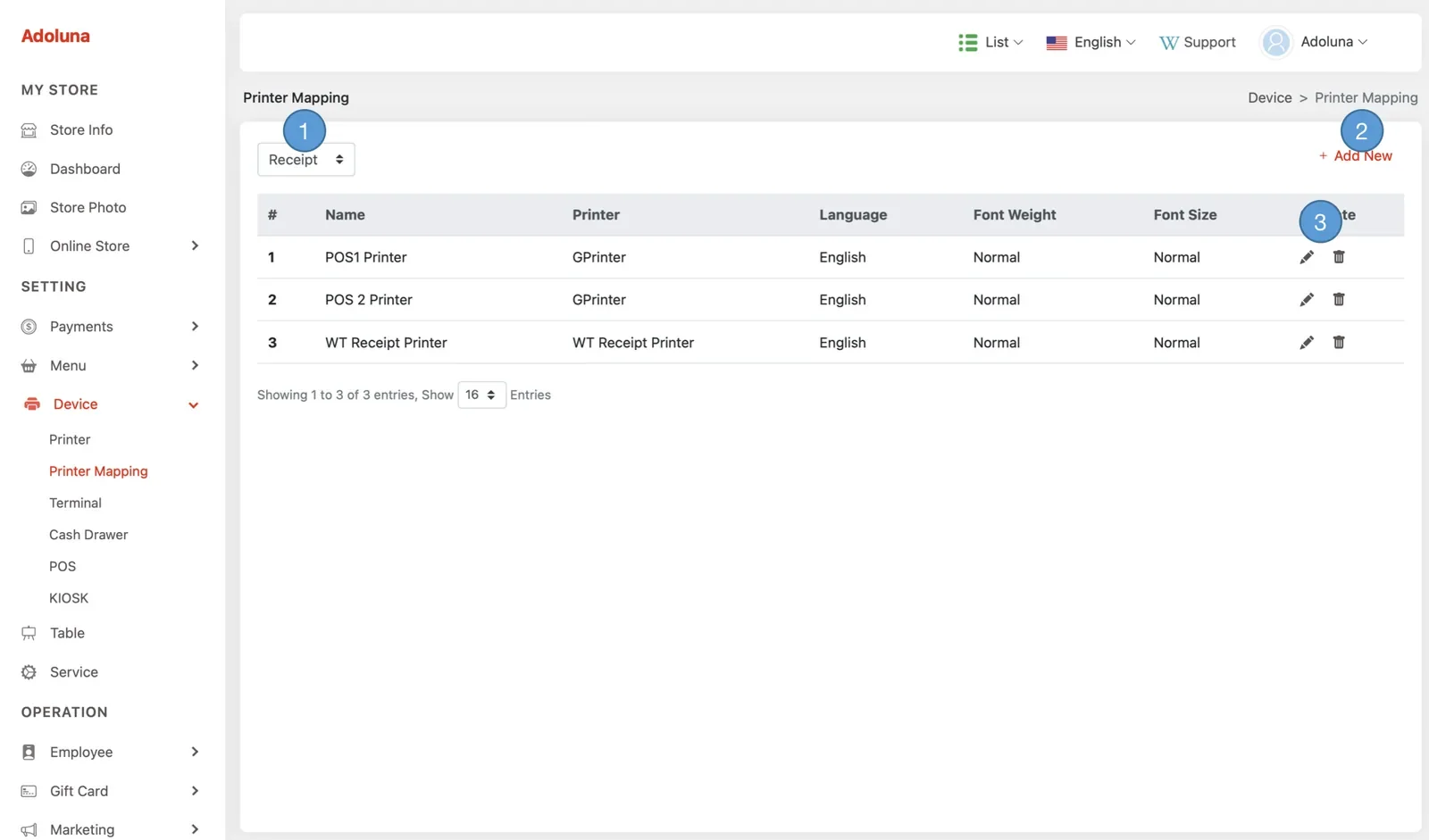
- 点击此处切换打印映射类型。
- 点击 +Add New 新建打印任务。
- 点击 图标编辑,点击 删除。
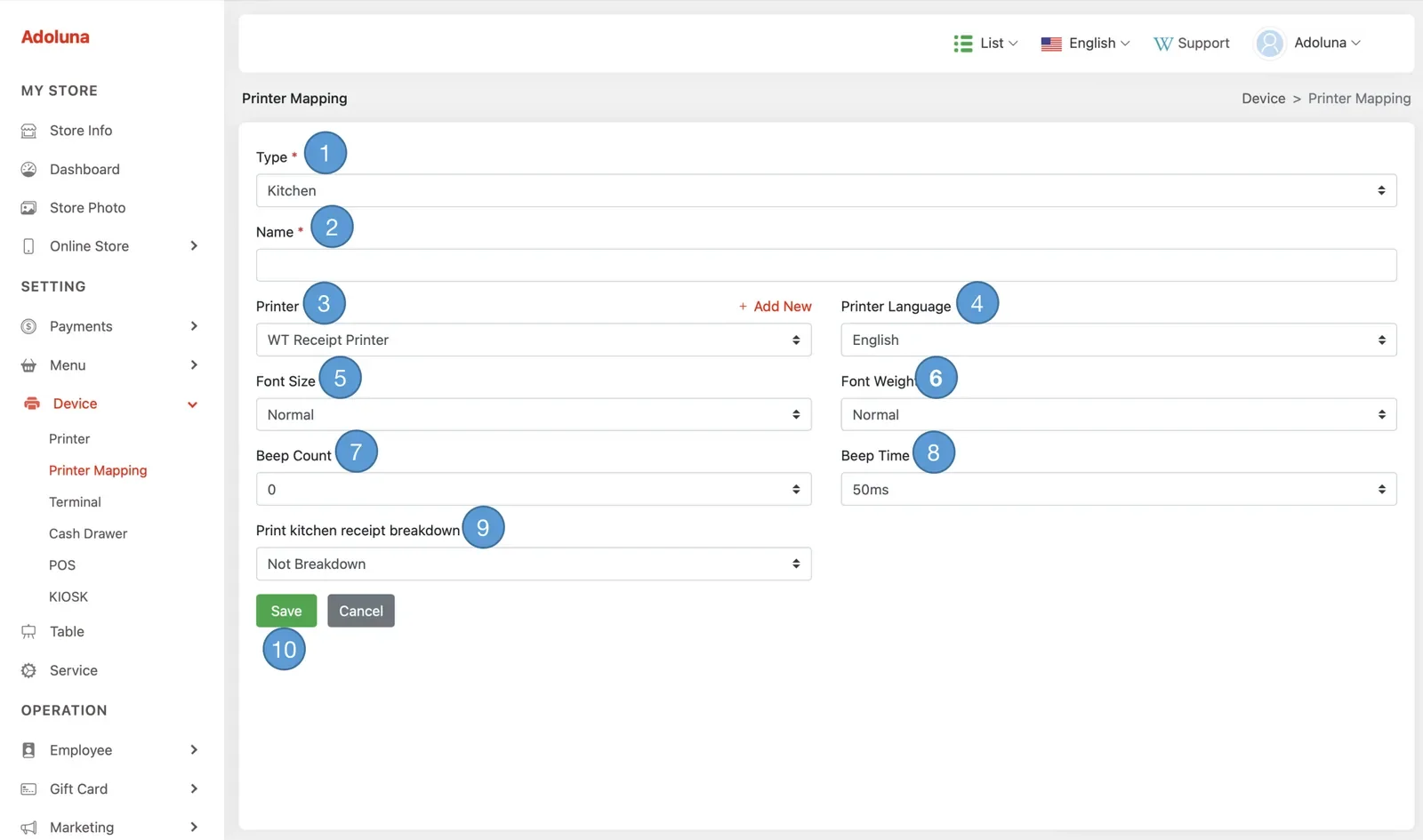
- Type(类型):选择打印任务类型。
- Kitchen(厨房):关联菜品,用于打印厨房出菜单。
- Receipt(小票):关联 POS 设备,用于打印顾客小票。
- Packager(打包):用于打印打包单。
- Name(名称):为该打印任务命名。
- Printer(打印机):选择该打印任务关联的打印机。
- Language(语言):选择该打印任务的打印语言。
- Font Size(字号):选择该打印任务的打印字号。
- Weight Size(字重):选择该打印任务的打印字体粗细。
- Beep Count(蜂鸣次数):选择该打印任务打印完成后的蜂鸣次数。
- Beep Time(蜂鸣间隔):选择该打印任务每次蜂鸣之间的间隔(毫秒)。
- Kitchen Receipt Breakdown(厨房单拆分):选择该打印任务拆分厨房出菜单的方式。
- 点击 Save 保存修改
信用卡终端(Terminal) #
在终端(Terminal)中,您可以创建和管理连接到 POS 系统的信用卡终端,将刷卡收款与 POS 系统无缝整合,让交易更高效、更安全。
在菜单栏 Device(设备)下点击 Terminal,配置信用卡终端。
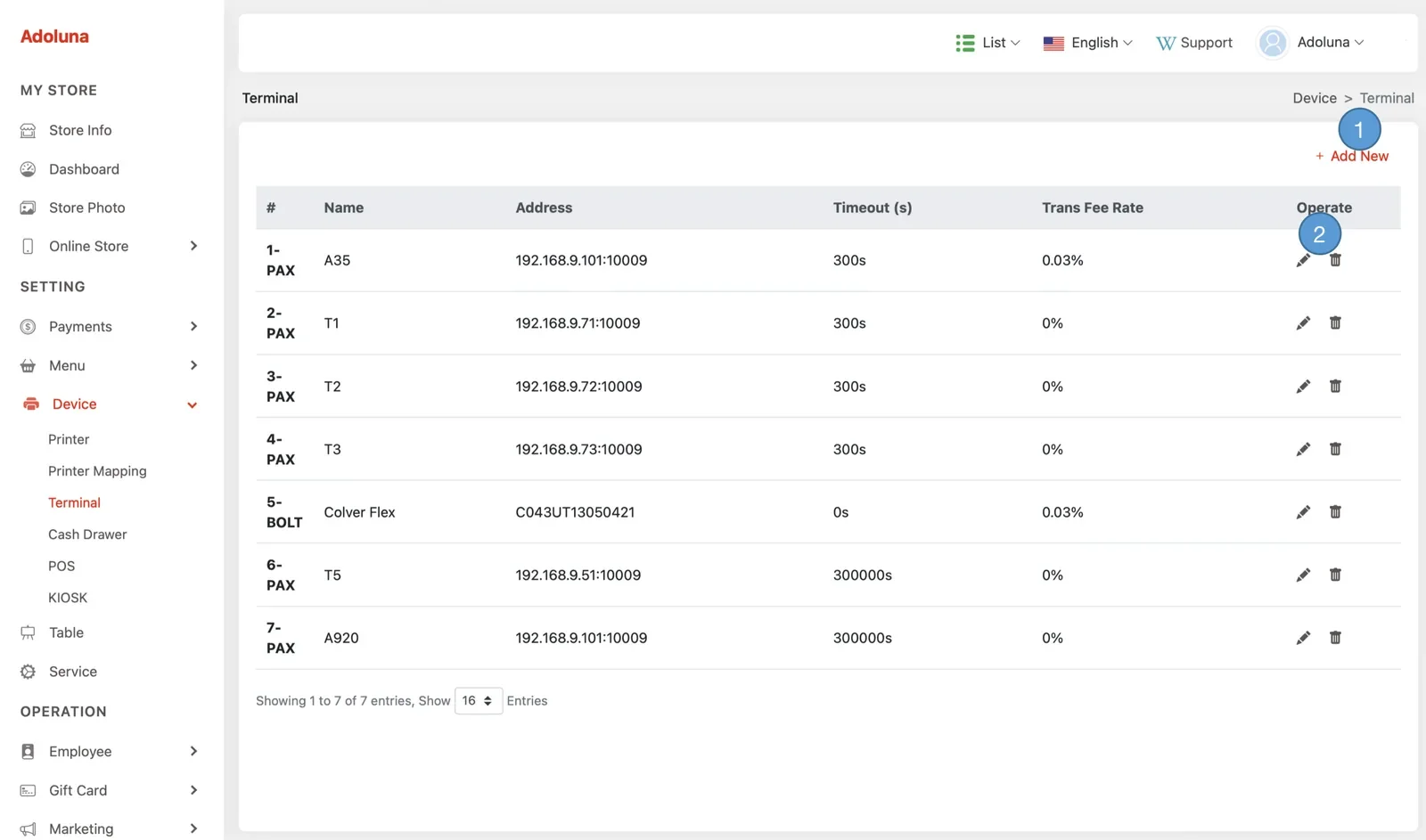
- 点击 +Add New 新建信用卡终端。
- 点击 图标编辑信用卡终端,点击 删除信用卡终端。
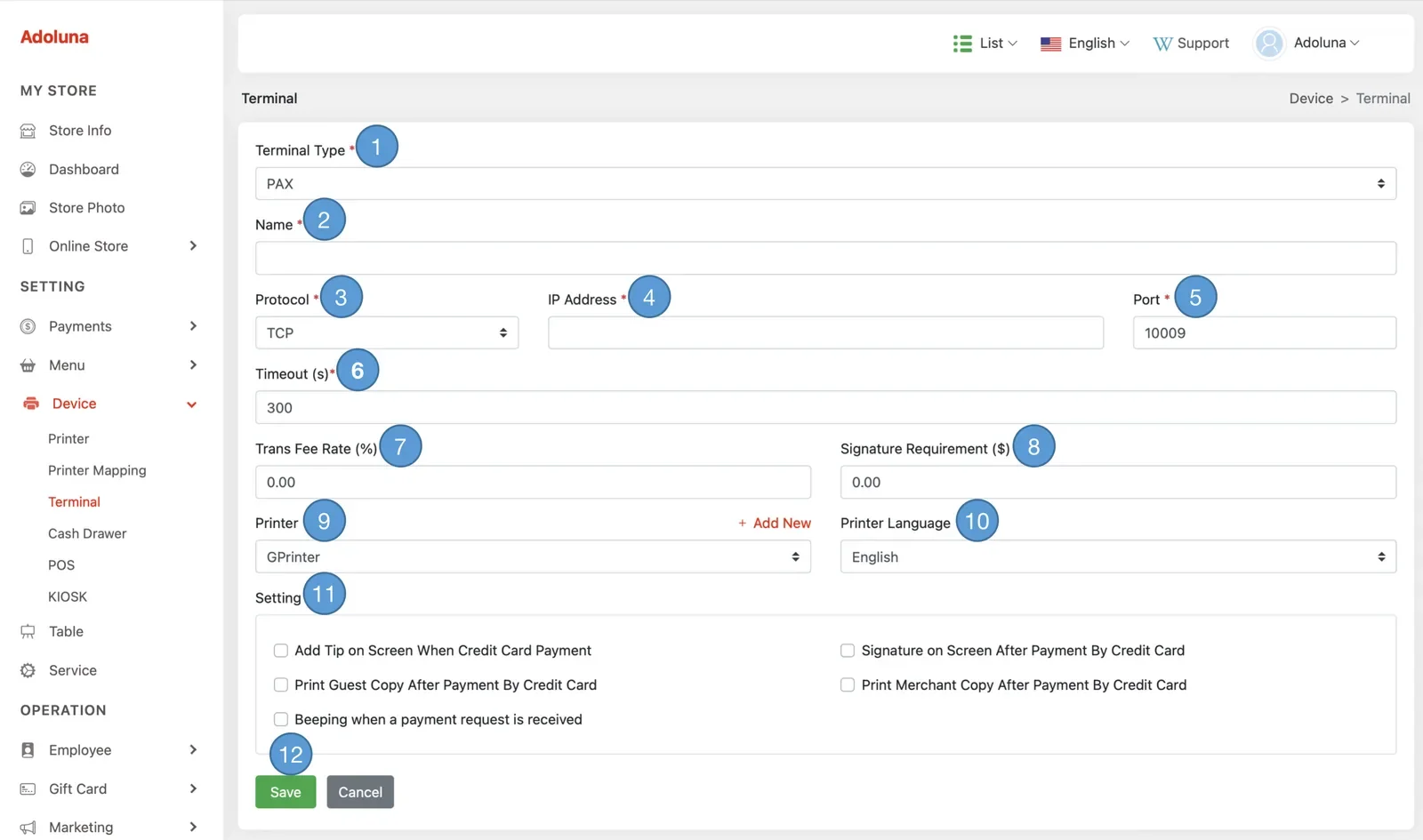
- Type(类型):选择该信用卡终端的类型。选择合适的类型,可以明确该终端在 POS 系统中的功能和用途。
- Name(名称):为该终端命名。
- Protocol(协议):选择该终端的通信协议,默认为 TCP。
- IP Address(IP 地址):为该终端指定 IP 地址。
- Port(端口):为该终端指定端口,PAX 设备的默认端口为 10009。
- Timeout(超时):设置该终端交易请求的超时时长(秒)。
- Transaction Fee Rate (%)(交易手续费率):设置手续费百分比,用于在员工报表中计算该终端信用卡小费的交易手续费。
- Signature Requirement ($)(签名金额下限):设置该终端信用卡交易需要顾客签名的最低金额。
- Printer(打印机):选择连接到该终端的打印机。
- Printer Language(打印语言):选择打印语言。
- Setting(设置):该终端的其他所有设置。
- 点击 Save 保存修改。
钱箱(Cash Drawer) #
在钱箱(Cash Drawer)中,您可以创建和管理钱箱与 POS 系统的关联,确保 POS 系统与钱箱协调运作,让门店的现金收付顺畅又安全。
在菜单栏 Device(设备)下点击 Cash Drawer,配置钱箱。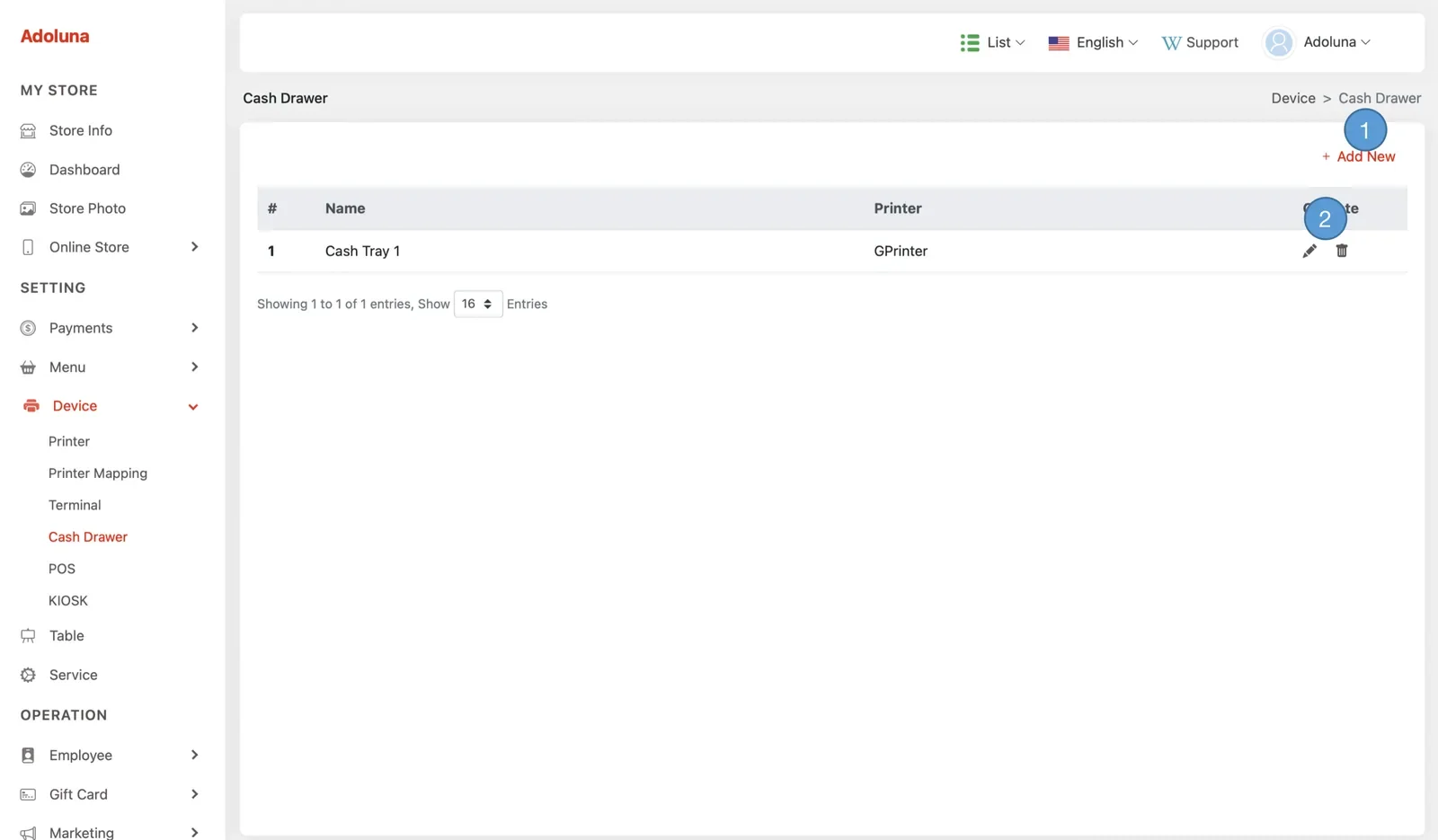
- 点击 +Add New 新建钱箱。
- 点击 图标编辑钱箱,点击 删除钱箱。
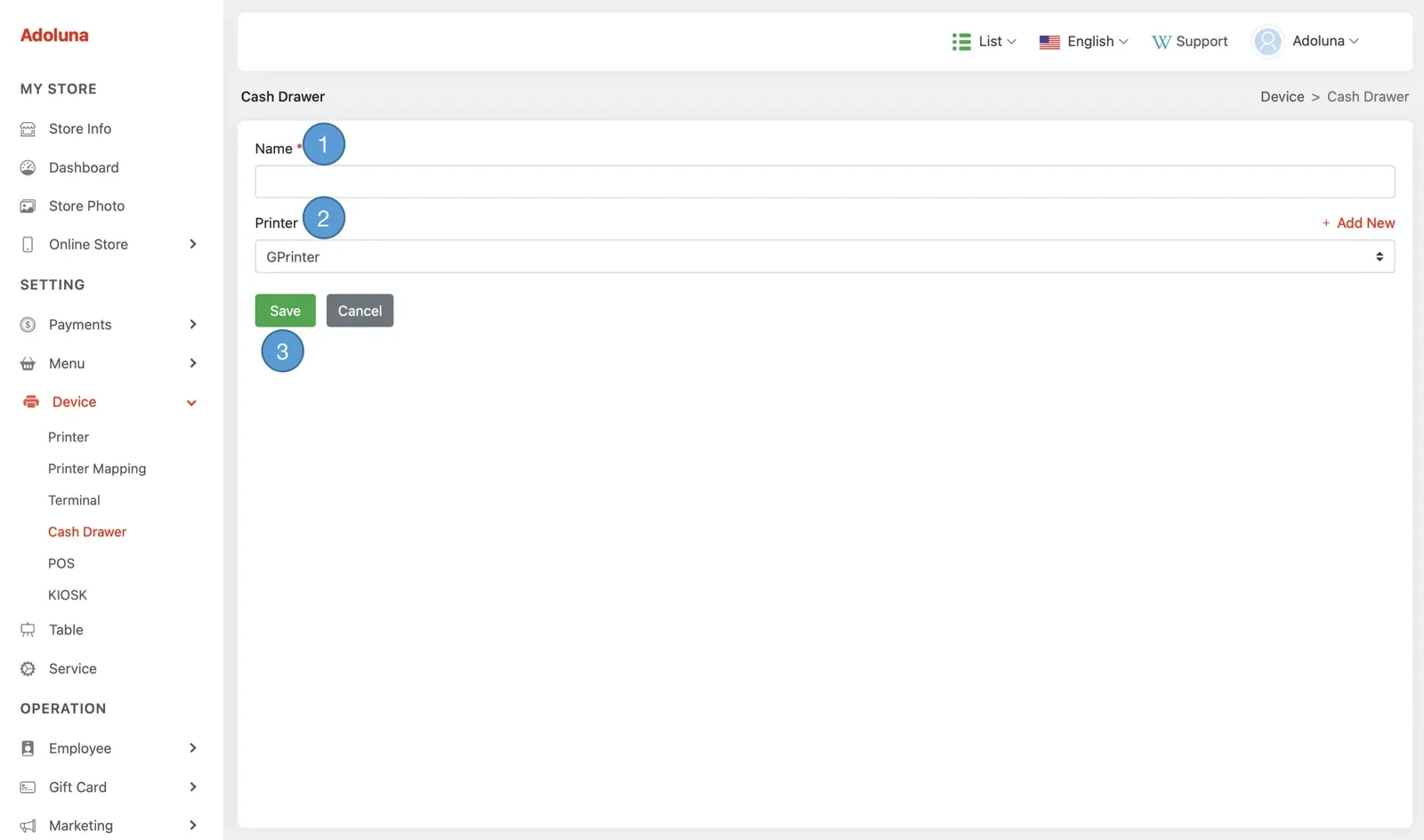
- Name(名称):为该钱箱命名。
- Printer(打印机):选择连接该钱箱的打印机。
- 点击 Save 保存修改。
POS #
在 POS 中,您可以配置 POS 设备的各项设置,根据门店的经营需求和使用习惯灵活调整,打造顺畅、个性化的收银体验。
在菜单栏 Device(设备)下点击 POS,配置 POS。如需更多 POS 授权,请联系 Adoluna 销售团队。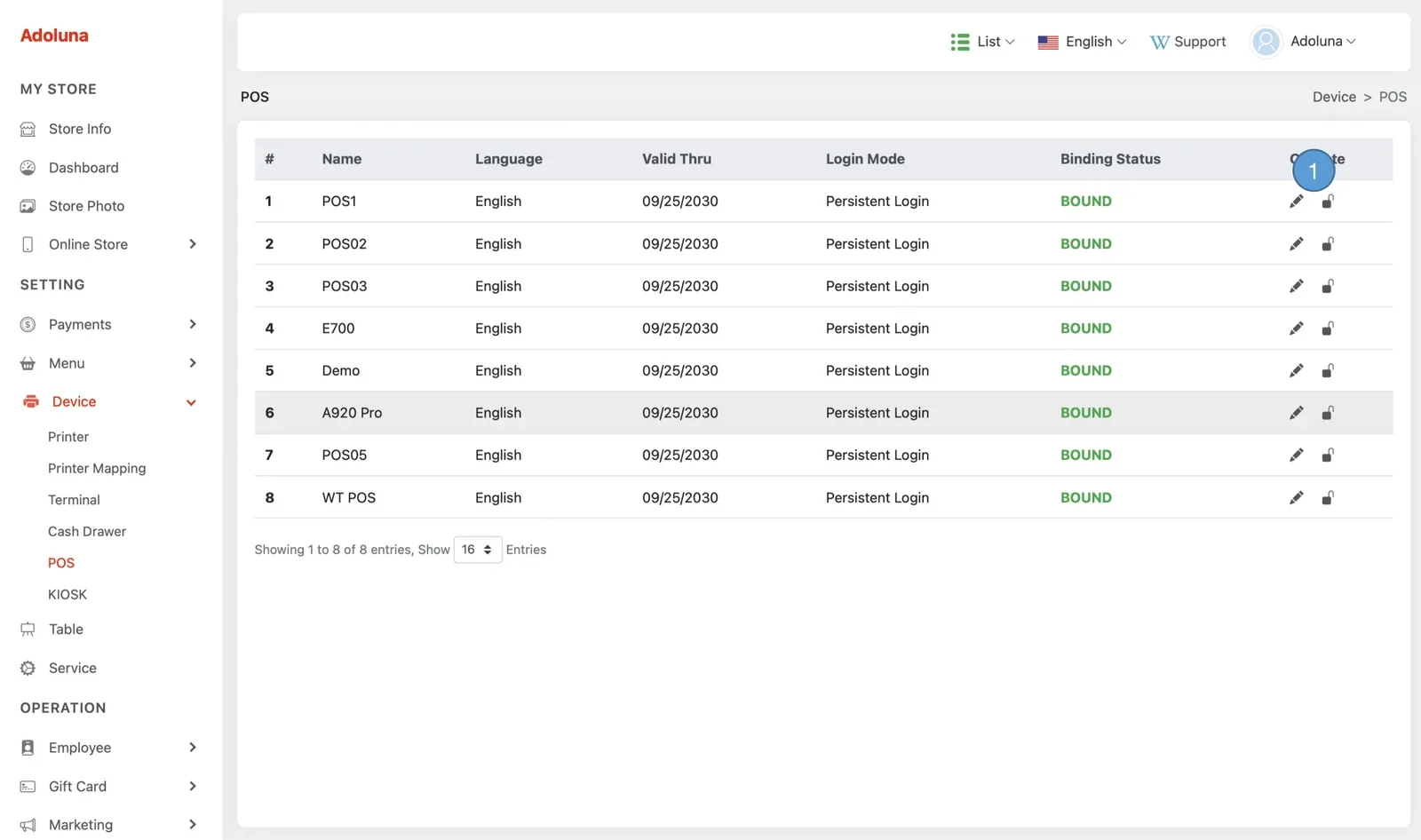
- 点击 图标配置 POS 设置,点击
 图标将 POS 与已绑定的设备解绑。
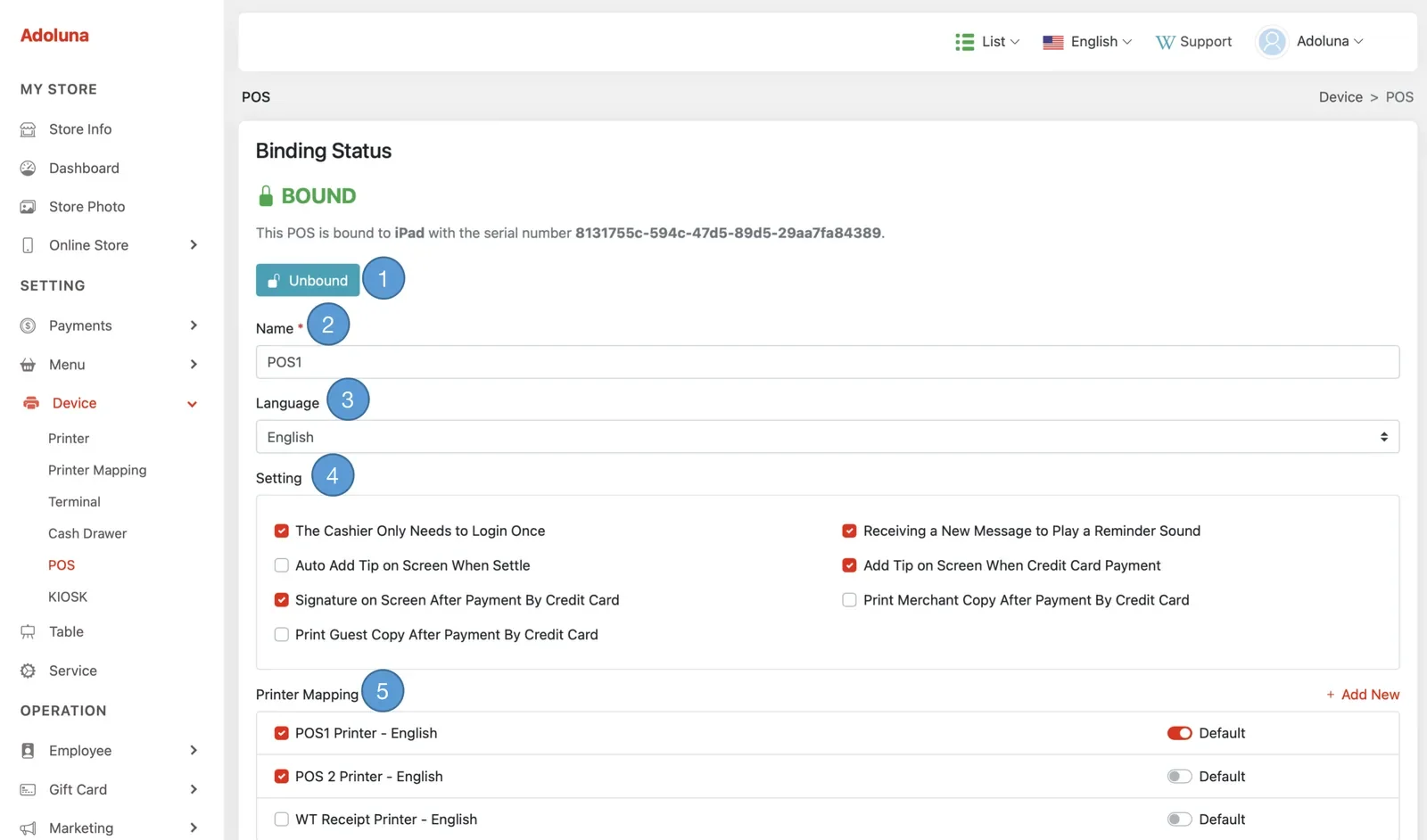
- 点击 Unbound,将 POS 与已绑定的设备解绑
- POS Name(POS 名称):设置 POS 设备名称。
- POS Language(POS 语言):选择 POS 设备的默认语言。
- Setting(设置):该 POS 设备的其他设置。
- Printer Mapping(打印映射):选择连接到该 POS 的打印机。如果设置了默认打印机,打印任务会自动发送到默认打印机;否则系统会提示您从可用打印机中选择。
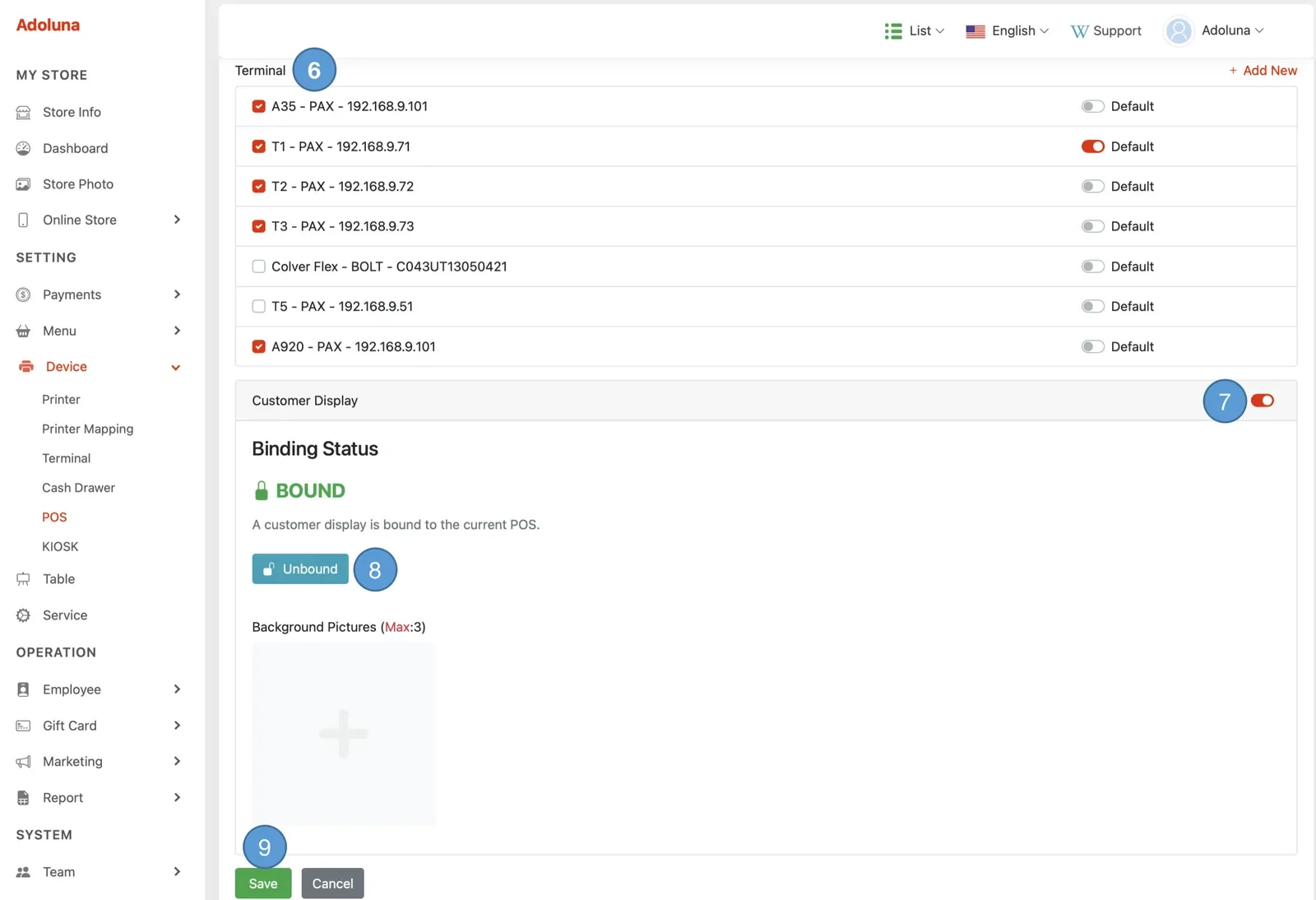
- Terminal(终端):选择连接到该 POS 的终端。如果设置了默认终端,发起信用卡交易时会自动选择默认终端;否则系统会提示您从可用终端中选择。
- 开启或关闭顾客显示屏(Customer Display)。
- 点击 Unbound,将顾客显示屏与已绑定的设备解绑
- 点击 Save 保存修改。
自助点餐机(Kiosk) #
在 Kiosk 中,您可以配置自助点餐机的各项设置,专门针对自助点餐场景进行定制和优化,为顾客提供流畅、高效的自助点餐体验。
在菜单栏 Device(设备)下点击 Kiosk,配置自助点餐机。如需更多 Kiosk 授权,请联系 Adoluna 销售团队。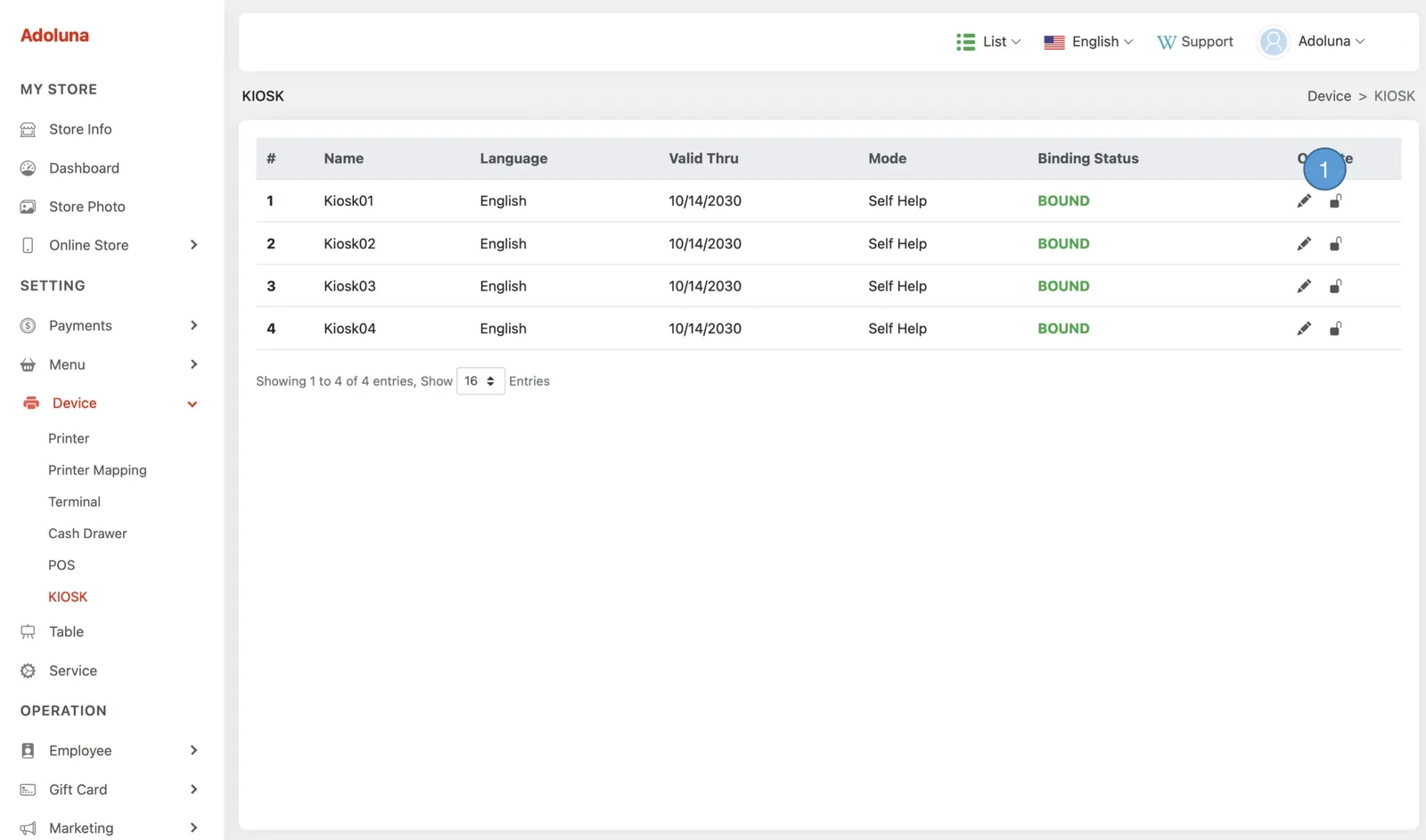
- 点击 图标配置 Kiosk 设置,点击 图标将 Kiosk 与已绑定的设备解绑。
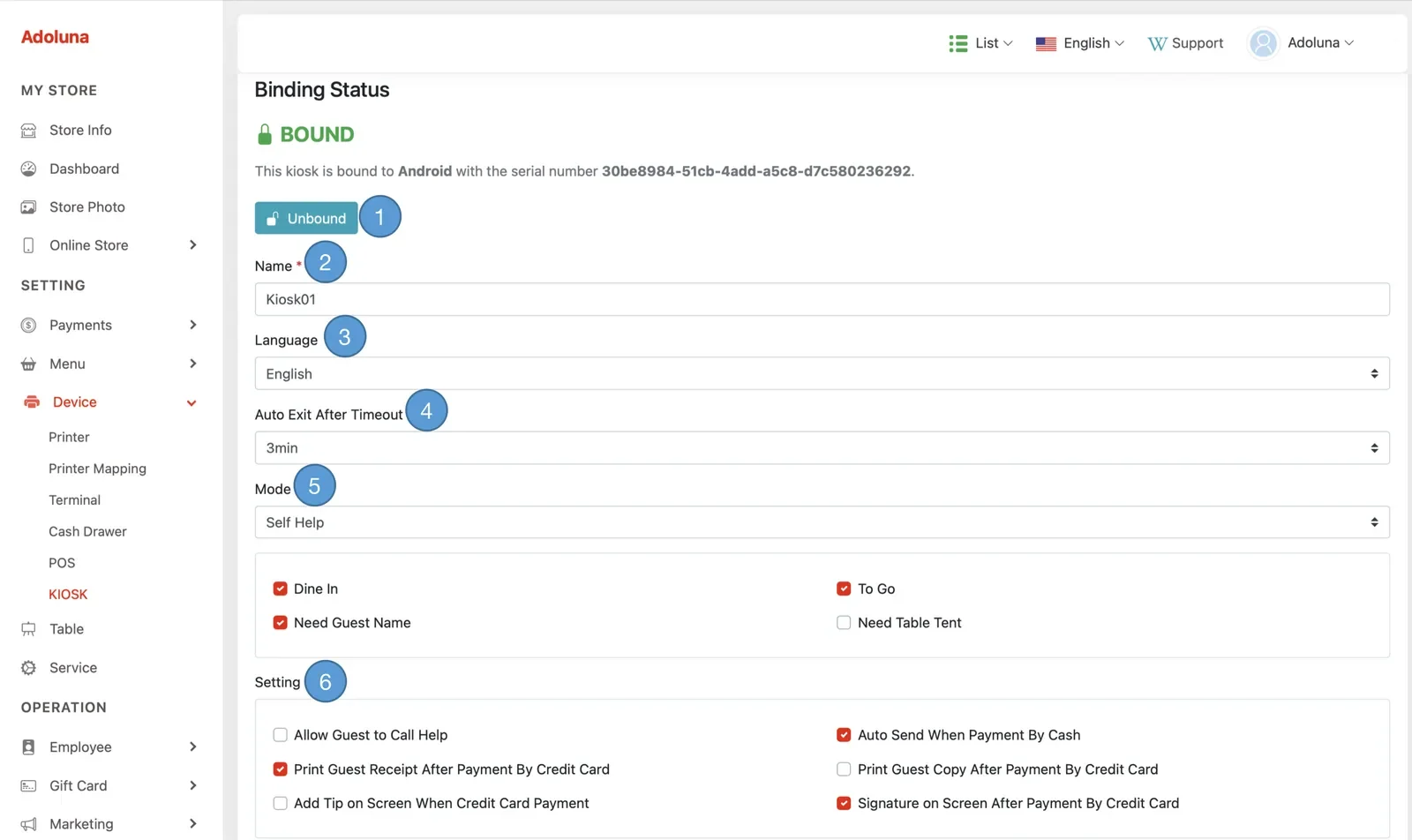
- 点击 Unbound,将 Kiosk 与已绑定的设备解绑
- Kiosk Name(Kiosk 名称):设置自助点餐机的设备名称。
- Kiosk Language(Kiosk 语言):选择自助点餐机的默认语言。
- Auto Exit After Timeout(超时自动退出):设置无人使用时自助点餐机自动退出的等待时长(秒)。
- Kiosk Mode(Kiosk 模式):为该自助点餐机选择工作模式。
- Self Help(自助):顾客可自行开始点单。
- Dine In(堂食):服务员为餐桌开台后,顾客即可开始点单。
- Setting(设置):该自助点餐机的其他设置。
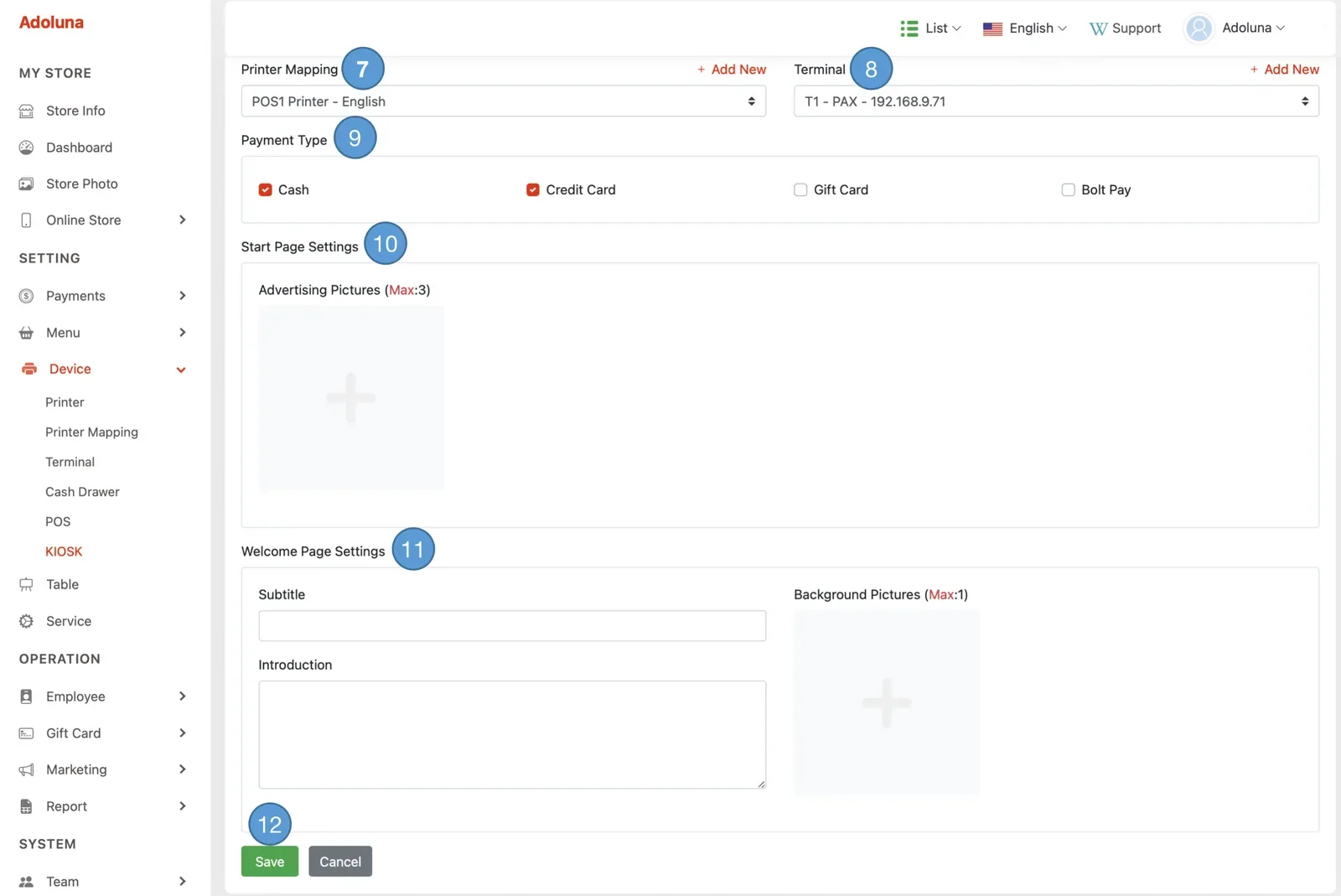
- Printer Mapping(打印映射):选择连接到该自助点餐机的打印机。
- Terminal(终端):选择连接到该自助点餐机的信用卡终端。
- Payment Type(付款方式):选择该自助点餐机可用的付款方式。
- Start Page Setting(启动页设置):为该自助点餐机的初始画面选择最多 3 张图片。
- Welcome Page Setting(欢迎页设置):配置该自助点餐机的欢迎页。
- 点击 Save 保存修改。


