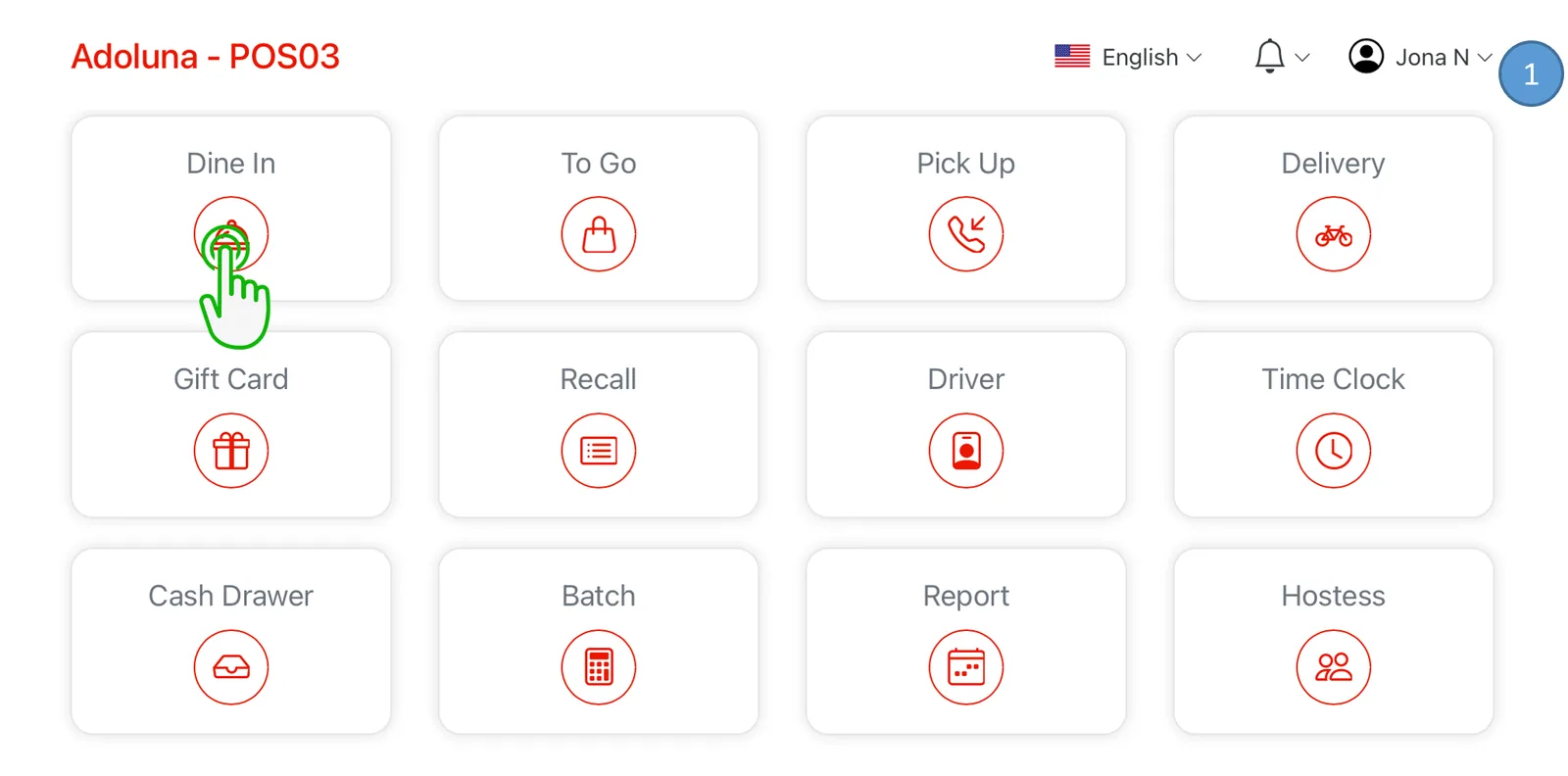
堂食订单 #
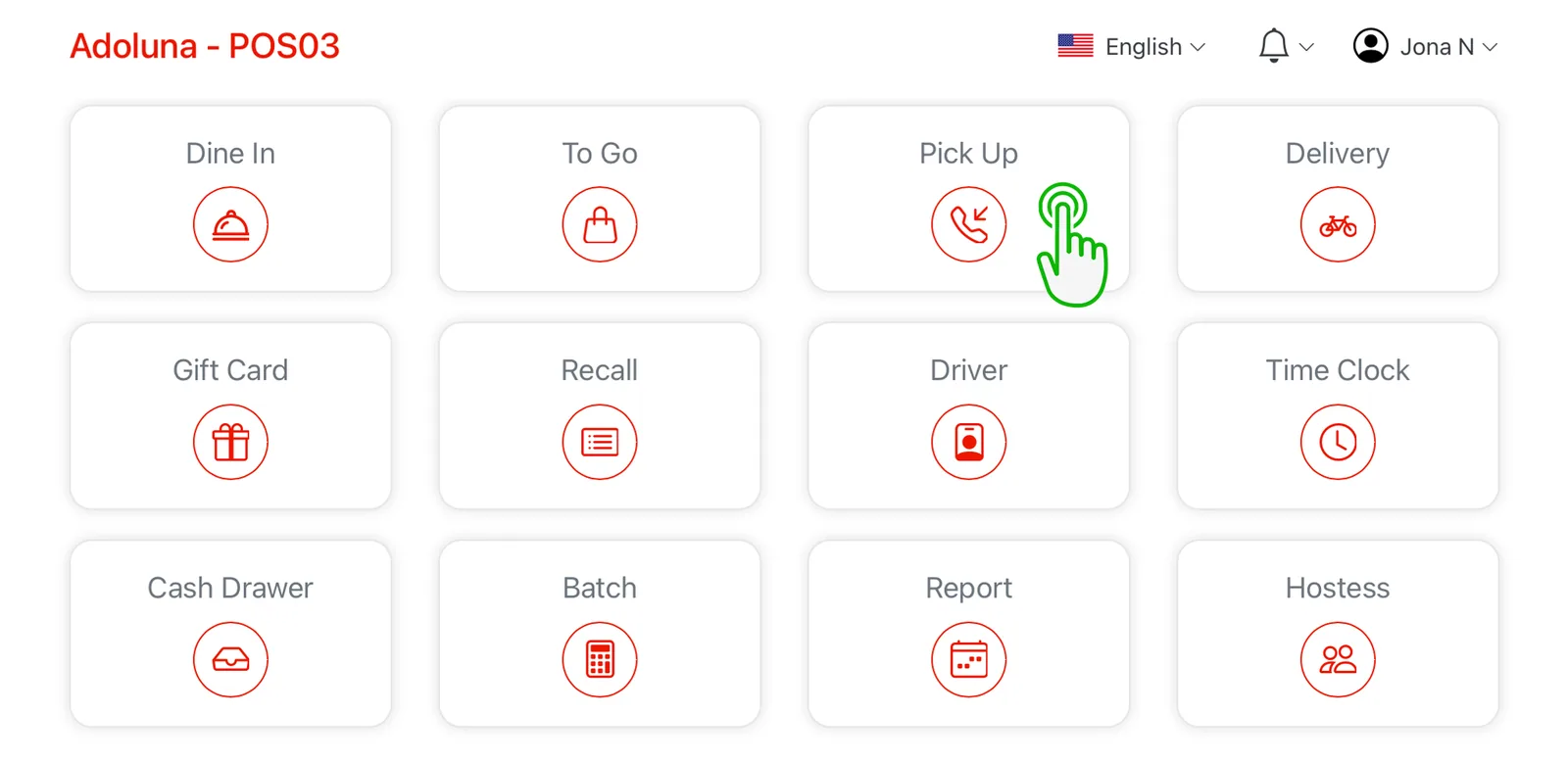
- 在 Adoluna 主界面选择 Dine In(堂食)图标
- 选择一张餐桌,打开菜单开始点单
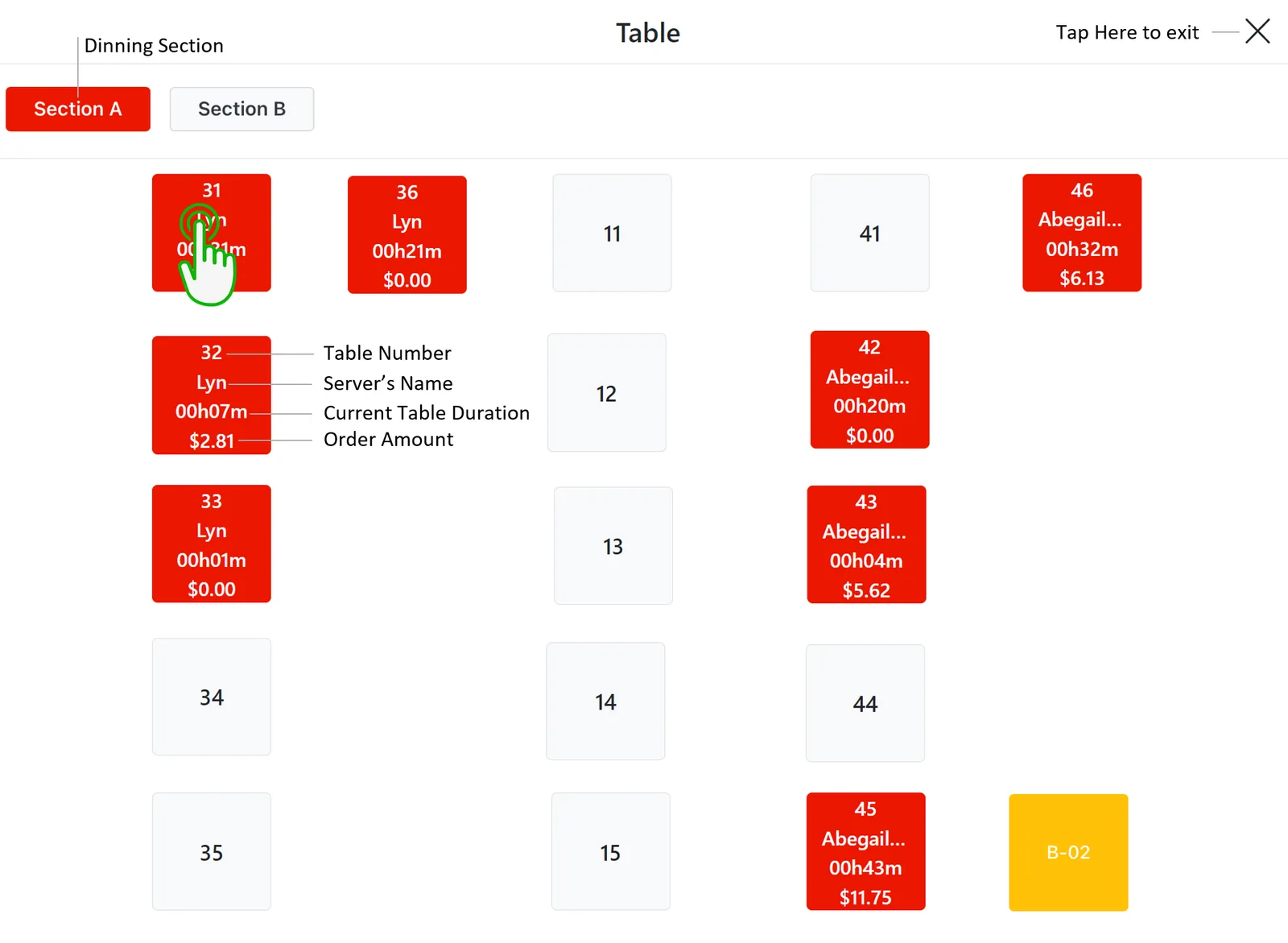
- 白色表示餐桌空闲,可直接安排入座。
- 黄色表示餐桌空闲但尚未清理
- 红色表示餐桌有客
- 继续创建订单
外带订单 #
- 在 Adoluna 主界面选择 To Go(外带)图标
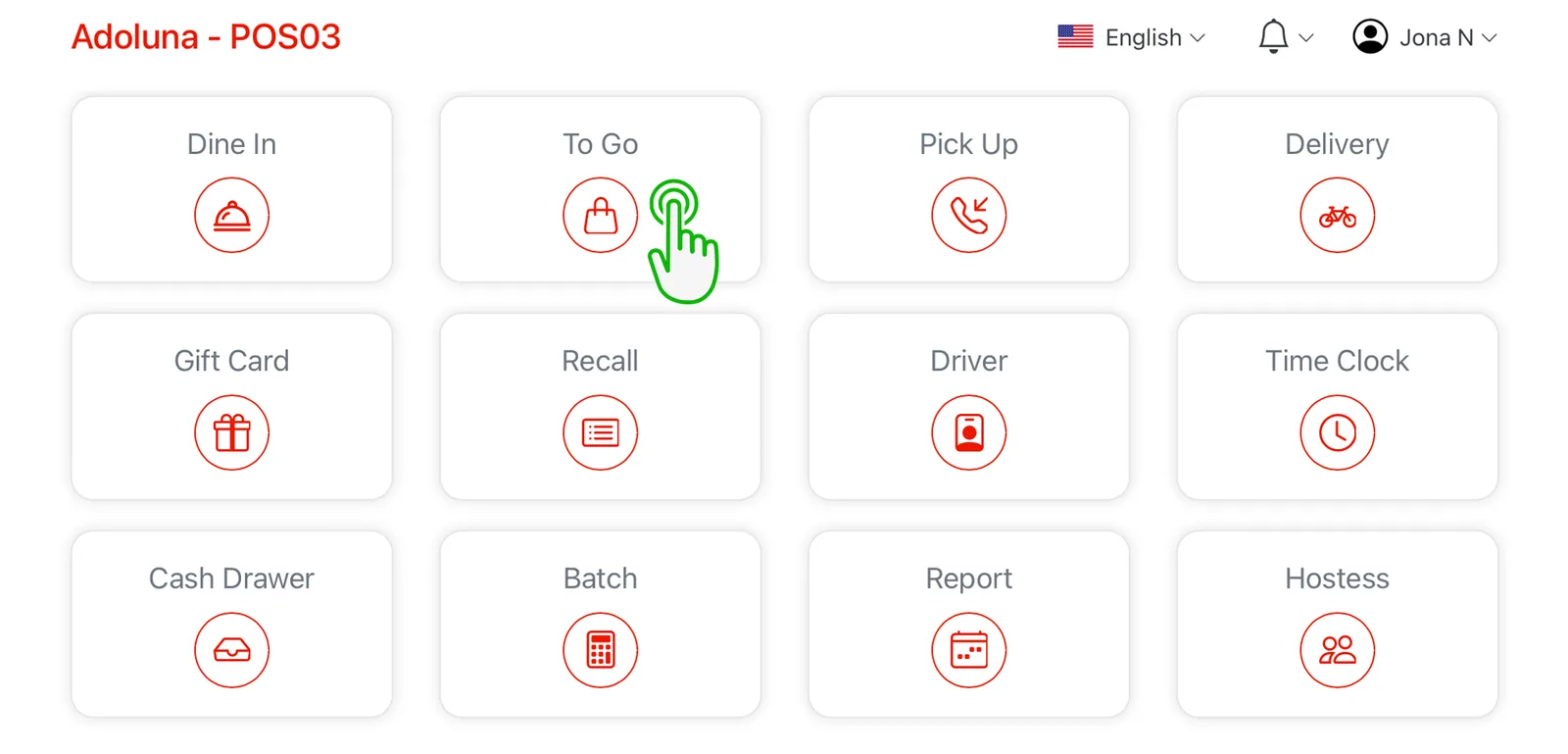
- 继续创建订单
自取订单 #
- 在 Adoluna 主界面选择 Pick Up(自取)图标
- 在 Phone(电话)栏输入顾客电话号码
- 新顾客请选择 New Customer(新顾客)图标
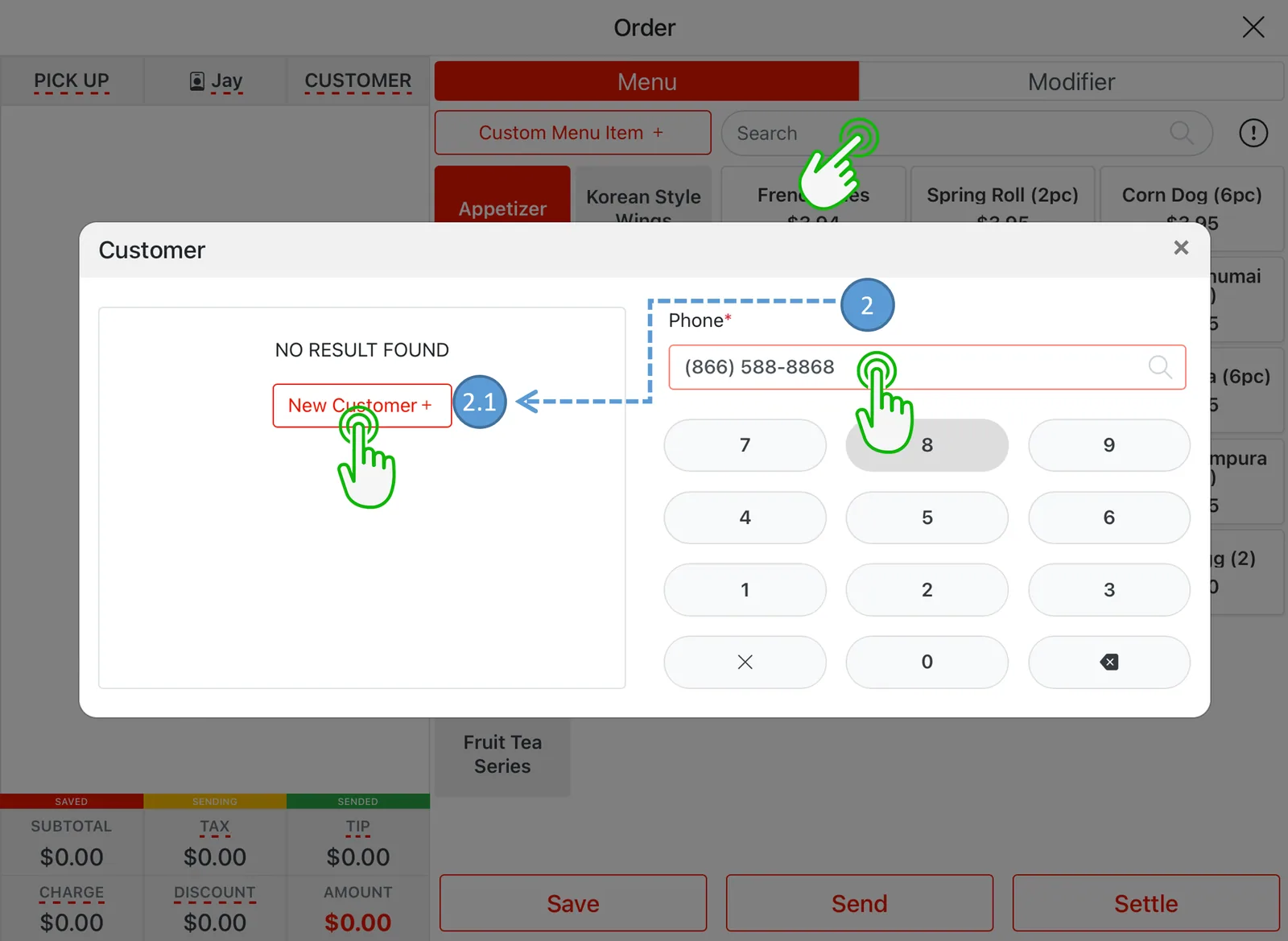
- 老顾客
- 轻触 Customer information(顾客信息)区域,继续创建订单
- 轻触 Pen(笔形)图标,编辑顾客信息
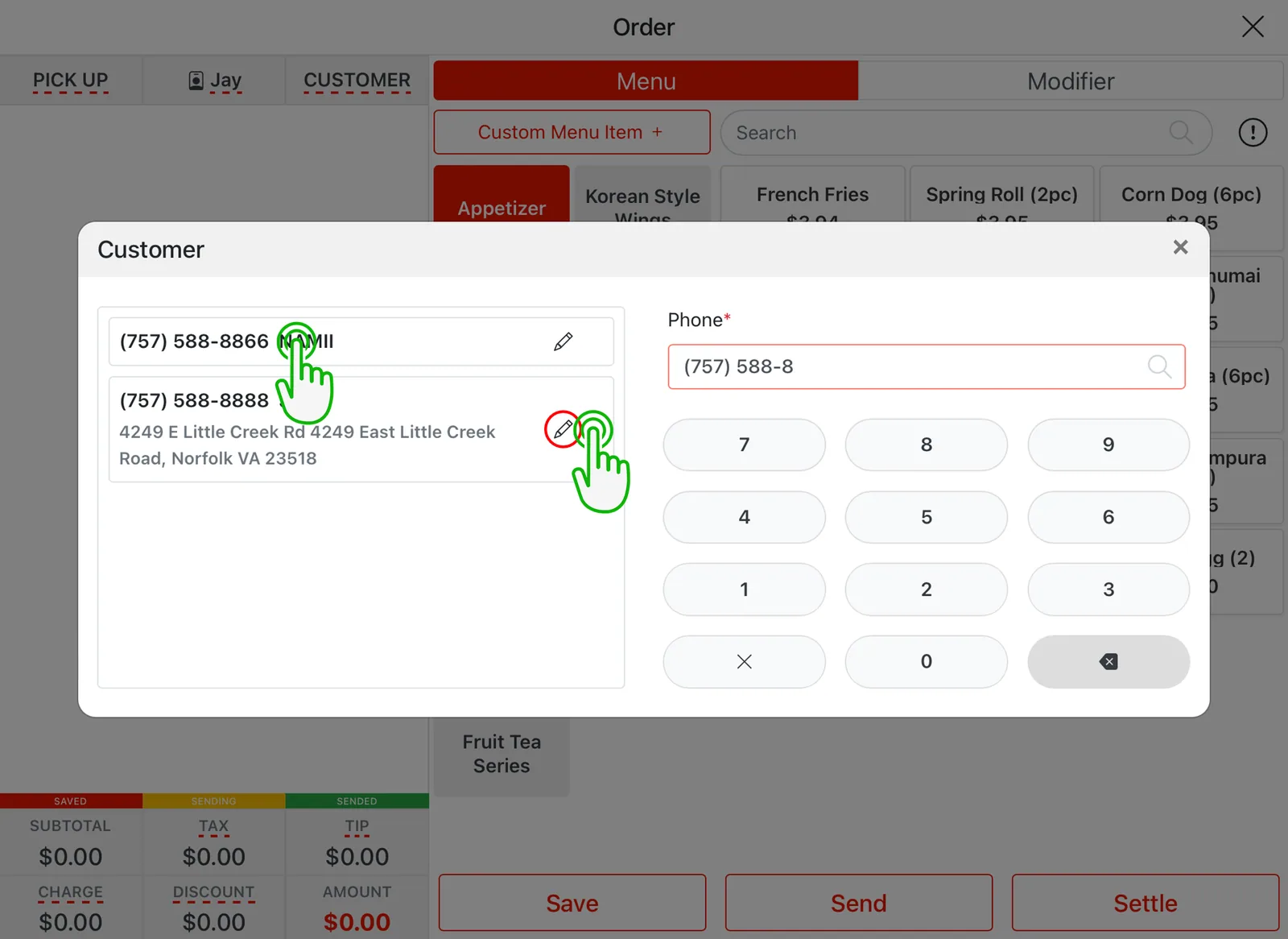
- 新顾客请选择 New Customer(新顾客)图标
- 编辑自取订单的顾客信息
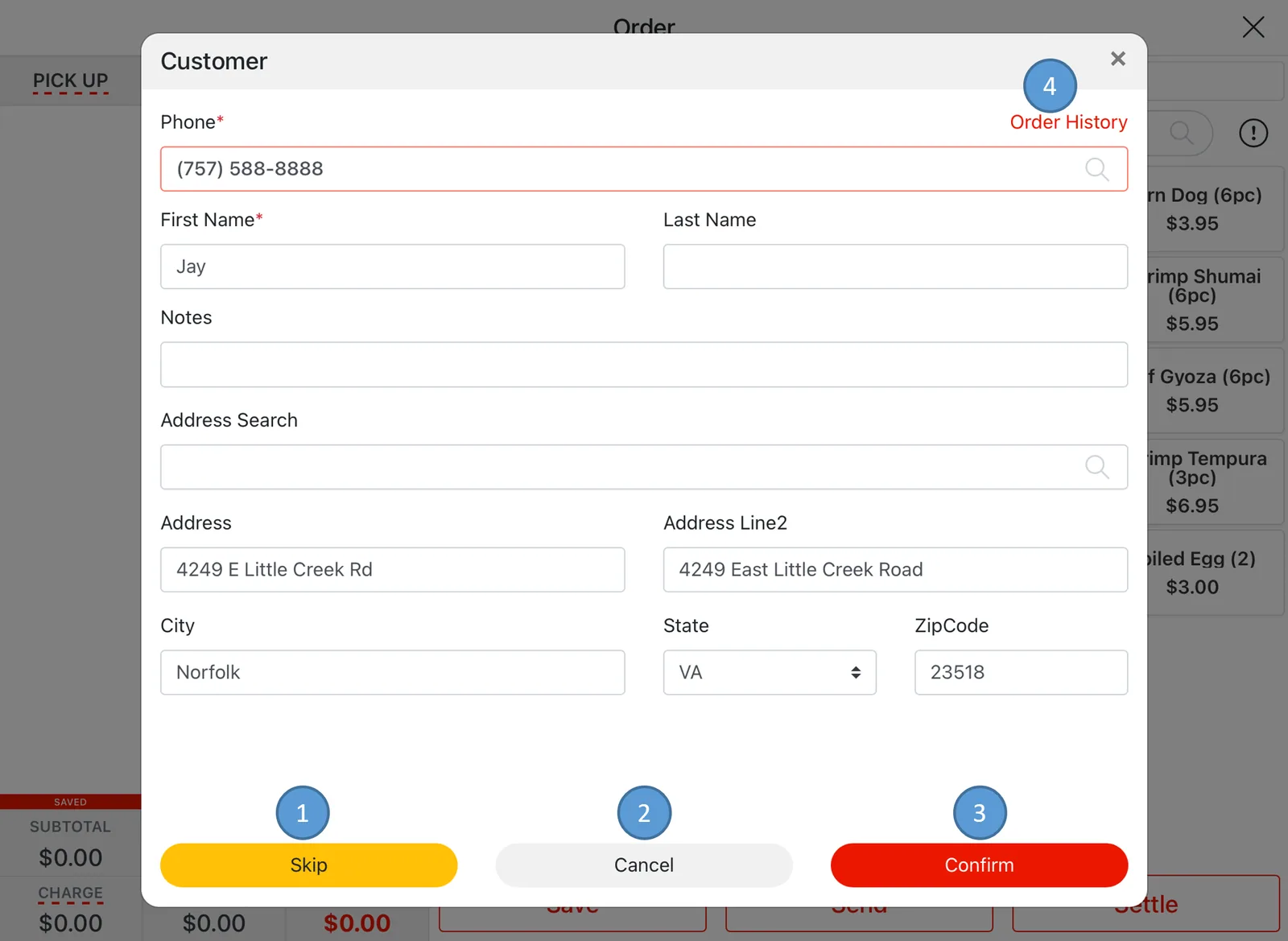
- 轻触 Skip,跳过顾客信息录入
- 轻触 Cancel 退出
- 轻触 Confirm 保存修改,然后继续创建订单
- 轻触 Order History(历史订单)查看以往订单
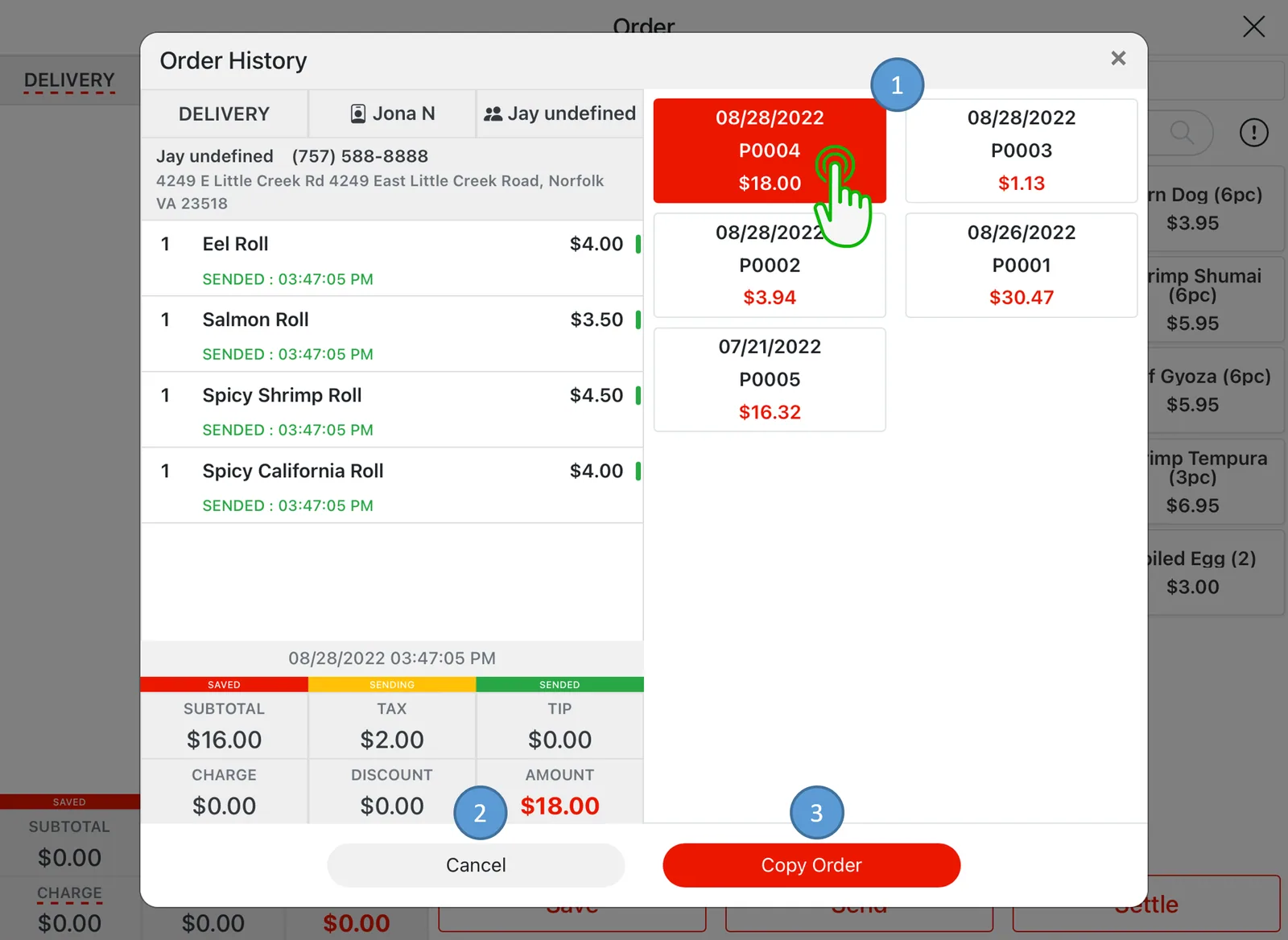
- 选择要查看的历史订单
- 轻触 Cancel 退出
- 轻触 Copy Order,将当前显示的订单复制到点单界面
- 继续创建订单
外送订单 #
- 在 Adoluna 主界面选择 Delivery(外送)图标
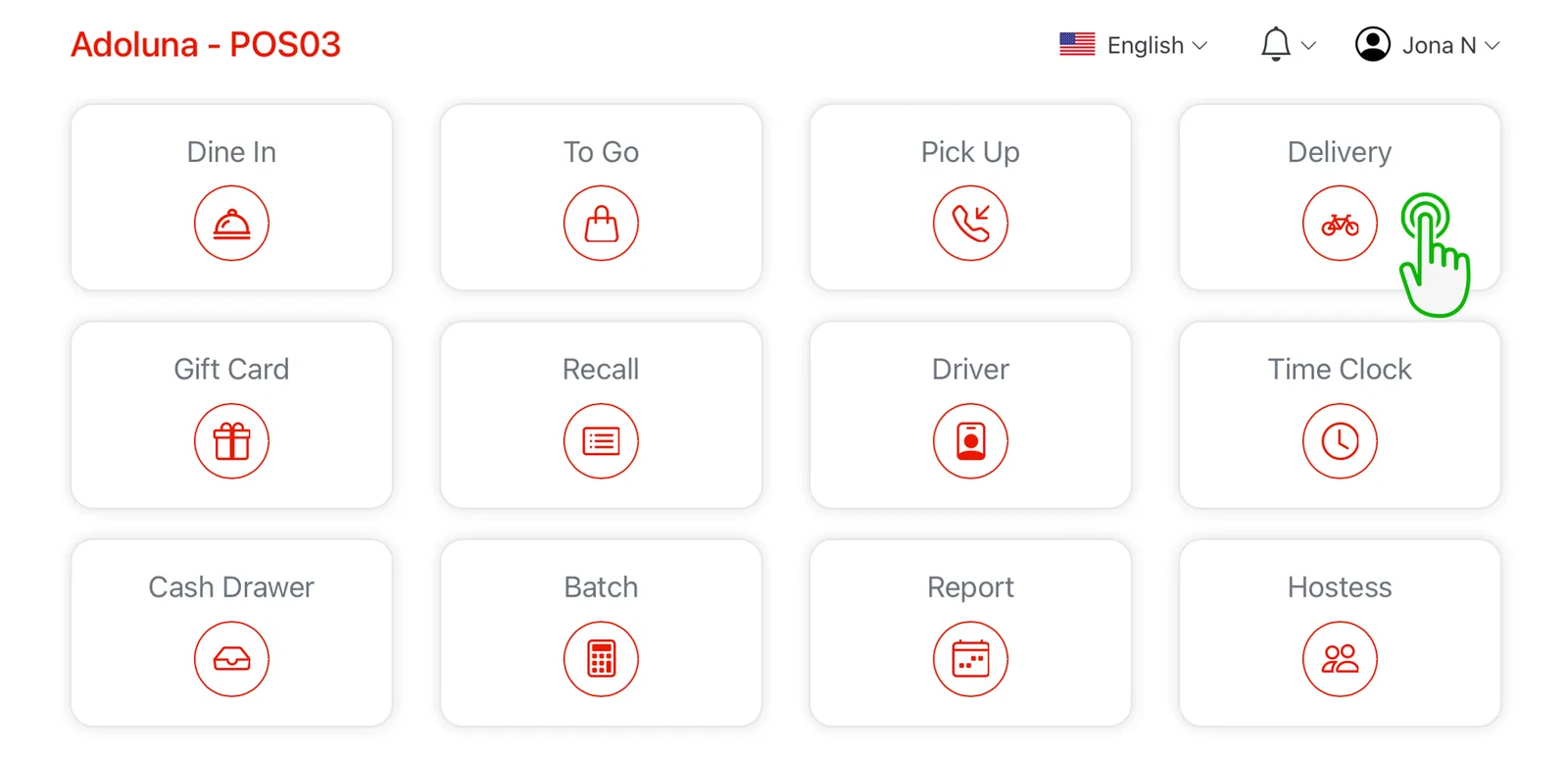
- 在 Phone(电话)栏输入顾客电话号码
- 新顾客请选择 New Customer(新顾客)图标
- 老顾客
- 轻触 Customer information(顾客信息)区域,继续创建订单
- 轻触 Pen(笔形)图标,编辑顾客信息
- 编辑外送订单的顾客信息
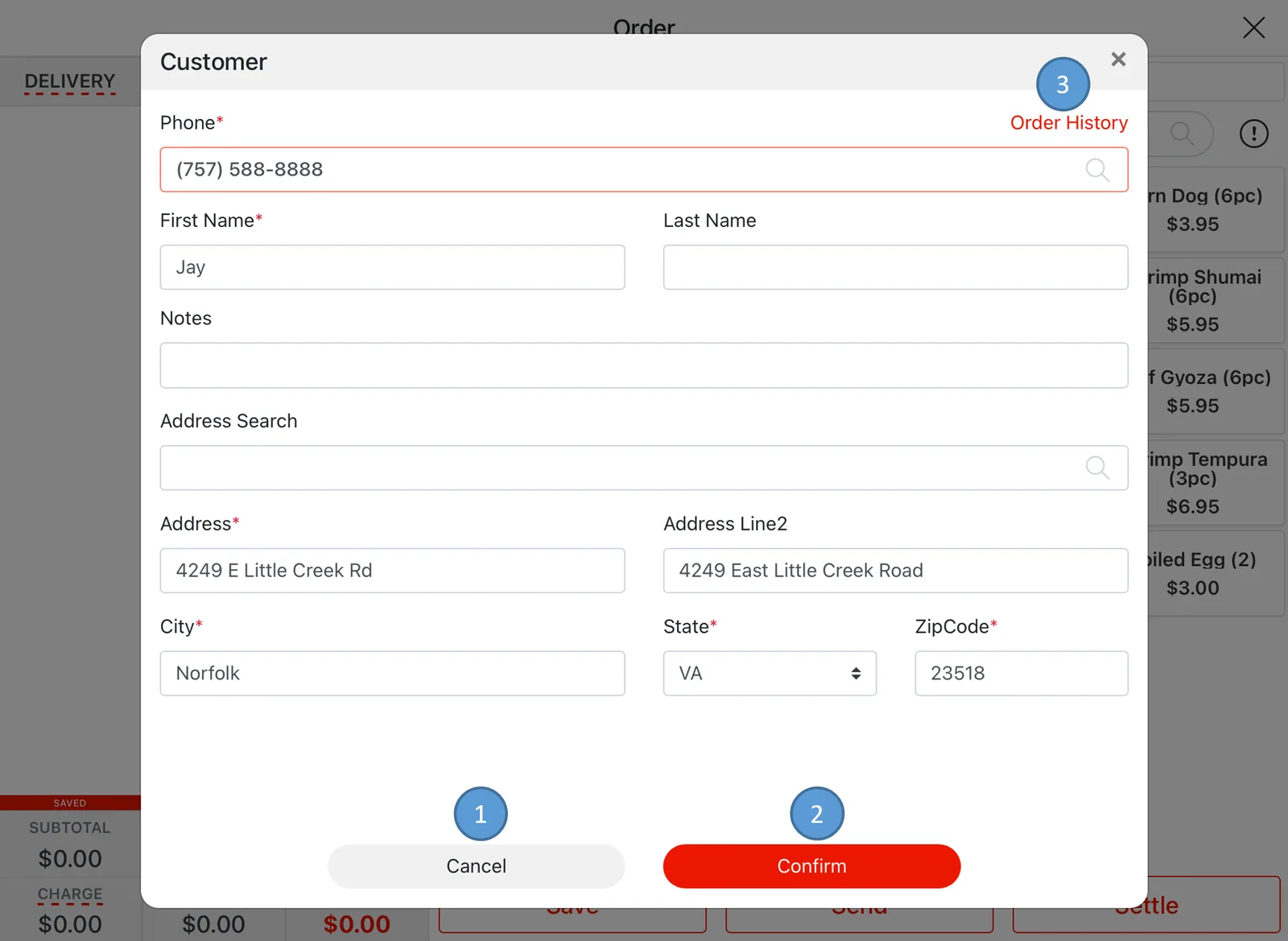
- 轻触 Cancel 退出
- 轻触 Confirm 保存修改,然后继续创建订单
- 轻触 Order History(历史订单)查看以往订单
- 选择要查看的历史订单
- 轻触 Cancel 退出
- 轻触 Copy Order,将当前显示的订单复制到点单界面
- 新顾客请选择 New Customer(新顾客)图标
创建订单 #
点单界面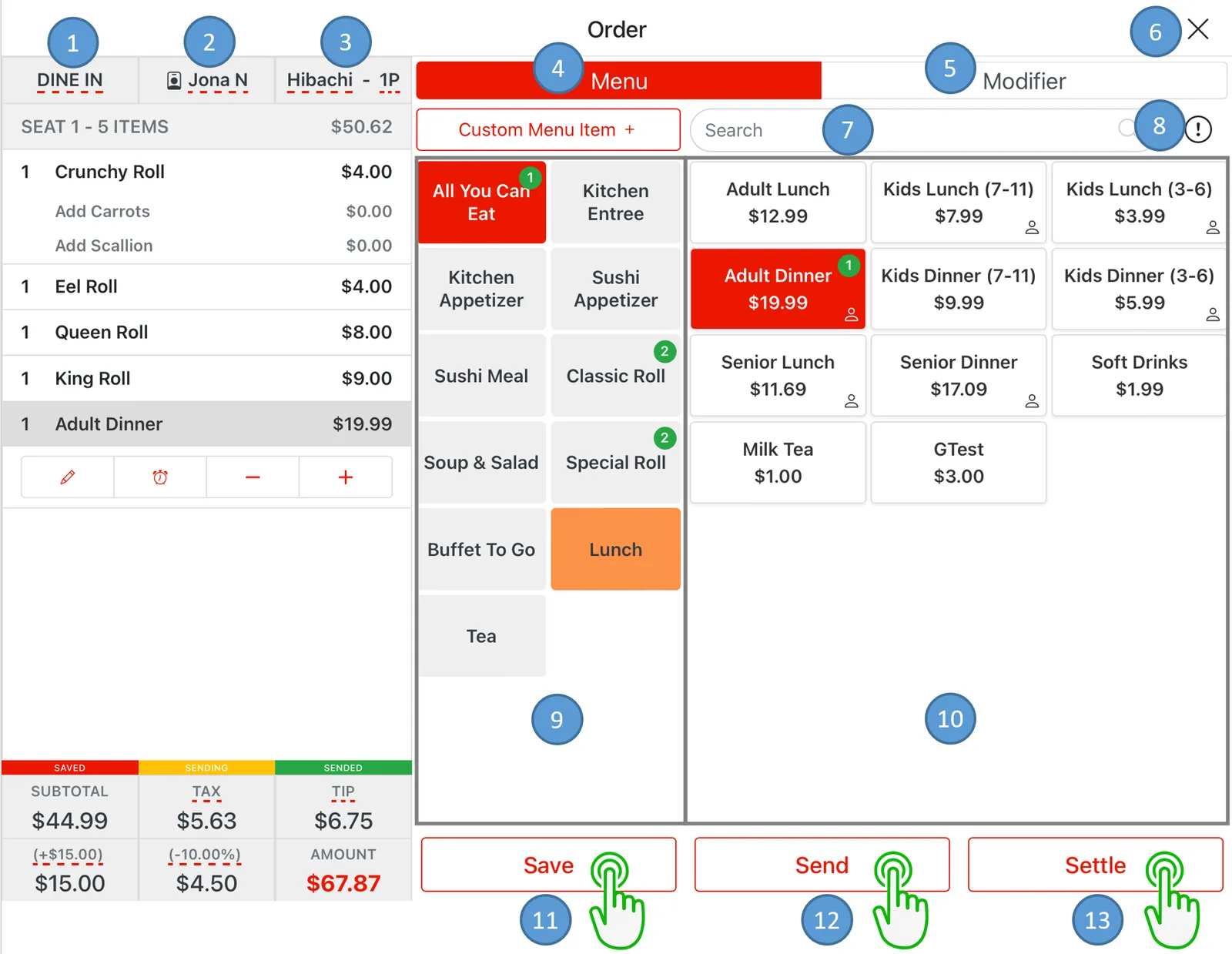 #
#
- 订单类型
- 服务员姓名
- 桌号(堂食订单)或顾客姓名(外带、自取或外送订单)
- 显示菜单分类和菜品
- 显示配料/口味分类和选项
- 轻触 X 图标,不保存直接退出
- 搜索菜品
- 轻触 ! 图标,查看菜品说明
- 菜单分类或配料分类
- 菜品或配料选项
- 轻触 Save 图标保存订单
- 轻触 Send 图标,将订单发送到厨房并保存
- 轻触 Settle 图标,保存订单并结账付款
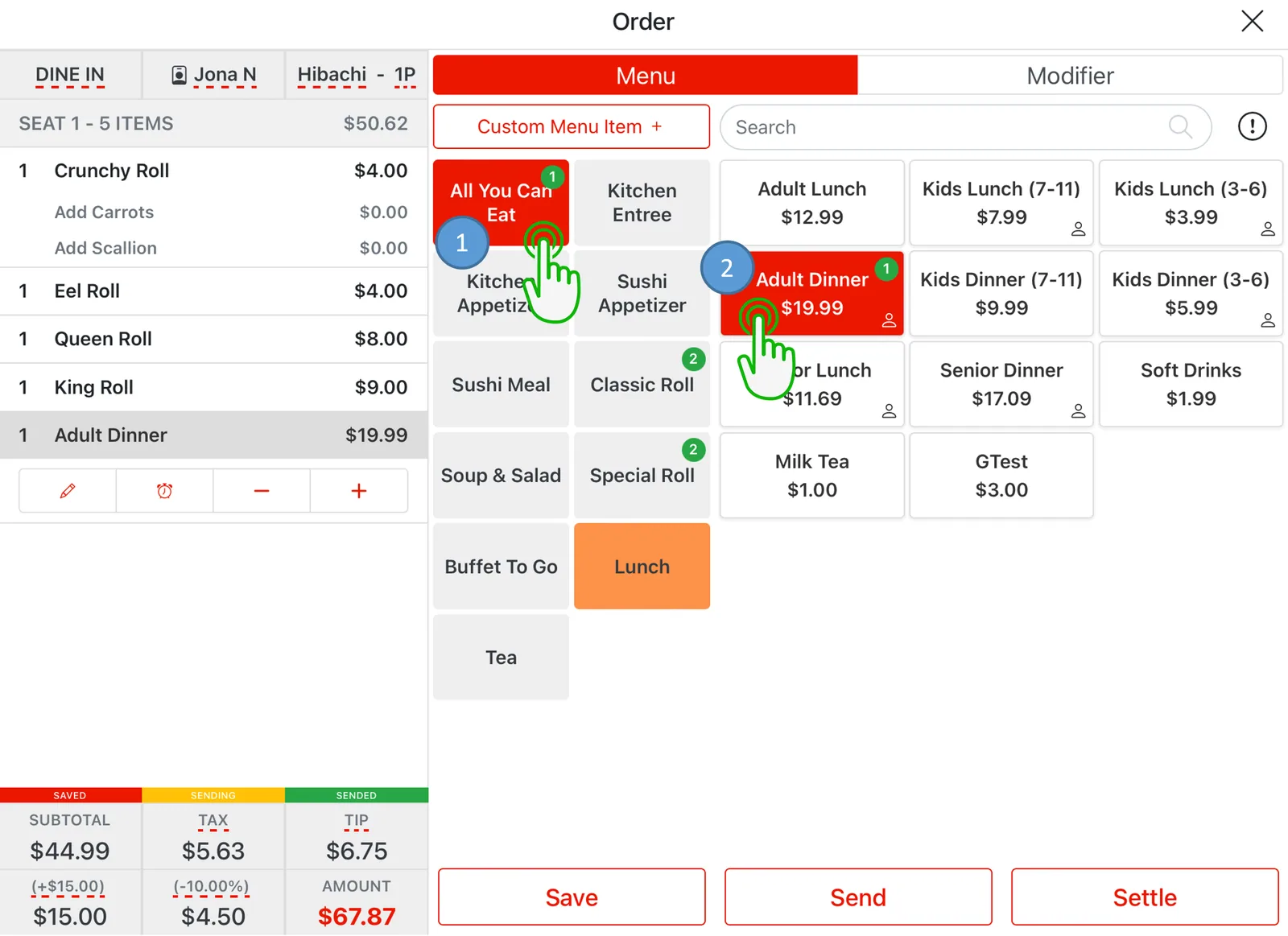
将菜品加入购物车 #
- 选择菜单分类,显示该分类下的所有菜品
- 轻触菜品,将其加入购物车
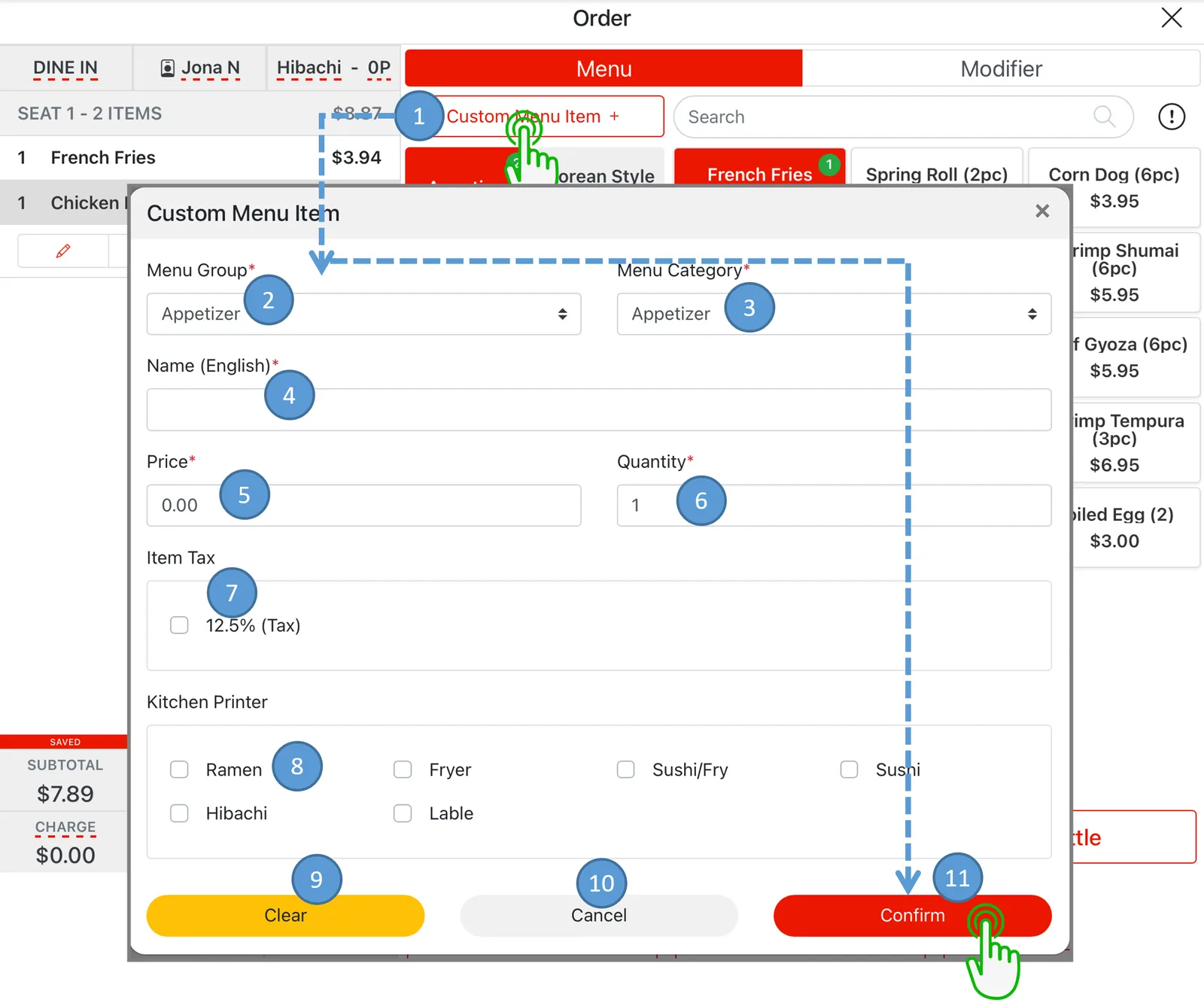
自定义菜品 #
- 轻触 Custom Menu Item,手动录入菜品
- 按需选择菜单组
- 按需选择菜单分类
- 输入菜品名称
- 输入菜品价格
- 输入菜品数量
- 选择菜品税率
- 按需选择出单厨房
- 轻触 Clear 清除所有输入
- 轻触 Cancel 退出
- 轻触 Confirm,将自定义菜品加入购物车
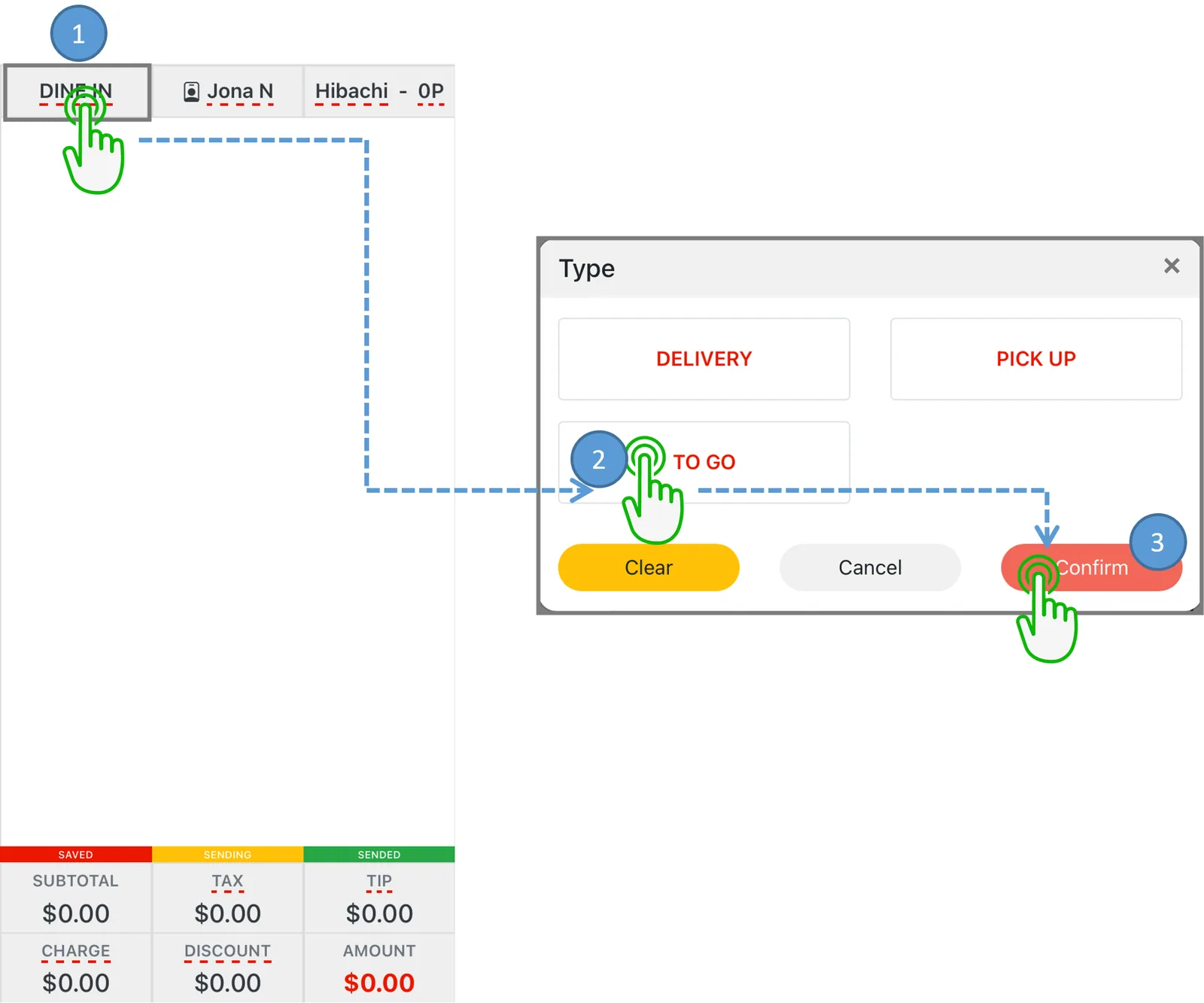
更改订单类型 #
- 如需更改现有订单的类型,轻触当前的 Order Type(订单类型)
- 选择 Order Type,然后选择新的订单类型
- 选择 Confirm
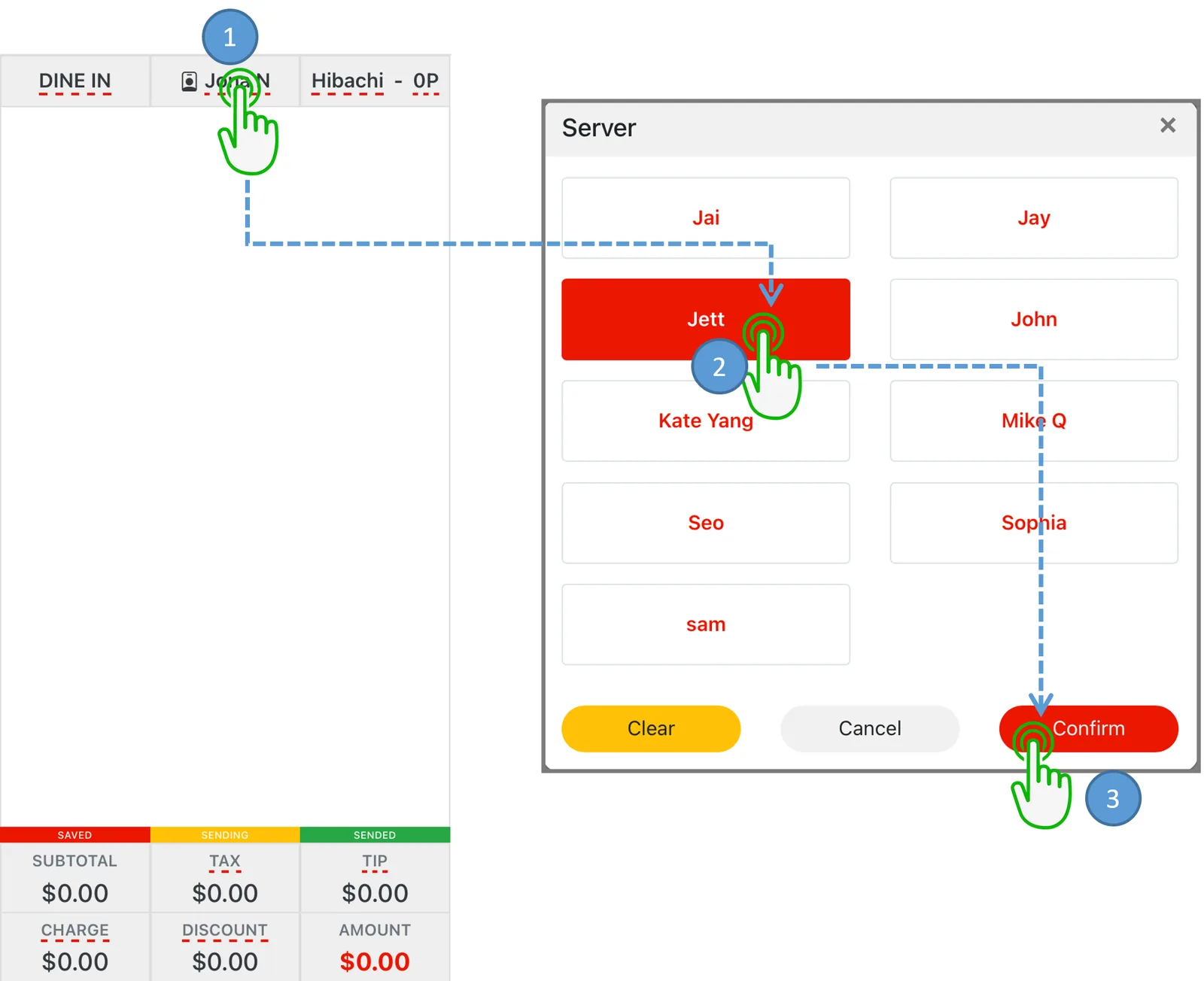
更换服务员 #
- 如需更换服务员,轻触当前的 Server’s Name(服务员姓名)
- 选择新的服务员
- 选择 Confirm
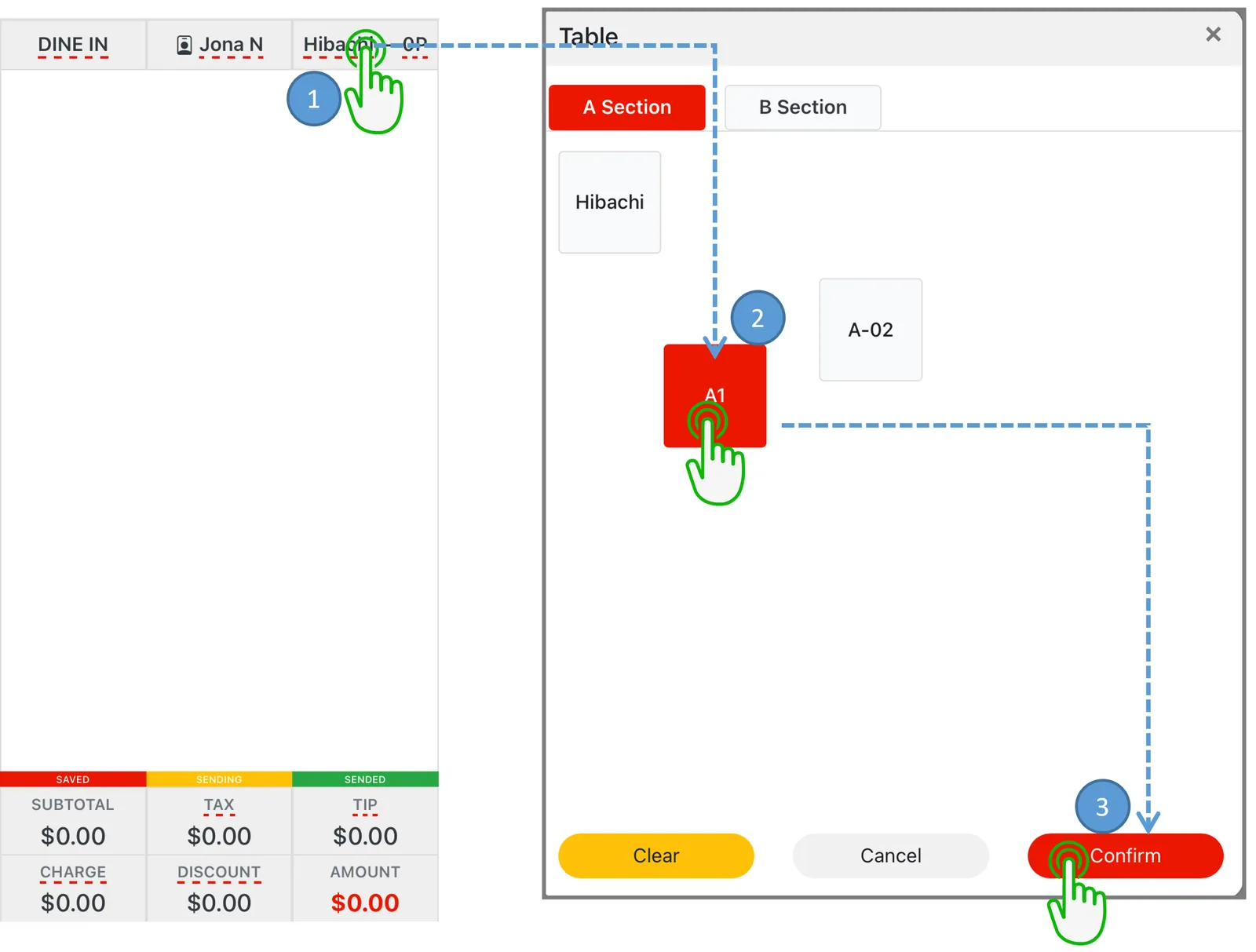
换桌 #
- 如需换桌,轻触当前的 Table Number(桌号)
- 选择要换到的餐桌
- 选择 Confirm
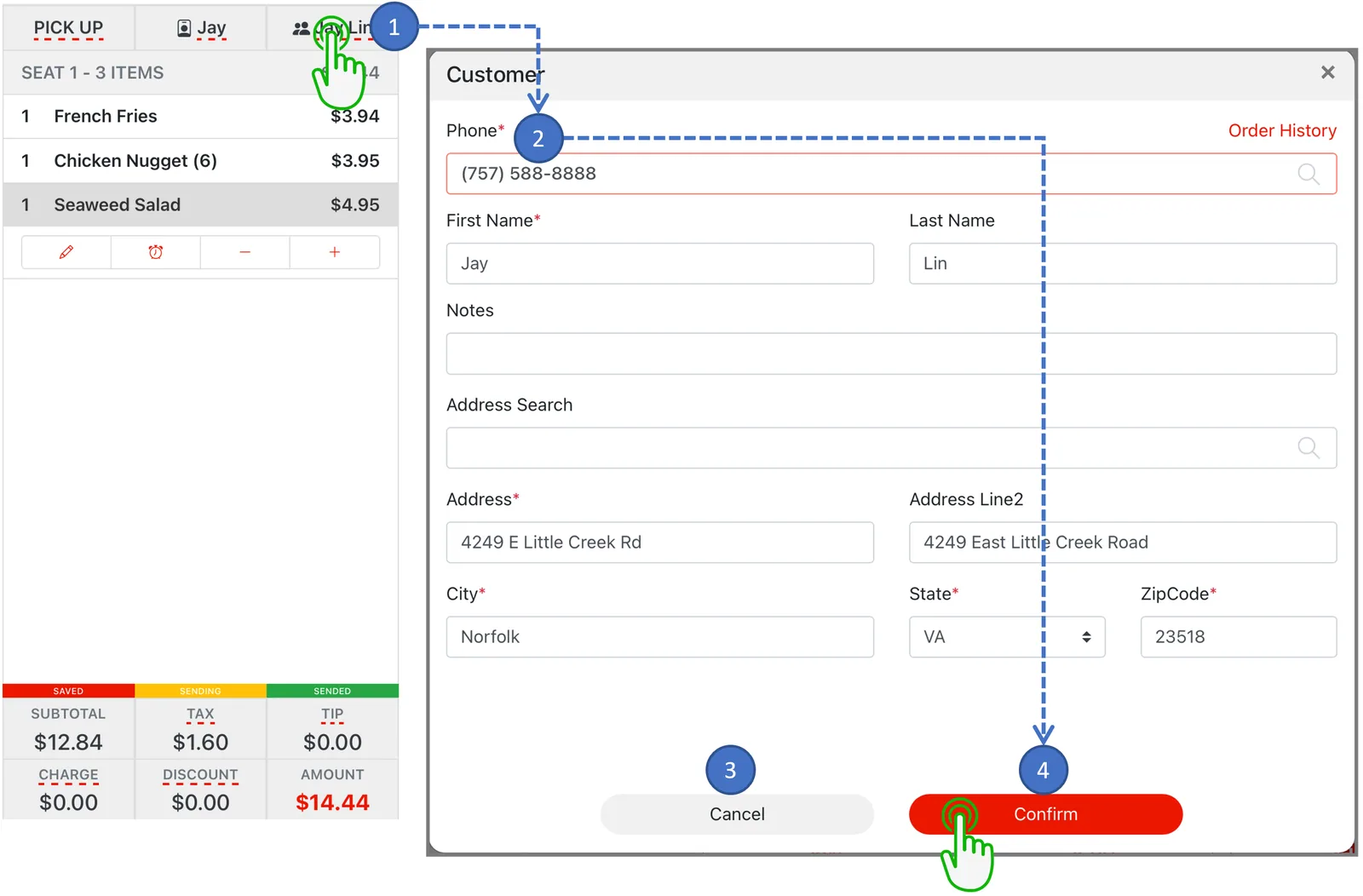
编辑顾客信息 #
- 轻触顾客姓名,即可编辑顾客信息
- 按需修改信息,或在 Phone(电话)搜索栏输入新顾客的电话号码来更换顾客
- 选择 Cancel 退出
- 选择 Confirm 保存修改
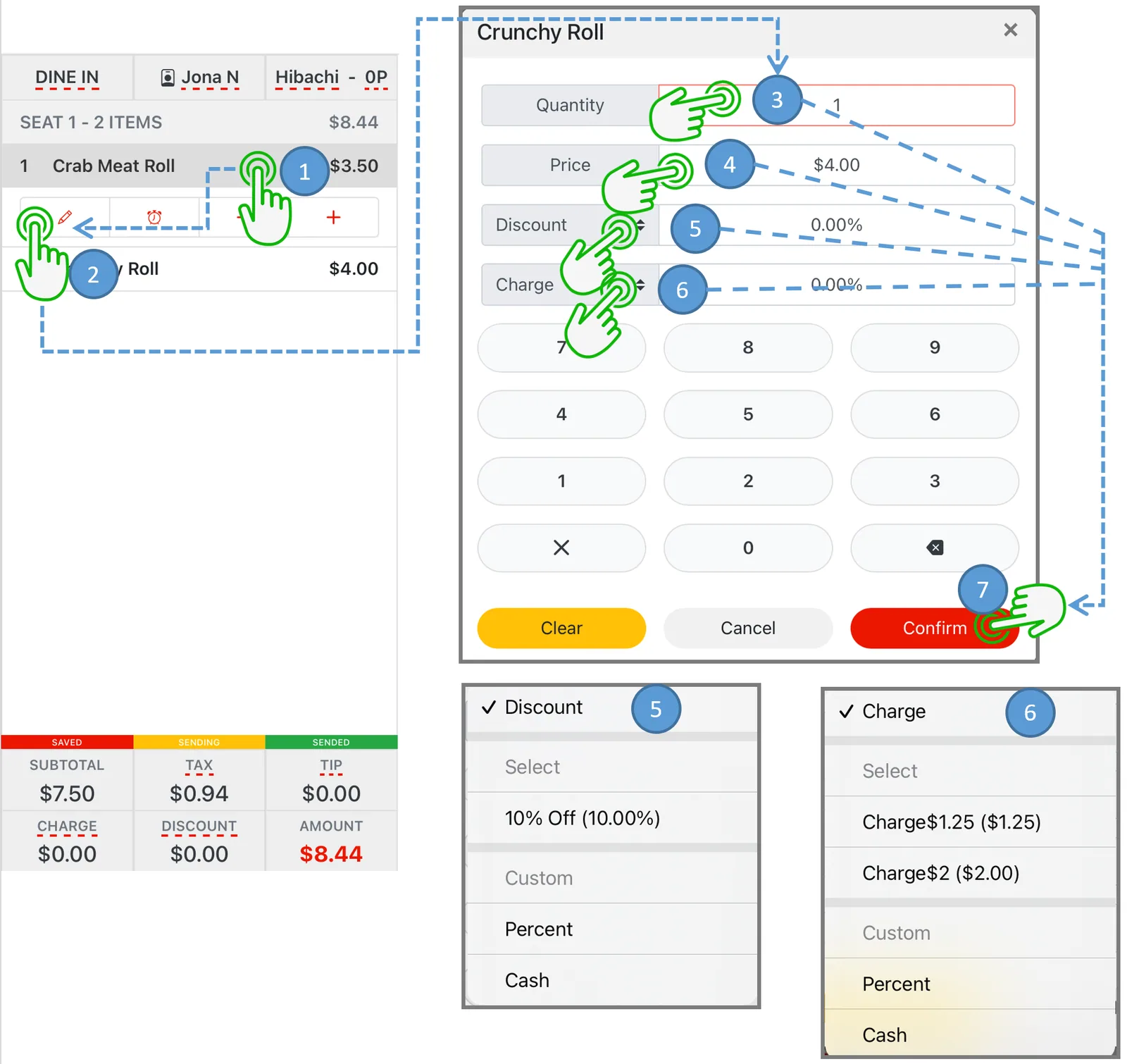
编辑菜品 #
- 选择要编辑的菜品
- 轻触 Pencil(铅笔)图标,打开子菜单
- 选择 Quantity,修改菜品数量
- 选择 Price,修改菜品价格
- 选择 Discount,再选择 Percent(百分比)或 Cash(金额),为菜品打折
- 选择 Charge,再选择 Percent(百分比)或 Cash(金额),为菜品加收附加费
- 选择 Confirm 保存所有修改
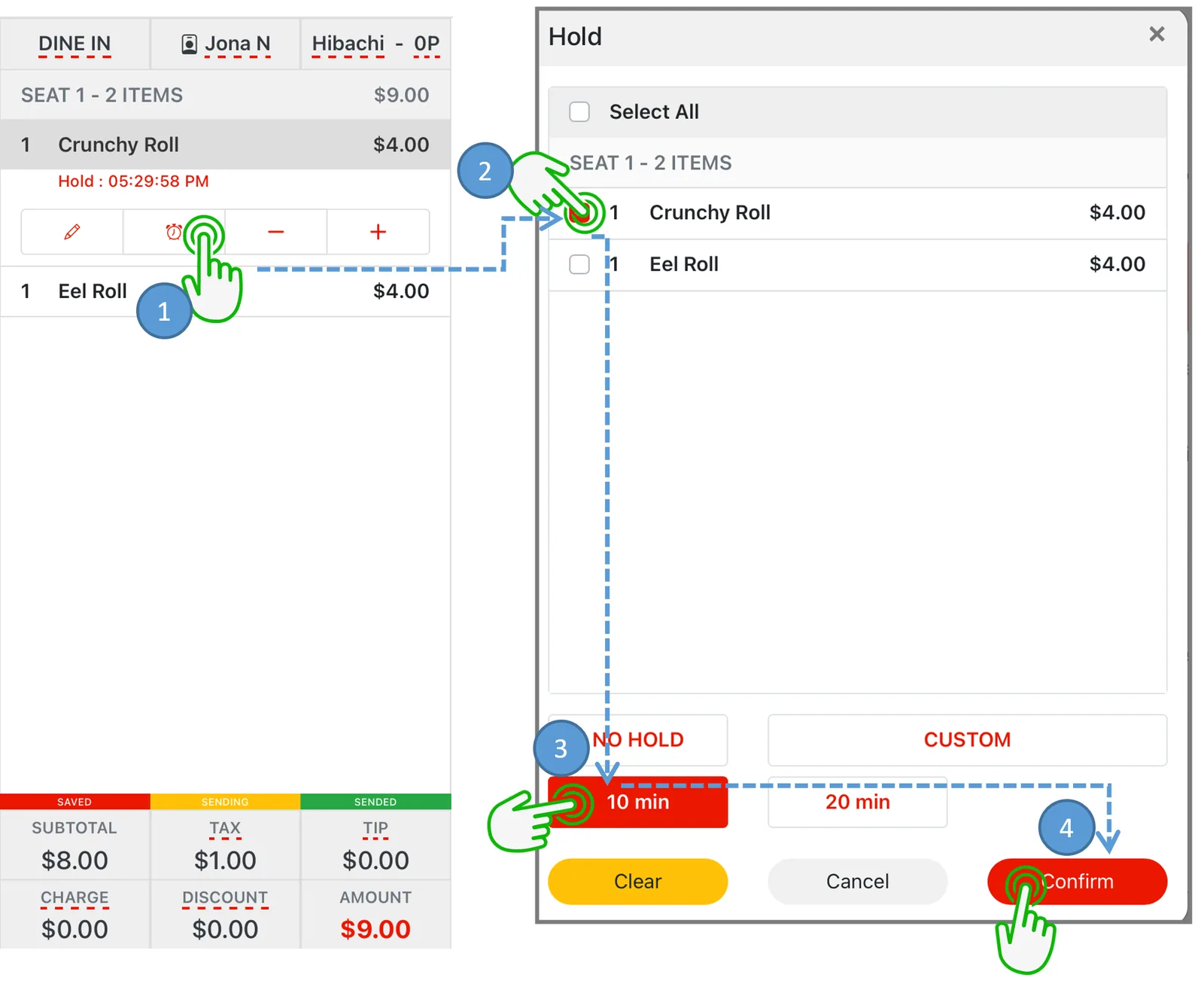
暂缓出单 #
- 如需暂缓某个菜品出单,先选择该菜品,再轻触 Clock(时钟)图标
- 在子菜单中选择需要暂缓的菜品(如需全部暂缓,勾选 Select All)
- 选择暂缓时长
- 选择 Confirm
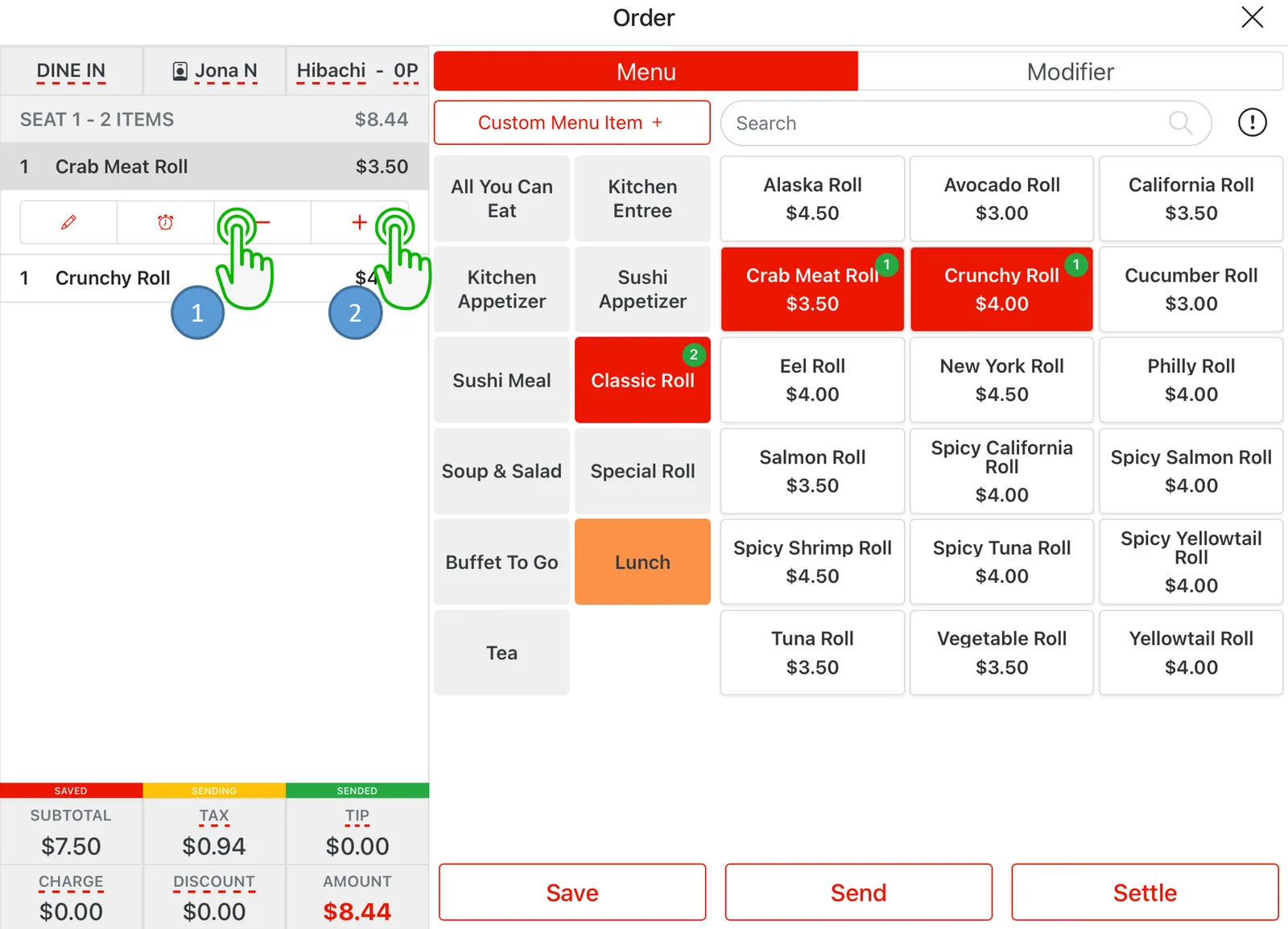
减少或增加所选菜品数量 #
- 轻触 ( – ) 图标,减少所选菜品数量
- 轻触 ( + ) 图标,增加所选菜品数量
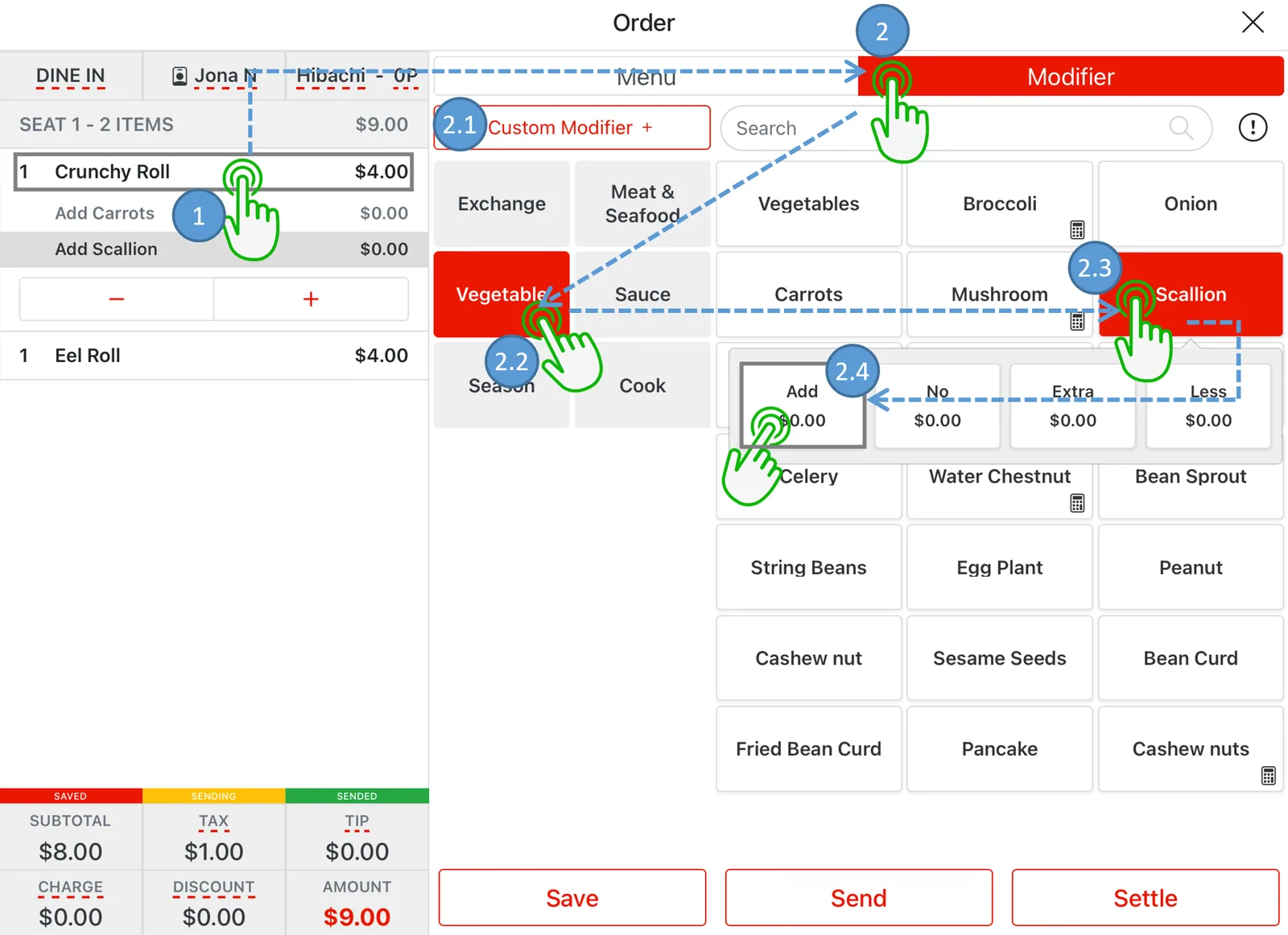
为所选菜品添加配料/口味 #
- 选择要修改的菜品
- 选择 Modifier,显示可选的配料/口味
- 轻触 Custom Modifier,手动录入配料/口味
- 选择配料分类,显示该分类下的所有选项
- 选择配料,显示其可选项
- 轻触选项,将其应用到所选菜品
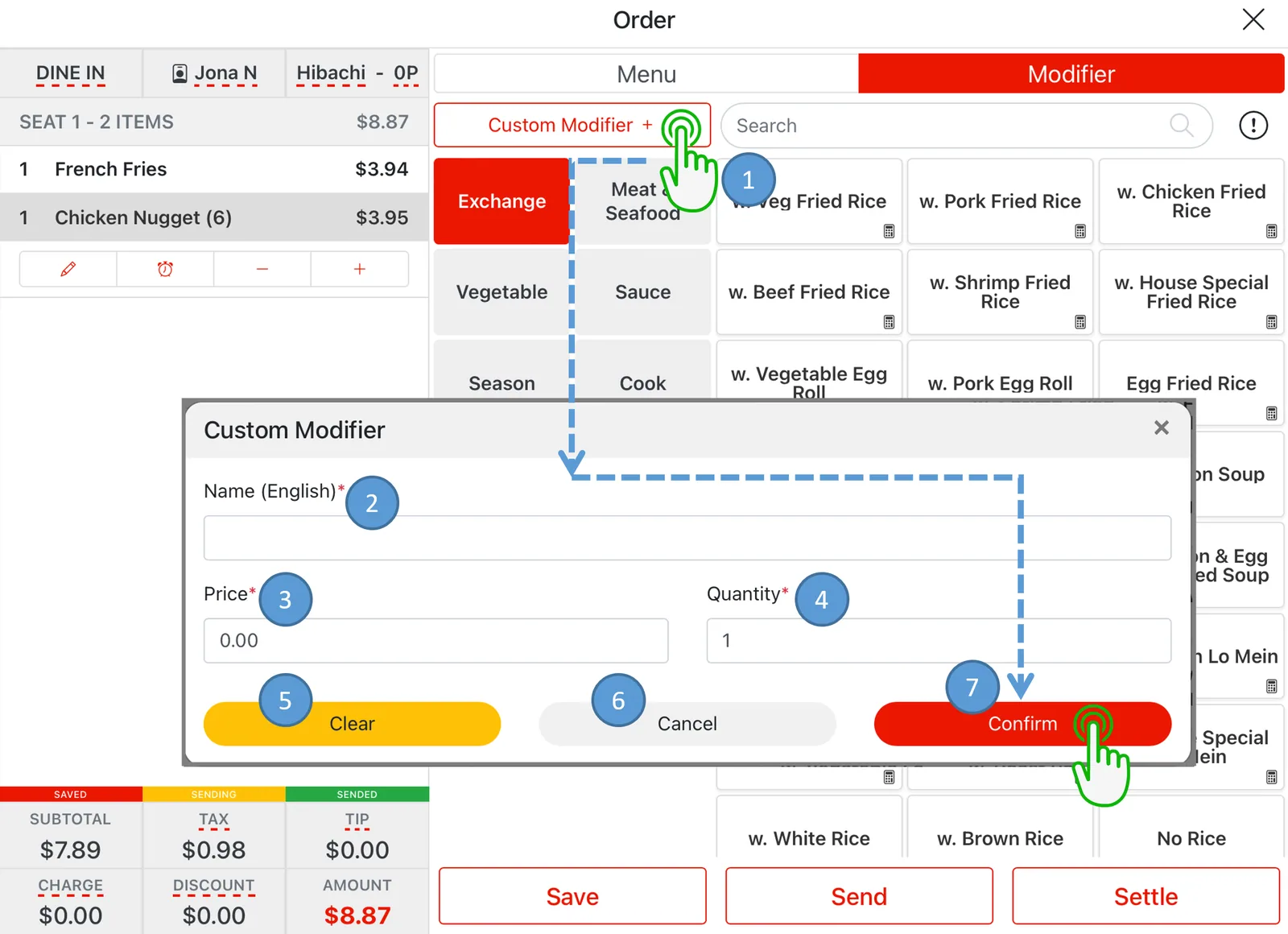
自定义配料/口味 #
- 轻触 Custom Modifier,手动录入配料/口味
- 输入配料名称
- 输入配料价格
- 输入配料数量
- 轻触 Clear 清除所有输入
- 轻触 Cancel 退出
- 轻触 Confirm,将自定义配料应用到所选菜品
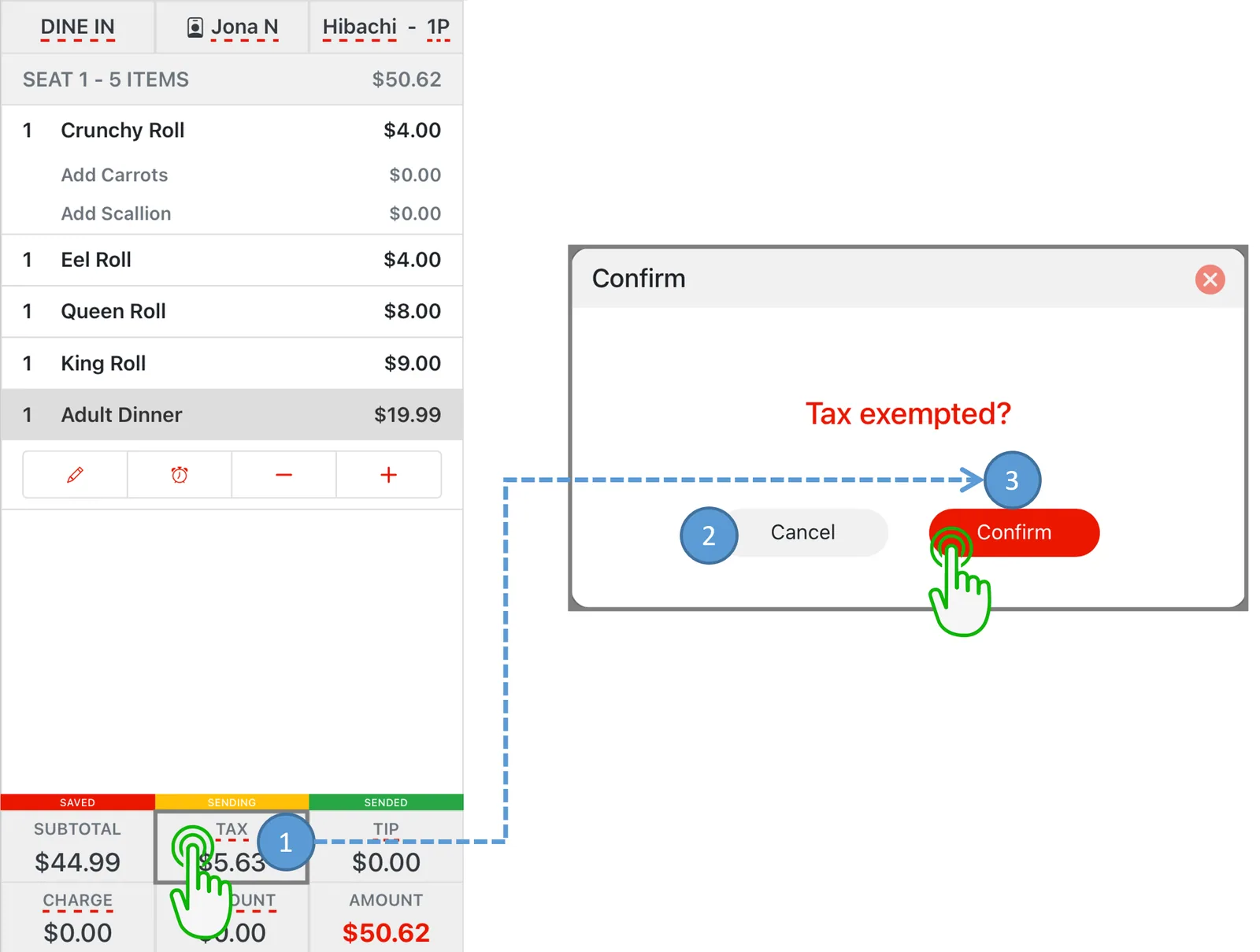
免税 #
- 轻触 Tax
- 轻触 Cancel 退出
- 选择 Confirm,设为免税
- 再次轻触 Tax,恢复计税
- 再次轻触 Tax,恢复计税
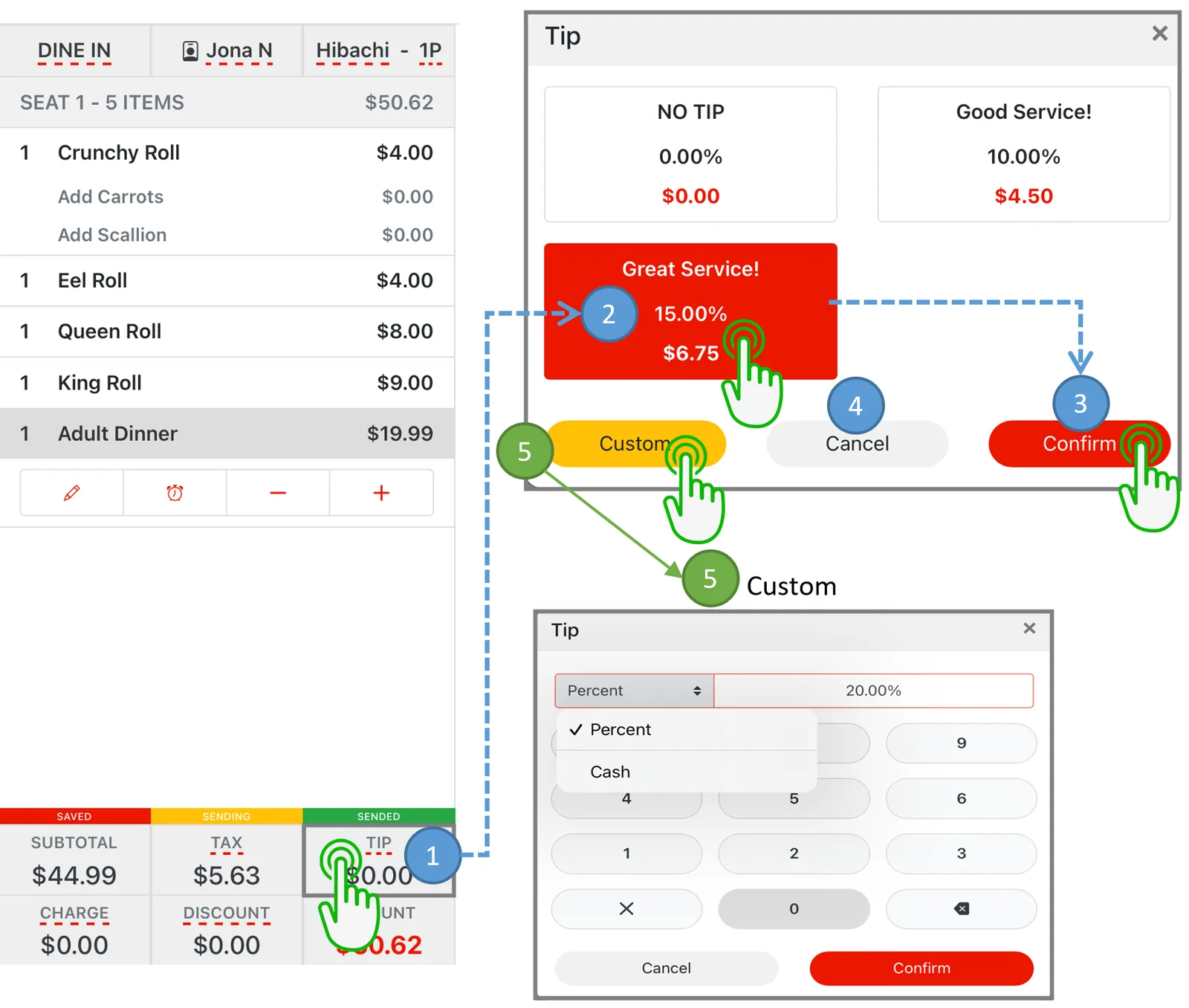
添加小费 #
- 轻触 Tip 图标
- 在子菜单中选择需要的小费选项
- 选择 Confirm 添加小费
- 轻触 Cancel 退出
- 选择 Custom 自定义小费,可按百分比或金额设置
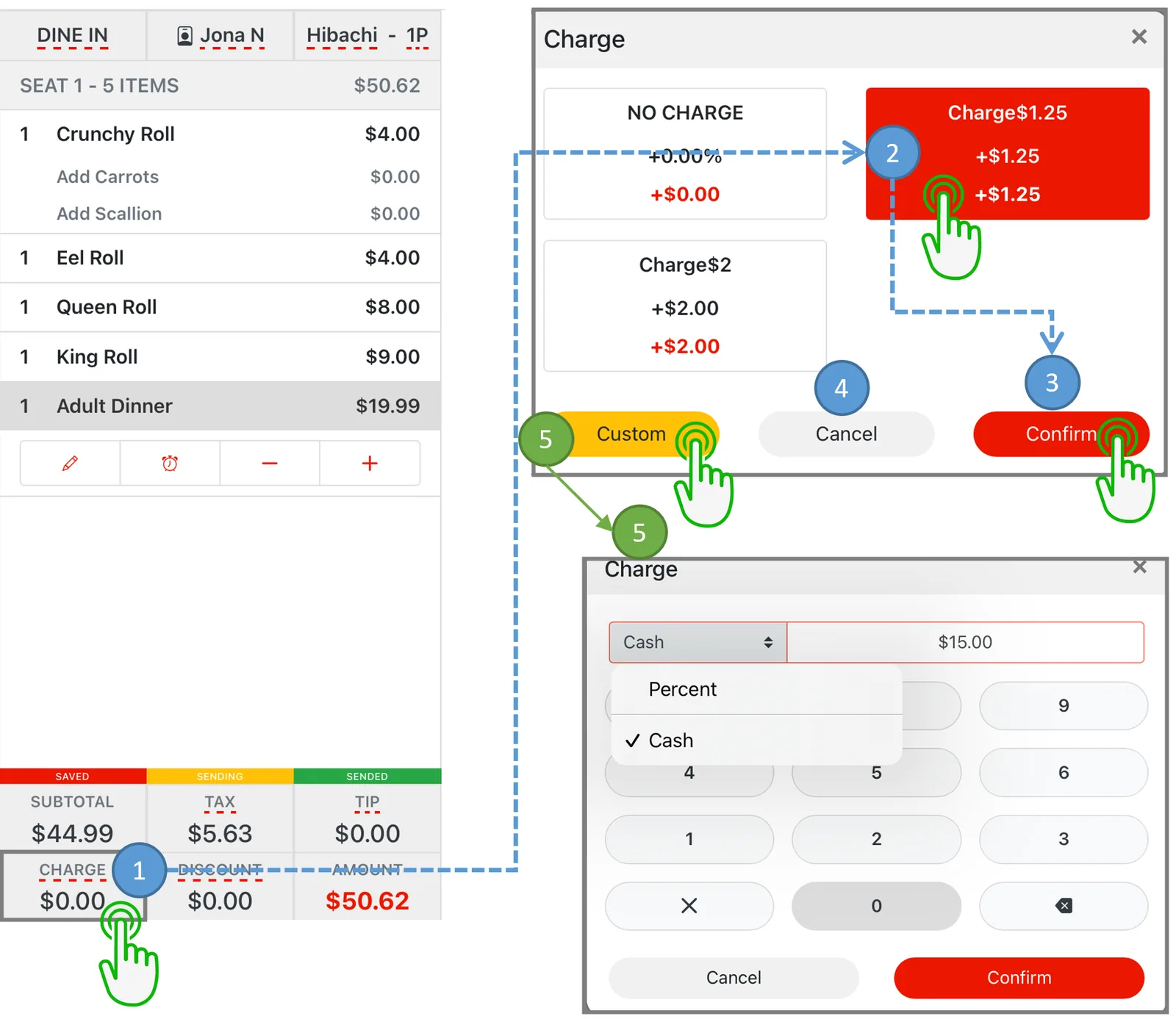
添加附加费 #
- 轻触 Charge
- 在子菜单中选择需要的附加费
- 选择 Confirm 添加附加费
- 轻触 Cancel 退出
- 选择 Custom 自定义附加费
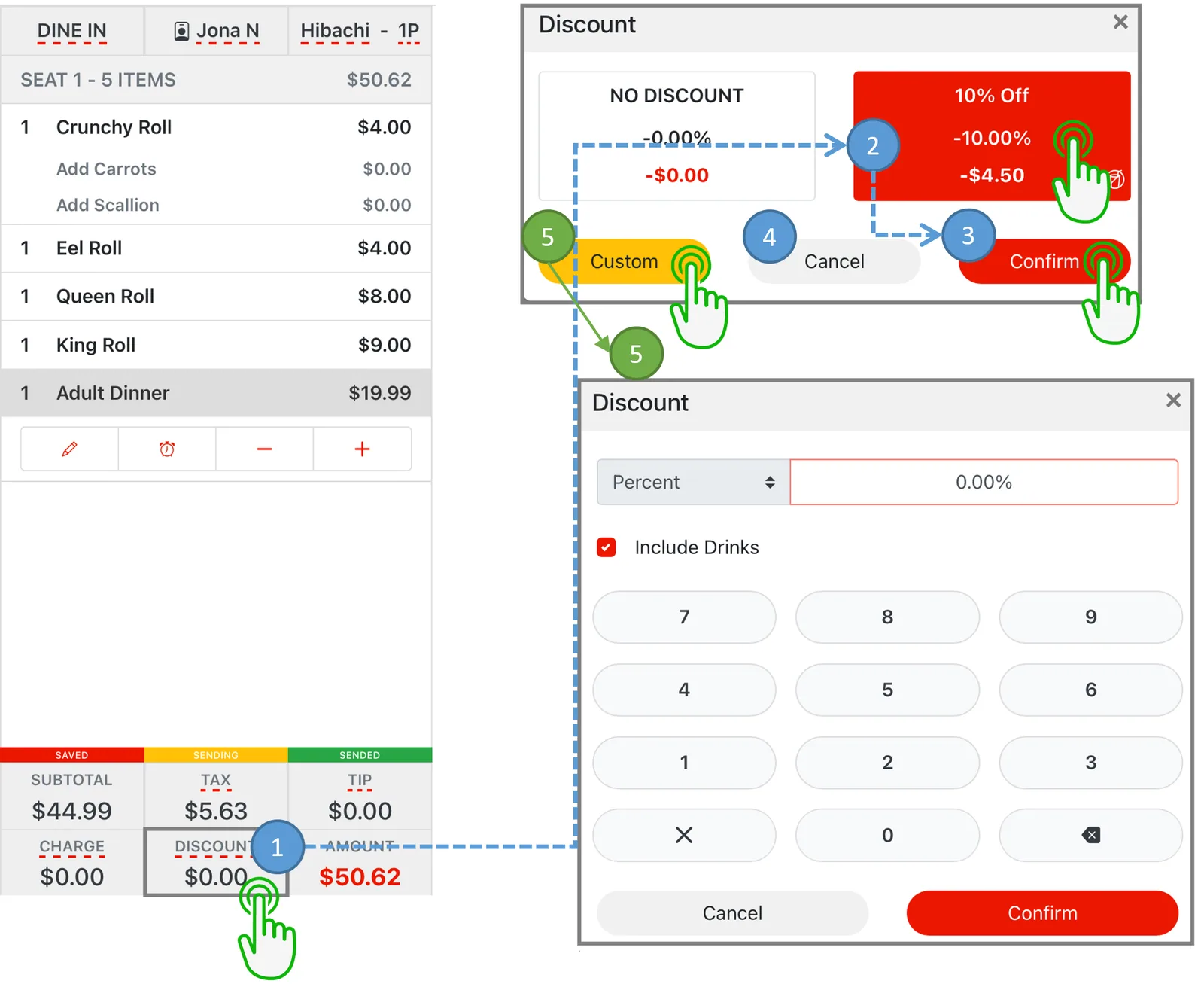
添加折扣 #
- 选择 Discount
- 在子菜单中选择需要的折扣
- 选择 Confirm 添加折扣
- 轻触 Cancel 退出
- 选择 Custom,再设置自定义的百分比折扣