用途:为 POS 配一块顾客显示屏,让顾客看到订单明细,并在上面选小费和签名。适用:Adoluna 上线人员、商户经理。需要硬件:一台装了 Adoluna POS 的设备(平板等),或商米(Sunmi)双屏 POS 机。
先了解:任何装了 Adoluna POS 的设备,绑定为 Customer Display 后都可以做顾客显示屏。商米双屏 POS 机的副屏就是顾客显示屏,不需要另外安装。使用 VP3350 / VP3300 读卡器时,小费和签名显示在顾客显示屏上(见 3.4.3 如何连接 Clover Go 3 / VP3350 读卡器)。
操作步骤 #
1. 在做顾客显示屏的设备上安装 Adoluna POS(见 3.2.1 如何安装 Adoluna POS),并连上门店网络。商米双屏 POS 机跳过这一步。
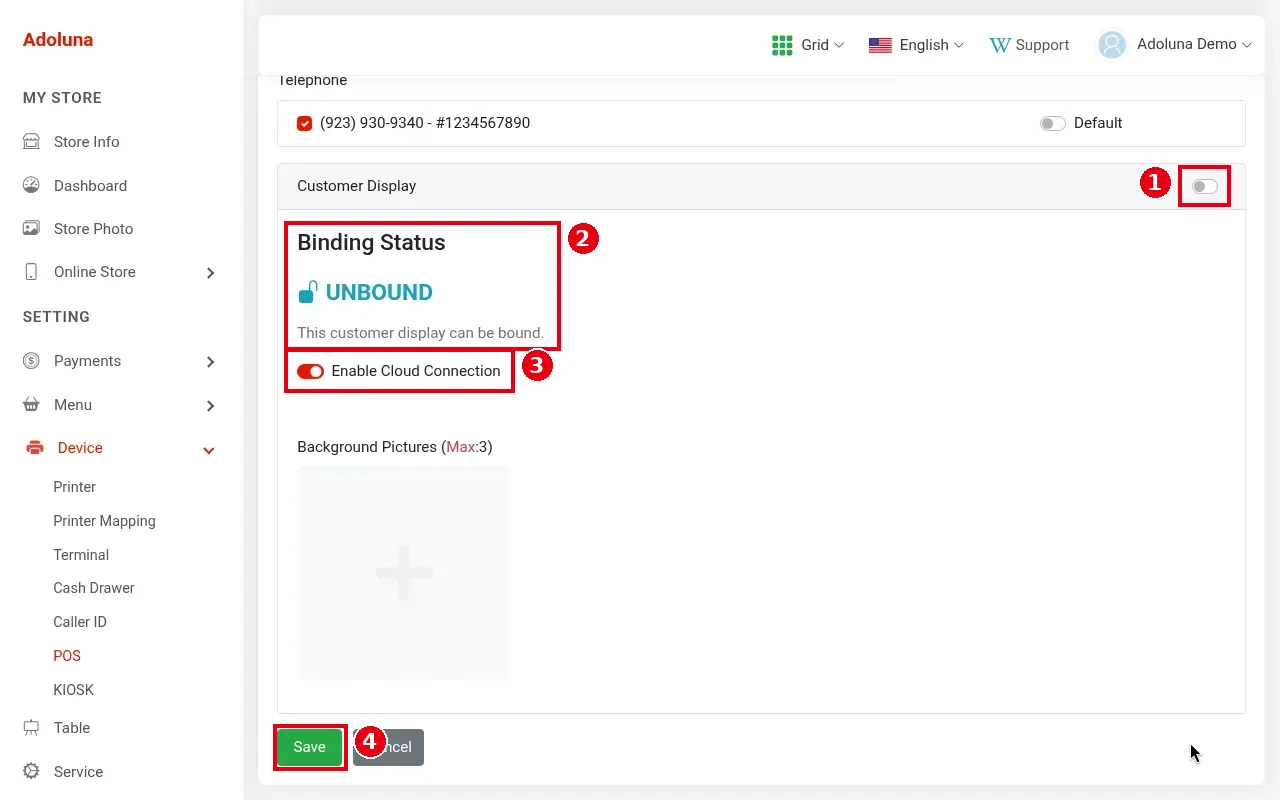
2. 在后台 Device > POS 打开这台 POS 的编辑页(见 3.2.2 如何在后台新建 POS 和 Kiosk 设备),往下滚动到 Customer Display:
-
① 打开右侧的开关。
-
② Binding Status:UNBOUND(This customer display can be bound)表示还没有顾客显示屏绑定到这台 POS;绑定后显示 BOUND。
-
③ Enable Cloud Connection:云端连接开关,默认打开(截图中为打开)。打开时,顾客显示屏通过云端连接,不需要和 POS、本地服务器在同一个网络,也不依赖本地服务器;关闭时经本地服务器连接(见 4.4.2 顾客显示屏连不上怎么办?)。只有商户网络极慢时才关闭。
-
Background Pictures (Max:3):顾客显示屏空闲时显示的背景图片,最多 3 张。
点 ④ Save 保存。
3. 在顾客显示屏设备上打开 Adoluna POS,用后台账号登录后选 Customer Display。每台在后台打开了 Customer Display 的 POS 都显示为一张卡片,选要配对的 POS,点 Confirm(见 3.2.3 如何绑定设备(POS / Kiosk / 顾客显示屏))。
4. 设置小费和签名:在同一个 POS 编辑页的 Setting 中勾选带「(Customer Display)」的选项(在顾客显示屏上选小费、刷卡后在顾客显示屏上签名,见 3.2.2 如何在后台新建 POS 和 Kiosk 设备 第 4 步)。使用 VP3350 / VP3300 时,还要在终端设置中勾选 Tip Selection on the POS 和 Require Signature on the POS(见 3.4.3 如何连接 Clover Go 3 / VP3350 读卡器)。顾客先选小费,选好后直接进入付款,不需要再确认一次。
5. 测试:在 POS 上点几道菜,确认顾客显示屏上同步显示;结账时确认小费和签名画面正常(见 1.3.10 顾客如何在顾客显示屏上选小费和签名)。
注意事项 / 常见问题 #
-
顾客显示屏连不上时,见 4.4.2 顾客显示屏连不上怎么办?。
-
每台 POS 配一块顾客显示屏。换设备时先解绑(见 3.2.4 如何解绑或更换设备)。
-
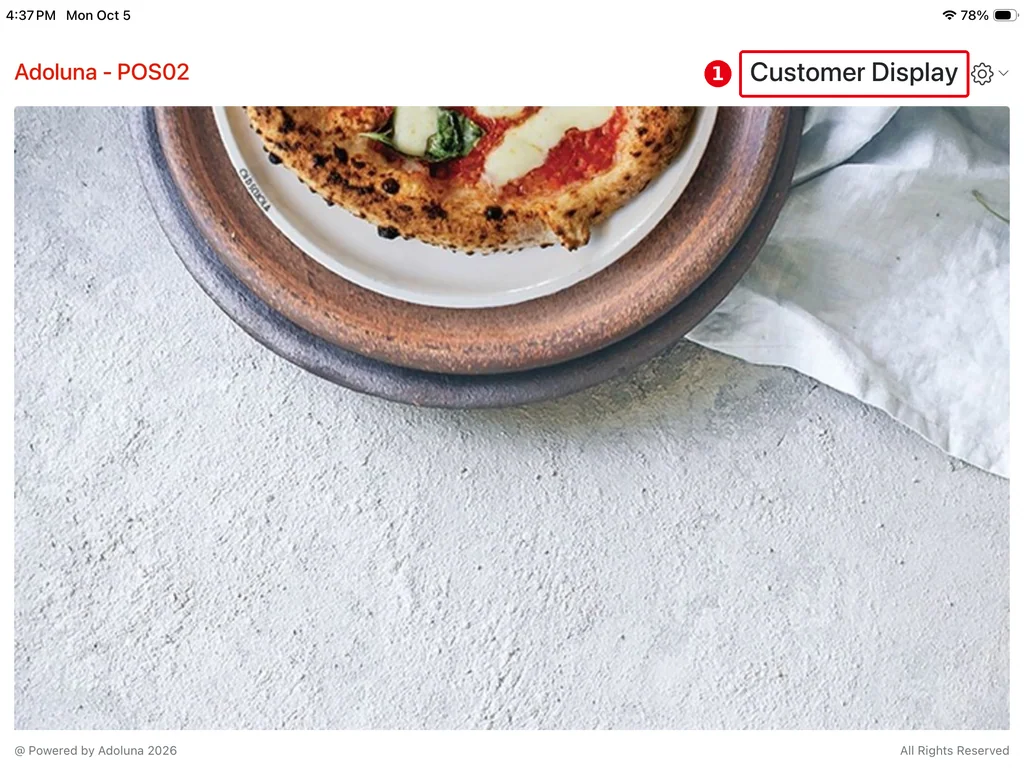
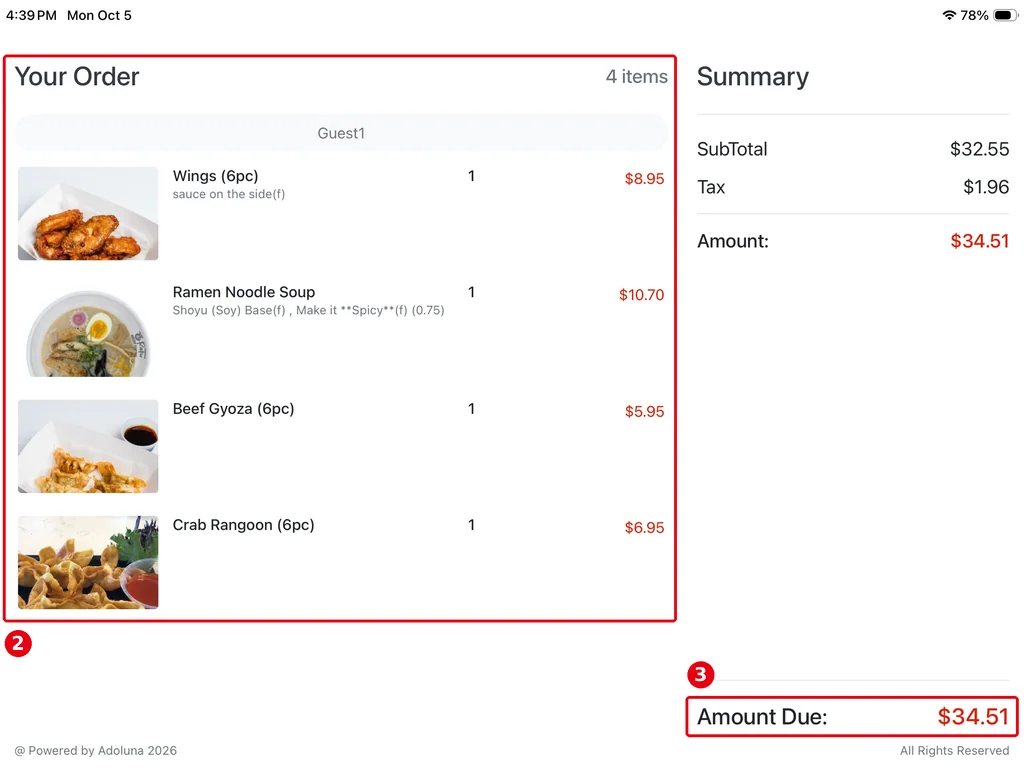
空闲时显示后台上传的背景图(① Customer Display);有订单时显示 Your Order(②)和 Amount Due(③)。