
用途:了解顾客在 Kiosk(自助点餐机)上从开始点餐、选菜到付款的完整流程,方便员工引导顾客和处理问题。适用:前台、服务员、经理。
操作步骤(顾客) #
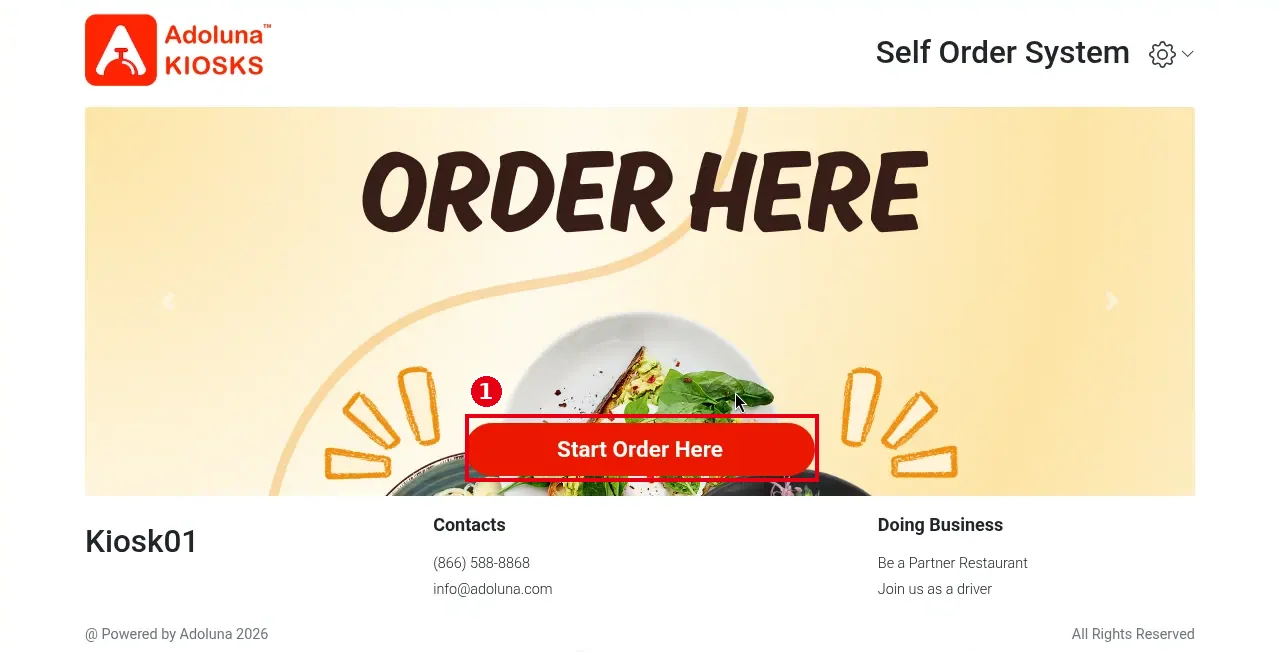
1. 在欢迎页点 ① Start Order Here 开始点餐。欢迎页上方是 ORDER HERE 广告图,下方显示 Kiosk 名称(如 Kiosk01)和门店联系方式。
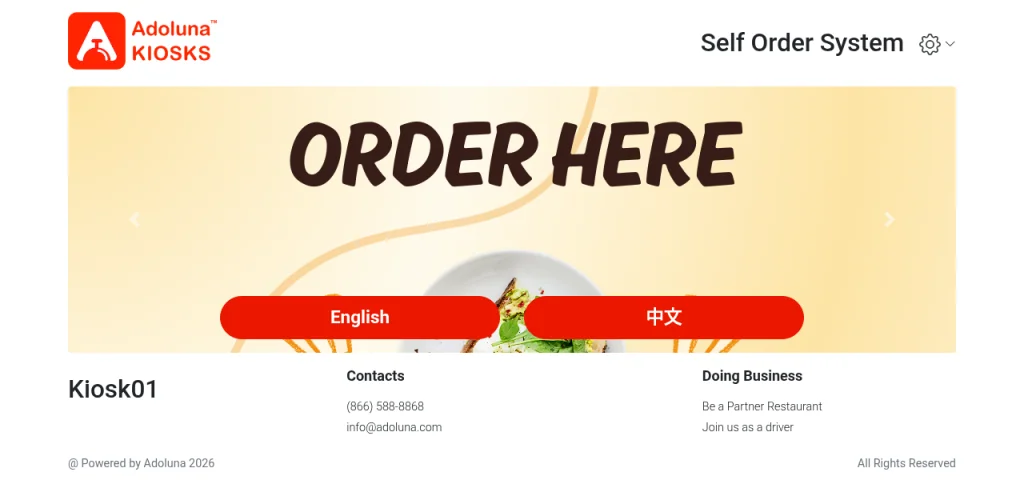
选择语言:如果这台 Kiosk 在后台同时勾选了 English 和 中文(见 3.5.2 如何配置 Kiosk),欢迎页广告图下方显示 English 和 中文 两个按钮,顾客点其中一个开始点餐。之后的画面用所选语言显示,例如点 中文 后,订单类型按钮显示为 堂吃、等取,点餐画面右上角显示 购物车、帮助、退出。
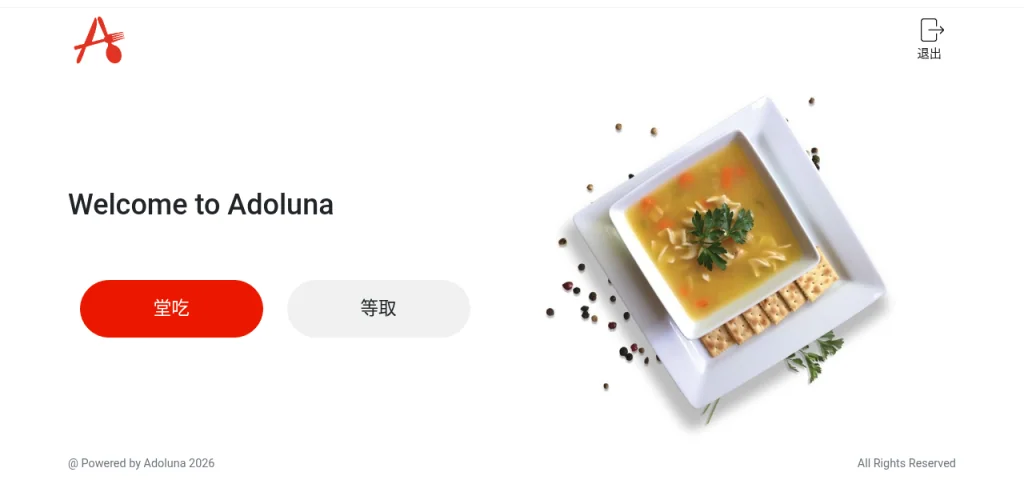
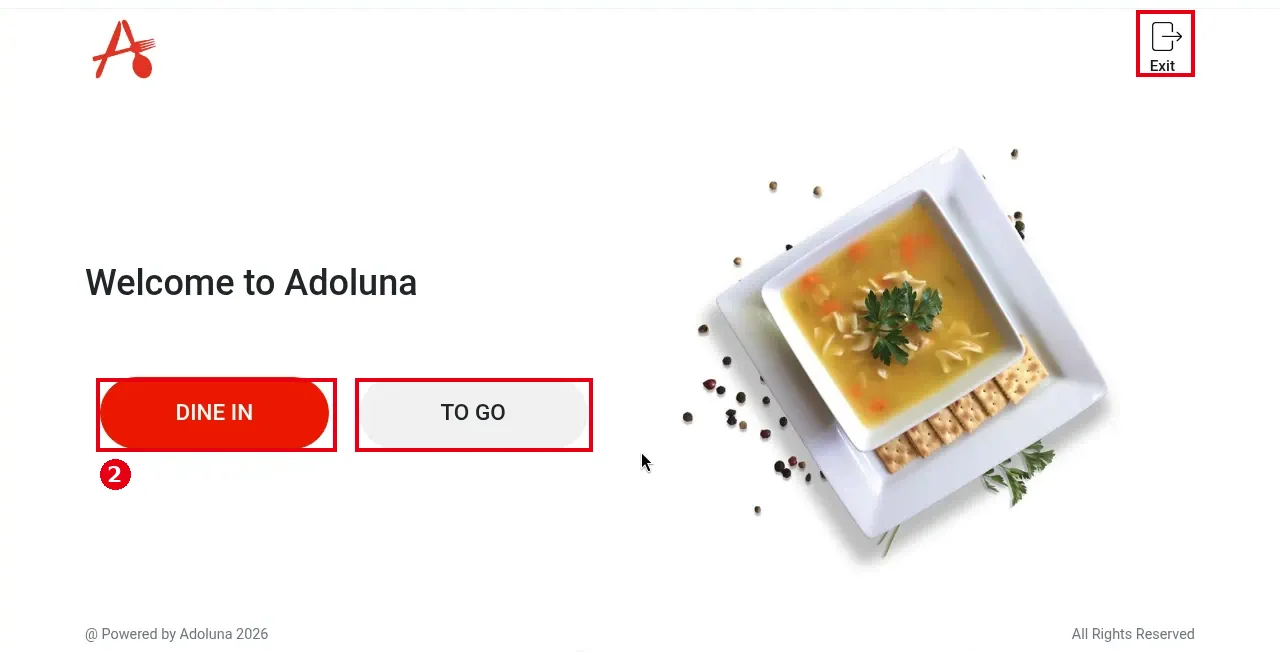
2. 在「Welcome to Adoluna」画面选 ② DINE IN(堂食)或 TO GO(外带)。右上角的 Exit 用于退出。
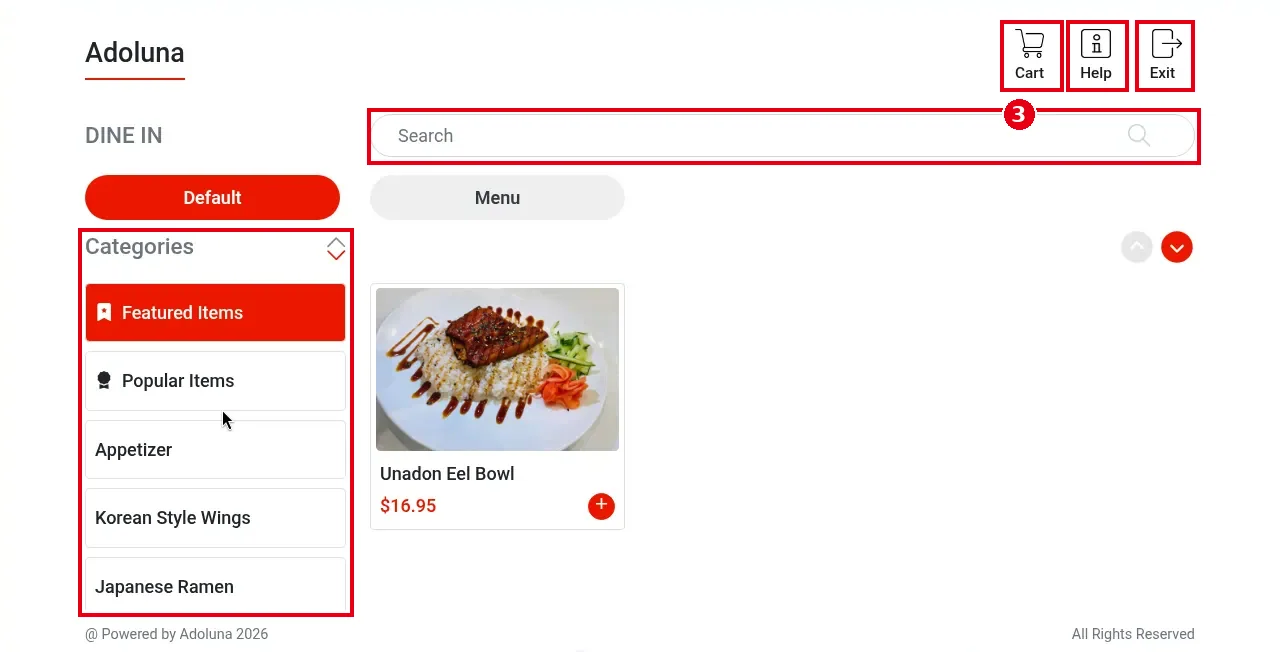
3. 点餐画面:上方 Search 搜索菜品,左侧 Categories 选分类(如 Featured Items、Popular Items),点菜品右下角的 + 加入。右上角有 ③ Cart(购物车)、Help(呼叫员工,见 1.8.2 如何处理 Kiosk 的 Need Help 呼叫)和 Exit(退出)。
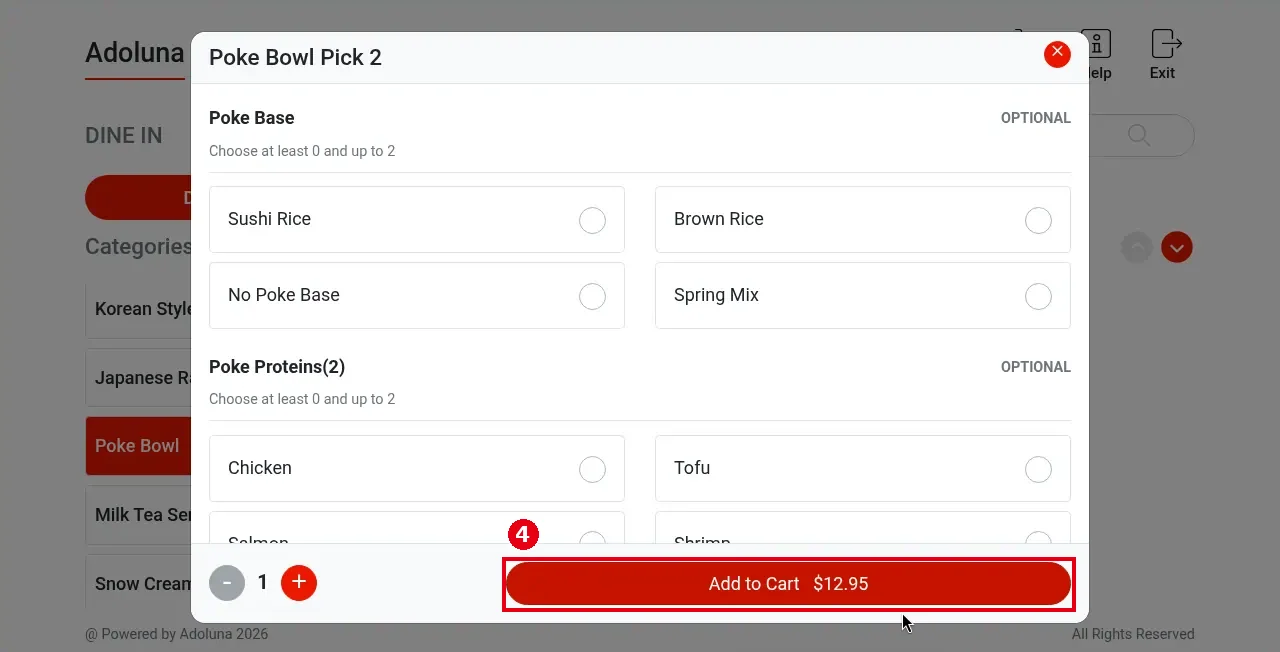
4. 有配料的菜品会弹出选择画面(如「Poke Bowl Pick 2」中的 Poke Base、Poke Proteins(2))。选好配料和数量后,点 ④ Add to Cart $12.95。加入后,右上角的购物车数量和金额会更新。
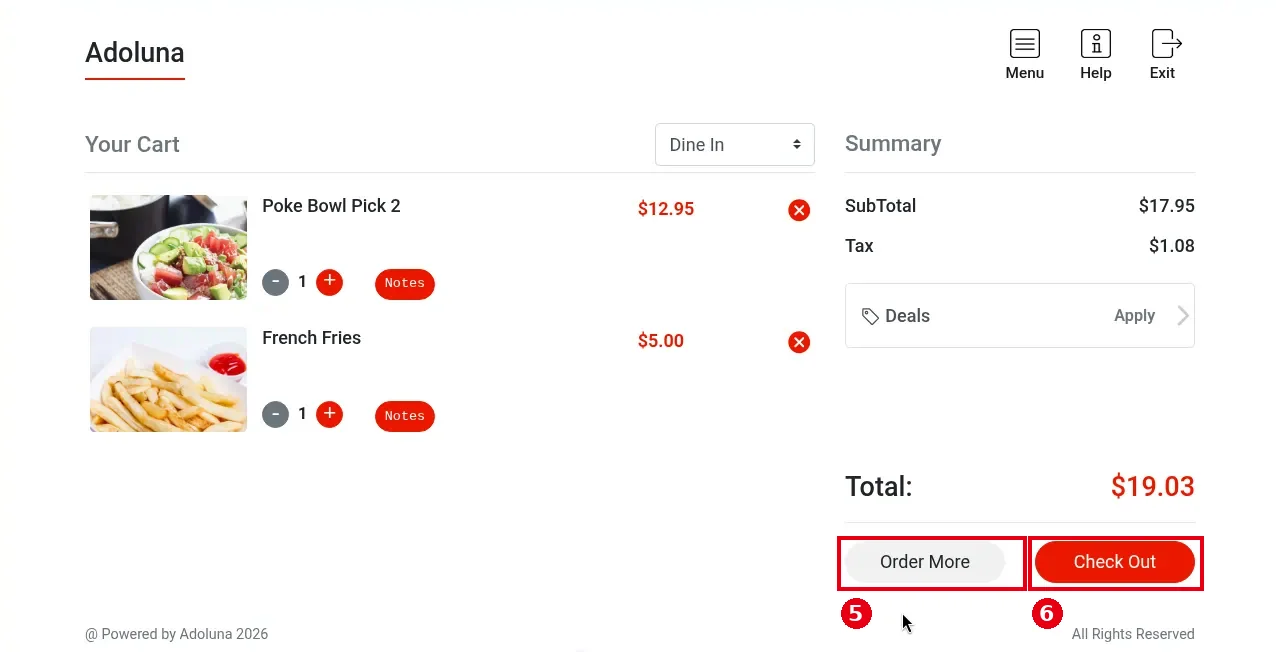
5. 点 Cart 打开 Your Cart:可以改数量、加备注(Notes)或删除菜品,右侧显示小计、税和 Total。点 ⑤ Order More 继续点餐,点 ⑥ Check Out 结账。
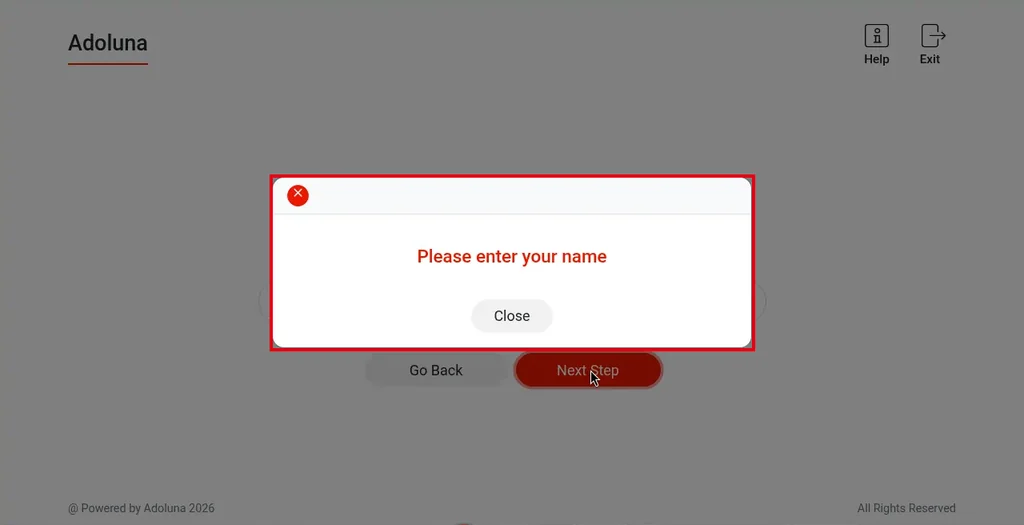
6. 点 Check Out 后,在「Enter your name」画面输入顾客姓名(叫号时用),点 Next Step(Go Back 返回上一步)。姓名必须填写:不填就点 Next Step 会提示「Please enter your name」。后台打开了 Need Table Tent 时,还要输入桌牌号(见 3.5.2 如何配置 Kiosk)。
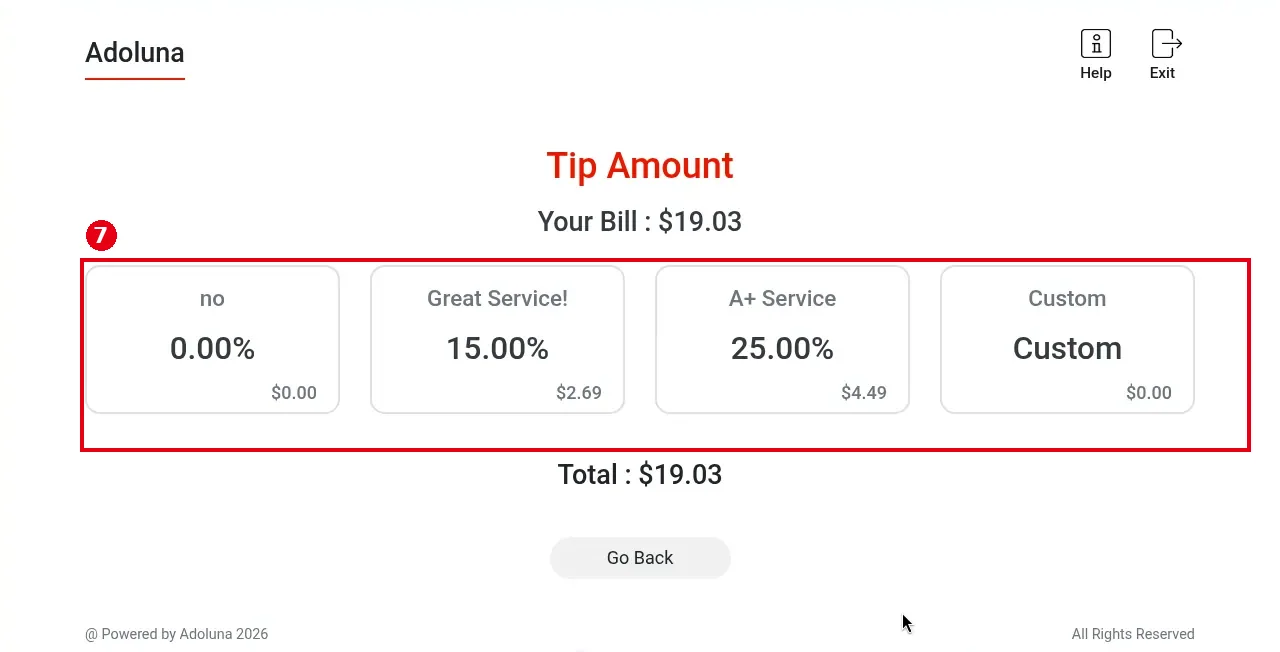
7. 选小费 ⑦ Tip Amount:no(0%)、Great Service!(15%)、A+ Service(25%)或 Custom(自定义金额)。画面上方显示账单金额(Your Bill),每个选项下方显示对应的小费金额,下方的 Total 是含小费的总额,最下面有 Go Back。
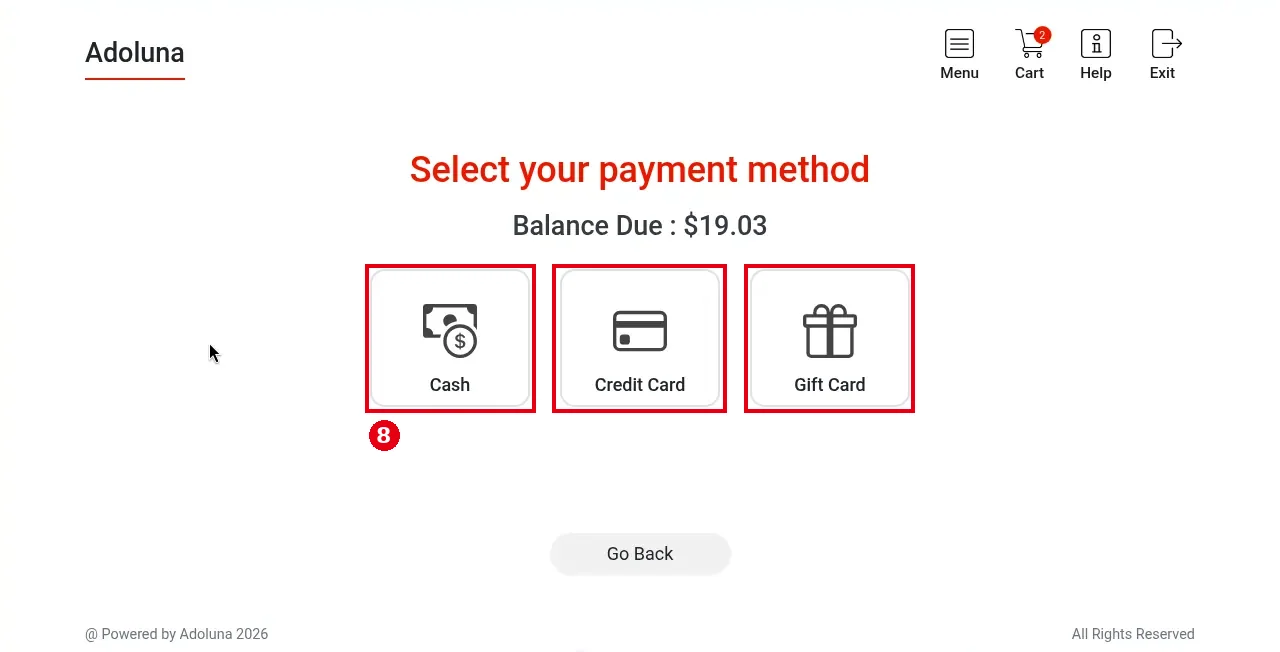
8. 在「Select your payment method」画面选 ⑧ 付款方式:Cash、Credit Card 或 Gift Card,画面上显示应付金额(例:Balance Due : $4.19)。可用的付款方式在后台 Payment Type 中设置(见 3.5.2 如何配置 Kiosk)。
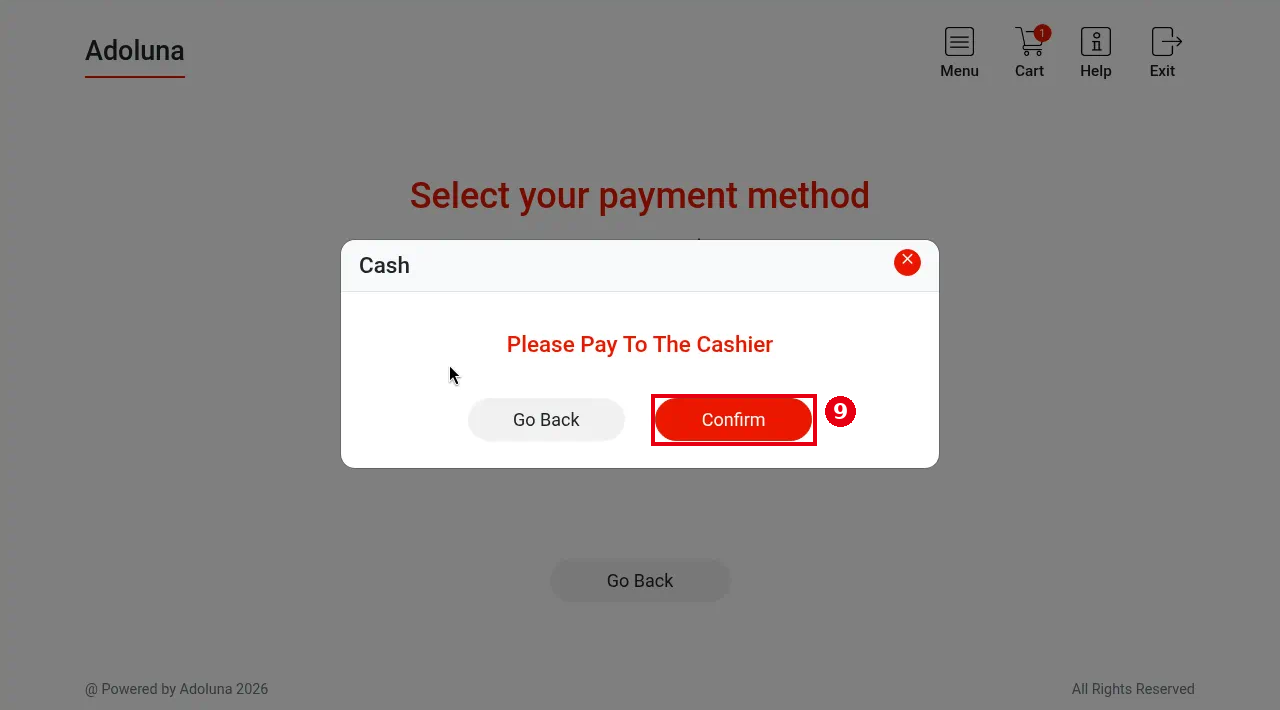
9. 选 Cash 时弹出「Please Pay To The Cashier」(请到收银台付款),点 ⑨ Confirm(Go Back 返回)。
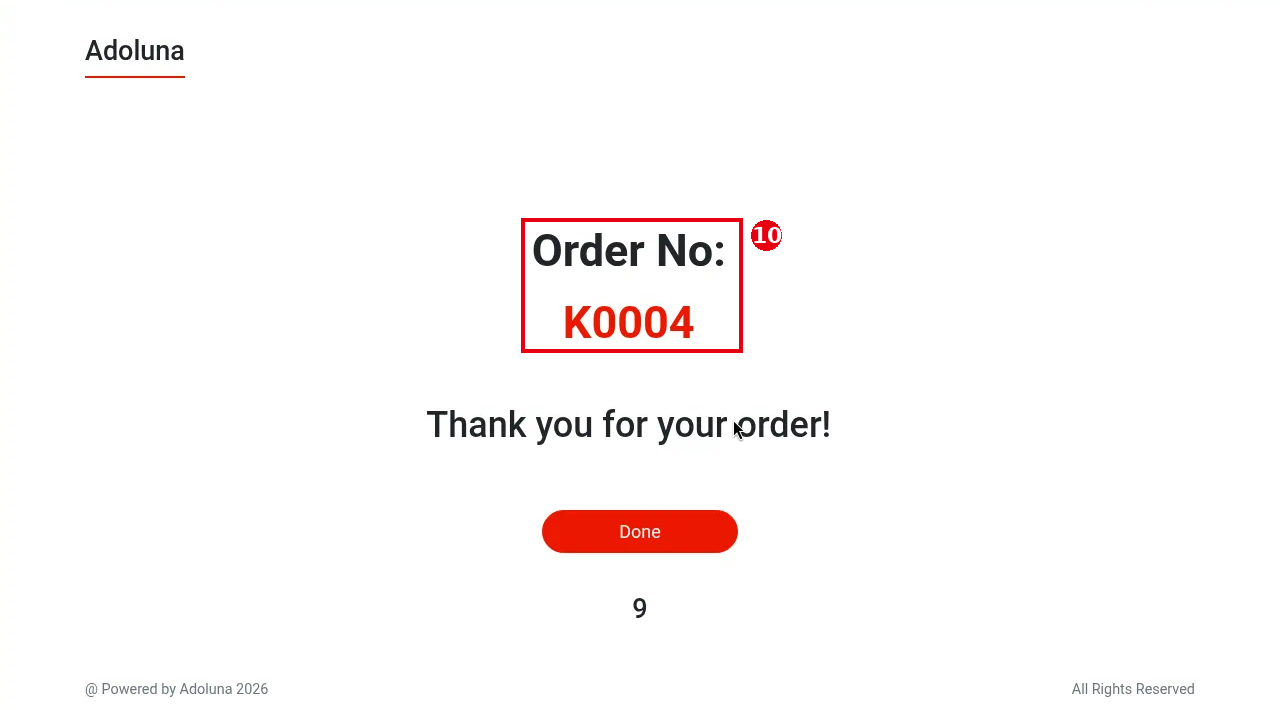
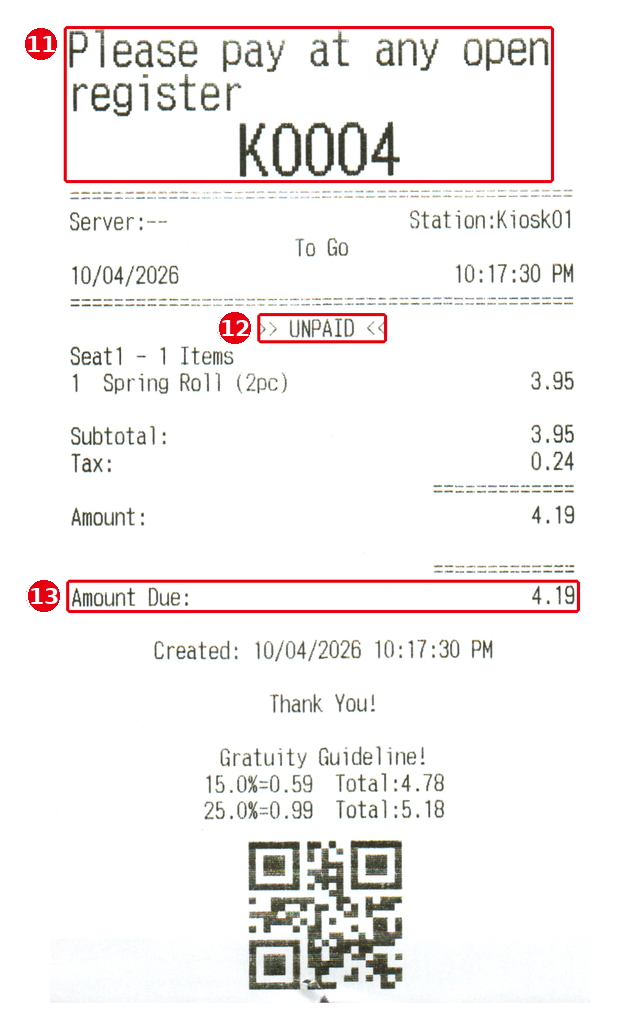
10. Kiosk 显示 ⑩ 订单号(例:K0004)和「Thank you for your order!」,点 Done 结束(按钮下方的数字在倒数)。Kiosk 打印一张付款单,顾客拿着它到前台付款(见下图)。
Kiosk 打印的付款单:⑪ 顶部印有「Please pay at any open register」(请到任意收银台付款)和订单号(例:K0004);⑫ 显示 >> UNPAID <<(未付款);⑬ Amount Due 是应付金额(例:4.19)。Station 显示 Kiosk 名称(例:Kiosk01)。底部还印有小票留言、小费参考和二维码(见 2.5.5 如何设置小票留言和小费参考)。
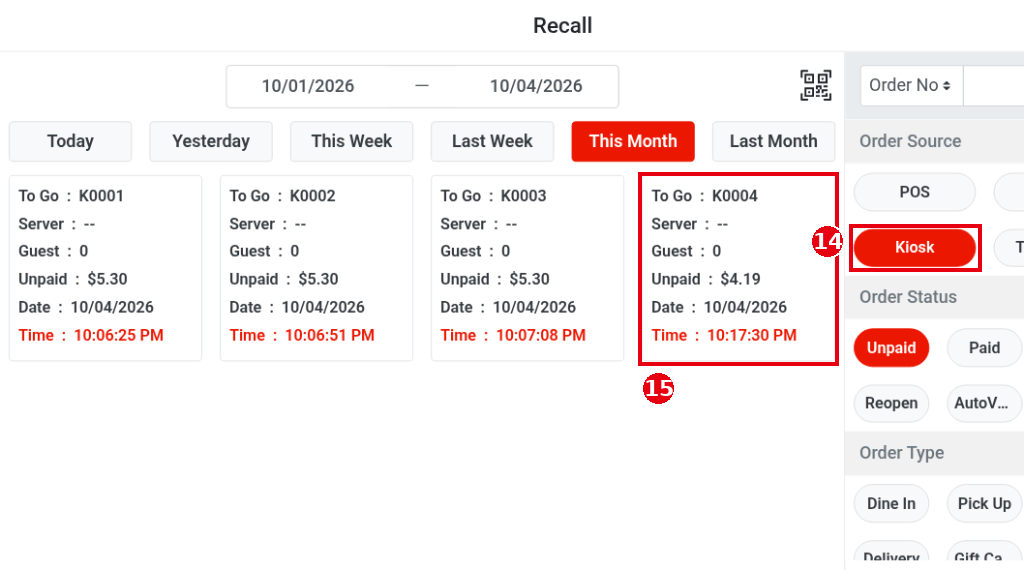
11. 收银员在 POS 的 Recall 中找到这张订单:⑭ Order Source 选 Kiosk,⑮ 订单卡片显示订单类型和未付款金额(例:To Go : K0004、Unpaid : $4.19)。打开订单,在 POS 上收款(见 1.4.1 如何在 Recall 中查找订单)。测试中,这张订单的菜品在 Kiosk 上点 Confirm 后就已经送厨,不等付款;是否立即送厨由后台的 Auto Send When Payment By Cash 决定(见 3.5.2 如何配置 Kiosk)。
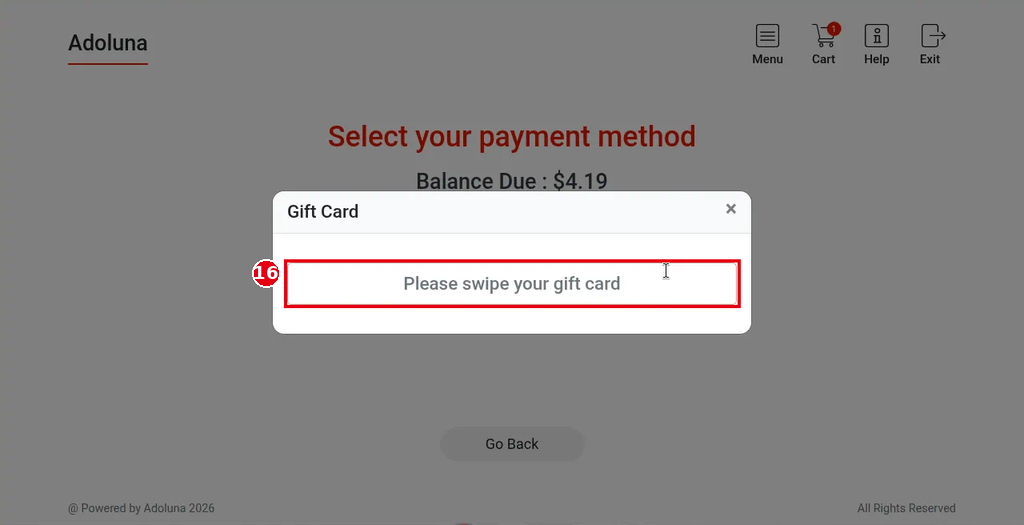
12. 礼品卡(Gift Card):弹出 Gift Card 窗口,⑯ 提示「Please swipe your gift card」。顾客在磁条读卡器上刷卡,卡号自动填入(显示为圆点)。
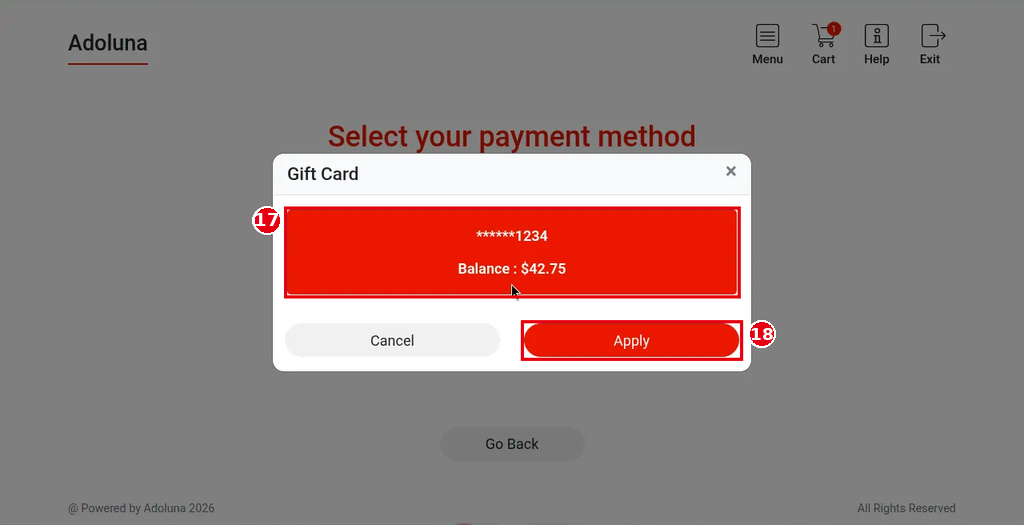
13. 读到卡后显示 ⑰ 卡号(只显示后四位,例:******1234)和余额(例:Balance : $42.75)。点 ⑱ Apply 用这张卡付款(Cancel 取消)。
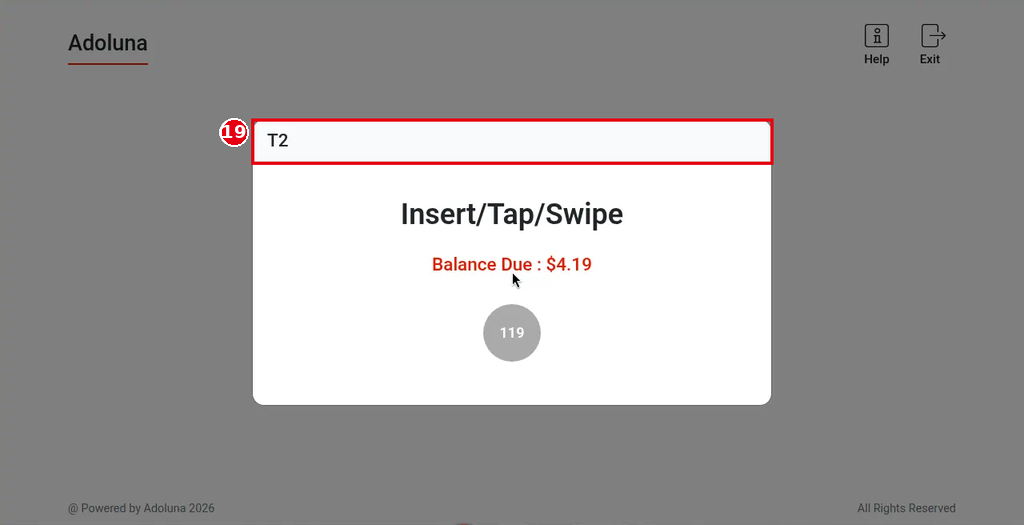
14. 信用卡(Credit Card):付款请求直接发到这台 Kiosk 的刷卡终端。Kiosk 上弹出窗口,⑲ 标题是终端名称(例:T2),显示「Insert/Tap/Swipe」和应付金额(Balance Due : $4.19),圆圈中的数字在倒数。顾客在终端上插卡、拍卡或刷卡。进入信用卡付款画面时,订单已经自动保存;之后顾客不能再回到点餐画面修改订单,只能返回选择付款方式的画面(2026-10-05 更新)。
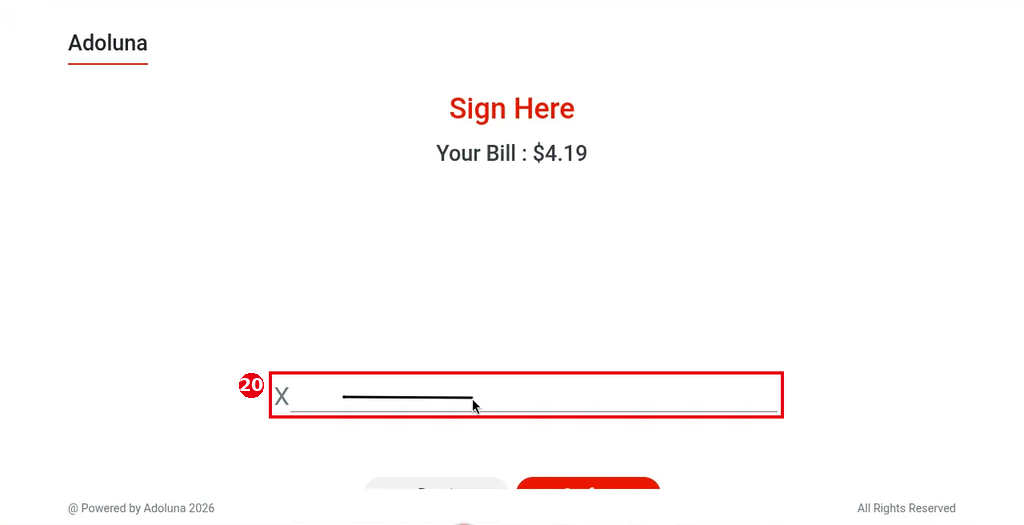
15. 读卡后 Kiosk 上出现「Sign Here」签名画面(上方显示 Your Bill : $4.19):⑳ 顾客用手指在 X 线上签名,然后点 Confirm。(本次测试中出现了签名画面。)
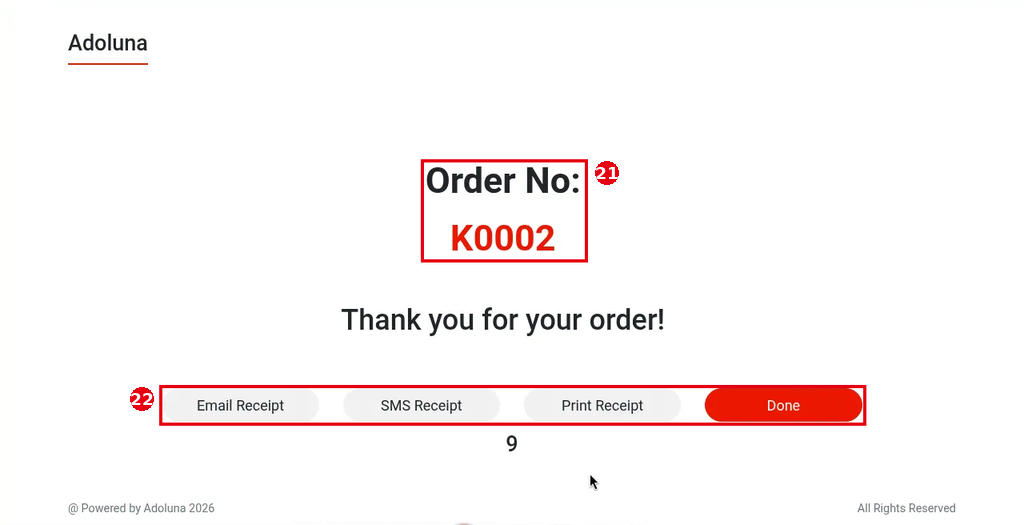
16. 刷卡或礼品卡付款成功后,显示 ㉑ 订单号(例:K0002)和「Thank you for your order!」,订单送到厨房。㉒ 顾客可以点 Email Receipt、SMS Receipt 或 Print Receipt 获取小票,点 Done 结束;按钮下方的数字在倒数。
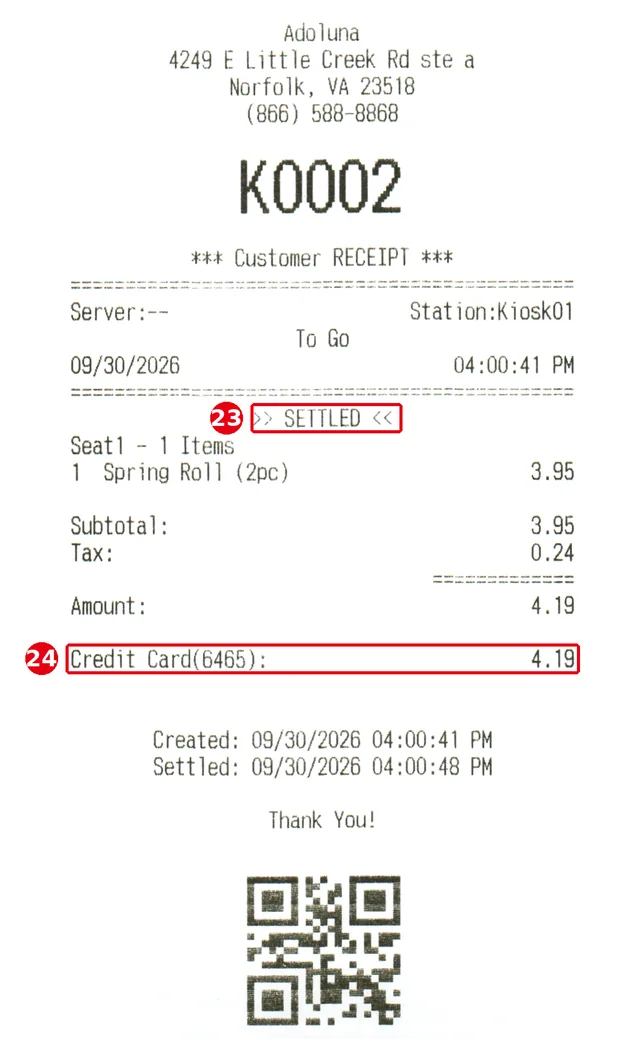
刷卡付款后是否自动打印结账小票(Customer RECEIPT),由后台这台 Kiosk 的 Print Guest Receipt After Payment By Credit Card 设置(见 3.5.2 如何配置 Kiosk)。小票上:㉓ 显示 >> SETTLED <<(已结账);㉔ 付款方式和金额,信用卡只印卡号后四位(例:Credit Card(6465)、4.19)。
任何时候点右上角的 Exit,会弹出「Exit?」,点 Yes 回到欢迎页,点 No 继续点餐。
员工需要知道的 #
-
Kiosk 一段时间没人操作,会自动回到启动页(时间在后台 Auto Exit After Timeout 中设置,见 3.5.2 如何配置 Kiosk)。
-
Kiosk 付款失败的订单:员工 30 分钟内没有打开这张订单处理,系统会自动作废它(Kiosk AutoVoid)。
-
员工在 POS 上为 Kiosk 订单收款后,这笔收款归到该员工名下。
-
在 POS 的 Recall 中可以用 Order Source(POS / APP / Kiosk)筛选 Kiosk 订单(见 1.4.1 如何在 Recall 中查找订单)。
-
Kiosk 订单的单号以 K 开头(例:K0001、K0002)。
-
顾客点了 Help 时,按 1.8.2 如何处理 Kiosk 的 Need Help 呼叫 处理。
-
Kiosk 机的绑定见 3.5.2 如何配置 Kiosk。
-
欢迎页的 English / 中文 语言按钮只在这台 Kiosk 的后台设备设置中 Language 同时勾选了 English 和 中文时才显示(见 3.5.2 如何配置 Kiosk)。
-
中文模式下,菜单、分类和菜品名称只有在菜单中录入了中文名称时才显示中文,否则显示英文名称(如 Appetizer、Korean Style Wings、Unadon Eel Bowl)。系统分类 推荐菜品、畅销产品 会显示中文;Search、Categories 等部分界面文字目前仍是英文。中文名称在后台各表单的 Name (中文)* 栏中填写:菜品在菜品编辑页中填(见 2.3.5 如何新建菜品),菜单和分类在菜单、分类的表单中填(见 2.3.4 如何新建和排序菜单分类);配料和必选配料的表单中也有 Name (中文)*(见 2.3.6 如何设置配料、2.3.7 如何设置必选配料和默认选项)。
-
本文是 Kiosk 模式 1「自助点餐」的流程(付款后才送厨)。服务员开桌的模式见 1.8.3 如何在 Kiosk 上为顾客开桌(服务员开桌模式),扫小票二维码开桌见 1.8.4 如何用小票二维码在 Kiosk 开桌,各模式说明见 3.5.2 如何配置 Kiosk。


