用途:用刷卡终端收信用卡付款。适用:收银员、服务员。需要硬件:PAX 或 BOLT 刷卡终端,或 Clover Go 3 / VP3350 读卡器。
操作步骤 #
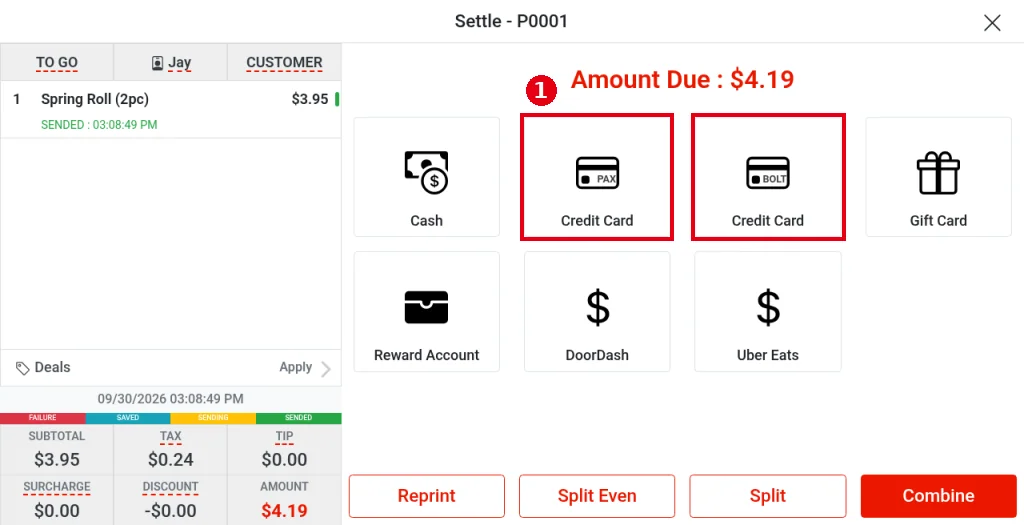
1. 打开订单的 Settle 页面(见 1.2.12),点 ① Credit Card。有两个 Credit Card 按钮:图标上标 PAX 的用于 PAX 终端,标 BOLT 的用于 BOLT 终端。
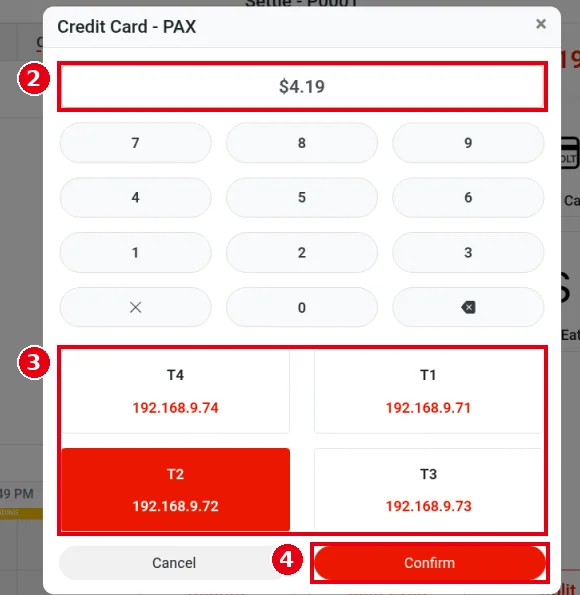
2. 以 PAX 为例:弹出 Credit Card – PAX 窗口,② 金额栏默认是应付金额(例:$4.19)。
3. ③ 选择要用的刷卡终端。每个终端显示名称和 IP 地址(例:T4 192.168.9.74、T2 192.168.9.72),选中的终端显示为红色。终端较多时列表可以向下滚动。
4. 点 ④ Confirm,向所选终端发起收款。不刷卡时点 Cancel 返回。
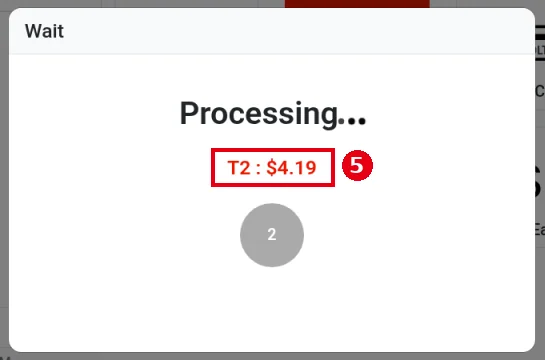
5. POS 显示 Wait 窗口:Processing…,⑤ 下面是所选终端和金额(例:T2 : $4.19)。这时请顾客在终端上刷卡、插卡或感应。本次测试中,终端上没有出现小费或签名步骤。
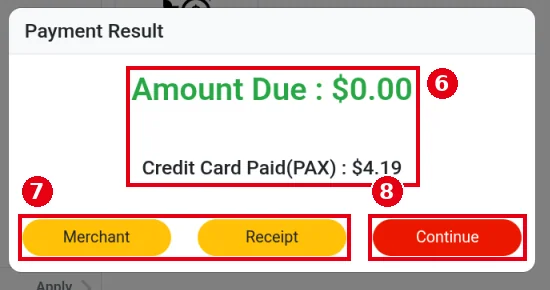
6. 付款成功后弹出 Payment Result:⑥ 显示 Amount Due : $0.00 和这次的刷卡金额(例:Credit Card Paid(PAX) : $4.19)。⑦ Merchant、Receipt 从字面看分别打印商户联和顾客联小票。点 ⑧ Continue 关闭窗口(本例是外带单,付清后回到主界面)。
使用 Clover Go 3 / VP3350 读卡器收款 #
先了解:系统支持两种读卡器,它们都直接连接 POS 设备,不需要本地服务(见 1.1.2 如何使用 POS 主界面找到各功能)。连接方法见 3.4.3 如何连接 Clover Go 3 / VP3350 读卡器。
– Clover Go 3:蓝牙连接,安卓、iOS(iPhone / iPad)都能用。
– VP3350:只能用 USB 线连接,只能用在有 USB 接口的安卓设备上,不能用在 iPhone / iPad 上(我们用的 VP3350 不支持蓝牙,iPhone / iPad 也不支持它的 USB 连接)。
需要最新版 Adoluna App:Clover Go 3 支持安卓和 iOS(iPhone / iPad);VP3350 只支持安卓设备。用这两种读卡器收款,需要从应用商店安装最新版 Adoluna App。新版 App 正在等待应用商店审核,即将上线,上线后我们会另行通知(2026-10-05)。
读卡器没有自己的屏幕:付款提示显示在 POS 上,提示音和语音也由 POS 播放。小费和签名显示在哪里,取决于这台 POS 有没有绑定顾客显示屏:绑定了顾客显示屏时,显示在顾客显示屏上(见 1.3.10 顾客如何在顾客显示屏上选小费和签名);没有绑定时,直接显示在 POS 屏幕上(见下方第 5 步)。
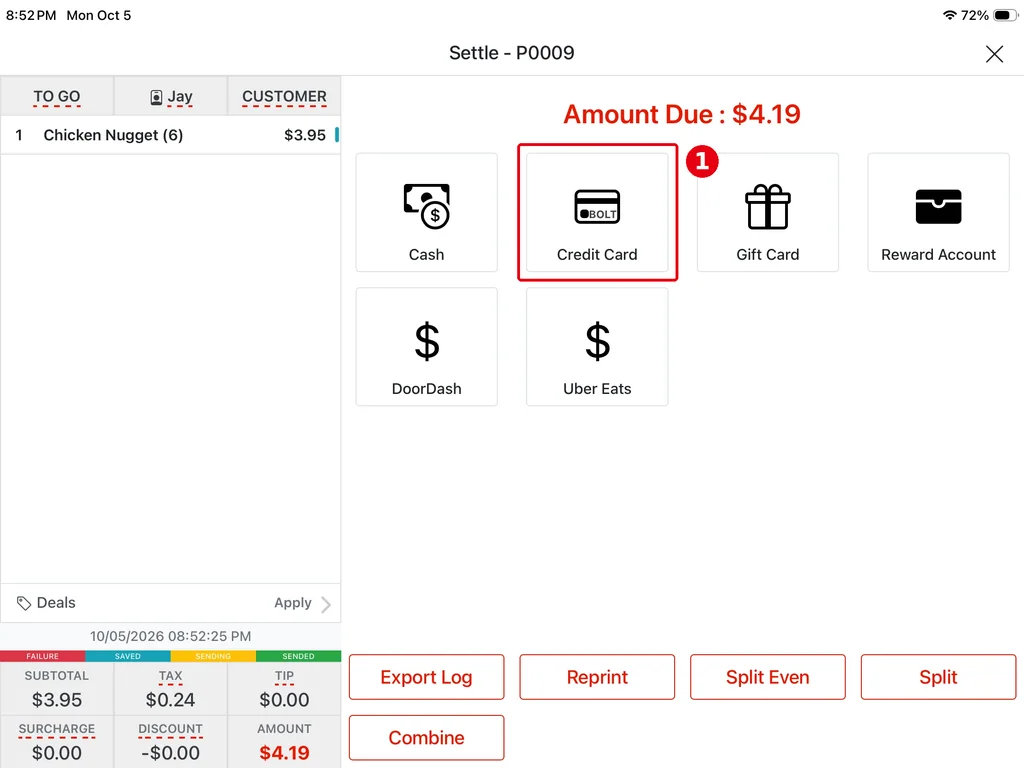
1. 在 Settle 页面点 ① Credit Card(图标上标 BOLT)。两种读卡器在后台都按 BOLT 类型设置,所以用 BOLT 的 Credit Card 按钮。读卡器的设置和连接见 3.4.3 如何连接 Clover Go 3 / VP3350 读卡器。
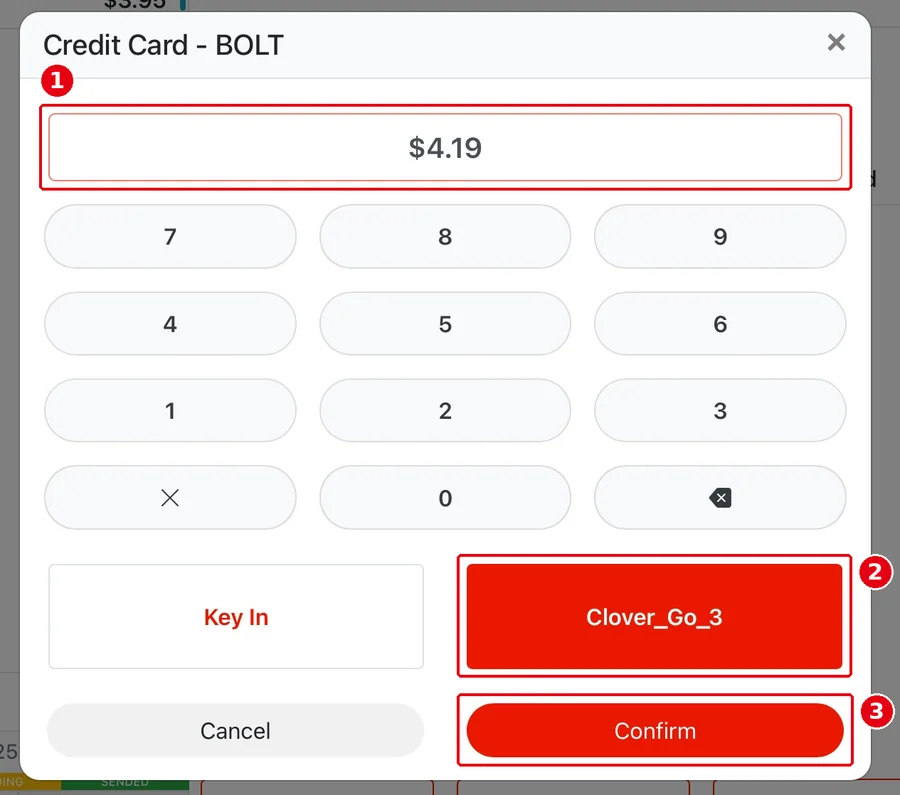
2. 弹出 Credit Card – BOLT 窗口:① 金额栏默认是应付金额(例:$4.19),可以改小,只付一部分。② 选择这台 POS 上的读卡器(例:Clover_Go_3,选中的显示为红色)。按钮上的名字就是后台设置的终端名称;Key In 是手动输入卡号的 Key-in 终端(见 3.4.2 如何设置 Bolt 终端)。点 ③ Confirm 发起收款;不收款点 Cancel。
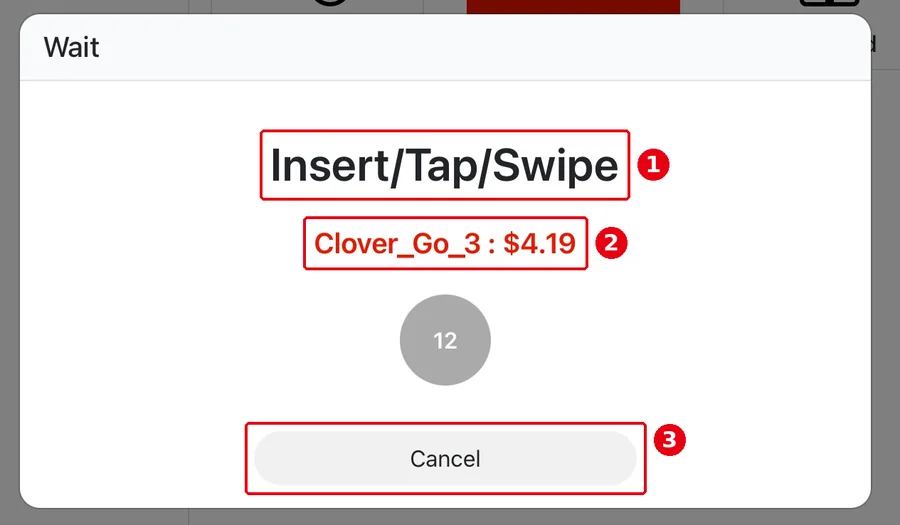
3. POS 显示 Wait 窗口:① Insert/Tap/Swipe,② 所选读卡器和金额(例:Clover_Go_3 : $4.19)。请顾客在读卡器上拍卡(NFC)或插卡(芯片)。读卡器提示用芯片或拍卡时,不要刷磁条(见下方报错表第 1 行)。要取消收款,点 ③ Cancel。
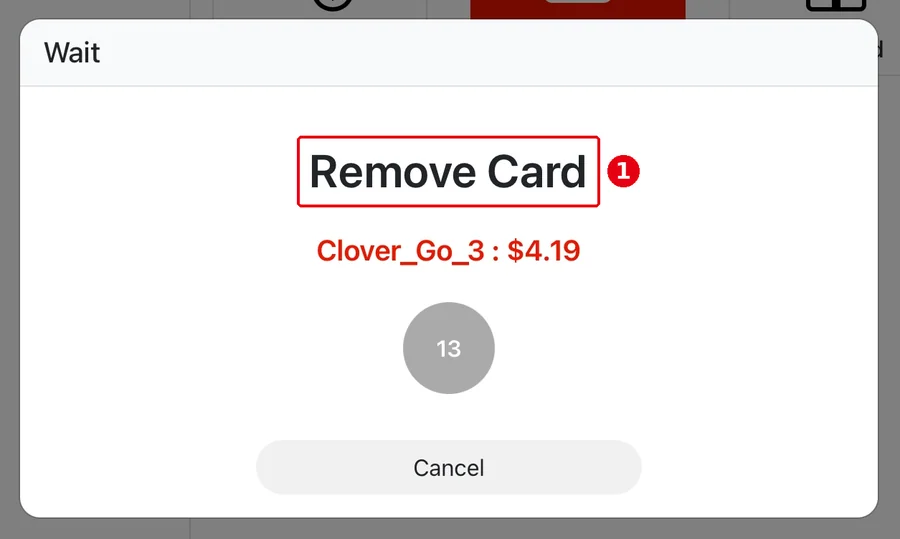
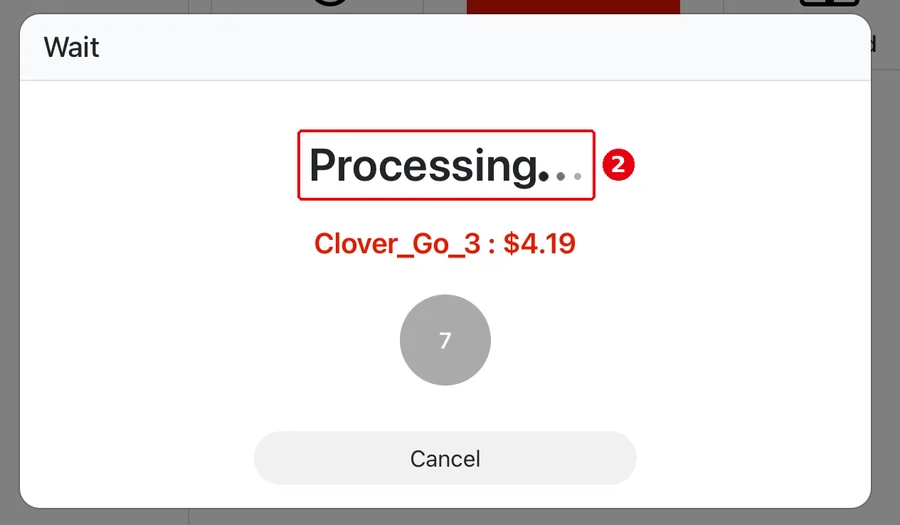
4. 插卡时,Clover Go 3 和 VP3350 的流程一样:读完卡后,POS 显示 ① Remove Card(安卓和 iPad 上都一样,下图为 iPad),并播放语音「Please Remove Your Card!」。请顾客先拔卡,拔卡后提示框自动关闭,系统才发起授权,屏幕显示 ② Processing…。
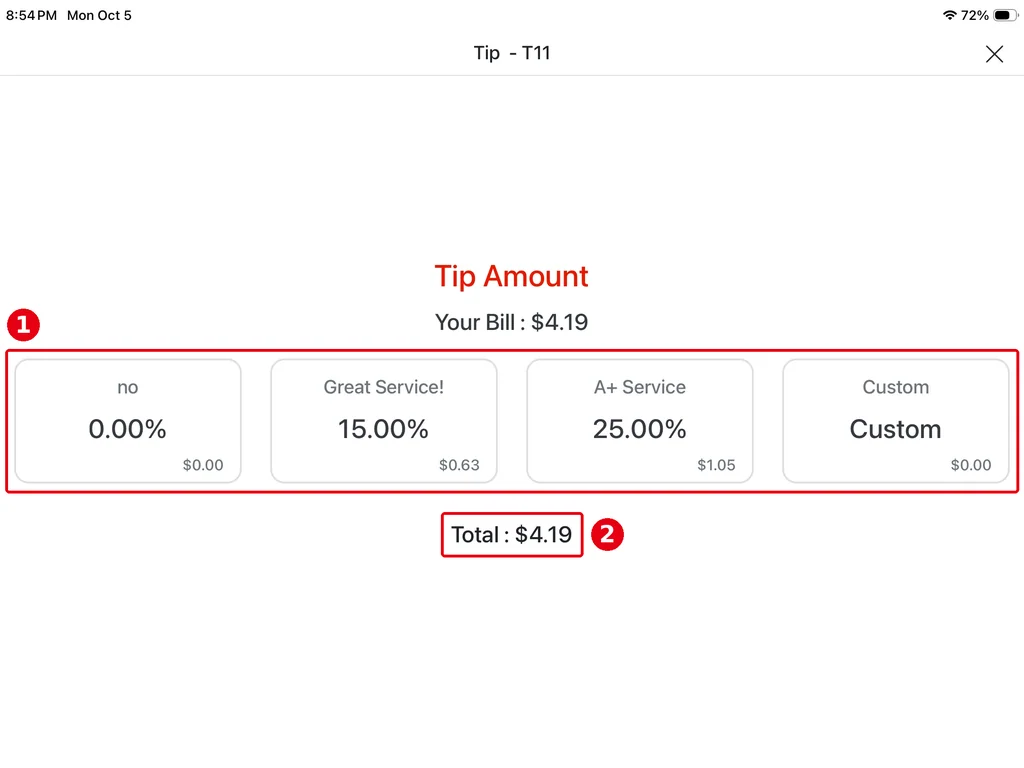
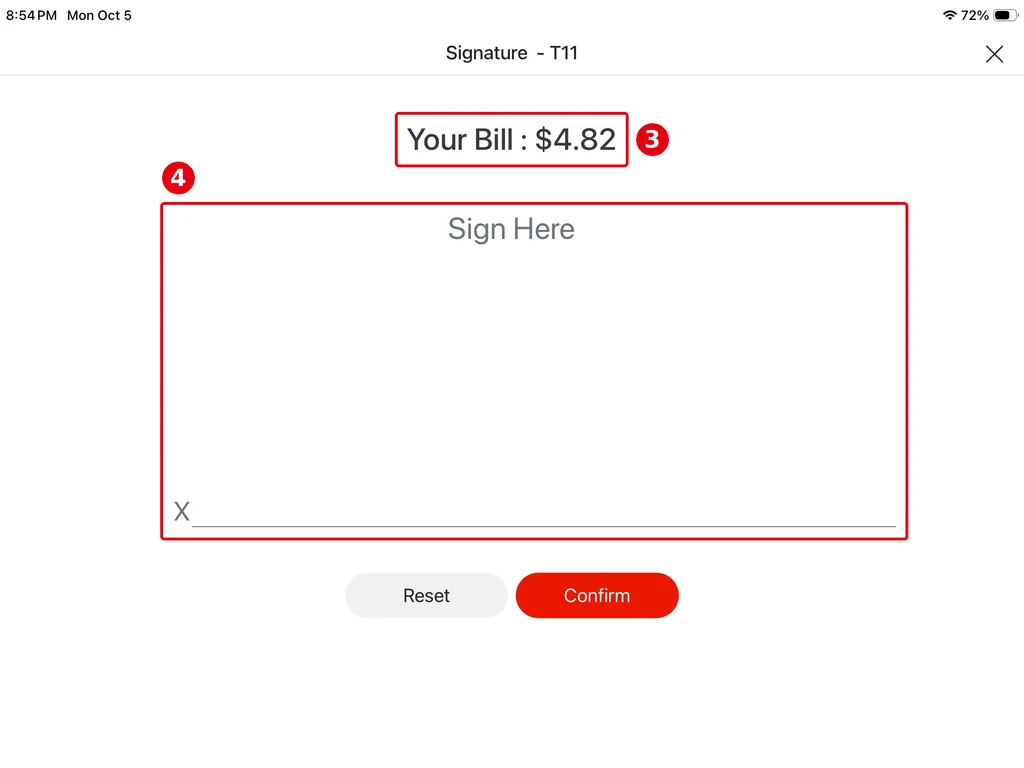
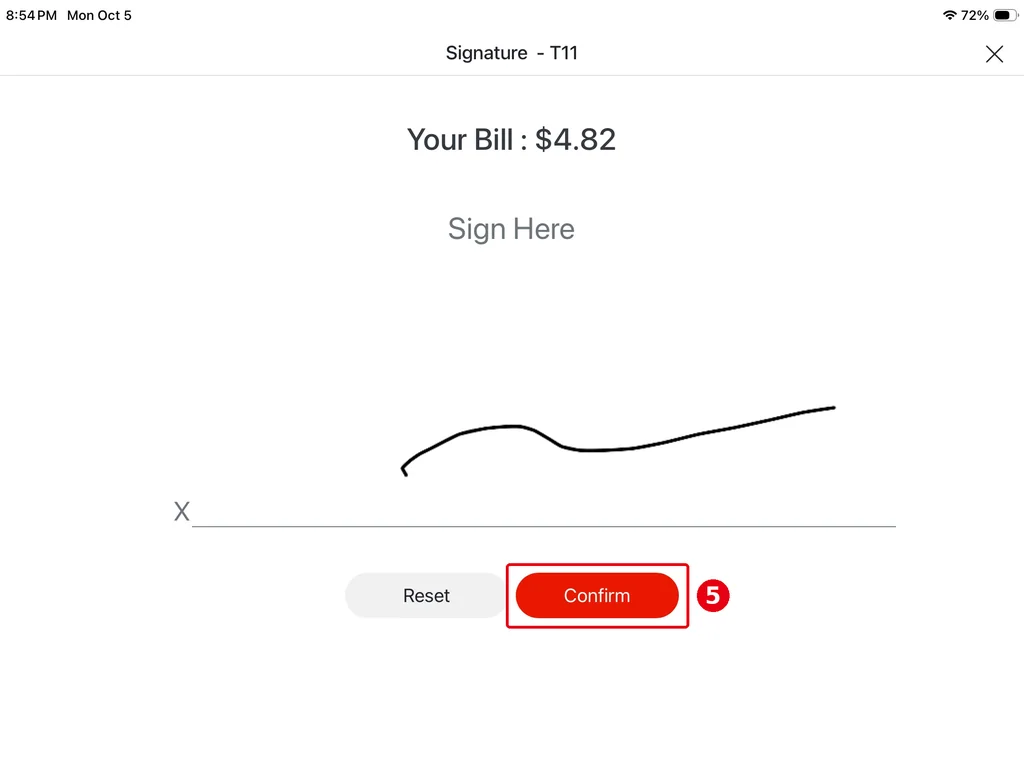
5. 小费和签名:后台勾选了 Tip Selection on the POS 和 Require Signature on the POS 时出现(见 3.4.3 如何连接 Clover Go 3 / VP3350 读卡器),在 Processing 之后显示。显示在哪里取决于这台 POS 有没有绑定顾客显示屏:没有绑定顾客显示屏时,直接显示在 POS 屏幕上(下面的截图就是这种情况),请把 POS 转给顾客操作;绑定了顾客显示屏时,显示在顾客显示屏上,顾客在顾客显示屏上操作(见 1.3.10 顾客如何在顾客显示屏上选小费和签名)。
-
Tip Amount:顾客点选 ① 小费选项(例:no 0.00%、Great Service! 15.00%、A+ Service 25.00%、Custom 自定义金额),下方 ② Total 显示加上小费后的总额。
-
Signature:③ Your Bill 是加上小费后的金额(例:选 15% 小费后为 $4.82)。顾客在 ④ 签名区(Sign Here)签名,签错了点 Reset 重签,签好后点 ⑤ Confirm。
6. 出结果后,POS 播放成功音或失败音。
-
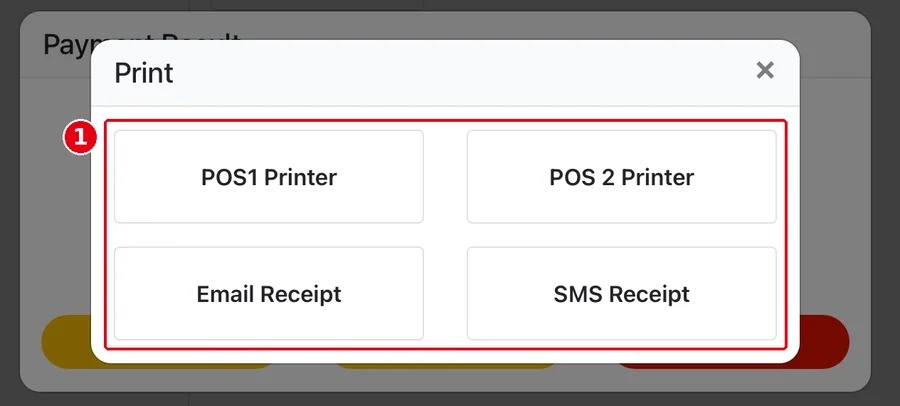
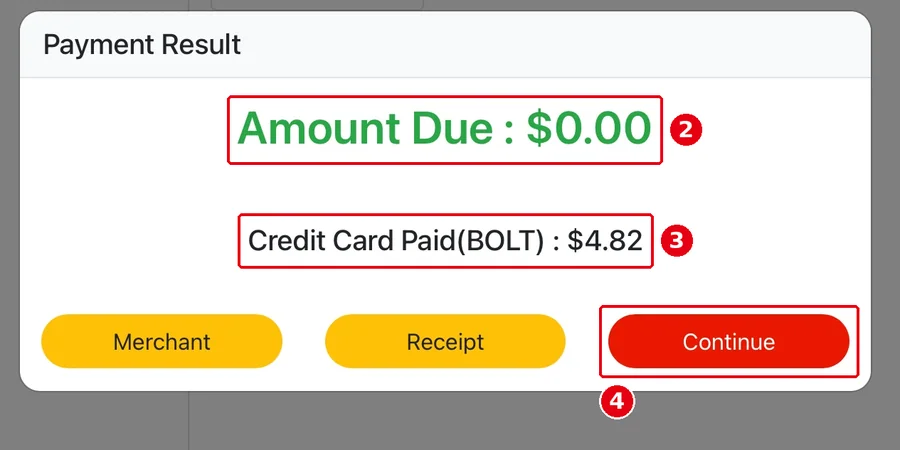
付款成功:如果后台没有给这个读卡器关联打印机(终端设置中的 Printer,见 3.4.3 如何连接 Clover Go 3 / VP3350 读卡器),会先弹出 Print 窗口(叠在 Payment Result 上),让你选择打印机:① 选择打印小票的打印机(例:POS1 Printer、POS 2 Printer),或用 Email Receipt、SMS Receipt 发电子小票;不需要时点右上角 × 关闭。然后是 Payment Result:② Amount Due : $0.00,③ 这次的刷卡金额,已含小费(例:Credit Card Paid(BOLT) : $4.82)。Merchant、Receipt 和 PAX 一样(见上方 PAX 的第 6 步),点 ④ Continue 关闭窗口。
-
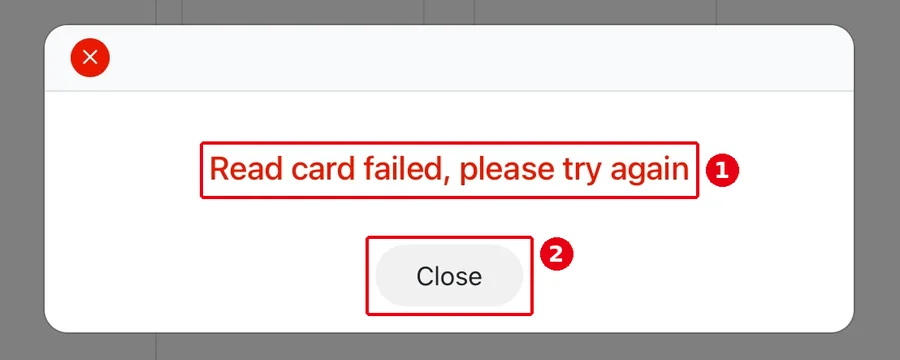
付款失败:屏幕显示一句简短的原因(例:① Read card failed, please try again),点 ② Close 回到 Settle 页面,应付金额不变。按下方报错表处理后重新收款。
-
如果这时卡还插着,约 0.5 秒后开始播放取卡语音「Please Remove Your Card!」(中文界面播放「请取走您的卡」),每 5 秒重复一次,最多 3 次;卡一拔出就停止。
7. 员工自己取消收款时(点 Cancel),不播放成功音、失败音或取卡语音。使用这些读卡器时 Cancel 一直显示(见 4.1.2 刷卡终端没反应或连不上怎么办?)。
提示音和语音 #
-
不管用哪种读卡器,提示音都由 POS 播放,各读卡器的体验一样。
-
顺序:成功音或失败音 → 卡还插着时,约 0.5 秒后播放取卡语音 → 每 5 秒重复一次,最多 3 次 → 卡拔出后立即停止。
-
语音语言跟 POS 当前语言(英文 / 中文)。
-
员工取消收款:没有声音。
-
读卡器自己也会发出提示音(例如 VP3350 付款成功后短鸣两声)。这是正常的,不能关闭,所以会先后听到读卡器和 POS 的声音。
-
Remove Card 提示同时显示在 POS 屏幕上(语音是「Please Remove Your Card!」)。POS 静音时不会播放提示音和语音,但屏幕上的 Remove Card 提示照样出现。请确认 POS 设备没有静音,并把音量调大。
付款失败时屏幕上的提示 #
屏幕只显示短句,完整的技术信息记在系统日志里。
-
Use chip or tap(请插卡或拍卡):这张卡不能刷磁条,请顾客插卡或拍卡
-
Can’t read card. Try chip or tap(读卡失败):请顾客改用插卡或拍卡
-
Read card failed, please try again(读卡失败,见上方第 6 步截图):点 Close,重新发起收款,请顾客重新插卡或拍卡
-
Can’t read this card. Try another(这张卡读不了):请顾客换一张卡
-
Card not read. Try again(未读到卡):拔卡后重新插卡;还不行就换卡或拍卡
-
Timed out. Insert again(超时了):重新发起收款并插卡
-
Card declined(卡被拒绝):请顾客换一张卡或用其他付款方式
-
Card type not accepted(不支持这种卡):请顾客换一张卡
-
Payment error. Try again(支付出错):先确认顾客没有被扣款,再重试(见 4.1.1 为什么会重复扣款,怎么处理?)
-
Card reader not found(找不到读卡器):Clover Go 3 检查蓝牙连接,VP3350 检查 USB 线(见 3.4.3 如何连接 Clover Go 3 / VP3350 读卡器、4.1.2 刷卡终端没反应或连不上怎么办?)
-
Payment failed. Try again(支付失败):先确认顾客没有被扣款,再重试;还不行请联系技术部门
注意事项(读卡器) #
-
重新收款前,先确认顾客没有被扣款,避免重复扣款(见 4.1.1 为什么会重复扣款,怎么处理?)。
-
旧型号 VP3300 读卡器还可以采购,但不建议使用。部分 Mastercard / Discover 卡在 VP3300 上付款失败,这个问题无法修复;遇到这种情况,请换用 Clover Go 3 或 VP3350(见 4.1.2 刷卡终端没反应或连不上怎么办?)。
注意事项 / 常见问题 #
-
发起信用卡收款时,订单会被锁定。
-
信用卡可以只付一部分金额:在 Credit Card – PAX 窗口把金额改小后再点 Confirm,其余用其它方式付(见 1.3.5 如何分次或用多种方式付款)。
-
如果同一订单被重复刷卡或多付,系统会显示通知(在通知中心的 Order 标签中,见 1.1.4)。
-
PAX 终端通过 IP 连接,需要本地服务在线。本地服务离线(主界面显示 Local Service Offline)时 PAX 终端不能用;VP3350、Clover Go 3 不受影响(见 1.1.2)。
-
Clover Go 3 / VP3350 读卡器(BOLT)的收款流程见上方「使用 Clover Go 3 / VP3350 读卡器收款」;小费和签名可以按商家需要开启或关闭(见 3.4.3 如何连接 Clover Go 3 / VP3350 读卡器、1.3.10 顾客如何在顾客显示屏上选小费和签名)。
-
点 BOLT 的 Credit Card 按钮后,弹出 Credit Card – BOLT 窗口:和 PAX 一样先确认金额,再选择终端或读卡器(例:Key In、Clover_Go_3),点 Confirm(见上方「使用 Clover Go 3 / VP3350 读卡器收款」第 2 步)。
-
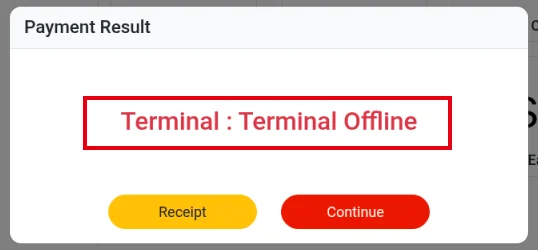
付款结果显示 Terminal : Terminal Offline:POS 连不上所选的终端。请检查终端是否开机、是否已联网,以及是否选对了终端(见下图)。点 Continue 回到 Settle 页面,应付金额不变,可以重新收款。