
用途:建立打印部门(Printer Mapping),把每个部门连到一台打印机,让菜品打到对应的厨房,结账小票打到前台。适用:Adoluna 上线人员、商户经理。
先了解:打印部门是一个有名字的「打印去向」,例如「Ramen」(拉面厨房)、「Sushi Bar」、「POS1 Printer」(前台小票)。每个部门连一台打印机,几个部门可以共用一台打印机。部门类型有:
-
Kitchen:厨房单。菜品(或分类)指定到这个部门后,送厨时打到这里。
-
Receipt:结账小票、客单。在 POS 设备上选用(见第 4 步)。
-
Packager:打包单(见 3.3.4 如何设置自动打印客单、小票和打包单)。
-
Bar、Label:吧台单、标签(标签见 3.3.5 如何设置标签打印机)。Bar 和 Kitchen 在打印上没有区别,Bar 类型以后会取消,新建部门用 Kitchen 即可。
操作步骤 #
1. 先添加打印机:3.3.1 如何添加打印机。
2. 在后台左侧菜单点 Device > ① Printer Mapping。用 ② 类型筛选框切换 Receipt、Kitchen、Bar、Label、Packager,查看已有的部门。每张卡片显示部门名称、打印机、IP、打印机类型和语言。点 ③ + Add New 新建部门。
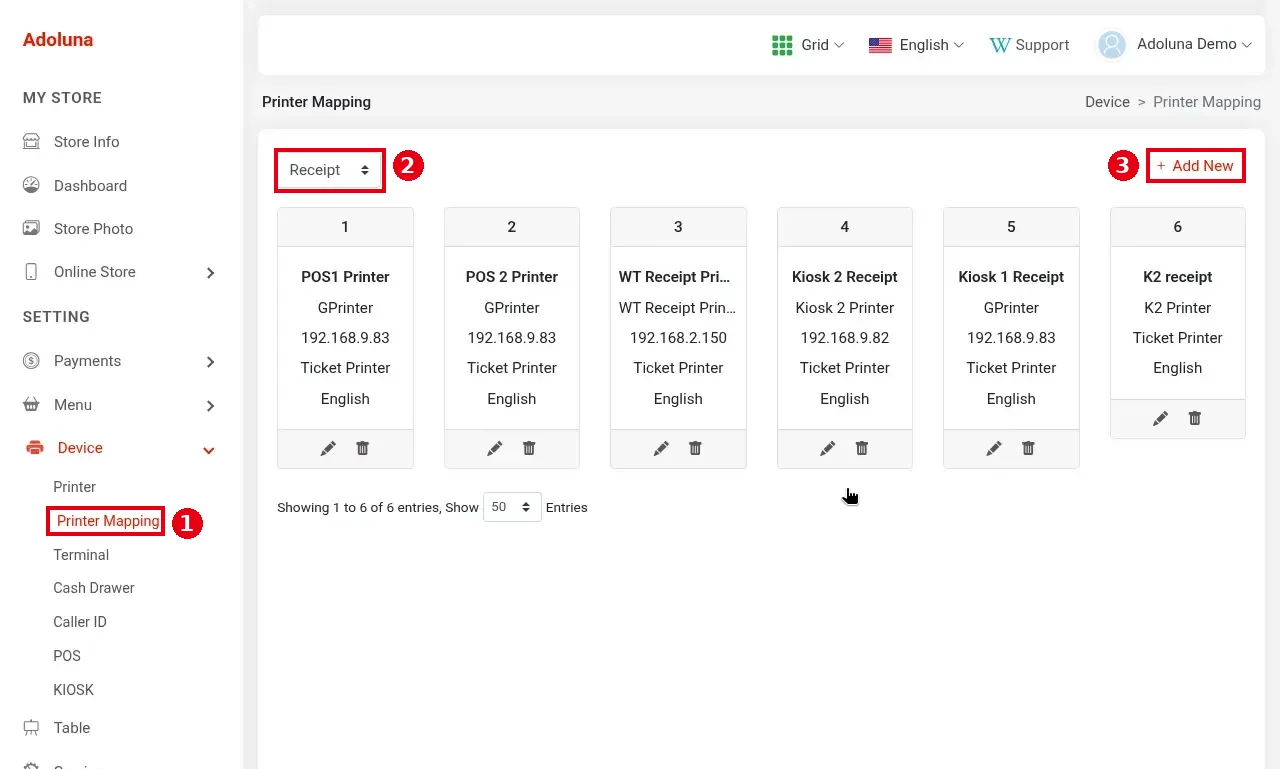
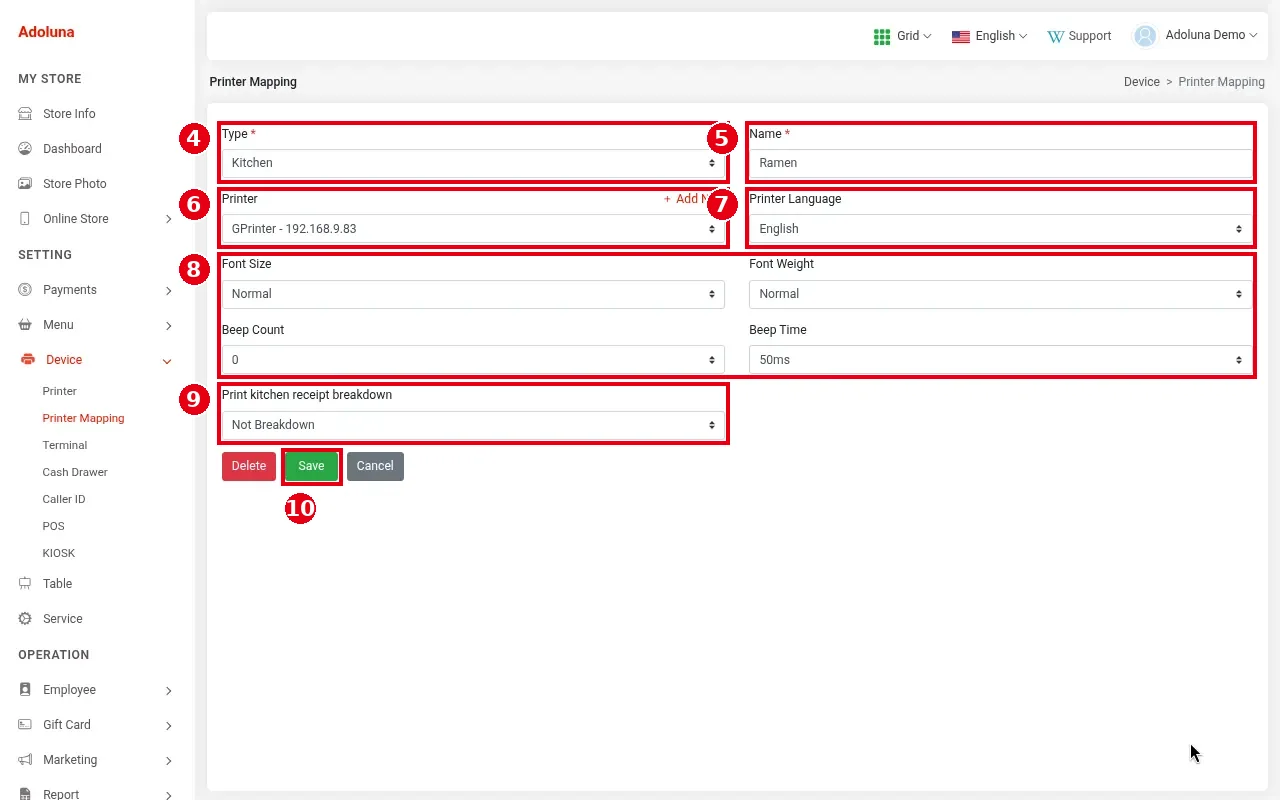
3. 填写部门信息:
-
④ Type(必填):部门类型,见上方说明。
-
⑤ Name(必填):部门名称,如「Ramen」「Grill」。
-
⑥ Printer:这个部门打到哪台打印机。右侧 + Add New 可以直接新建打印机。
-
⑦ Printer Language:打印语言(如 English)。
-
⑧ Font Size、Font Weight:字号和粗细;Beep Count、Beep Time:出单后蜂鸣几次、每次间隔(毫秒)。厨房吵时可以加大字号、打开蜂鸣。
-
⑨ Print kitchen receipt breakdown:厨房单怎么拆分,按商户习惯选择,默认 Not Breakdown。共三个选项:Not Breakdown(不拆分,一张单打全部菜品);By line (Each line of the order will print on an individual receipt)(按行:订单的每一行单独打一张);By item (Each item of the order will print on an individual receipt)(按份:每一份菜品单独打一张)。例:一行「2 × Wings」,按行打 1 张,按份打 2 张。
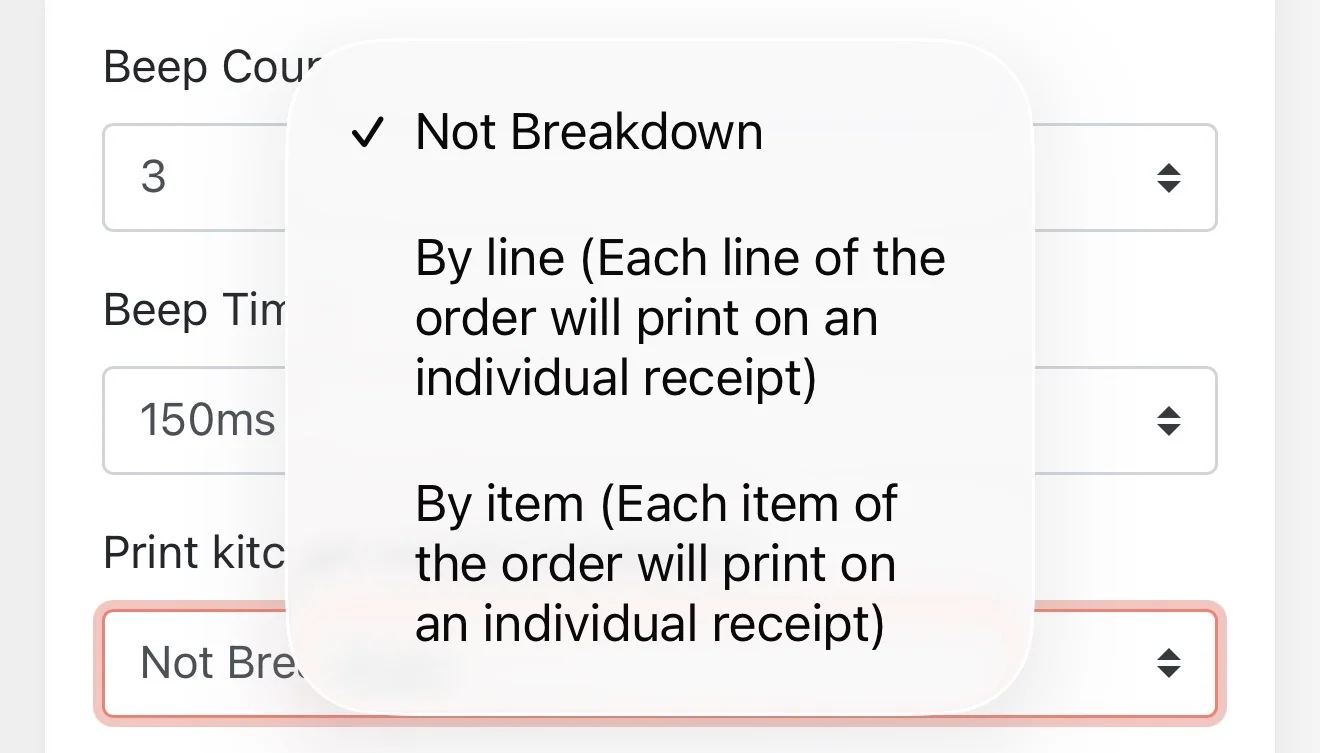
点 ⑩ Save 保存。
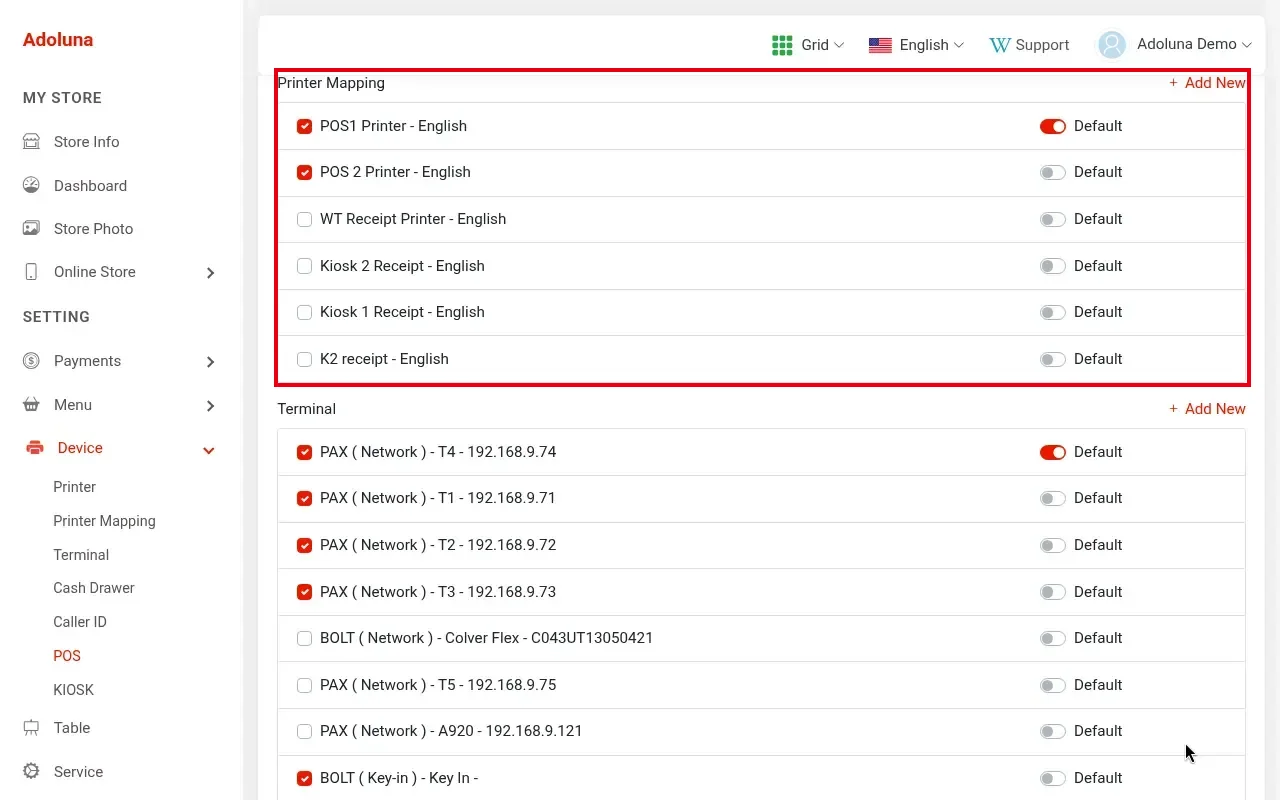
4. 为每台 POS 选小票部门:在后台 Device > POS 打开这台 POS 的编辑页,在 Printer Mapping 中勾选它使用的 Receipt 部门,并打开其中一个的 Default 开关(见 3.2.2 如何在后台新建 POS 和 Kiosk 设备)。设了默认后,这台 POS 的结账小票自动打到这个部门的打印机。
5. 把菜品指定到厨房部门:打印部门在每个菜品的 Printer Mapping 中设置,一个菜品可以同时选多个打印部门。菜单分类也有 Default Printer Mapping,这个分类下新建的菜品默认用它;修改分类的默认打印部门,分类下已有的菜品不会跟着改(见 4.2.2 为什么菜品打到了错误的厨房打印机?)。在 Menu > Menu 编辑分类和菜品时设置(见 2.3.4 如何新建和排序菜单分类、2.3.5 如何新建菜品)。菜品编辑页中,Printer Mapping 在 Tax 下方,勾选这个菜品要打到的部门(例:French Fries 勾选 Fryer – Kitchen)。
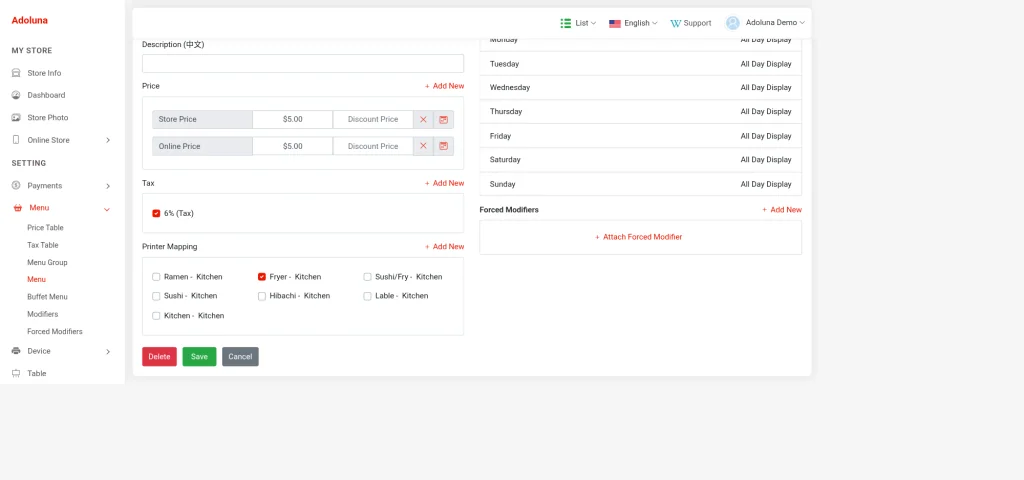
6. 做一张测试单,确认每道菜打到了正确的厨房、小票打到了前台(见 3.6.2 如何做上线前测试(试单、打印、刷卡、过账))。打错厨房时见 4.2.2 为什么菜品打到了错误的厨房打印机?。
注意事项 / 常见问题 #
-
厨房单受打印机的 Timeout (s) 影响:打印机超过这个时间没有响应,这张厨房单会被放弃(见 3.3.1 如何添加打印机)。
-
打印机掉线时,POS 在 5 秒内会提示。打印机在 30 分钟内恢复的,厨房单会自动补打;其他小票需要手动重打(见 1.4.2 如何重新送厨或补打订单)。
-
在卡片上点铅笔图标修改部门,点垃圾桶图标删除部门。


