
用途:在后台为每台 POS 和 Kiosk 准备好设备(名称、语言、默认打印机、默认终端、顾客显示屏等),之后在设备上绑定。适用:Adoluna 上线人员、商户经理。
先了解:新的 POS 和 Kiosk 设备及授权(license)只能由 Adoluna 销售在 Adoluna 管理后台(manager.adoluna.com)开通,商户会收到一封带临时密码的邀请邮件。授权按设备收费。开通后,后台 Device > POS(或 KIOSK)中会出现对应的设备,你只需要编辑它们;POS 列表页上没有新建按钮。
操作步骤(POS) #
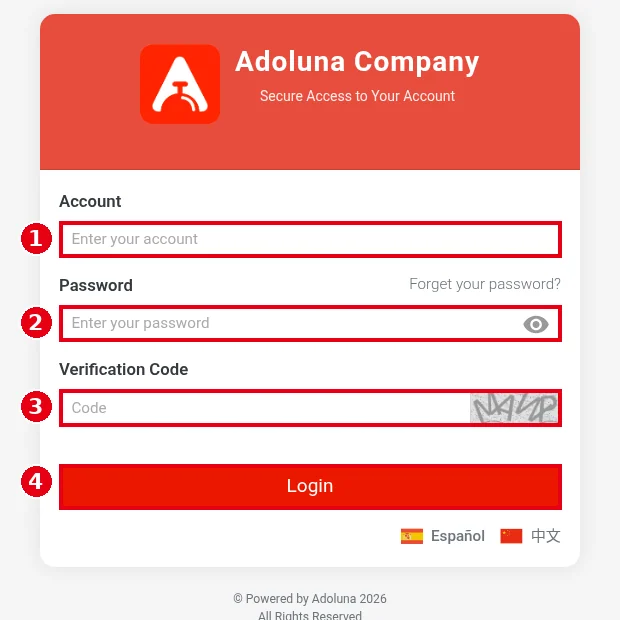
1. 在电脑浏览器中打开后台 company.adoluna.com,输入 ① Account、② Password、③ Verification Code,点 ④ Login(登录说明见 2.1.1 如何登录后台)。
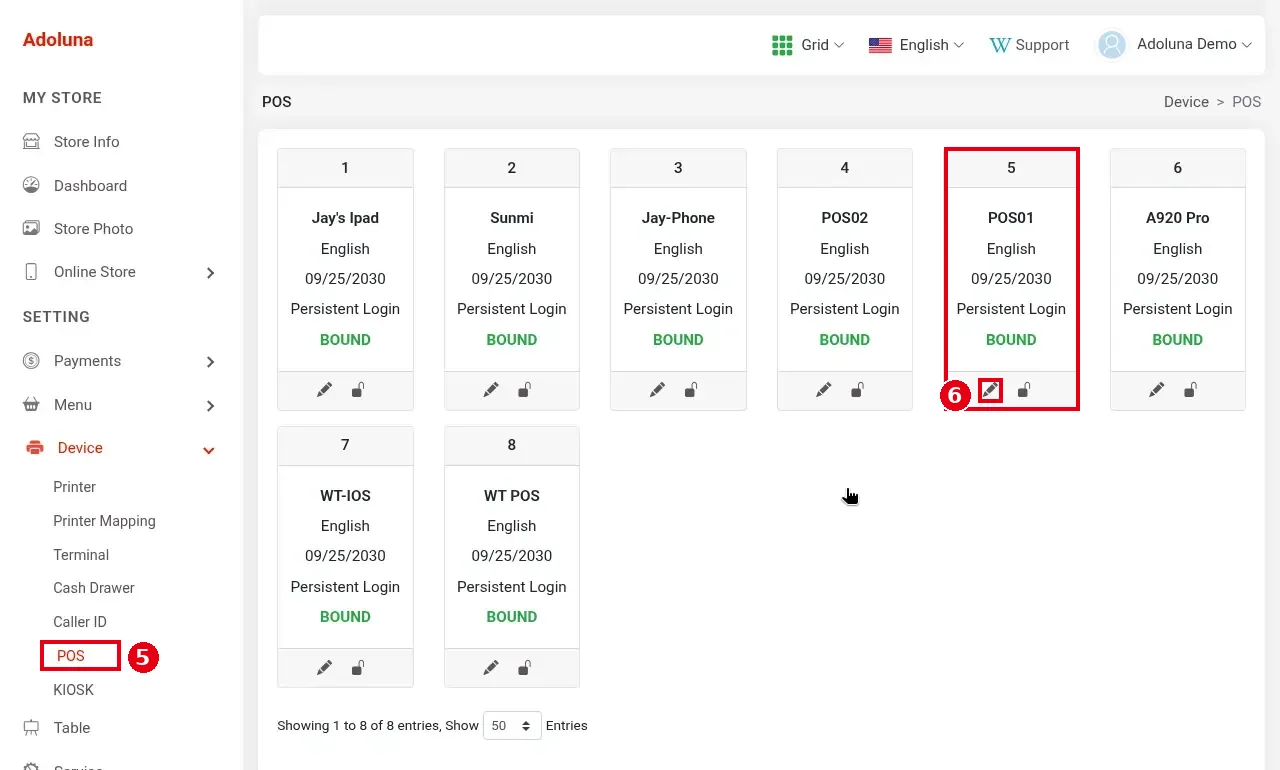
2. 在左侧菜单点 Device > ⑤ POS,打开 POS 列表。每台 POS 显示为一张卡片:名称、语言、有效期、登录方式(如 Persistent Login)和绑定状态(BOUND 已绑定)。页面右上角的 Grid / List 可以切换卡片或列表显示。
3. 在要设置的 POS 卡片下方点铅笔图标 ⑥,打开编辑页。
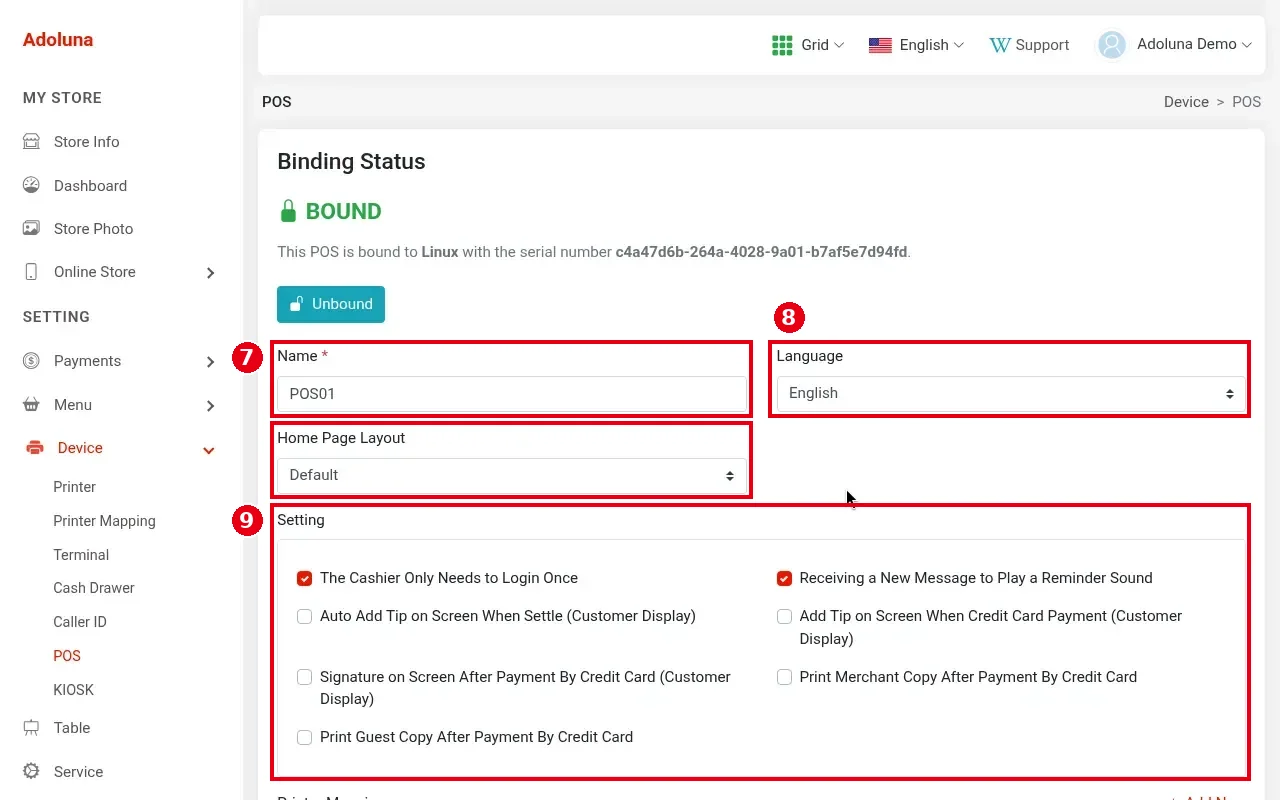
4. 在编辑页上半部分填写:
-
⑦ Name(必填):POS 名称,建议按 POS01、POS02… 命名。名称会显示在 POS 主界面左上角(例如「Adoluna – POS01」)。
-
⑧ Language:这台 POS 的默认语言。
-
Home Page Layout:主界面按钮布局,见 2.13.1 如何自定义 POS 主界面按钮。
-
⑨ Setting:勾选需要的选项:
-
The Cashier Only Needs to Login Once:收银员只需登录一次。打开时,员工登录一次后一直保持登录,直到手动登出;关闭时,每次操作完成、POS 回到主界面后,员工会自动登出(见 1.1.1 如何登录和登出 POS)。
-
Receiving a New Message to Play a Reminder Sound:收到新消息时播放提示音。
-
Auto Add Tip on Screen When Settle (Customer Display)、Add Tip on Screen When Credit Card Payment (Customer Display):结账或刷卡时在顾客显示屏上选小费。
-
Signature on Screen After Payment By Credit Card (Customer Display):刷卡后在顾客显示屏上签名。使用 VP3350 读卡器(旧型号 VP3300 还可以采购,但不建议使用)时,小费和签名也通过这些选项显示在顾客显示屏上(见 1.3.10 顾客如何在顾客显示屏上选小费和签名)。
-
Print Merchant Copy After Payment By Credit Card、Print Guest Copy After Payment By Credit Card:刷卡后打印商户联 / 顾客联。
-
编辑页顶部的 Binding Status 显示这台 POS 是否已绑定(BOUND)以及绑定的设备;Unbound 按钮用于解绑(见 3.2.4 如何解绑或更换设备)。
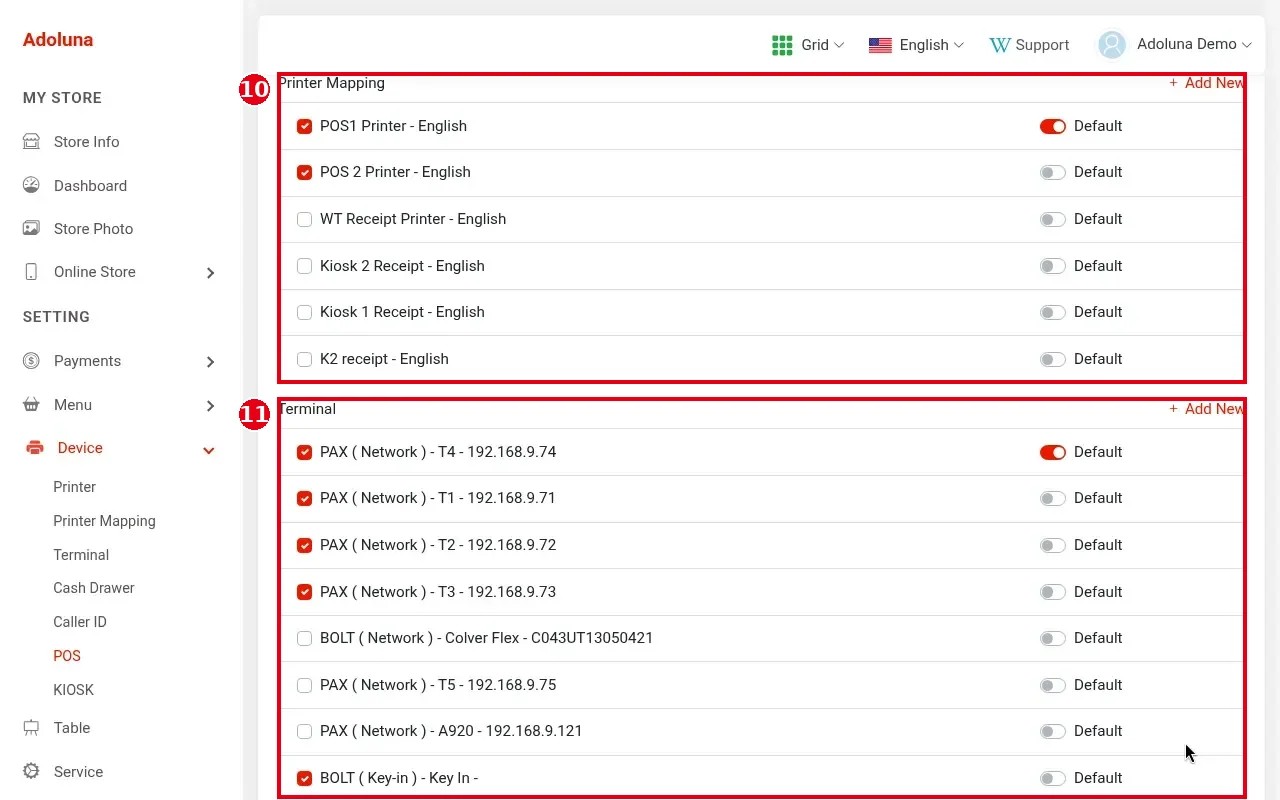
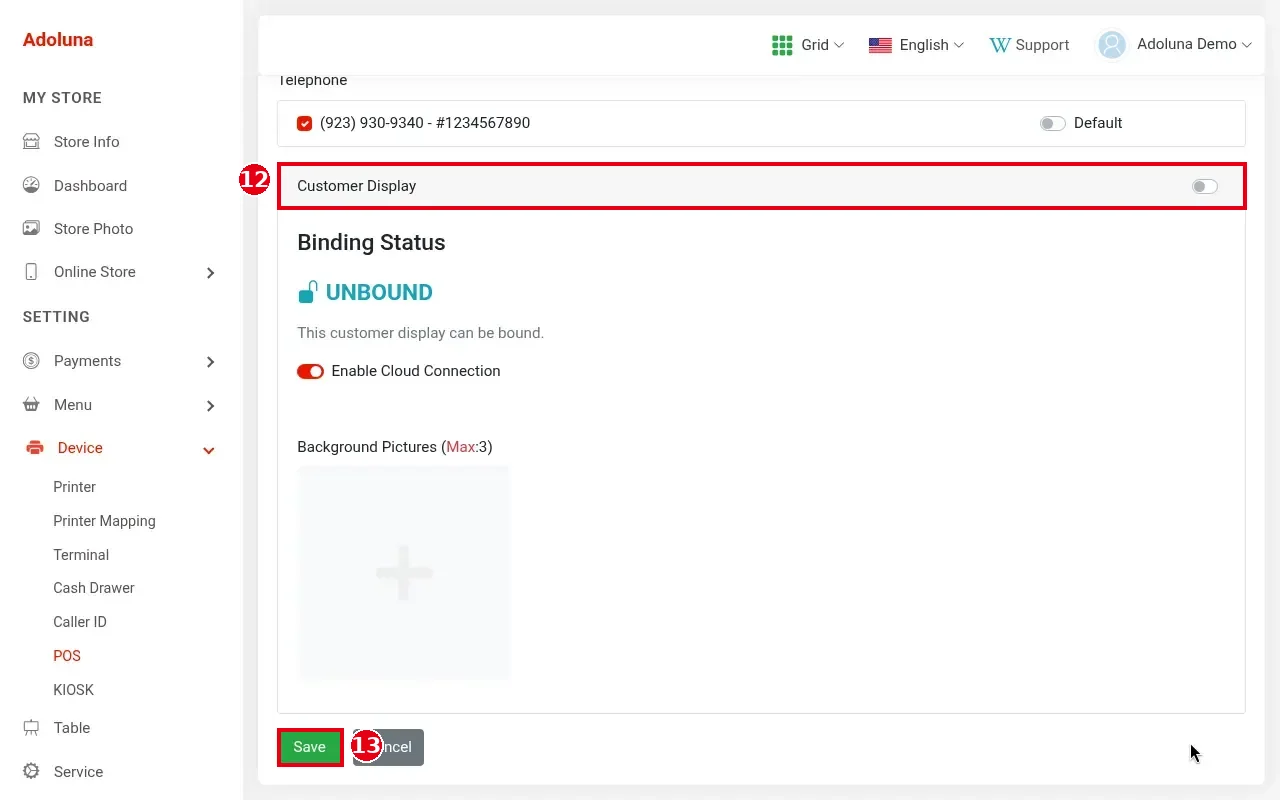
5. 往下滚动,设置 ⑩ Printer Mapping 和 ⑪ Terminal:勾选这台 POS 使用的打印机和刷卡终端,并打开其中一台的 Default 开关作为默认。设了默认打印机时会自动打印到它,设了默认终端时发起刷卡会自动选它;没有默认时系统会让你选择。右侧的 + Add New 可以新建打印机或终端(见 3.3.1 如何添加打印机、3.4.1 如何添加 PAX 刷卡终端)。
6. 再往下是 Telephone(来电显示线路,见 3.5.4 如何设置来电显示设备)和 Customer Display。这台 POS 配顾客显示屏时,打开 ⑫ Customer Display 右侧的开关;这里还有顾客显示屏的绑定状态、Enable Cloud Connection 开关和背景图片(Background Pictures,最多 3 张)。详见 3.5.1 如何设置顾客显示屏。
7. 点 ⑬ Save 保存。
操作步骤(Kiosk) #
1. 在左侧菜单点 Device > KIOSK,打开 Kiosk 列表,点要设置的 Kiosk 的铅笔图标。
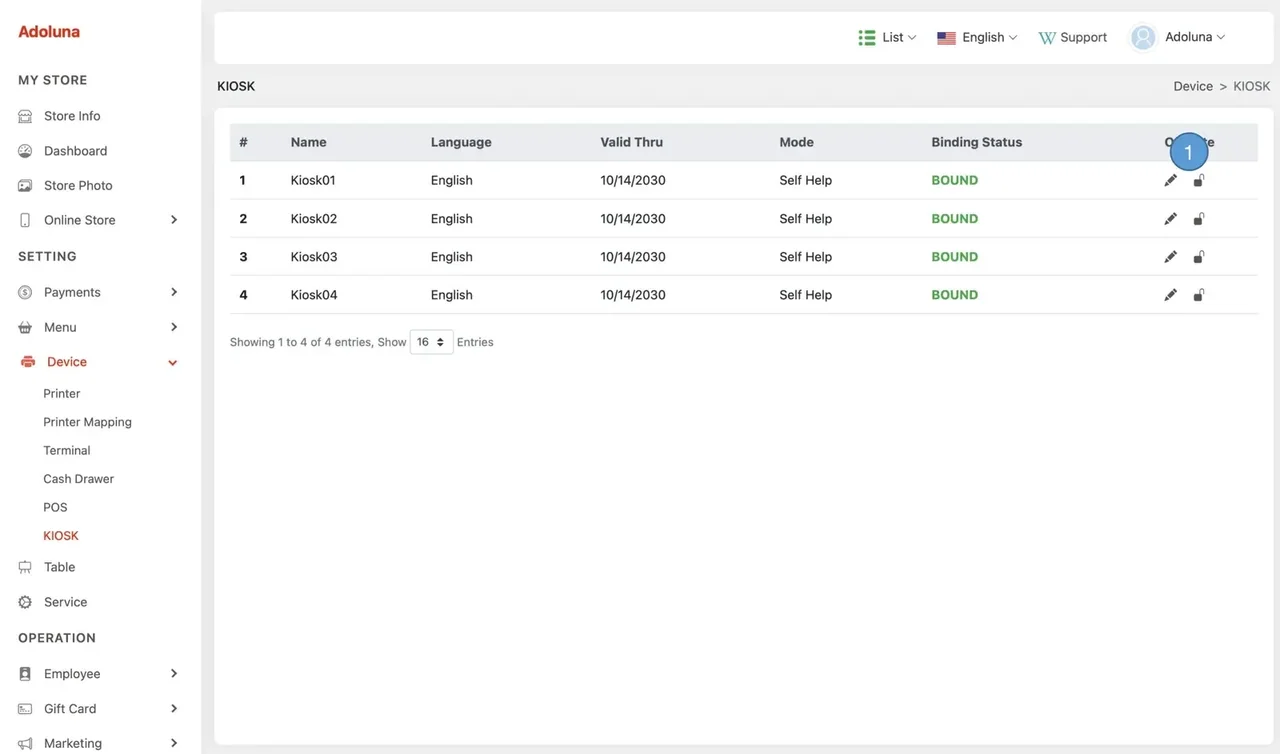
图:Kiosk 列表(旧版界面)
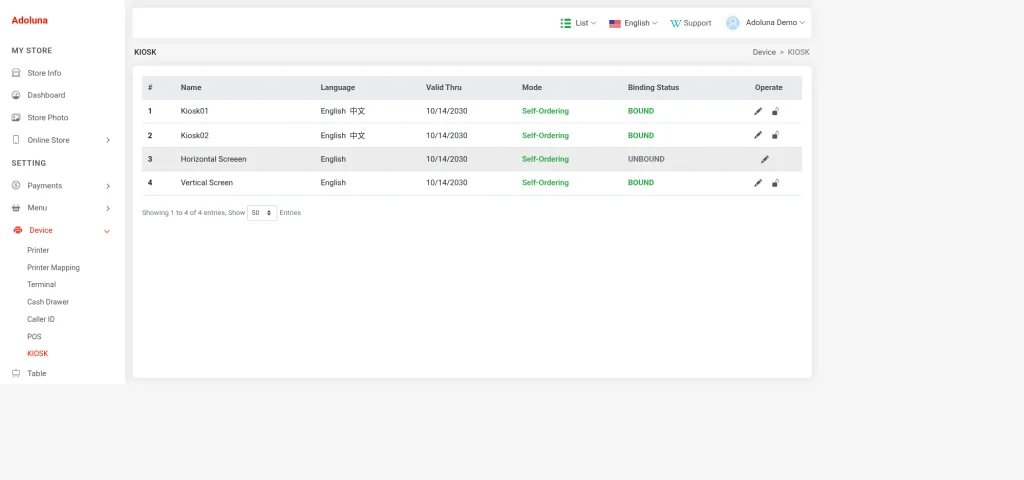
图:当前版本的 Kiosk 列表:每台 Kiosk 显示 Name、Language、Valid Thru、Mode、Binding Status,Operate 列中铅笔图标用来编辑,锁形图标用来解绑(见 3.2.4 如何解绑或更换设备)。演示门店的四台 Kiosk 都是模式 1,列表中显示为 Self-Ordering。
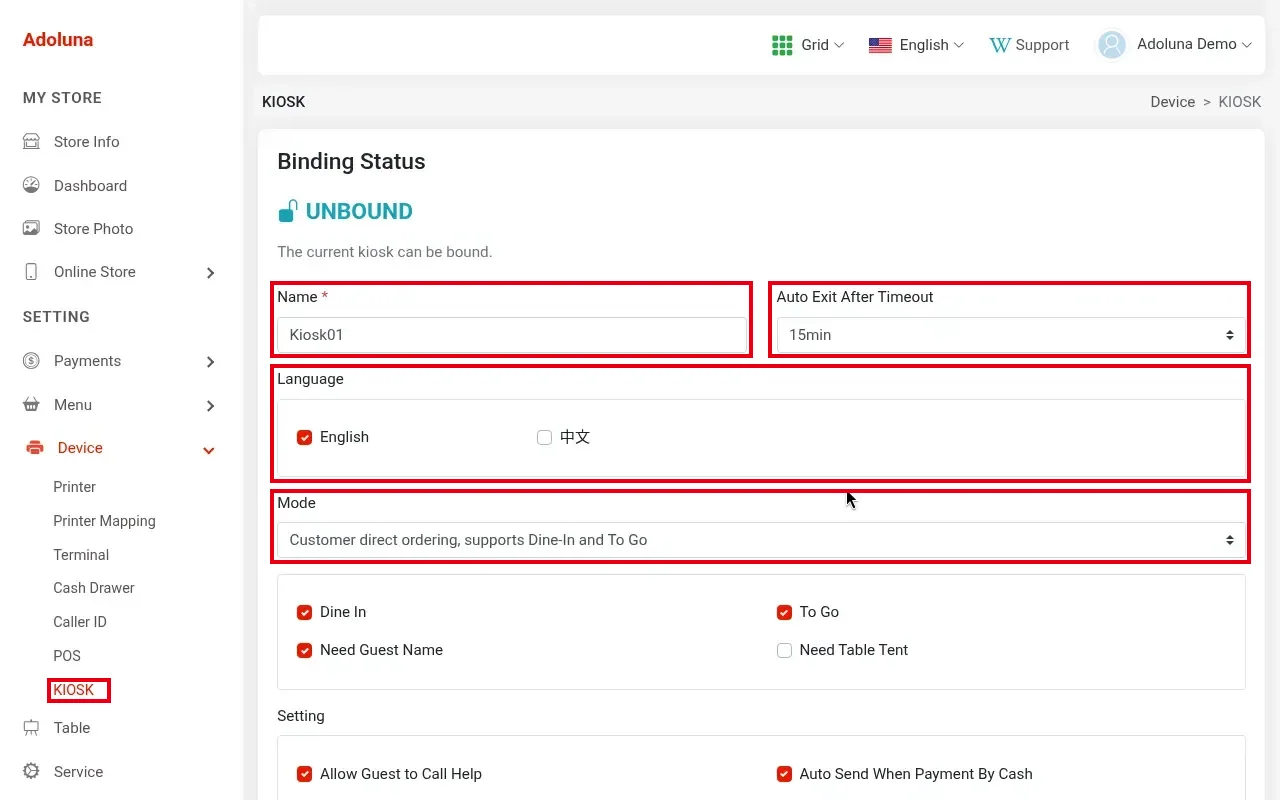
2. 填写 Name(名称,如 Kiosk01)、Auto Exit After Timeout(无人使用多久后自动退出)、Language(可勾选多种语言)和 Mode(点餐模式),再往下设置打印机、刷卡终端和支付方式,点 Save。
3. Kiosk 模式、堂食/外带、启动页和欢迎页等详细设置见 3.5.2 如何配置 Kiosk。
注意事项 #
-
后台设备的设置顺序:先建打印机,再设刷卡终端和钱箱(都指向打印机),最后设 POS / Kiosk(指向打印机和终端);钱箱由员工在 POS 上做钱箱入账(Cashier In)时选择,见 3.3.6 如何设置钱箱、1.5.3 如何开钱箱入账;来电显示可以单独设置(见 3.0.1 新商户上线总清单)。每台终端的超时时间可以在后台 Device > Terminal 中单独设置(见 3.4.1 如何添加 PAX 刷卡终端)。
-
设置好后,在设备上绑定这台 POS / Kiosk:3.2.3 如何绑定设备(POS / Kiosk / 顾客显示屏)。


