
用途:第一次打开 Adoluna POS 时,把这台设备绑定为后台的某台 POS、Kiosk 或顾客显示屏。适用:Adoluna 上线人员、商户经理。需要:已安装 Adoluna POS(3.2.1 如何安装 Adoluna POS),后台已设置好设备(3.2.2 如何在后台新建 POS 和 Kiosk 设备)。
操作步骤 #
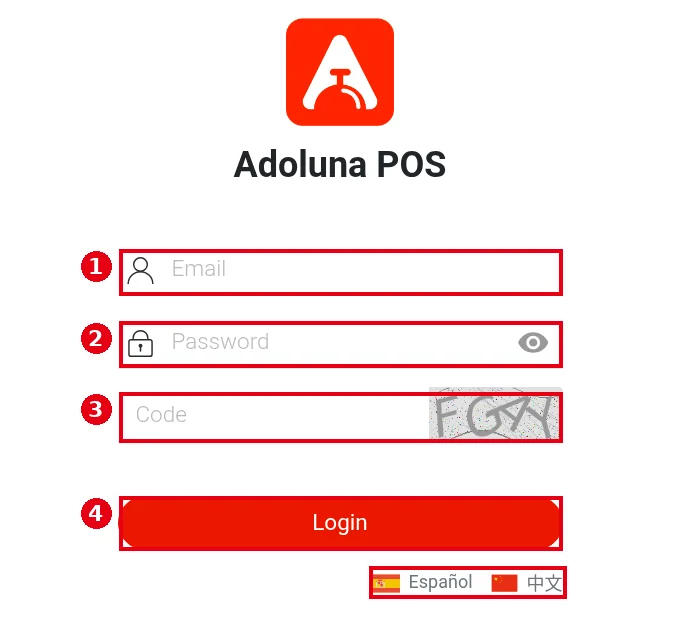
1. 打开 Adoluna POS App,或在浏览器打开 pos.adoluna.com。用后台账号(登录 company.adoluna.com 的账号)登录:输入 ① Email、② Password、③ Code(右侧图片中的验证码)。需要时可以点下方的 Español / 中文 切换语言。
2. 点 ④ Login。
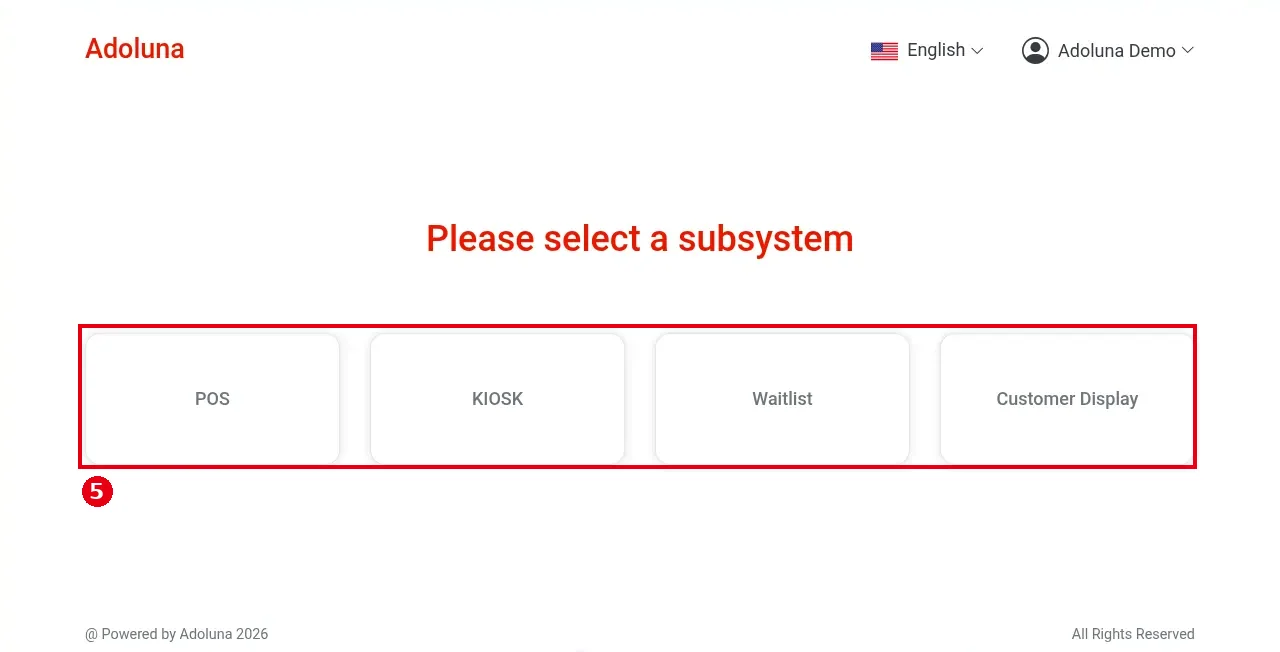
3. 在 Please select a subsystem 中选择这台设备的用途 ⑤:
-
POS:前台收银。
-
KIOSK:顾客自助点餐。
-
Waitlist:等位自助签到画面,顾客在上面自己登记等位(见 3.5.3 如何设置等位自助签到 Kiosk)。
-
Customer Display:顾客显示屏。任何设备都可以做顾客显示屏;要先在后台为对应的 POS 打开 Customer Display 开关(见 3.5.1 如何设置顾客显示屏)。商米(Sunmi)双屏设备的副屏会直接显示,不需要另外绑定。
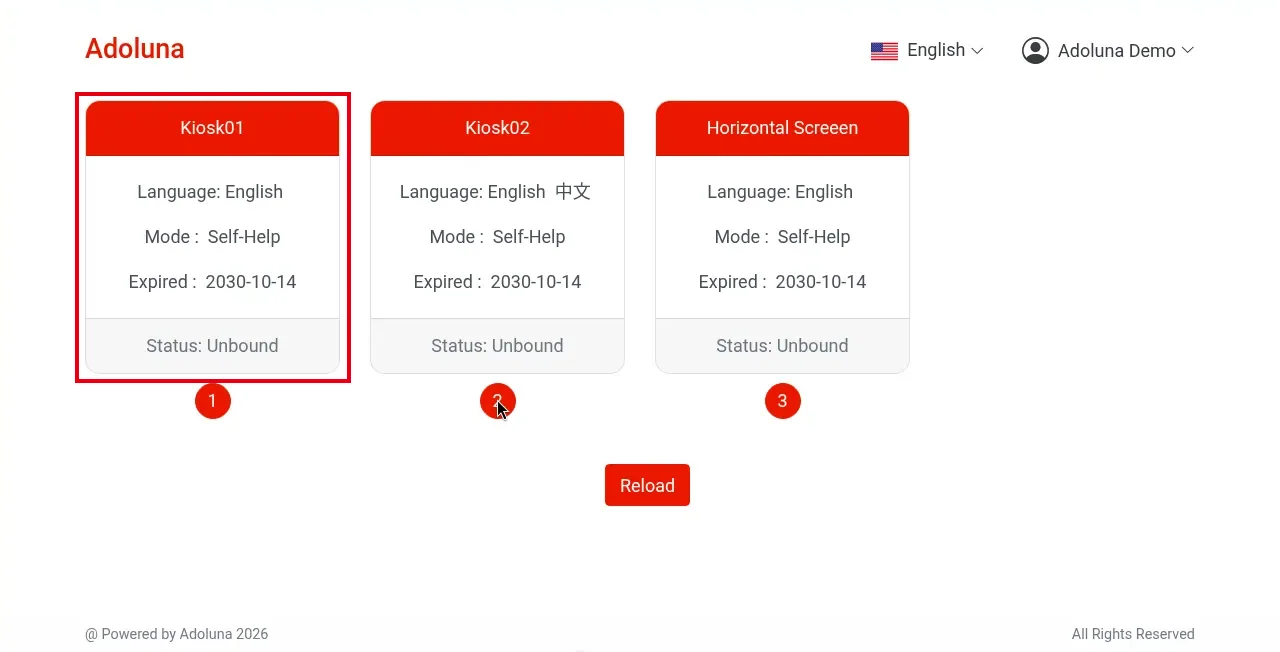
4. 选择要绑定的设备。列表显示后台建好的设备(截图为选 KIOSK 后的列表:Kiosk01、Kiosk02、Horizontal Screen)。卡片上显示设备名称、语言(Language)、模式(Mode)、有效期(Expired)和状态,点显示 Status: Unbound(未绑定)的那台。列表没有更新时点 Reload。绑定顾客显示屏时,选 Customer Display 后,每台在后台打开了 Customer Display 的 POS 都显示为一张卡片,点要配对的那台 POS。
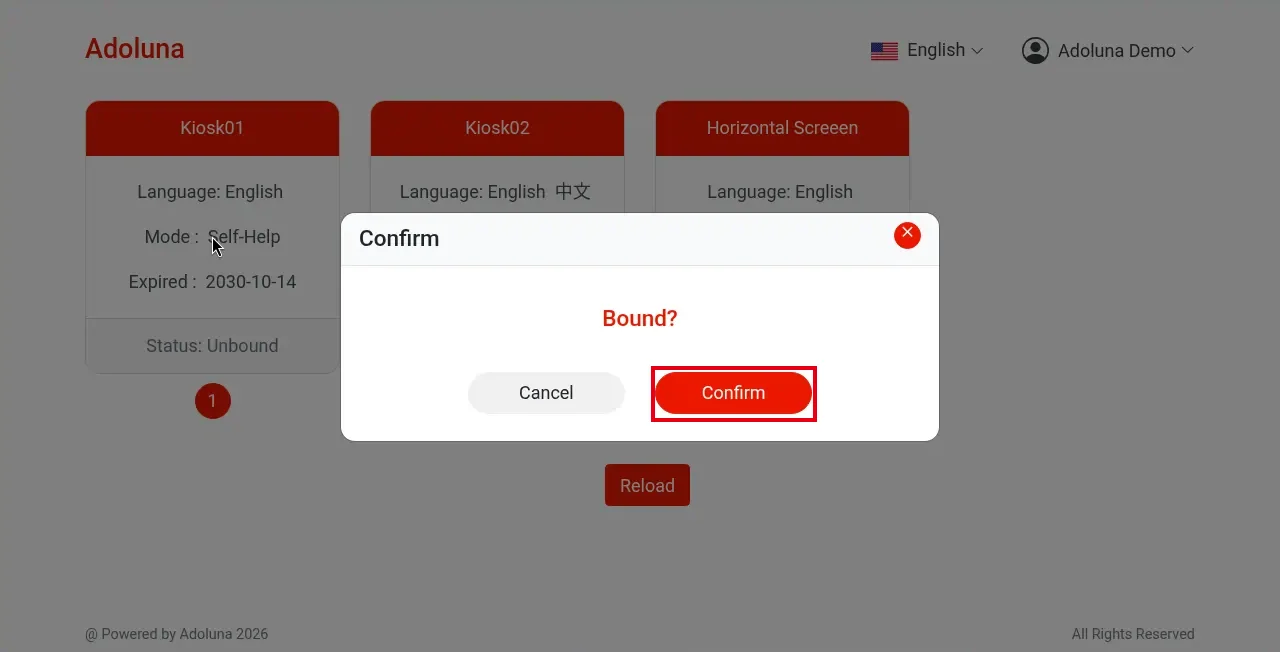
5. 弹出「Bound?」确认框,点 Confirm 完成绑定(Cancel 取消),不需要输入密码。
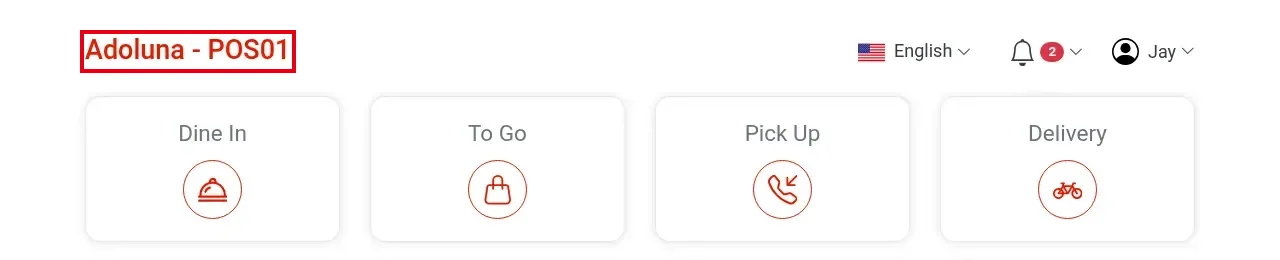
6. 绑定完成,进入主界面。左上角显示「门店名称 – 设备名称」,例如「Adoluna – POS01」。员工可以开始登录使用(见 1.1.1 如何登录和登出 POS)。
注意事项 / 常见问题 #
-
每台设备只需要绑定一次。绑定后,这台设备会一直是这台 POS,直到解绑(见 3.2.4 如何解绑或更换设备)。
-
如果列表中没有 Unbound 的设备,说明所有设备都已绑定:先在后台或旧设备上解绑,或联系 Adoluna 销售增加授权(见 3.2.2 如何在后台新建 POS 和 Kiosk 设备)。
-
浏览器版清除浏览器数据或换浏览器后,需要重新绑定。


