
用途:添加标签打印机并设置标签纸尺寸,用来给饮品、外带餐等打印标签。适用:Adoluna 上线人员。需要硬件:网络标签打印机和对应尺寸的标签纸。
操作步骤 #
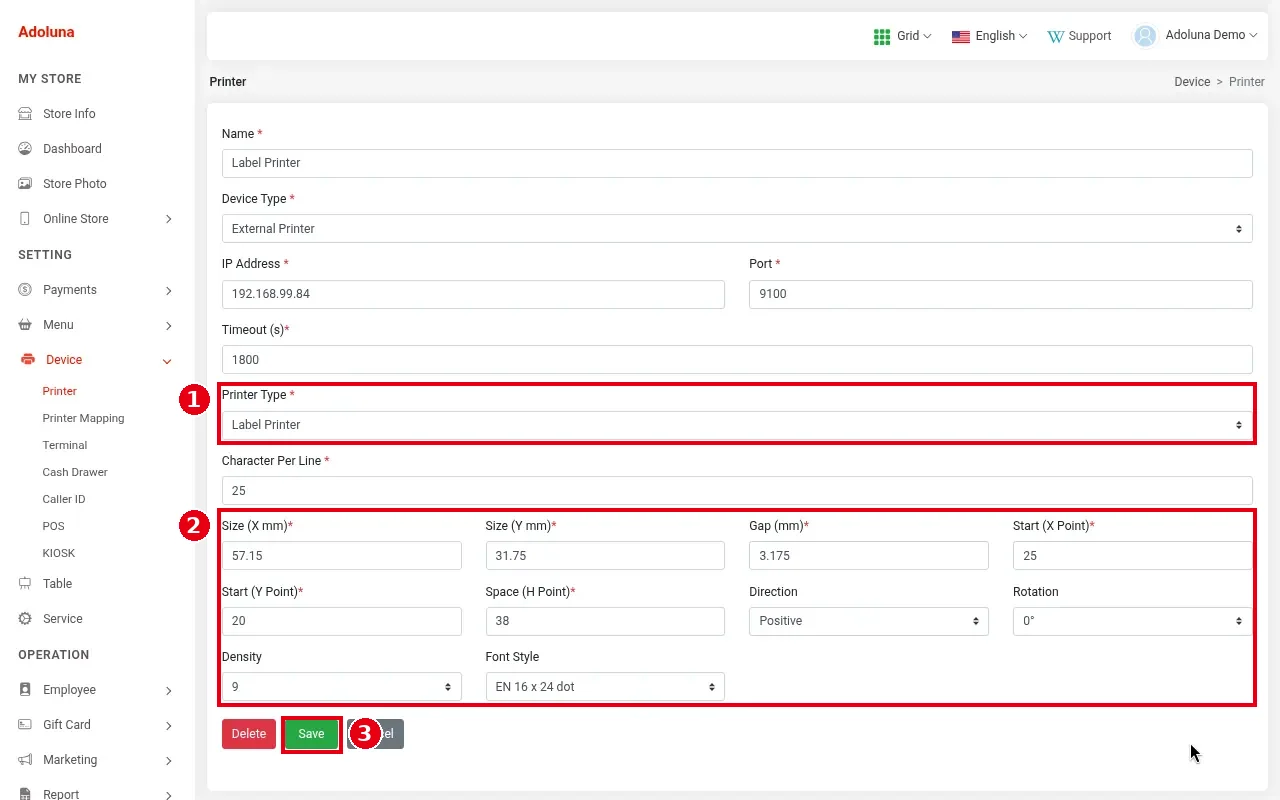
1. 在后台 Device > Printer 点 + Add New,按 3.3.1 如何添加打印机 填写名称、Device Type、IP、端口和超时时间。
2. ① Printer Type 选 Label Printer。选好后页面下方会出现标签参数。
3. 按标签纸填写 ② 标签参数:
-
Size (X mm)、Size (Y mm):标签宽和高(毫米)。截图中为 57.15 × 31.75(即 2.25 × 1.25 英寸)。
-
Gap (mm):两张标签之间的间隙,截图中为 3.175。
-
Start (X Point)、Start (Y Point):开始打印的位置(左边距、上边距),截图中为 25、20。
-
Space (H Point):行距,即相邻两行文字之间的距离,单位是打印点(dot)。截图中为 38。常见标签打印机的分辨率为 203 dpi(8 点 = 1 毫米),38 点约 4.75 毫米。文字挤在一起时调大,行数放不下时调小。
-
Direction(打印方向,截图中为 Positive)、Rotation(旋转角度,0°)。
-
Density:打印浓度,截图中为 9。
-
Font Style:字体,截图中为 EN 16 x 24 dot。
截图中 Character Per Line 为 25。2.25 × 1.25 英寸标签的建议起始值(仅作起点):最常用的标签是 2.25 × 1.25 英寸(57.15 × 31.75 毫米),需要调整的参数是 Size (X mm)、Size (Y mm)、Gap (mm)、Start (X Point) 和 Start (Y Point)。可以先填 Size (X mm) 57.15、Size (Y mm) 31.75、Gap (mm) 按标签纸的实际间隙填(常见 2–3 毫米,截图中为 3.175,即 1/8 英寸)、Start (X Point) 25、Start (Y Point) 20(截图中的值)。这些只是起始值,打一张测试标签后再微调。打印位置偏了时,先调 Start (X Point)(左右)和 Start (Y Point)(上下)。
点 ③ Save 保存。
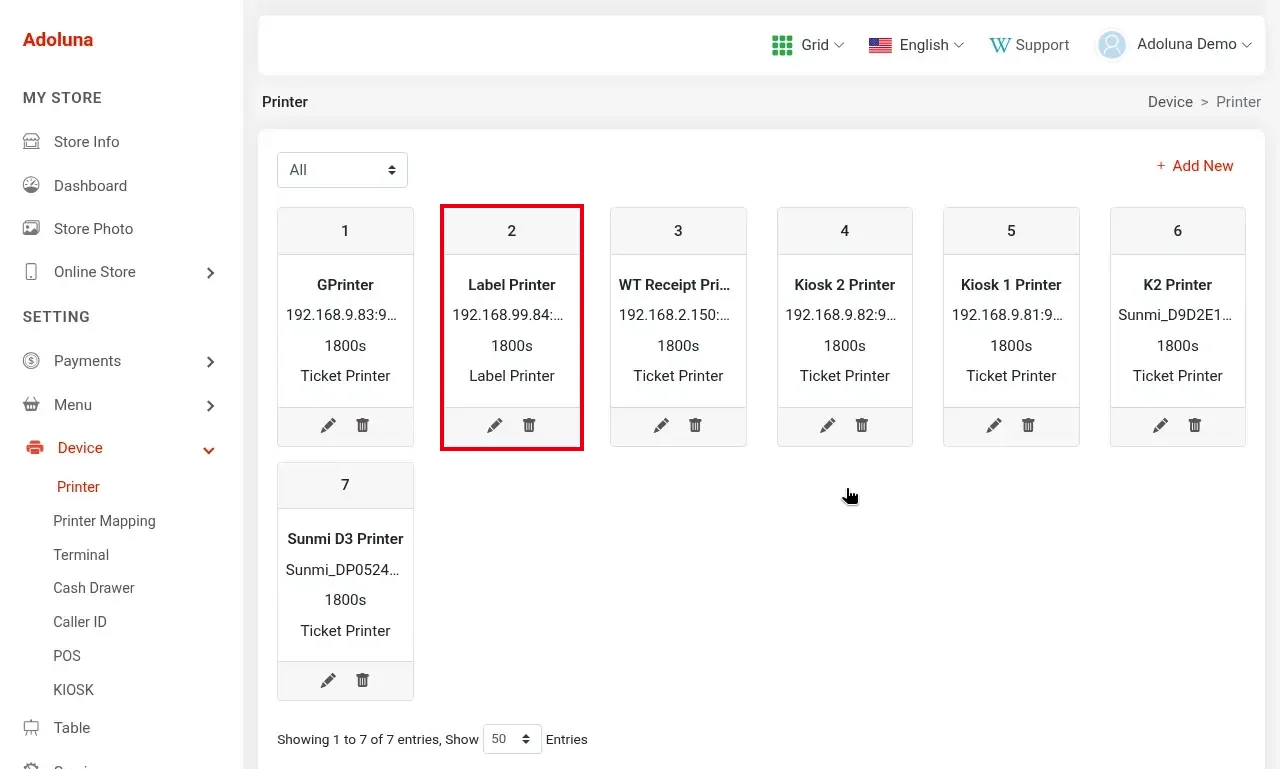
4. 保存后,打印机列表中会出现这台标签打印机,类型显示 Label Printer。
5. 在 Device > Printer Mapping 新建 Label 类型的打印部门,选这台标签打印机(见 3.3.3 如何设置打印部门并让菜品打到对应厨房)。
6. 把需要打标签的菜品(如饮品)指定到这个标签部门:和厨房部门一样,在菜品的 Printer Mapping 中选择(见 3.3.3 如何设置打印部门并让菜品打到对应厨房 第 5 步)。
7. 做一张测试单,检查标签内容和位置。2026-06-28 起,标签上会显示订单类型。
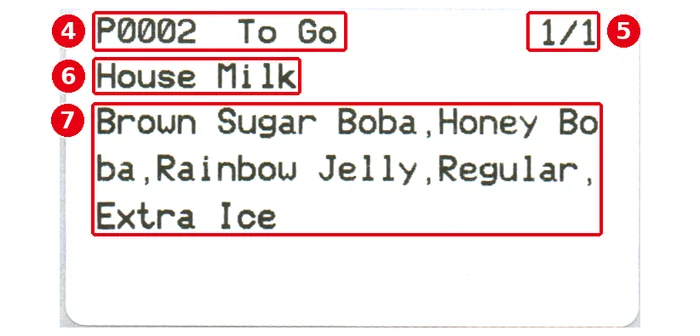
标签打印出来的样子:④ 订单号和订单类型(例:P0002 To Go);⑤ 标签序号 / 总张数(例:1/1);⑥ 菜品名称(例:House Milk);⑦ 配料和选项(例:Brown Sugar Boba,Honey Boba,Rainbow Jelly,Regular,Extra Ice)。
注意事项 / 常见问题 #
-
标签打偏时,先调 Start (X Point) / Start (Y Point)。如果越打越偏(每张之间错位),再检查 Size 和 Gap 是否和标签纸一致;换了标签纸后,可以做一次间隙传感器校准:关机,按住 PAUSE 键再开机,打印机自动校准后松开(具体操作以打印机说明书为准)。
-
官网没有标签打印机的配置文档,以上参数说明根据当前界面、Adoluna 技术团队的答复和 TSPL 指令资料整理。


