
用途:建菜单(Menu)和菜单分类(Menu Category),设置分类的默认税率和打印部门,并调整分类顺序。适用:老板、经理、Adoluna 上线人员。
先了解:后台 Menu > Menu 页面分三栏:左栏是菜单(演示门店有 Default 和 Menu 两个),中栏是所选菜单的分类,右栏是所选分类的菜品(见 2.3.5 如何新建菜品)。分类要选菜单组、默认税率和默认打印部门,所以要先建好菜单组、税率表和打印部门(见 3.6.1 如何从零搭建新菜单(设置顺序)、3.3.3 如何设置打印部门并让菜品打到对应厨房)。
操作步骤 #
1. 在后台左侧菜单点 Menu > ① Menu。② 左栏是菜单列表,选中的菜单为红色,+ Add Menu 新建菜单。中栏上方 ③ ⇅ Sort 按字母顺序排列分类,④ + Add Menu Category 新建分类。每个分类卡片下方有 ⑤ 三个图标:按住 ≡ 上下拖动可以调整顺序;铅笔图标是修改,垃圾桶图标是删除。

2. 需要新菜单时,点 + Add Menu,填写:
-
⑥ Name (English)、Name (中文)(必填)以及英文、中文说明。
-
⑦ Order Type:这个菜单适用的订单类型(Dine In、To Go、Pick Up、Delivery),新建时全部勾选。
-
⑧ Show on Online、Show on Kiosk、Enable:线上显示、Kiosk 显示、启用,新建时都打开(见 2.3.8 如何设置菜品排期和显示渠道)。
-
⑨ Schedule:每天的显示时间,默认每天都是 All Day Display(全天显示),点 Edit 修改(见 2.3.8 如何设置菜品排期和显示渠道)。
-
⑩ Menu Category:勾选这个菜单包含的分类,Select All 全选。
填好后点表单底部的 Save 保存(截图未拍到表单底部)。一家店有多个菜单时,POS、Kiosk 和线上都会显示全部菜单;同一个分类可以放进多个菜单。

3. 新建分类:在左栏选菜单,点 ④ + Add Menu Category,填写表单上半部分:
-
⑪ Photo:点加号上传分类图片。分类图片显示在 Kiosk 和线上点餐页面,POS 上不显示。
-
⑫ Display Color:显示颜色,可选 Default、Red、Orange、Blue、Green、Yellow、Purple、Pink、Grey、Black、White,右边色块为预览。根据官网文档,颜色只用于 POS 上的分类按钮。
-
⑬ Menu Category Type:Normal(普通分类)或 Virtual(虚拟分类,见 2.3.11 如何置顶分类和使用虚拟分类)。建好后不能修改。
-
⑭ Menu Group:选菜单组(见 2.3.3 如何设置菜单组(报表分组)),+ Add New 可以直接新建。这里的菜单组只是这个分类下新建菜品的默认值。
-
⑮ Name (English)、Name (中文):分类名称,必填。Kiosk 切换到中文时显示中文名(见 1.8.1 顾客如何在 Kiosk 上自助点餐和付款)。下面是英文、中文说明,根据官网文档,说明显示在 Kiosk 和线上点餐页面。
-
⑯ Default Tax:根据官网文档,这个分类下新建的菜品默认勾选这里的税率(见 2.3.2 如何设置税率表)。
-
⑰ Default Printer Mapping:这个分类下新建的菜品默认勾选的打印部门(见 3.3.3 如何设置打印部门并让菜品打到对应厨房)。
-
⑱ Schedule:分类的显示时间,默认全天显示(见 2.3.8 如何设置菜品排期和显示渠道)。

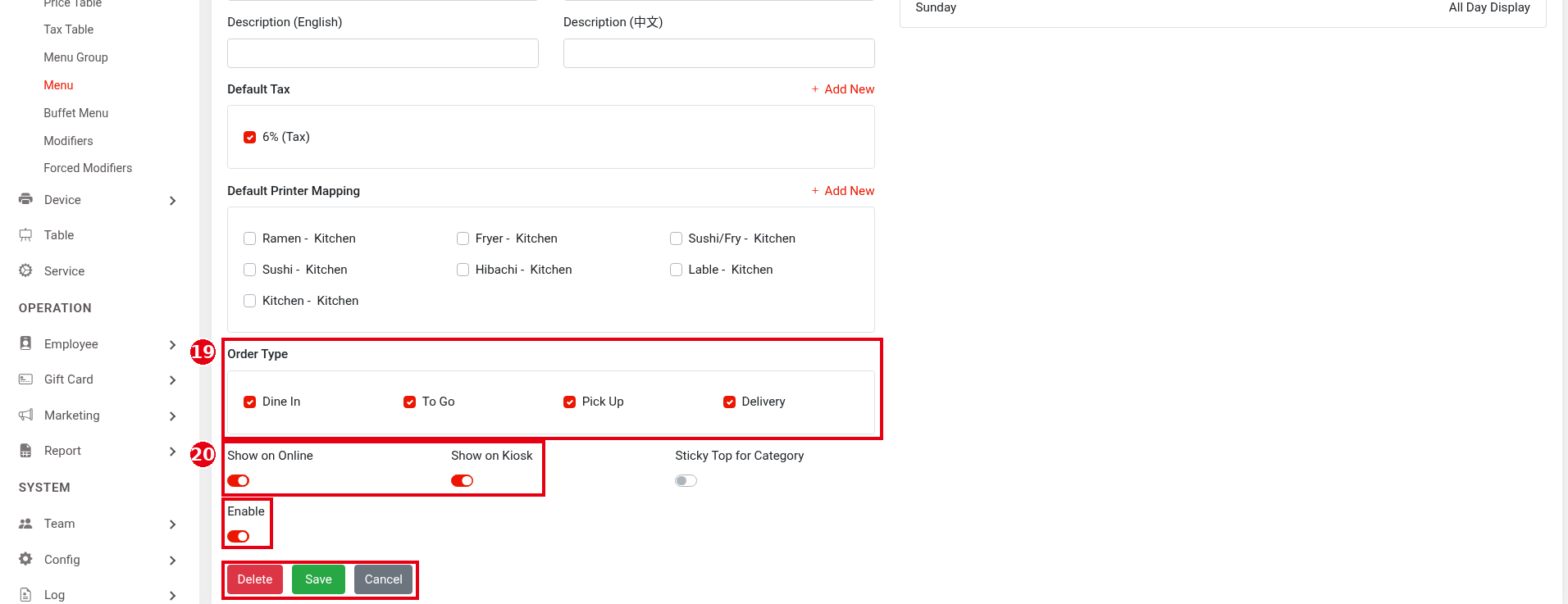
4. 向下滚动填写下半部分:⑲ Order Type(适用的订单类型);⑳ Show on Online、Show on Kiosk(见 2.3.8 如何设置菜品排期和显示渠道);Sticky Top for Category(置顶,见 2.3.11 如何置顶分类和使用虚拟分类);Enable 启用分类。最后点 Save 保存(修改已有分类时左边还有 Delete 删除按钮)。
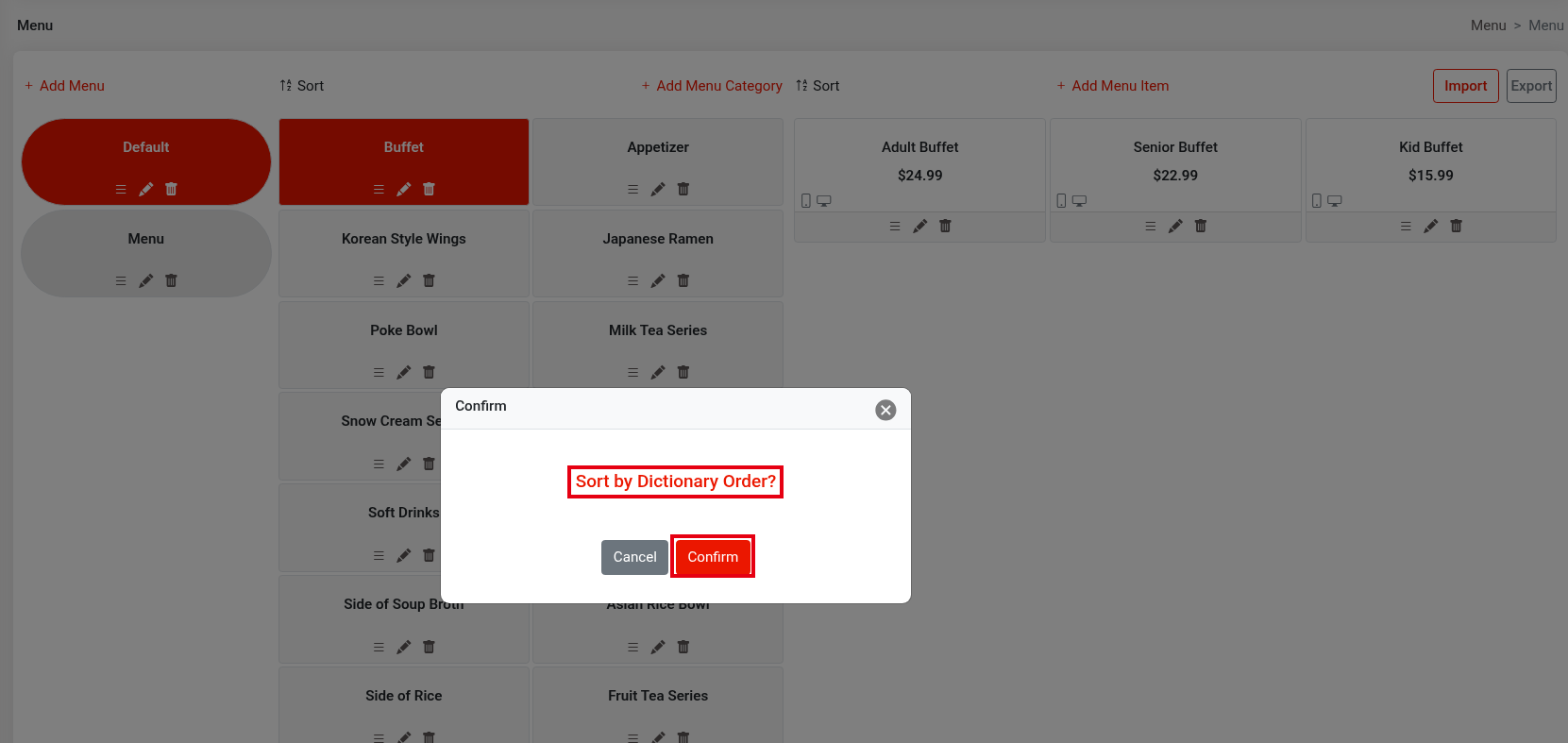
5. 排序:点 ③ ⇅ Sort,弹出「Sort by Dictionary Order?」(是否按字母顺序排序?),点 Confirm 确认,Cancel 取消。要手动排序,按住分类卡片上的 ≡ 拖动。
6. 修改分类:点分类卡片上的铅笔图标,打开同样的表单。Menu Category Type 显示为灰色,不能修改。
注意事项 / 常见问题 #
-
修改分类的 Default Tax 或 Default Printer Mapping 不会改动分类下已有的菜品,已有菜品要逐个修改(见 4.2.2 为什么菜品打到了错误的厨房打印机?)。
-
菜单、分类、菜品都有 Name (中文);Kiosk 或扫码点餐打开中文时,记得填中文名。
-
分类在 Kiosk 或线上不显示时,按 4.3.2 为什么菜品在 Kiosk 或线上不显示? 检查。


