
用途:按订单类型设置送厨或结账时是否自动打印客单、结账小票和打包单。适用:商户经理、Adoluna 上线人员。
先了解:
-
客单(Guest Check):结账前给顾客看的账单。
-
结账小票(Customer Receipt):付款后的小票。
-
打包单(Packager Receipt):给打包人员看的单,打到 Packager 类型的打印部门(见 3.3.3 如何设置打印部门并让菜品打到对应厨房)。
操作步骤 #
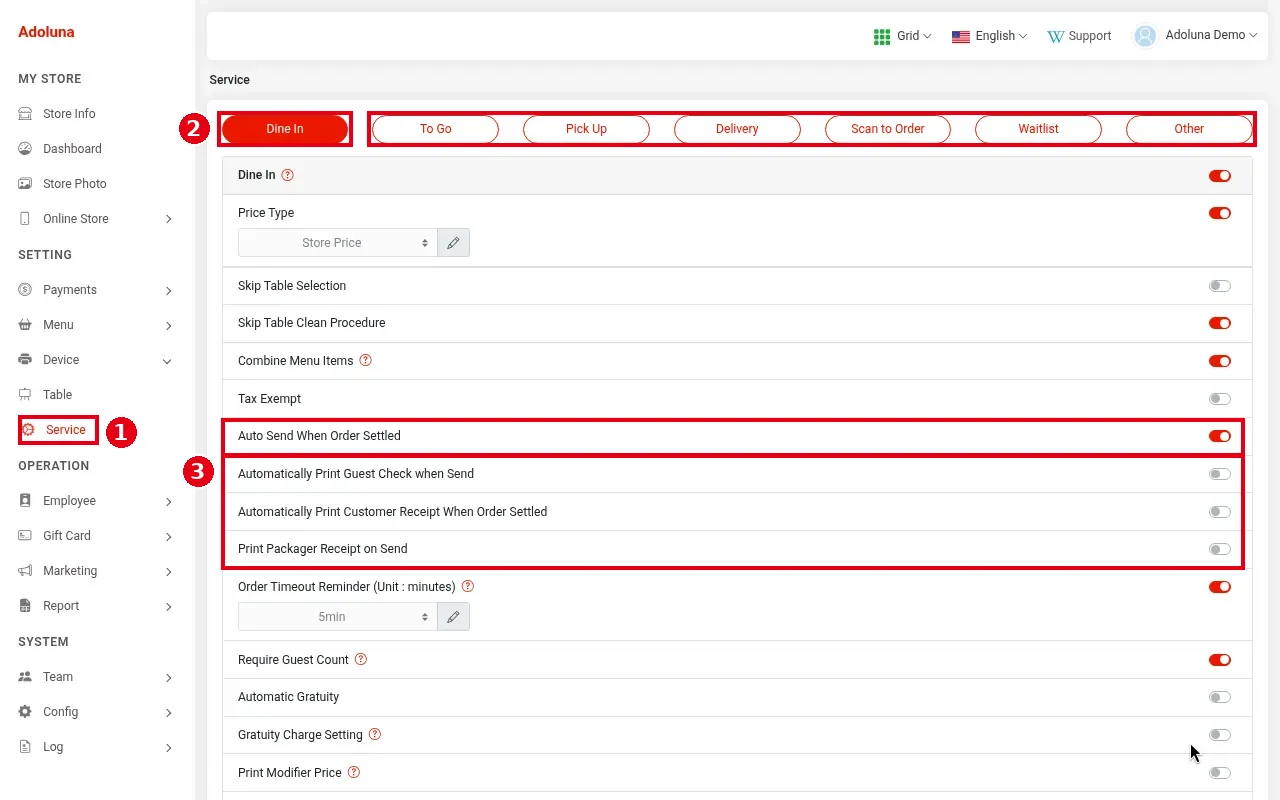
1. 在后台左侧菜单点 ① Service。
2. 在上方选订单类型 ②:Dine In、To Go、Pick Up、Delivery、Scan to Order 等。每种订单类型要分别设置。
3. 按需要打开或关闭 ③ 这些开关:
-
Automatically Print Guest Check when Send:送厨时自动打印客单。
-
Automatically Print Customer Receipt When Order Settled:结账后自动打印结账小票。
-
Print Packager Receipt on Send:送厨时打印打包单。
上面一行的 Auto Send When Order Settled(结账时自动送厨)也和出单有关:打开后,结账时还没送厨的菜品会自动送厨、打出厨房单。截图中 Dine In 的三个自动打印开关都是关闭的,Auto Send When Order Settled 是打开的。这些开关切换后立即生效,不需要另外保存。
4. 在 POS 上做一张测试单,确认打印结果符合预期(见 3.6.2 如何做上线前测试(试单、打印、刷卡、过账))。
注意事项 / 常见问题 #
-
关闭自动打印时,员工可以在 POS 上手动打印:结账时点 Receipt(见 1.3.1 如何现金结账、1.3.9 如何打印或短信发送小票),或在 Recall 中补打(见 1.4.2 如何重新送厨或补打订单)。
-
自动打印的小票打到这台 POS 默认的 Receipt 打印部门(见 3.3.3 如何设置打印部门并让菜品打到对应厨房 第 4 步)。
-
打包单需要先建 Packager 类型的打印部门。有多个 Packager 部门时,打包单会在所有 Packager 部门的打印机上都打印。
-
同一页还有 Print Modifier Price(打印配料价格)等打印相关选项,其他服务设置见 2.5.1 如何设置堂食服务选项。
-
Kiosk 订单的自动送厨在 Kiosk 设置中单独设置(见 3.5.2 如何配置 Kiosk)。


