
用途:顾客付款时在顾客显示屏上自己选择小费并签名。适用:收银员、服务员。需要硬件:顾客显示屏(使用开启了小费选择/电子签名的 VP3350 读卡器(旧型号 VP3300 还可以采购,但不建议使用)时,小费和签名也在顾客显示屏上完成)。
已确认的信息 #
-
顾客显示屏付款流程:顾客先选择小费,再付款。顾客点选付款方式后不需要再次确认,系统直接向刷卡机发起付款请求。
-
VP3350 读卡器可以配置小费选择(Tip Selection)和电子签名(Signature Capture),按商家需要开启或关闭。
-
小费按百分比计算,并可设置最低小费金额:按百分比算出的小费低于最低金额时,自动使用最低金额。小费的计算基数在后台 Service > Other > Tip Calculation Mode 中设置(见 2.4.3 如何设置小费选项、最低小费和计算基数),共三种:订单总额(Order Total)、小计(Subtotal)、小计 + 折扣 + 附加费(即税前金额)(见 1.2.10)。
操作步骤 #
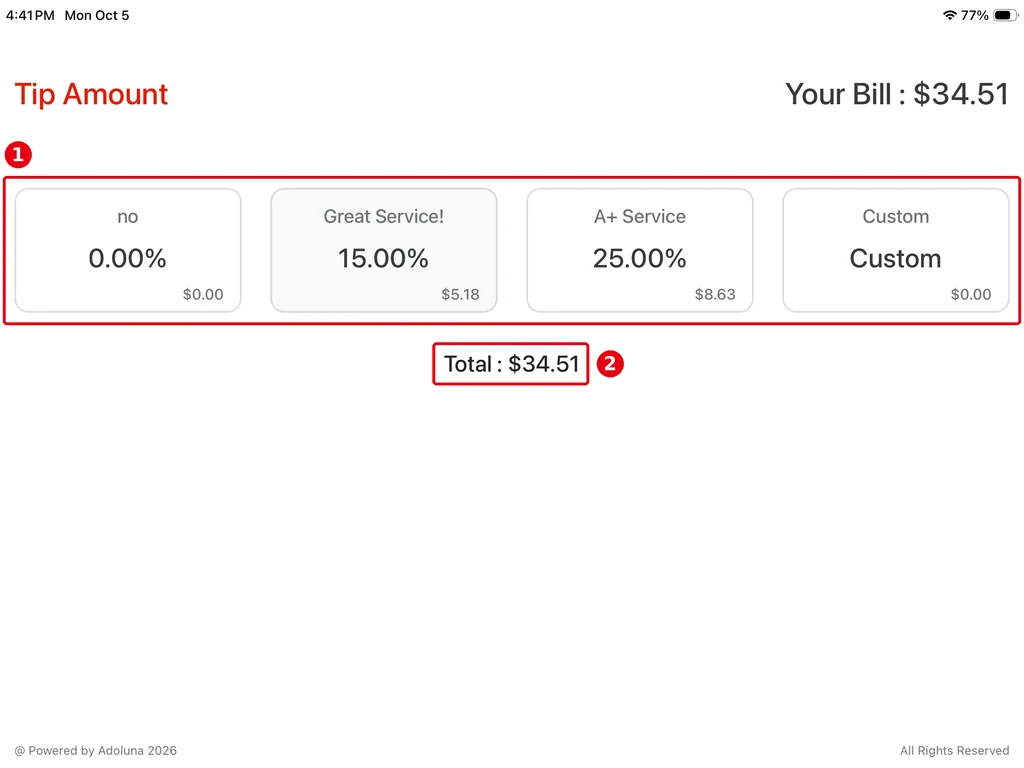
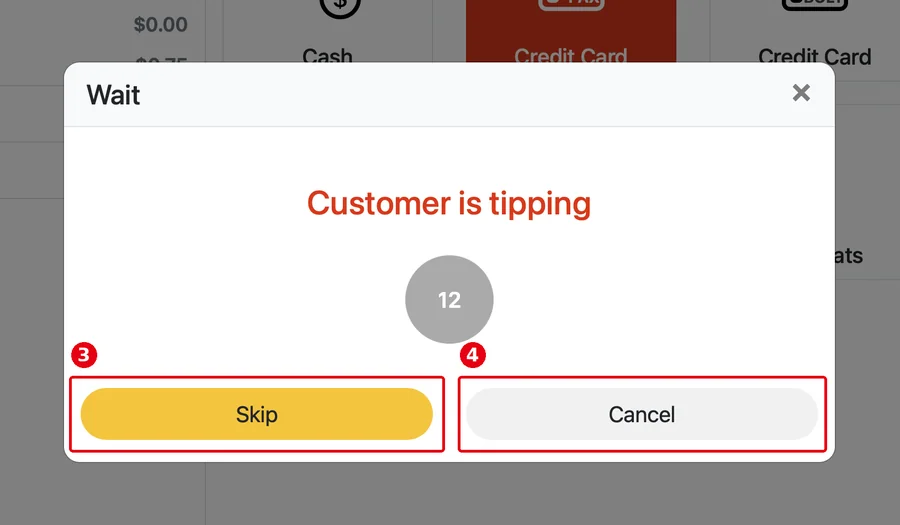
1. 收银员在 POS 上发起刷卡付款后,顾客显示屏先出现小费选择:① 小费选项,② Total。同时 POS 弹出 Wait,显示 Customer is tipping,可点 ③ Skip 跳过小费或 ④ Cancel 取消。
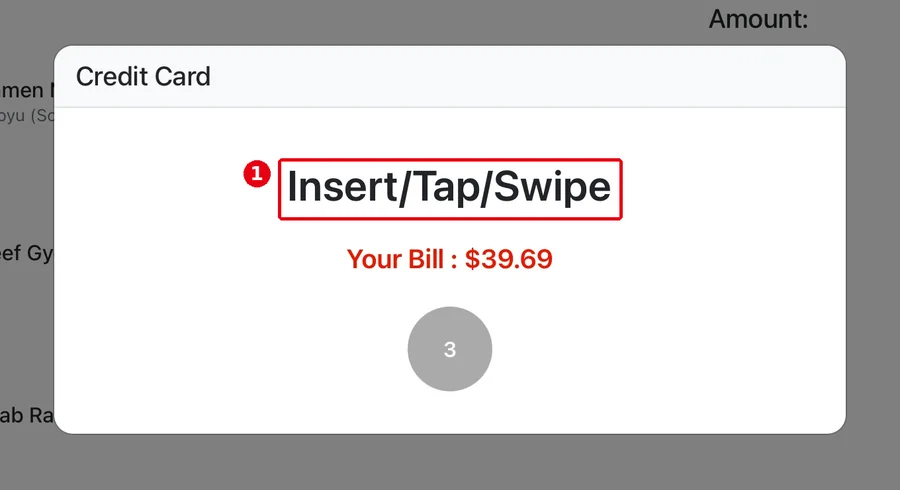
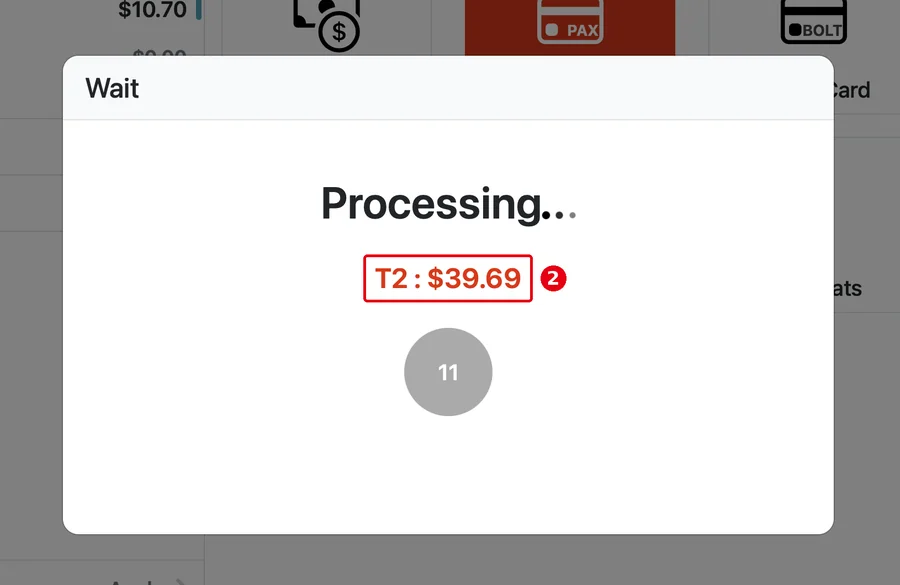
2. 顾客选好小费后,顾客显示屏弹出 ① Insert/Tap/Swipe 提示刷卡;POS 显示 Processing…,并标出 ② 本次收款金额(含小费)。
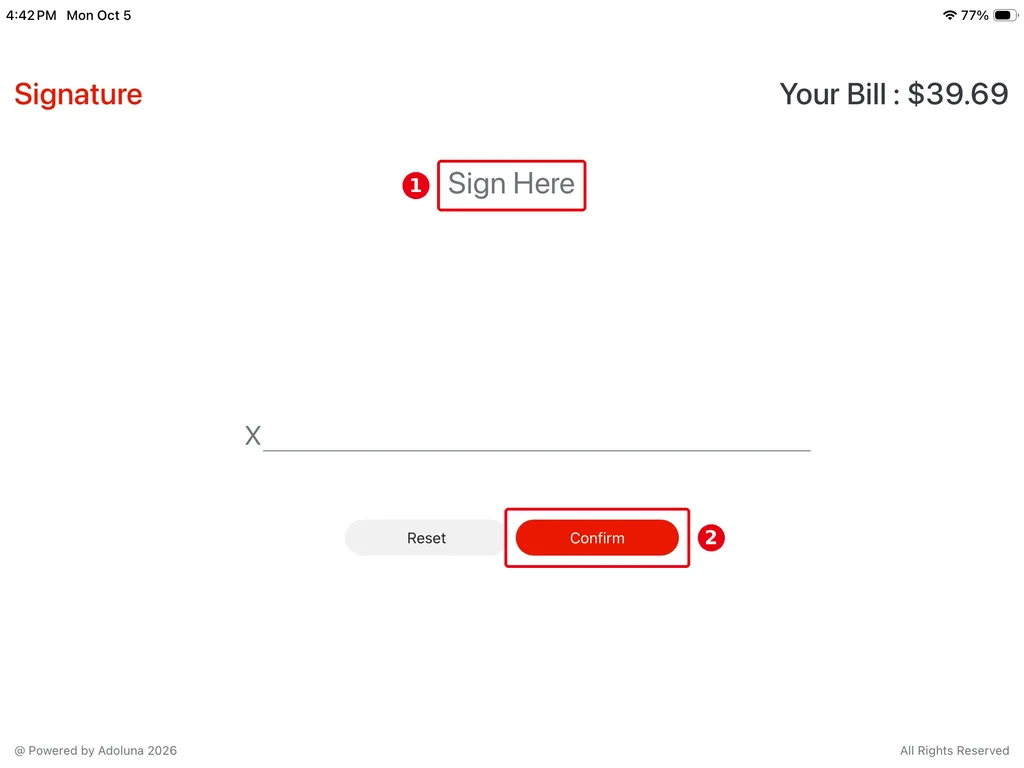
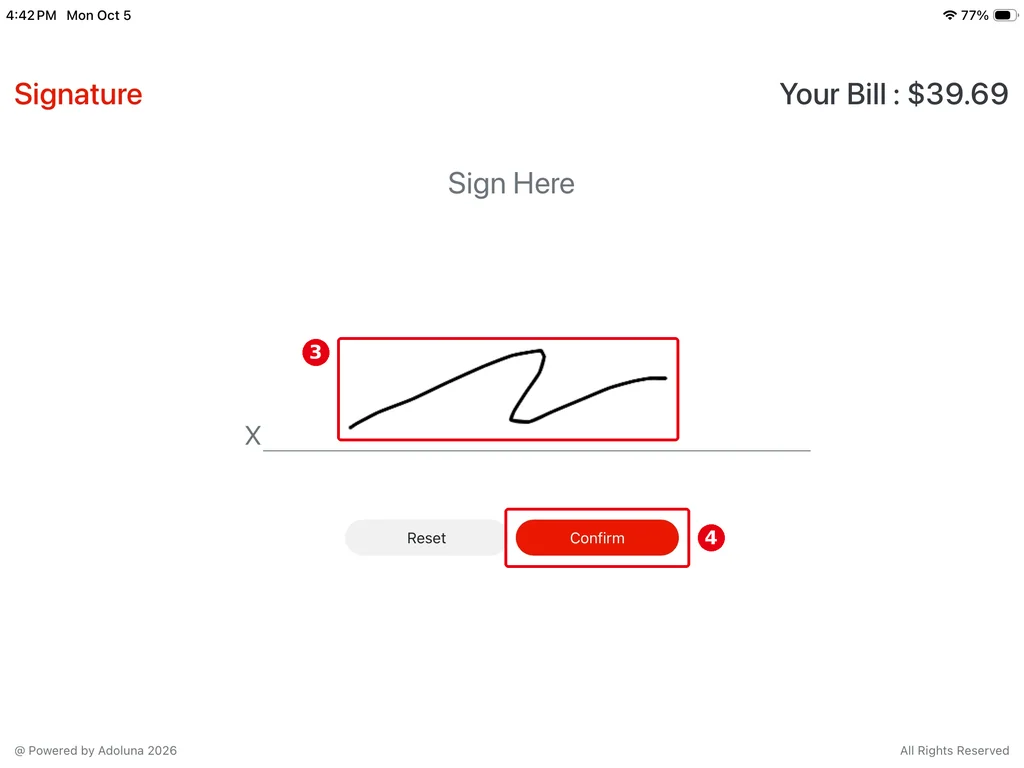
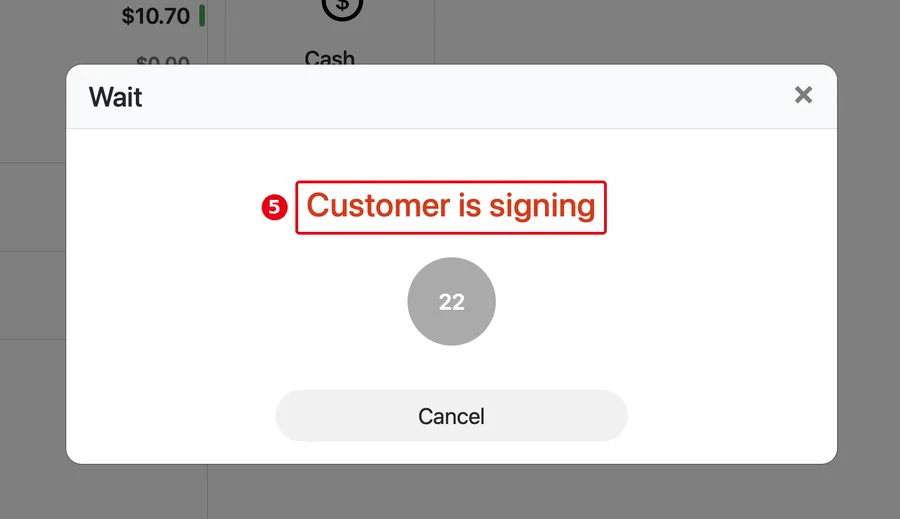
3. 刷卡后,顾客显示屏进入签名:先看到 ① Sign Here,签完点 ② Confirm。签好后可见签名(③),再点 ④ Confirm。POS 弹出 Wait,显示 ⑤ Customer is signing。
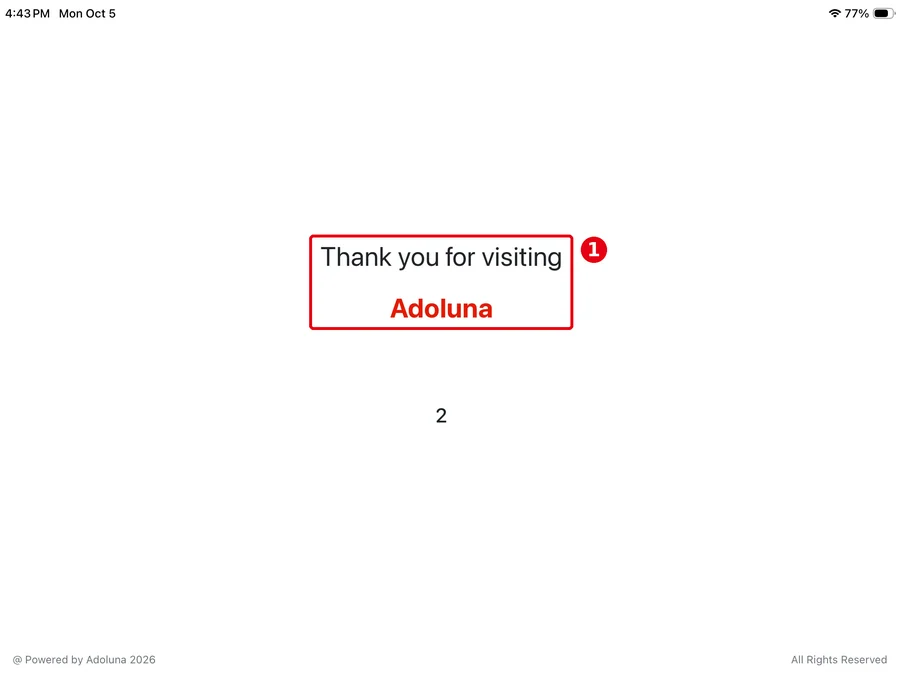
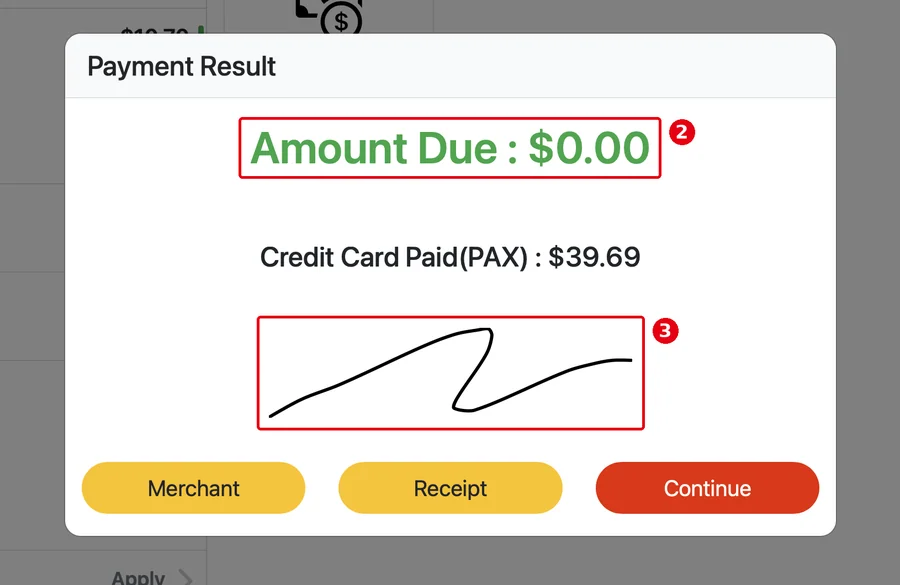
4. 完成后,顾客显示屏显示 ① Thank you;POS 弹出 Payment Result,② Amount Due : $0.00,并带有顾客签名 ③。
注意事项 / 常见问题 #
-
顾客显示屏可以用任何设备:在设备上安装 Adoluna POS,绑定设备时选择 Customer Display。后台打开 Enable Cloud Connection 时通过外网(云端)连接,不需要和 POS 在同一个网络;关闭时经本地服务器连接(见 3.5.1 如何设置顾客显示屏)。也支持商米(Sunmi)双屏设备,副屏直接显示顾客显示屏,不需要另外安装 Customer Display。
-
顾客显示屏上的小费选项在后台 Payments > Tip 中设置(见 2.4.3 如何设置小费选项、最低小费和计算基数;小费计算方式见 1.2.10 如何添加整单折扣、附加费或小费)。
-
使用 VP3350 时,小费和签名在顾客显示屏上完成,在后台 > 设备(Devices)> POS 中设置。
-
员工在 POS 上直接添加小费,见 1.2.10。


