
用途:设置 Kiosk 的名称、语言、点餐模式、堂食 / 外带、呼叫帮助、打印机、刷卡终端、付款方式和启动页图片。适用:Adoluna 上线人员、商户经理。需要硬件:Kiosk 机、小票打印机、刷卡终端(见 3.1.3 如何连接 Kiosk 站点)。
操作步骤 #
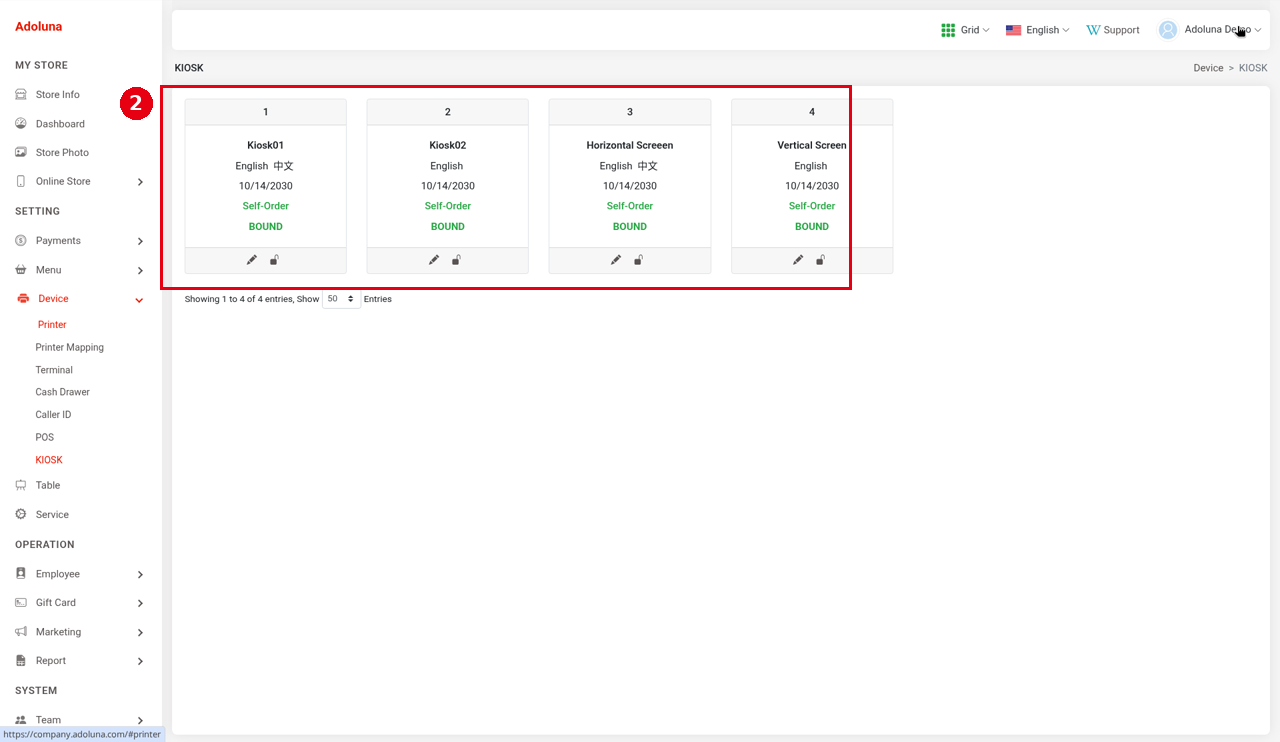
1. 在后台左侧菜单点 Device > ① KIOSK,在要设置的 Kiosk 上点铅笔图标(见 3.2.2 如何在后台新建 POS 和 Kiosk 设备)。
2. 设置页上半部分:
-
② Binding Status:UNBOUND(The current kiosk can be bound)表示还没有设备绑定;在 Kiosk 机上绑定见下文「在 Kiosk 机上绑定设备」。
-
③ Name(必填):如 Kiosk01。
-
④ Auto Exit After Timeout:没人操作多久后自动回到启动页(截图中为 15min)。
-
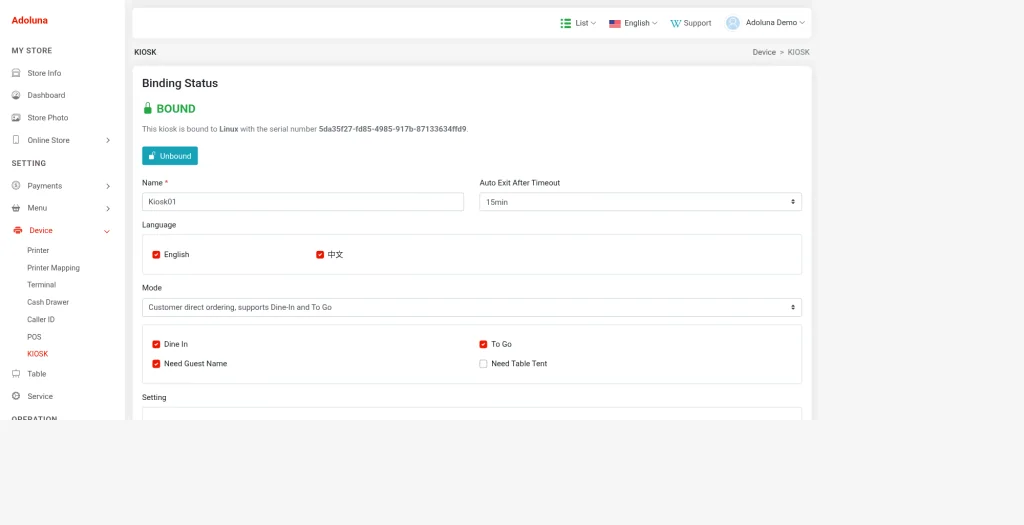
⑤ Language:复选框,勾选顾客可以选的语言,可多选(截图中勾选了 English、中文)。English 和 中文 都勾选时,Kiosk 欢迎页显示 English / 中文 语言按钮(见 1.8.1 顾客如何在 Kiosk 上自助点餐和付款);只勾一种时不显示。保存后,后台 Kiosk 列表中这台设备显示「English 中文」。
-
⑥ Mode:点餐模式,下拉选择,截图中为 Self-Order(模式 1「自助点餐」)。四种模式见下文「Kiosk 的四种模式」。
-
⑦ 订单选项:Dine In、To Go(顾客可选的订单类型)、Need Guest Name(要求输入顾客姓名)、Need Table Tent(要求输入桌牌号)。
-
⑧ Setting:勾选项,各项含义见截图下方的列表。
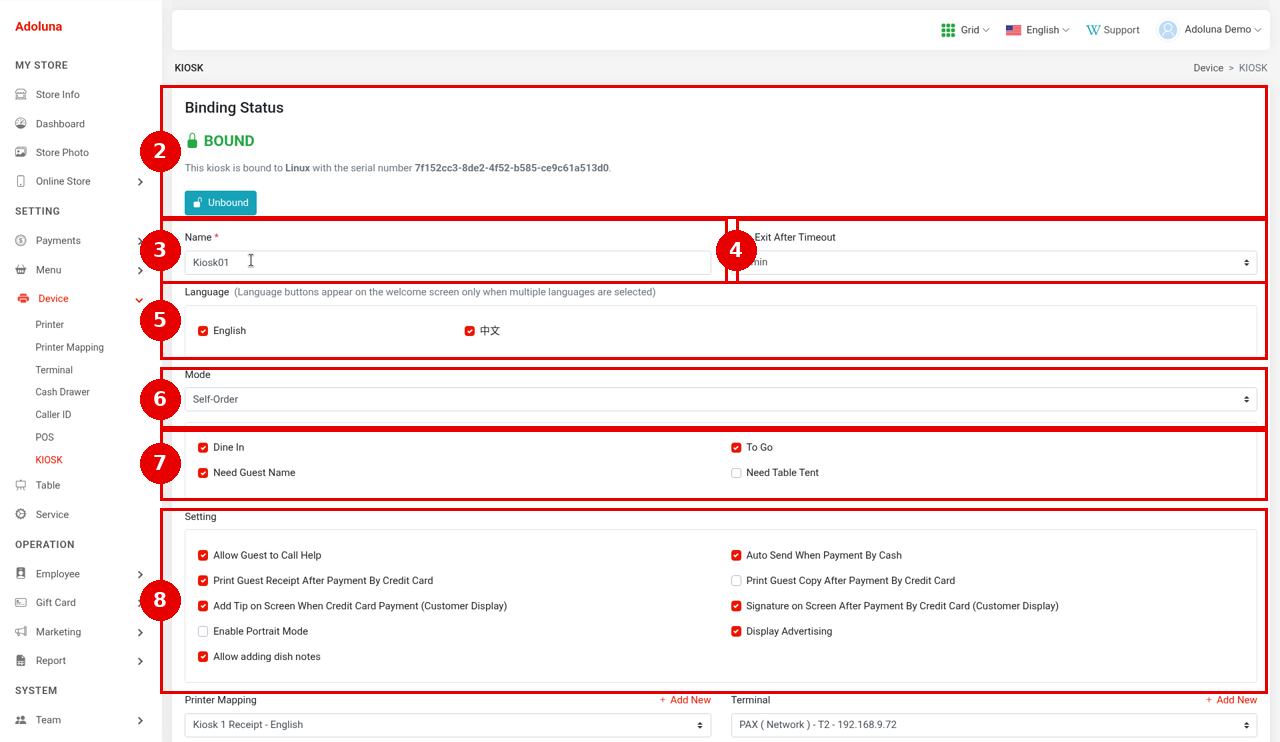
Language 同时勾选 English 和 中文(Kiosk01):
Setting 中共有 9 个勾选项,分两列显示(见下图):
-
Allow Guest to Call Help:Kiosk 上显示 Help 按钮,顾客可以呼叫员工(见 1.8.2 如何处理 Kiosk 的 Need Help 呼叫)。
-
Auto Send When Payment By Cash:顾客选现金付款时,订单立即送厨,不等付款。
-
Print Guest Receipt After Payment By Credit Card:刷卡付款后打印顾客小票。
-
Print Guest Copy After Payment By Credit Card:刷卡付款后打印顾客联签购单。
-
Add Tip on Screen When Credit Card Payment (Customer Display):刷卡付款时在屏幕上选小费。
-
Signature on Screen After Payment By Credit Card (Customer Display):刷卡付款后在屏幕上签名。
-
Enable Portrait Mode:使用竖屏模式。
-
Display Advertising:显示广告图片(广告图在下方 Start Page Settings 中上传)。
-
Allow adding dish notes:允许添加菜品备注;关闭后,Kiosk 购物车中不显示菜品备注按钮(2026-10-05 更新)。
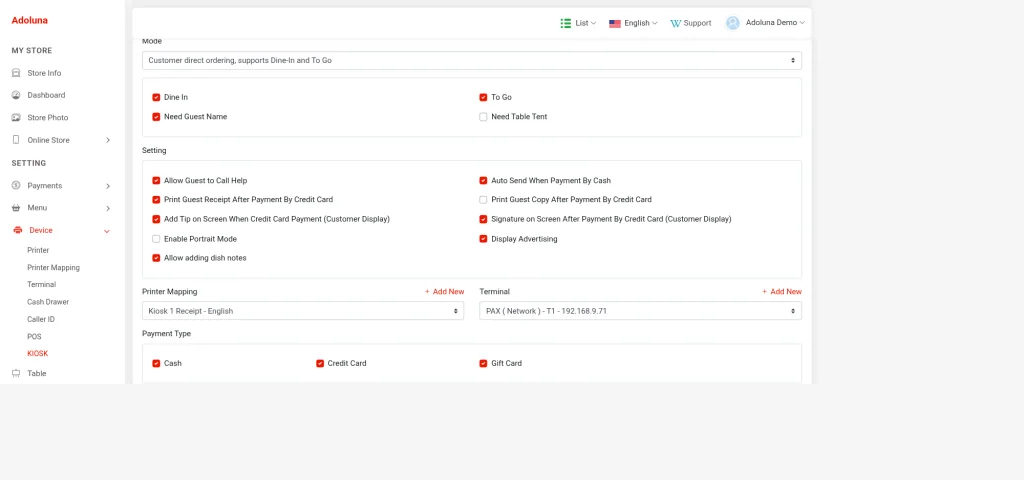
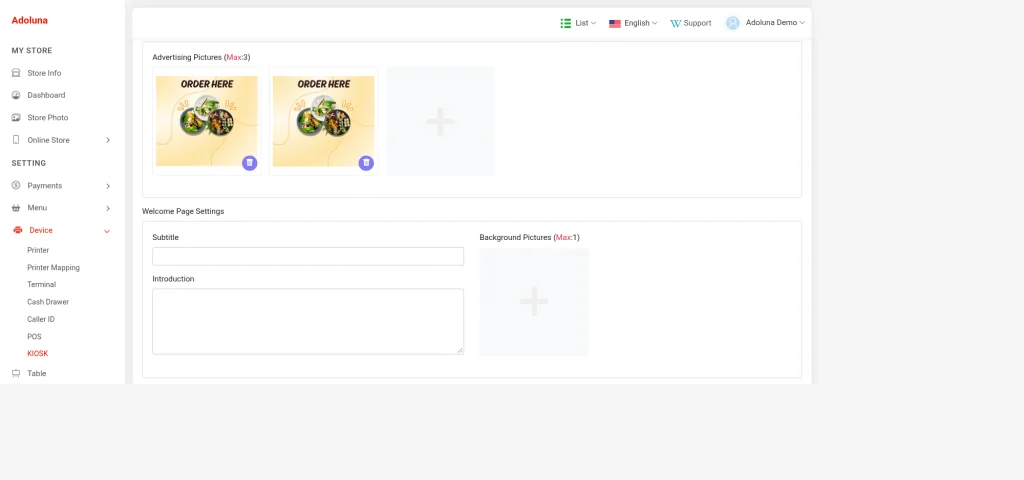
3. 往下滚动,设置以下内容(Printer Mapping、Terminal、Payment Type 就在 Setting 正下方,见上图;Start Page Settings、Welcome Page Settings 在更下方,见下图):
-
Printer Mapping:Kiosk 打小票用的打印部门(见 3.3.3 如何设置打印部门并让菜品打到对应厨房)。
-
Terminal:这台 Kiosk 用的刷卡终端(见 3.4.1 如何添加 PAX 刷卡终端、3.4.2 如何设置 Bolt 终端)。
-
Payment Type:顾客可以用的付款方式(如 Cash、Credit Card、Gift Card、Bolt Pay)。收礼品卡需要磁条读卡器。
-
Start Page Settings:启动页广告图片(Advertising Pictures,最多 3 张)。
-
Welcome Page Settings:欢迎页的副标题(Subtitle)、介绍文字(Introduction)和背景图片(Background Pictures,最多 1 张)。
4. 点 Save 保存,然后在 Kiosk 上下一张测试单(见 1.8.1 顾客如何在 Kiosk 上自助点餐和付款、3.6.2 如何做上线前测试(试单、打印、刷卡、过账))。
Kiosk 的四种模式(Mode) #
Mode 下拉框有四个选项,本手册在选项名后用引号中给出简称:
-
模式 1「自助点餐」:Self-Order。顾客自己选堂食或外带、点餐,并在 Kiosk 上付款;付款后才送厨(见 1.8.1 顾客如何在 Kiosk 上自助点餐和付款)。
-
模式 2「固定桌台」:Fixed Table。Kiosk 固定对应一张桌。服务员在 POS 上开这张桌、点任意一道菜并保存后,这台 Kiosk 激活,顾客开始点餐(在后台为这台 Kiosk 选择桌号时,桌号按 A–Z 排序(2026-10-05 更新));购物车中有送厨按钮(Send to kitchen)(见 1.8.3 如何在 Kiosk 上为顾客开桌(服务员开桌模式))。
-
模式 3「选桌点餐」:Server-Assigned Table。Kiosk 不固定桌台。服务员在 Kiosk 上输入员工密码,再选择桌号,然后顾客点餐;送厨方式同模式 2(见 1.8.3 如何在 Kiosk 上为顾客开桌(服务员开桌模式))。
-
模式 4「扫码开桌」:Scan-to-Order。顾客先在前台付款,小票上印有二维码;顾客在 Kiosk 上点开始(Start)打开扫码窗口,扫码后点餐,购物车中有送厨按钮。只支持先付款,目前后台无法设置扫码后对应的桌台(见 1.8.4 如何用小票二维码在 Kiosk 开桌)。不需要员工密码。目前需要接扫码枪才能扫小票二维码,之后会改为用设备摄像头扫码,详见 1.8.4 如何用小票二维码在 Kiosk 开桌。
员工密码:模式 3 需要服务员在 Kiosk 上输入员工密码;模式 2、4 不需要。付款:模式 2、3 由服务员在 POS 上结账;如果 Payment Type 中勾选了付款方式,顾客也可以在 Kiosk 上付款。
在 Kiosk 机上绑定设备 #
后台设置好以后,在 Kiosk 机上绑定这台 Kiosk(通用的绑定步骤见 3.2.3 如何绑定设备(POS / Kiosk / 顾客显示屏)):
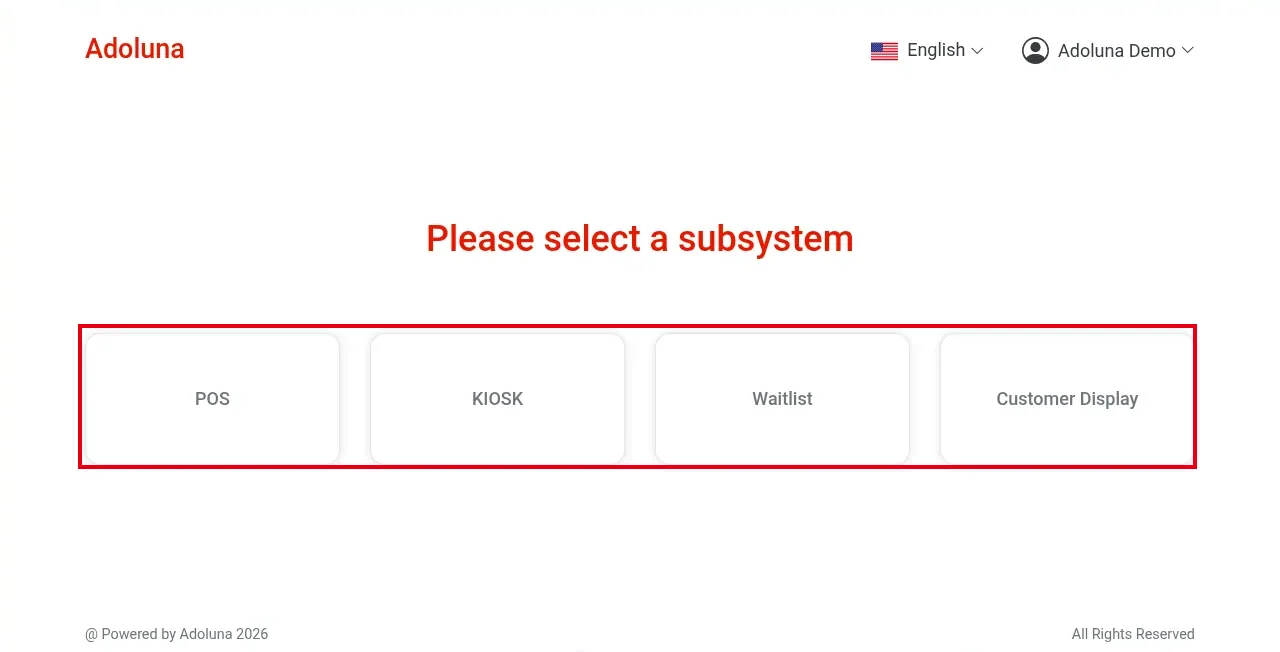
1. 在 Kiosk 机上打开 Adoluna POS App,或在浏览器打开 pos.adoluna.com,登录后出现「Please select a subsystem」,选 KIOSK(其他选项为 POS、Waitlist、Customer Display)。
2. 列表显示后台建好的 Kiosk(如 Kiosk01、Kiosk02、Horizontal Screen)。卡片上显示语言(Language)、模式(Mode,如 Self-Order)、有效期(Expired)和绑定状态,未绑定的显示 Status: Unbound。点要绑定的那台。列表没有更新时点 Reload。
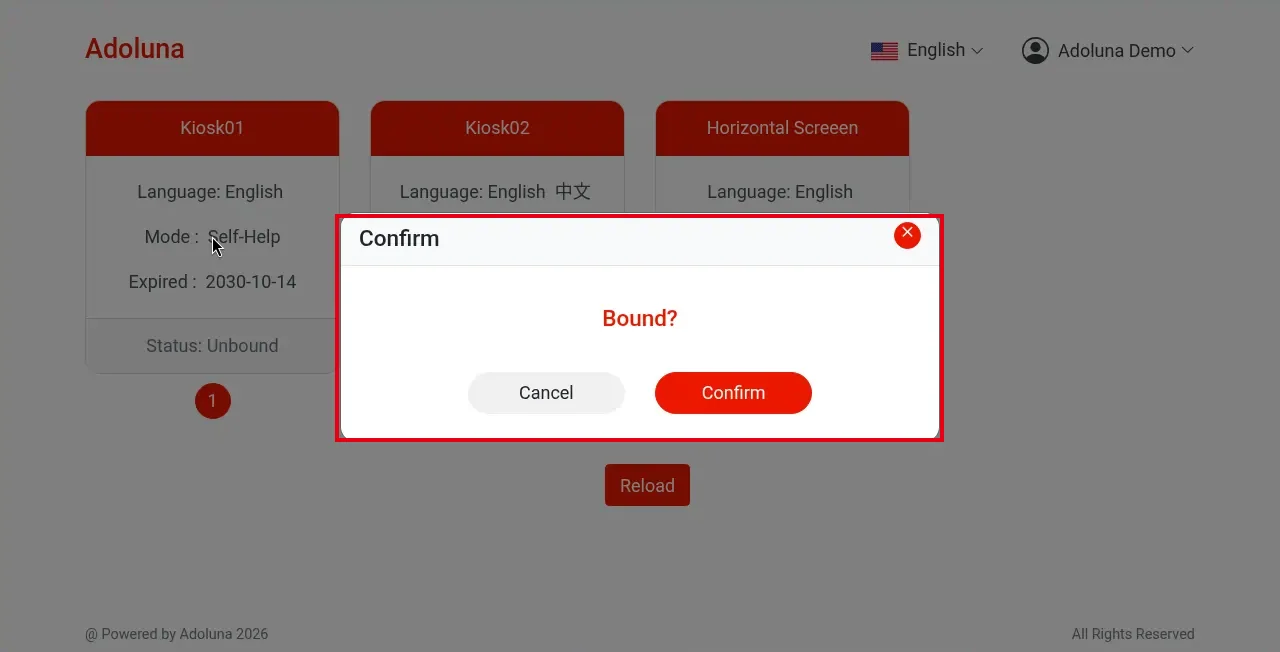
3. 弹出「Bound?」,点 Confirm 完成绑定(Cancel 取消),不需要输入密码。绑定后显示 Kiosk 欢迎页(见 1.8.1 顾客如何在 Kiosk 上自助点餐和付款)。
-
建议每个站点(每台 Kiosk、POS、顾客显示屏)用单独的设备,或至少用单独的浏览器配置文件(profile),不要在同一个浏览器配置文件里绑定多个站点。
-
解绑或更换设备见 3.2.4 如何解绑或更换设备。
注意事项 / 常见问题 #
-
哪些分类和菜品在 Kiosk 上显示,在菜单、菜单分类和菜品的 Show on Kiosk 开关中设置(见 2.3.8 如何设置菜品排期和显示渠道、2.3.4 如何新建和排序菜单分类、2.3.5 如何新建菜品);不显示时的排查见 4.3.2 为什么菜品在 Kiosk 或线上不显示?。
-
Kiosk 付款失败的订单,员工 30 分钟内没有打开会自动作废。
-
服务员开桌模式见 1.8.3 如何在 Kiosk 上为顾客开桌(服务员开桌模式),扫小票二维码开桌见 1.8.4 如何用小票二维码在 Kiosk 开桌。


