
用途:服务员为顾客开桌后(模式 2 在 POS 上开桌;模式 3 在 Kiosk 上输入员工密码并选桌),顾客自己在桌边的 Kiosk 上点餐。适用:服务员、经理。
先了解:这个模式适合每桌放一台 Kiosk(或平板)的门店。后台 Kiosk 的 Mode 要设为下面两种之一(见 3.5.2 如何配置 Kiosk「Kiosk 的四种模式」):
-
模式 2「固定桌台」:Assign to a fixed table, order after the server opens the table。Kiosk 固定对应一张桌,服务员在 POS 上开桌。
-
模式 3「选桌点餐」:No fixed table assignment, order after the server selects and opens a table。Kiosk 不固定桌台,服务员在 Kiosk 上输入员工密码,再选择桌号。
模式 3 需要服务员在 Kiosk 上输入员工密码(与官网 2026-03-16 发布说明一致);模式 2 不需要在 Kiosk 上输入密码。
操作步骤 #
1. 服务员开桌:
-
模式 2:服务员在 POS 上为这张桌开单(见 1.2.1 如何开堂食单(选桌)),点任意一道菜后保存(见 1.2.12 如何保存、送厨和去结账)。保存后,固定对应这张桌的 Kiosk 自动激活,进入点餐画面。
-
模式 3:服务员在 Kiosk 上输入自己的员工密码,再选择桌号,Kiosk 进入这张桌的点餐画面。
模式 3 在 Kiosk 上的操作(2026-10-05 Kiosk 实机截图):
-
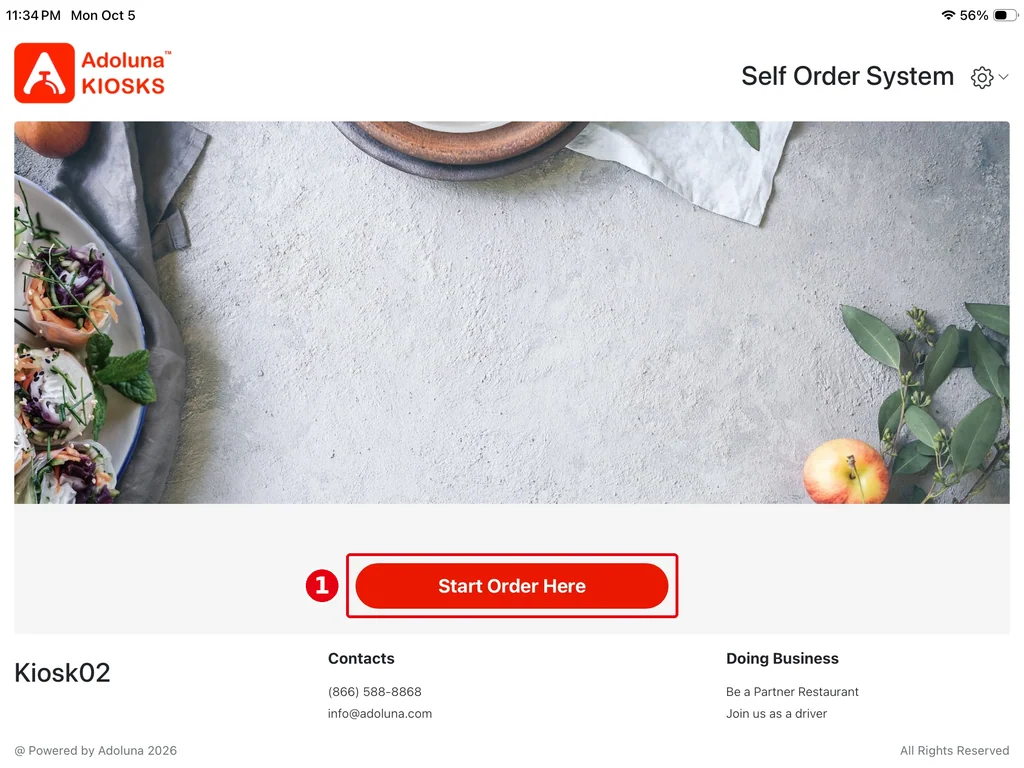
在欢迎页点 ① Start Order Here。
-
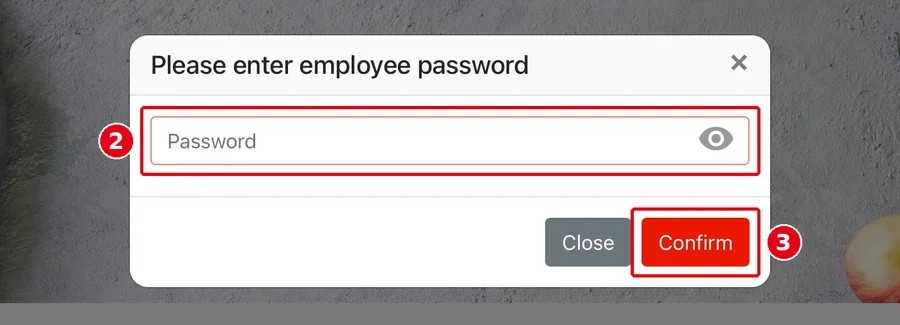
弹出 Please enter employee password,在 ② 中输入服务员自己的员工密码,点 ③ Confirm(Close 取消)。
-
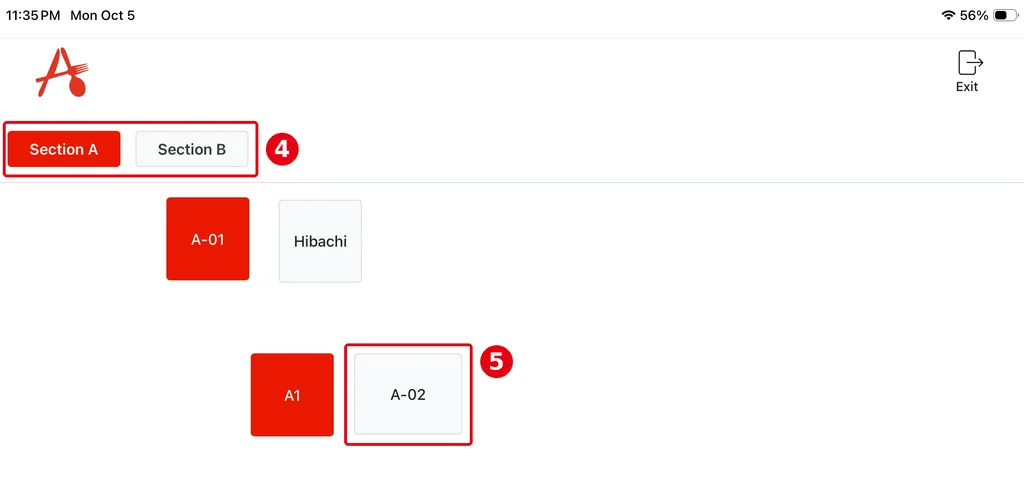
进入桌台画面:④ 按区域切换(截图中为 Section A、Section B),点 ⑤ 要开的桌(截图中为 A-02)。红色的桌(如 A-01、A1)表示已经有客。右上角的 Exit 可以退出。
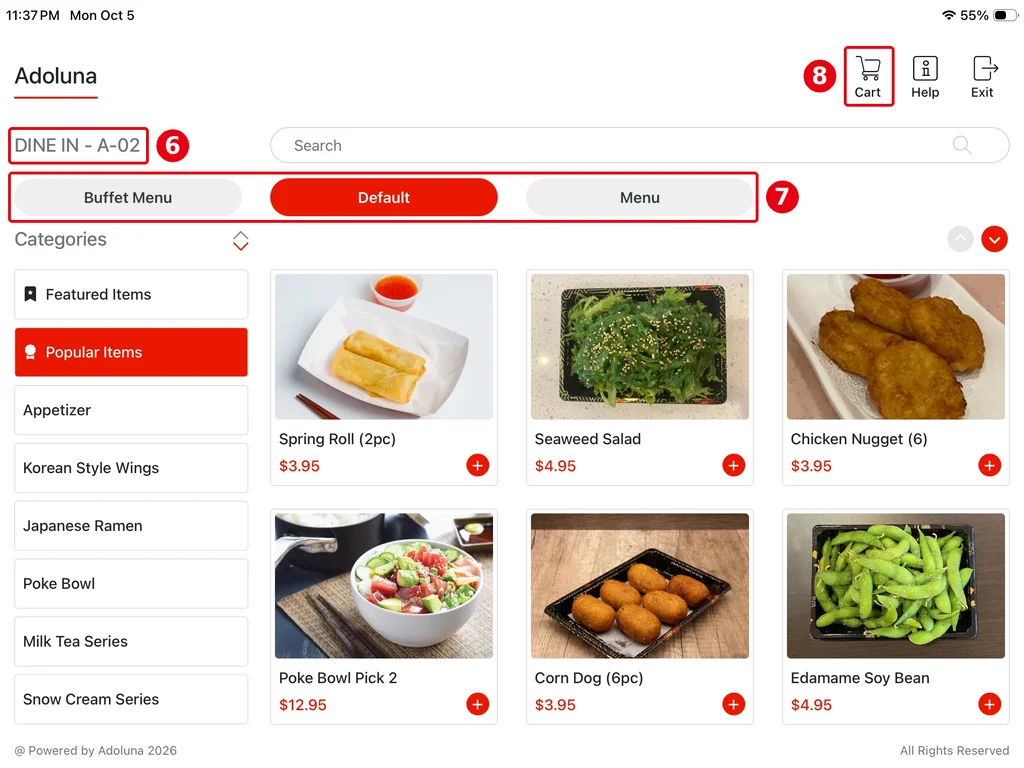
开桌后,Kiosk 进入这张桌的点餐画面,模式 2 和模式 3 的点餐画面相同(下图为模式 3 选桌后的画面):⑥ 左上角显示 DINE IN – 桌号;⑦ 上方可以切换菜单(截图中为 Buffet Menu、Default、Menu);点菜品右下角的 + 加入购物车,点 ⑧ Cart 打开购物车。
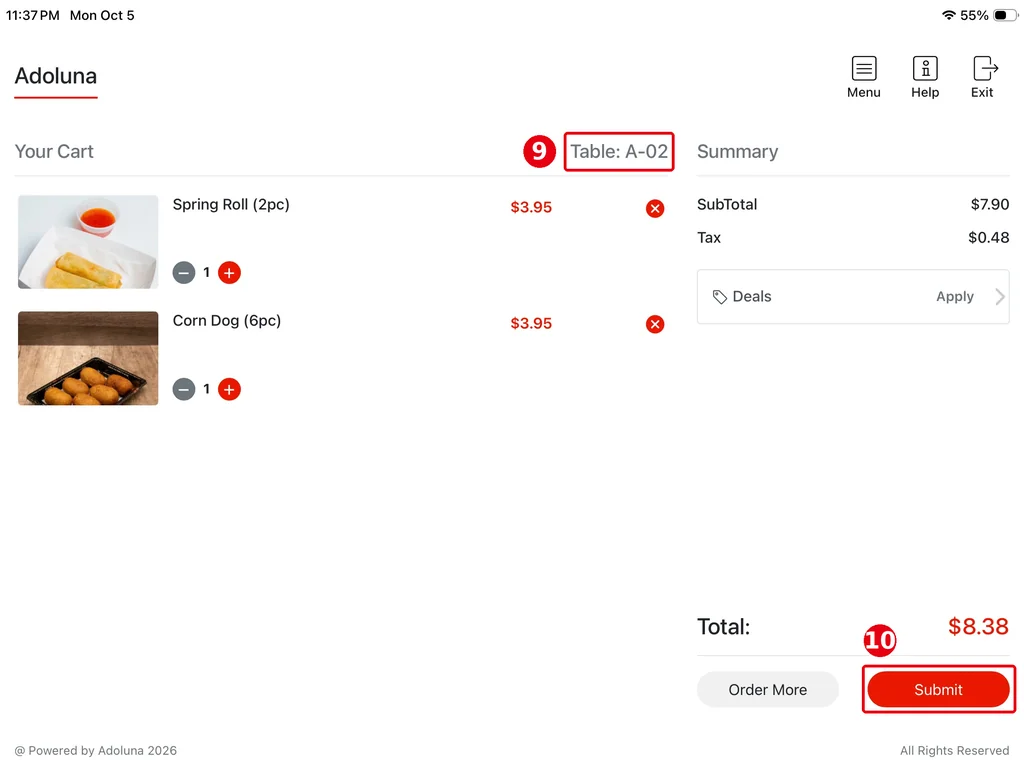
2. 顾客在 Kiosk 上点餐,然后在购物车(Your Cart)中核对菜品,⑨ 右上方显示桌号。点 ⑩ Submit 把菜送到厨房;还要加菜点 Order More 回到菜单。
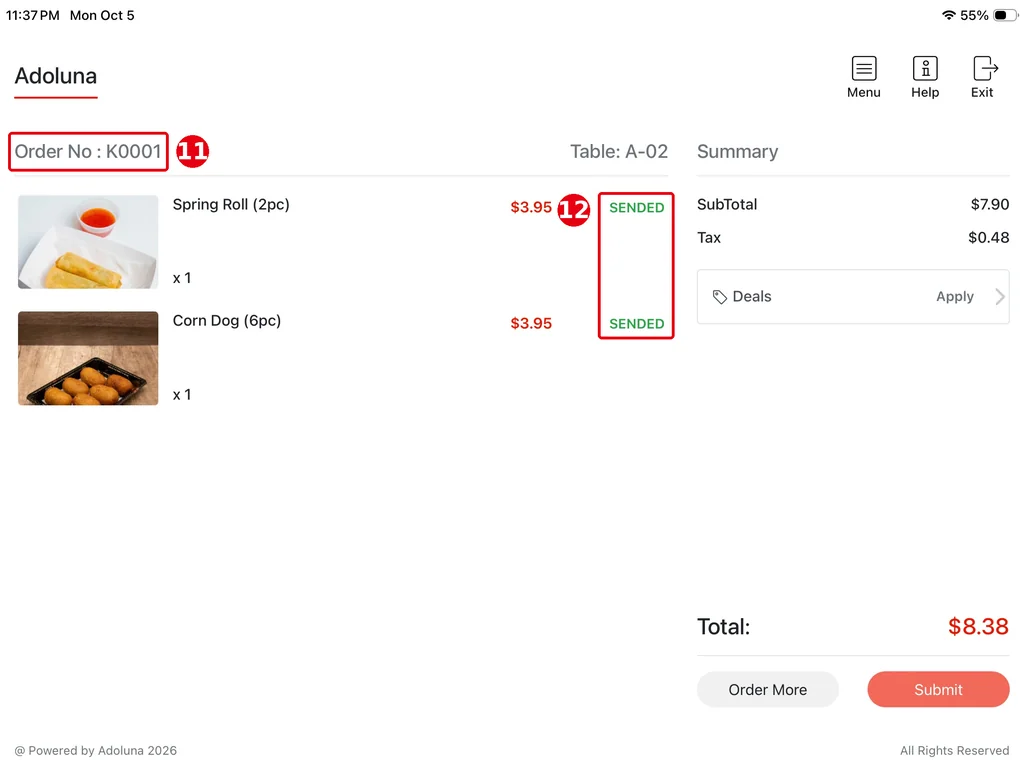
送厨后,购物车标题变为 ⑪ 订单号(例:Order No : K0001),菜品右侧显示 ⑫ SENDED(已送厨)。Submit 按钮变浅,表示目前没有新加的菜需要提交。
3. 结账:模式 2、3 由服务员在 POS 上为这张桌结账(见 1.3.1 如何现金结账、1.3.2 如何信用卡结账)。如果后台这台 Kiosk 的 Payment Type 中勾选了付款方式,顾客也可以直接在 Kiosk 上付款(见 3.5.2 如何配置 Kiosk)。
注意事项 / 常见问题 #
-
开桌后,这张桌在 POS 的桌台画面中显示为有客(见 1.7.1 如何查看桌台状态并清台)。
-
自助餐(All You Can Eat)也用类似的开桌方式,见 1.8.5 如何开自助餐桌。
-
模式 3 的密码是服务员自己的员工密码,由服务员输入,不要告诉顾客。


