
用途:建餐区(如 Section A、Section B)和桌台,并摆放桌台位置。POS 上选桌和查看桌台状态时,显示的就是这里的布局。适用:老板、经理、Adoluna 上线人员。
操作步骤 #
1. 在后台左侧菜单点 ① Table。
2. 页面说明:
-
③ 餐区标签(截图中为 Section A、Section B):点标签切换餐区,下方显示这个餐区的桌台。选中的标签上有 ≡ 和铅笔图标,≡ 拖动调整餐区顺序,铅笔修改餐区名称。
-
⑤ 桌台卡片:显示桌名和座位数,例如 A-01 / 4P(4 人桌)。
-
⑥ 卡片下方三个图标:二维码(下载这张桌台的二维码)、≡(按住拖动,调整桌台在画面上的位置)、铅笔(修改桌台)。
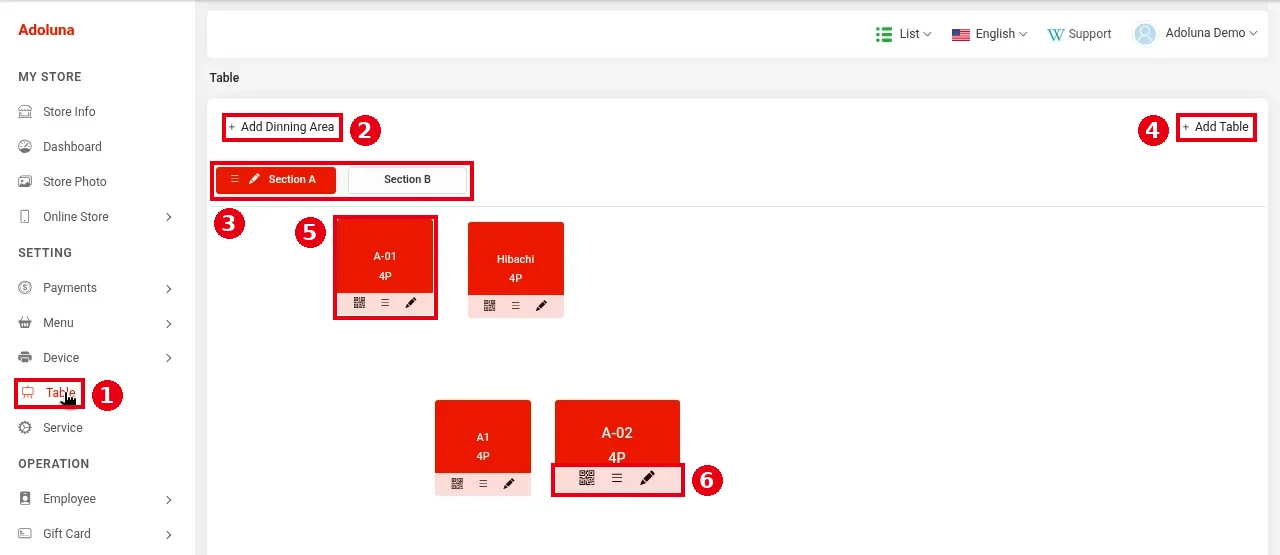
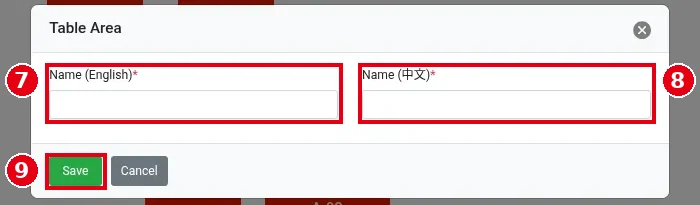
3. 新建餐区:点 ② + Add Dinning Area(页面原文拼写),弹出 Table Area。填写 ⑦ Name (English)* 和 ⑧ Name (中文)*,点 ⑨ Save(Cancel 取消)。
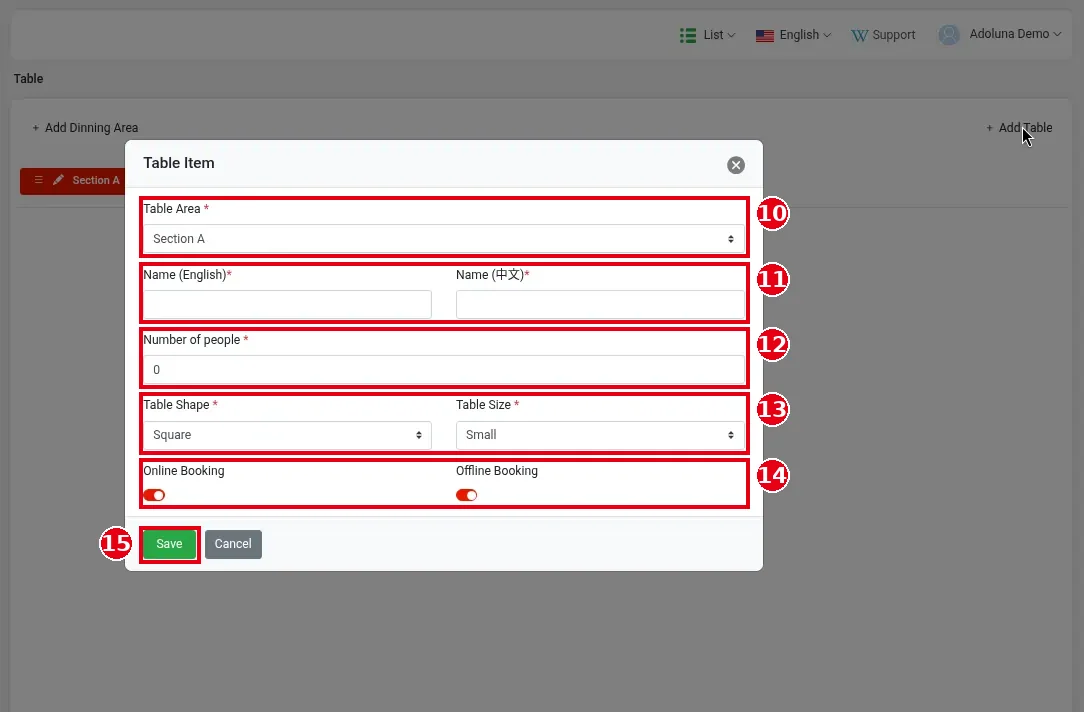
4. 新建桌台:先点要加桌的餐区标签,再点 ④ + Add Table,弹出 Table Item 窗口:
-
⑩ Table Area*:桌台所在的餐区(截图中为 Section A)。
-
⑪ Name (English)*、Name (中文)*:桌名。
-
⑫ Number of people*:座位数,桌台卡片上显示为 4P 这样的人数。
-
⑬ Table Shape*:桌台形状,如 Square(方形)、Rectangle(长方形);Table Size*:桌台大小,如 Small、Large。
-
⑭ Online Booking、Offline Booking:两个开关,新建时默认打开。
点 ⑮ Save 保存(Cancel 取消)。
5. 拖动桌台卡片下方的 ≡ 图标,把桌台摆到和店内实际位置差不多的地方,方便员工在 POS 上找桌。
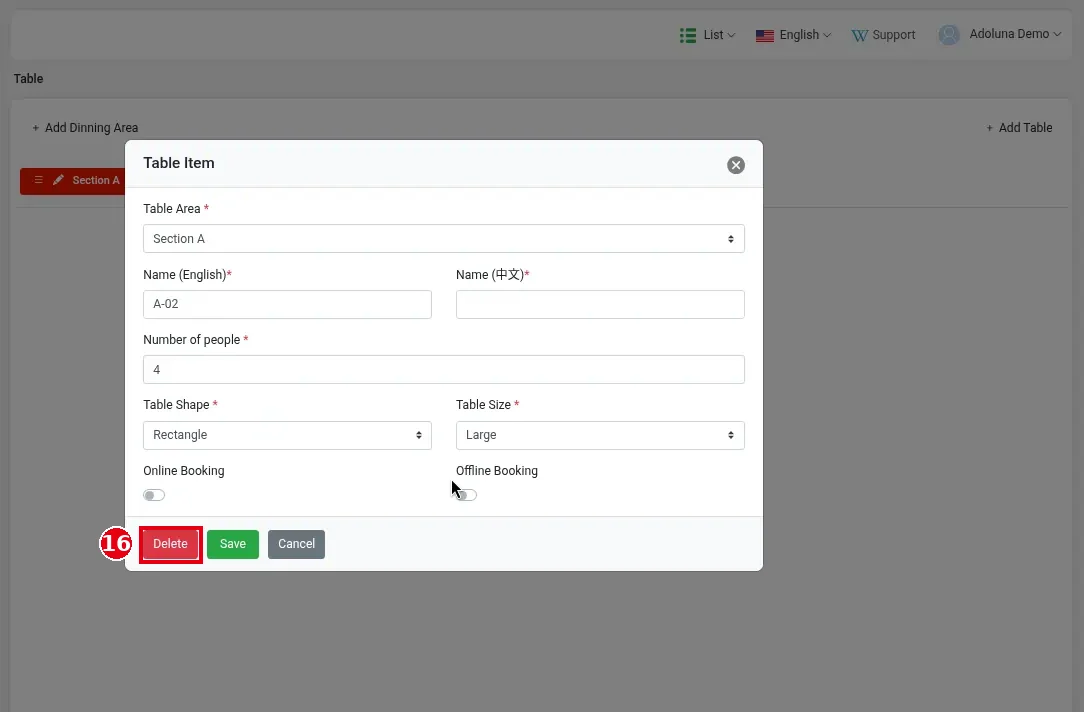
删除桌台:点桌台卡片下方的铅笔图标,打开和新建相同的 Table Item 窗口,修改后点 Save,或点 ⑯ Delete 删除这张桌台。餐区点标签上的铅笔修改或删除。
注意事项 / 常见问题 #
-
POS 上开堂食单选桌见 1.2.1 如何开堂食单(选桌);查看桌台状态、清台见 1.7.1 如何查看桌台状态并清台。
-
扫码点餐的桌码见 2.6.2 如何设置扫码点餐。
-
不需要选桌的门店可以在 Service > Dine In 中打开 Skip Table Selection(见 2.5.1 如何设置堂食服务选项)。


