
本页是 Adoluna POS 常见问题的快速解答,供官网聊天助手和 POS 技术支持共用:每题先给一句简答,再给步骤,最后链接到手册中的详细文章。
目录
一、硬件与连接
二、日常操作
三、菜单与设置
四、线上与第三方
五、报表与其他
一、硬件与连接 #
1. 打印机不出单怎么办? #
**简答:**按顺序检查 POS 提示、打印机本身、网络和 IP、本地服务和打印设置,大多数情况可以在店里自己解决。
步骤
1. 看 POS 提示:打印机掉线时,POS 会在 5 秒内提示。点主界面右上角的通知铃铛,查看打印失败的记录(见 1.1.4 如何查看通知中心)。
2. 检查打印机本身:电源是否打开、有没有纸、纸仓盖是否关好、指示灯是否报错。关机再开机试一次。
3. 打印配置单(见 3.3.2 如何打印配置单并修改打印机 IP):能打出配置单,说明打印机本身正常;同时记下配置单上的 IP。
4. 检查网络:网线是否插好(打印机和交换机两端的灯要亮),交换机和路由器是否正常。
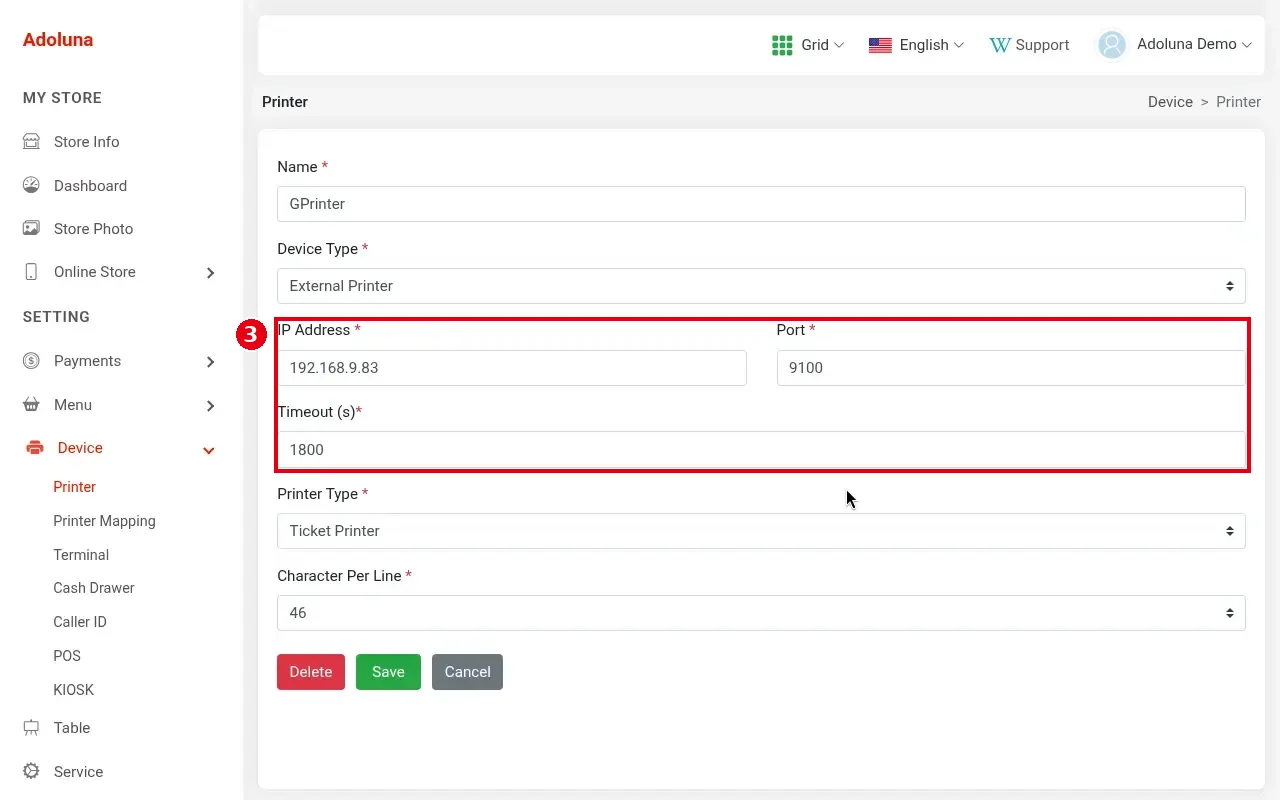
5. 核对后台:在 Device > Printer 中,这台打印机的 IP Address 和 Port 要和配置单一致(端口一般是 9100)。停电或换路由器后,打印机的 IP 可能变了。
6. 主界面顶部显示红色 Local Service Offline 时,先按第 36 题处理本地服务器。
7. 只有某些单打不出来时,检查菜品的打印部门、这台 POS 的默认 Receipt 部门和自动打印开关(见第 2 题)。
8. 恢复后处理漏打的单:打印机在 30 分钟内恢复的,厨房单会自动补打,不要再手动补打(避免重复);其他小票和超过 30 分钟的厨房单,在 Recall 中手动补打。
9. 刷新 POS:点右上角员工名字,再点 Refresh。仍然不行,联系 Adoluna 技术支持:电话 +1 (866) 588-8868,邮箱 support@adoluna.com。
详见: 4.2.1 打印机不出单怎么办?
2. 厨房没收到单,或者小票上打出 *UNKNOWN ITEM*,怎么办? #
**简答:**点了 Send 菜品还是 SAVED,通常是菜品没有设厨房打印部门或本地服务离线;(*UNKNOWN ITEM*) 不是故障,而是临时菜品的标记。
步骤
1. 看菜品右侧的彩色竖条:SAVED(青)表示还没送厨,SENT(绿)表示已送厨,FAILURE(红)表示失败(见 1.2.12 如何保存、送厨和去结账)。
2. 点了 Send 菜品仍是 SAVED、也没有报错:先看主界面顶部有没有红色 Local Service Offline。本地服务离线时,点 Send 后菜品仍是 SAVED,按第 36 题处理。
3. 本地服务正常时,检查菜品是否设置了厨房打印部门。只有设了厨房打印部门的菜品才会送厨:在后台菜品编辑页的 Printer Mapping 中勾选要打到的部门(见 3.3.3 如何设置打印部门并让菜品打到对应厨房)。
4. 名称后带 (*UNKNOWN ITEM*) 的是临时菜品:它不在系统菜单中,所以显示这个标记,这是正常的。添加临时菜品时要勾选 Kitchen Printer,否则不会送厨,也不会报错(见 1.2.8 如何添加临时菜品)。
5. 菜品打到了错误的厨房:检查菜品的 Printer Mapping、Device > Printer Mapping 中部门连的打印机,以及两台打印机的 IP 是否对调(见 4.2.2 为什么菜品打到了错误的厨房打印机?)。修改分类的默认打印部门时,分类下已有的菜品不会跟着改,要逐个修改。
6. 打印机本身不出单,按第 1 题检查。改好后,需要时在 Recall 中重新送厨。仍然不行,联系 Adoluna 技术支持:电话 +1 (866) 588-8868,邮箱 support@adoluna.com。
详见: 1.2.12 如何保存、送厨和去结账;1.2.8 如何添加临时菜品;4.2.2 为什么菜品打到了错误的厨房打印机?
3. 钱箱打不开怎么办? #
**简答:**钱箱由小票打印机控制弹开,而且这台 POS 要先做钱箱入账(Cashier In);先查入账和接线,再查打印机和后台设置。
步骤
1. 确认这台 POS 已经做了钱箱入账:主界面点 Cash Drawer,标题显示 POS01 – Cashier In 表示还没有入账,点要用的钱箱完成入账(见 1.5.3 如何开钱箱入账)。没有入账时,现金结账不会弹开钱箱。
2. 检查钱箱线(RJ11/RJ12)是否插在小票打印机的钱箱接口上。
3. 检查这台打印机是否在线、能否出单(打印机问题见第 1 题)。
4. 核对后台 Device > Cash Drawer:钱箱的 Printer 要选它实际连接的那台打印机(见 3.3.6 如何设置钱箱)。
5. 确认这台 POS 入账时选的就是这个钱箱:入账时点哪个钱箱,这台 POS 就用哪个钱箱。
6. 主界面顶部显示红色 Local Service Offline(本地服务器离线)或门店断网时,钱箱打不开,不能收现金:本地服务器离线按第 36 题处理,断网见第 7 题。
7. 用现金结一张测试单,钱箱应该自动弹开。仍然不行,联系 Adoluna 技术支持:电话 +1 (866) 588-8868,邮箱 support@adoluna.com。
详见: 3.3.6 如何设置钱箱;1.5.3 如何开钱箱入账
4. 刷卡机连不上或者刷卡失败怎么办? #
**简答:**先确认选对了终端、终端已开机联网;PAX 终端还需要本地服务在线,VP3350 和 Clover Go 3 读卡器直接连接 POS,不受本地服务影响。
步骤
1. 确认选对了终端:在 Credit Card – PAX 窗口中,每个终端显示名称和 IP(例:T4 192.168.9.74),选中的为红色。要选顾客面前的那台。
2. 检查终端本身:是否开机、屏幕是否正常、电量是否充足或已接电源。
3. PAX 终端:要和 POS 在同一个门店局域网中,检查终端的 Wi-Fi 或网线。主界面显示红色 Local Service Offline 时 PAX 终端不能用,先按第 36 题处理本地服务器。
4. VP3350 和 Clover Go 3 读卡器直接连接 POS 设备,不受本地服务影响。VP3350 用 USB 线接到 POS 机;Clover Go 3 是蓝牙设备,连接见第 5 题。VP3350 只能用在安卓设备上;Clover Go 3 安卓和 iOS 都能用。两种读卡器都需要最新版 Adoluna App(新版正在等待应用商店审核,即将上线)。
5. 付款结果显示 Terminal : Terminal Offline:POS 连不上所选的终端。点 Continue 回到 Settle 页面,应付金额不变,检查后重新收款。
6. 重新收款前,先确认顾客没有被扣款(看终端屏幕或询问顾客)。系统提示同一订单已有收款请求时,除非确定第一次请求已取消,否则点 Cancel。订单卡在付款中时,30 秒后会出现 Cancel 按钮。
7. 当天过账(Batch)前对账,确认终端和 POS 上的交易一致(见第 13 题)。
8. 仍然不行,联系 Adoluna 技术支持:电话 +1 (866) 588-8868,邮箱 support@adoluna.com。
详见: 4.1.2 刷卡终端没反应或连不上怎么办?;1.3.2 如何信用卡结账
5. Clover Go 3 读卡器怎么配对? #
**简答:**Clover Go 3 是蓝牙读卡器,设置方法和 VP3300 蓝牙读卡器相同(VP3300 是旧型号,还可以采购,但不建议使用):先在后台建终端并分配给这台 POS,再在 Adoluna POS 里连接,不在系统的蓝牙设置中配对;弹出配对请求时,输入读卡器上印的序列号的最后 6 位。Clover Go 3 安卓和 iOS 都能用,需要最新版 Adoluna App(新版正在等待应用商店审核,即将上线)。
步骤
1. 在后台 Device > Terminal 点 + Add New:Terminal Type 选 BOLT,填写 Name,Connection Method 选 Bluetooth,HSN 必须填写,但只是备注(可填序列号方便区分),不影响连接和配对,点 Save。
2. 在这台 POS 的编辑页 Terminal 中勾选这个读卡器并设为 Default(见 3.2.2 如何在后台新建 POS 和 Kiosk 设备)。
3. 在 POS 主界面右上角点设置图标,选 Bluetooth:Device Type 选 Clover,点 Start Scan,找到读卡器(设备名类似 Clover_Go_830672)后点 Bind。
4. 弹出蓝牙配对请求(Bluetooth Pairing Request)时,输入配对码:读卡器上印的序列号的最后 6 位(不一定和设备名中的数字或后台的 HSN 相同),点 Pair。显示 Device connected 和 Bound 就表示连接成功。
5. 读卡器没有自己的屏幕。小费和签名:这台 POS 绑定了顾客显示屏时显示在顾客显示屏上(见第 6 题);没有绑定时直接显示在 POS 屏幕上,请把 POS 转给顾客操作。
6. 结一张小额测试单,确认读卡器能读卡、出现小费和签名画面(在顾客显示屏或 POS 上),然后在当天过账前作废(见第 9 题)。
7. 一个读卡器同一时间只能连一台 POS。要换到另一台 POS,先在原来的 POS 上断开连接。
8. 仍然不行,联系 Adoluna 技术支持:电话 +1 (866) 588-8868,邮箱 support@adoluna.com。
6. 顾客显示屏不显示怎么办? #
**简答:**按顺序检查设备绑定、后台 Customer Display 设置、网络和本地服务,再刷新两台设备,最后重新绑定。
步骤
1. 确认顾客显示屏设备绑定为 Customer Display(不是 POS)。没有绑定或绑错了,重新绑定(见 3.2.3 如何绑定设备(POS / Kiosk / 顾客显示屏))。商米(Sunmi)双屏设备的副屏会直接显示,不需要另外绑定。
2. 在后台 Device > POS 打开这台 POS 的编辑页,往下滚动到 Customer Display:右侧开关要打开;Binding Status 要显示 BOUND;再看 Enable Cloud Connection 是否打开。改完点 Save。
3. 检查网络:顾客显示屏要能上网。关闭了 Enable Cloud Connection 时,顾客显示屏经本地服务器连接,要连主网络(不能连访客 guest 网络),并和 POS、本地服务器在同一个网络;同时看 POS 顶部有没有红色 Local Service Offline(见第 36 题)。打开云端连接时不依赖本地服务器。
4. 在 POS 和顾客显示屏上都点 Refresh。
5. 仍然不行:在后台这台 POS 的编辑页中点顾客显示屏的 Unbound 解绑,然后在顾客显示屏设备上重新绑定。
6. 仍然不行,联系 Adoluna 技术支持:电话 +1 (866) 588-8868,邮箱 support@adoluna.com。
7. 断网了,POS 还能用吗? #
**简答:**不能。Adoluna POS 基于云端运行,开单也需要联网。门店断网时整个 POS 都不能用:不能开单、打印和收现金(钱箱打不开),刷卡、线上订单和第三方平台订单也都会停止。
步骤
1. 门店断网时:不能开单;云端连不上本地服务器,打印机不出单,钱箱打不开,不能收现金;刷卡、线上订单和第三方平台订单也都会停止(见 4.4.1 本地服务器离线怎么办?)。
2. 路由器要一直联网。推荐的路由器(GL.iNet Flint 2)可以用手机热点作为备用上网,宽带断线时继续上网。
3. 网络恢复后,如果主界面顶部仍然显示红色 Local Service Offline,按第 36 题处理。
4. 仍然不行,联系 Adoluna 技术支持:电话 +1 (866) 588-8868,邮箱 support@adoluna.com。
36. 本地服务器离线了怎么办? #
**简答:**主界面顶部出现红色 Local Service Offline 时,检查本地服务器的电源和网线,断电重启,等约 3 分钟后在 POS 上 Refresh;离线期间打印机不出单,钱箱打不开(不能收现金),PAX 刷卡终端不能用。
步骤
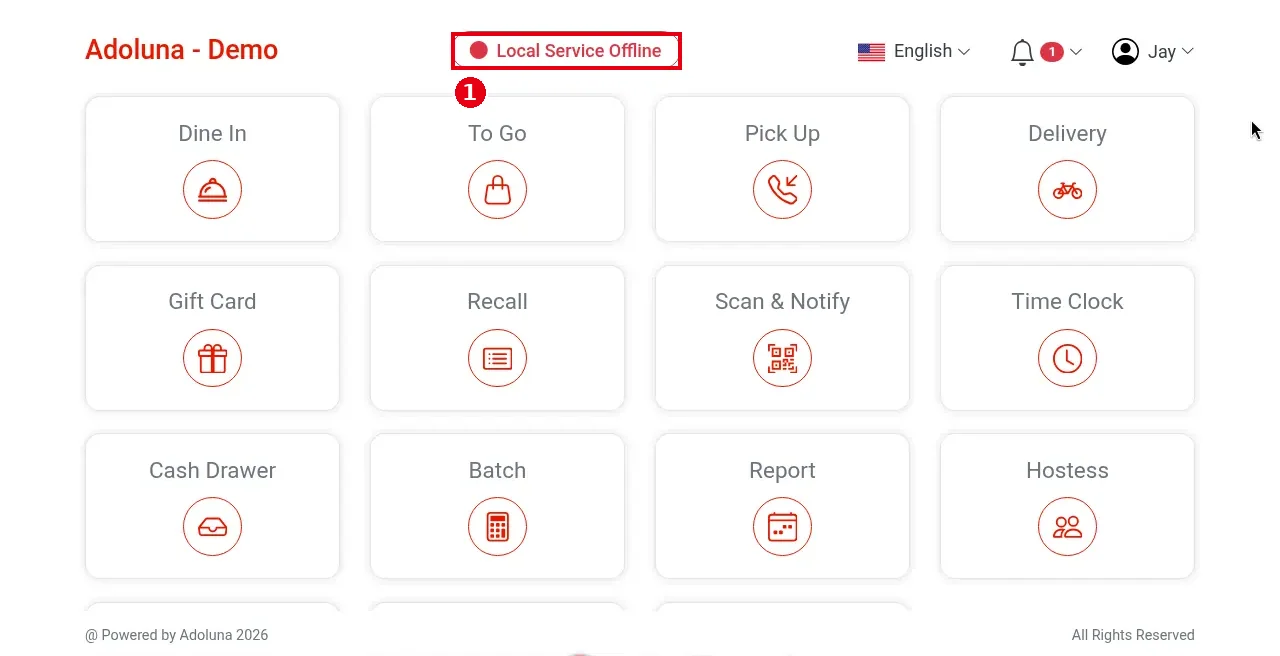
1. 判断:主界面顶部中间出现红色 Local Service Offline,表示这台 POS 连不上门店的本地服务器,在线时不显示任何提示。同时会出现打印机不出单、钱箱打不开(不能收现金)、PAX 刷卡终端不能用。门店断网时整个 POS 都不能用,见第 7 题。
2. 检查本地服务器的电源和网线是否插好。
3. 如果电源和网线都正常,把本地服务器断电重启。
4. 等大约 3 分钟,在 POS 右上角点员工名字,再点 Refresh。
5. 离线期间打印:打印失败会显示在通知中心(见 1.1.4 如何查看通知中心)。本地服务器在 30 分钟内恢复时,厨房单会自动补打;超过 30 分钟要手动 Resend。顾客小票等其它小票不会自动补打,要用 Reprint。
6. 离线期间刷卡:PAX 终端不能用;VP3350、Clover Go 3 读卡器直接连接 POS,不受影响。只有 PAX 终端时,可以在 POS 上用 Bolt Key In(手动输入卡号)收款(POS 要能上网,见 3.4.2 如何设置 Bolt 终端)。
7. 离线期间现金:钱箱打不开,不能收现金。
8. 预防:本地服务器要一直开机,网线不要和其它设备混插。
9. 重启后仍然显示 Local Service Offline:仍然不行,联系 Adoluna 技术支持:电话 +1 (866) 588-8868,邮箱 support@adoluna.com。本地服务器需要重新设置或更换时,由 Adoluna 技术人员处理。
二、日常操作 #
8. 员工忘记密码(passcode)或者登录不了怎么办? #
**简答:**POS 登录画面没有找回密码的选项,员工密码只能由经理在后台重置;登录不了时,还要检查是否在别的设备上登录、是否需要先打卡。
步骤
1. 经理登录后台,左侧菜单点 Employee > Employee,找到这名员工,点铅笔图标。
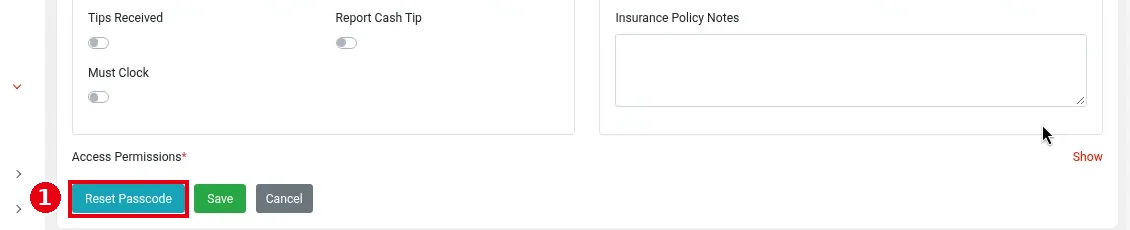
2. 在编辑页底部点 Reset Passcode,设置新密码(4–6 位数字,不能和其他员工重复)。
3. 把新密码告诉员工,让他在 POS 上登录:点任意功能按钮,输入员工密码,点 Enter(见 1.1.1 如何登录和登出 POS)。
4. 密码正确但被登出:一个员工密码同一时间只能在一台设备上登录,在另一台设备上登录时,这台设备上的登录会被登出。另外,这台 POS 关闭了 The Cashier Only Needs to Login Once 时,每次操作完成、回到主界面后员工会自动登出(见 3.2.2 如何在后台新建 POS 和 Kiosk 设备)。
5. 能登录但不能开单:门店可能要求员工先在 Time Clock 打卡上班(员工资料中的 Must Clock)。
6. 忘记的是后台账号的密码(不是 POS 员工密码)时,在后台登录页点 Forget your password?。经理自己忘记 POS 密码时,由老板或其他有后台账号的人重置;没有人能登录后台时,联系 Adoluna 技术支持:电话 +1 (866) 588-8868,邮箱 support@adoluna.com。
详见: 4.5.1 员工忘记密码怎么办?;1.1.1 如何登录和登出 POS
9. 怎么作废订单? #
**简答:**未付款的订单直接点 Void;已付款的订单要先 Reopen,逐笔作废付款,再作废整单;只作废部分菜品时用 ×。
步骤
1. 作废部分菜品:在 Order Detail 中点 Edit,在左侧点选菜品,点 ×;勾选要作废的菜品,选择或输入原因,点 Confirm,再保存订单(见 1.4.4 如何作废单个菜品)。
2. 作废未付款的整单:打开订单的 Order Detail,点 Void,选择或输入原因,点 Confirm(见 1.4.5 如何作废未付款订单)。
3. 作废已付款的整单:在 Recall 中选 Paid 找到订单,点 Reopen;点每笔付款下方的 Void 并确认,付款全部作废后,再点右侧的 Void 作废整单(见 1.4.6 如何作废已付款订单)。
4. 要用作废(Void),不要用退款(Refund):订单有退款记录后就不能再作废。信用卡付款过账(Batch)后不能再作废,只能退款(见第 10 题)。
5. 作废是否需要经理授权,取决于员工的权限。作废已送厨的菜品后,厨房会打印作废单,提醒厨房停止制作该菜品。
详见: 1.4.4 如何作废单个菜品;1.4.5 如何作废未付款订单;1.4.6 如何作废已付款订单
10. 怎么退款? #
**简答:**在 Recall 中找到已付款的订单,在要退的那笔付款下方点 Refund,可以全额或部分退款;信用卡付款要过账后才能退款,过账前用 Void 作废(见第 9 题);PAX 刷卡的退款要顾客在终端上重新读卡。付款后订单金额减少时,Bolt 设备(VP3350、Clover)用令牌直接调整原交易的金额(不是退款,不需要顾客的卡);PAX 要作废原来的付款,再按新金额重新收款。
步骤
1. 在 Recall 中选 Paid 找到订单,打开 Order Detail。现金付款结清后下方马上就有 Refund 按钮;信用卡付款要过账后才显示 Refund,过账前要取消请用 Void(见第 9 题)。不需要先 Reopen。
2. 点要退的那笔付款下方的 Refund,在键盘上输入退款金额(按“分”输入,例:依次按 5、0、0 得到 $5.00),点 Confirm。可以只退一部分。
3. 现金等付款:退款立即完成,付款列表最上方多出一条负数记录,订单仍是 Paid。
4. PAX 刷卡付款(已过账):点 Confirm 后选择刷卡终端,请顾客在 PAX 终端上重新读卡(拍卡、插卡或刷卡),因为 PAX 既不保存卡号,也不保存令牌(token)。
5. Bolt 设备(VP3350、Clover)的付款:系统会保存这笔交易的令牌。付款后订单金额减少时(例:$10 改为 $8),系统用令牌直接调整原交易的金额,不需要顾客的卡,顾客也不需要在场;严格来说这是金额调整,不是退款。PAX 不保存令牌:付款后订单金额减少时,要作废原来的付款(见第 9 题),再按新金额重新收款。
6. 信用卡付款过账(Batch)后不能作废,只能退款。需要作废整单时应先作废而不是退款,因为订单有退款记录后就不能再作废(见第 9 题)。
7. 礼品卡付款的退款退回礼品卡;DoorDash、Uber Eats 等自定义付款方式的退款只在 POS 上记录,实际退款要在对应平台上处理。退款后,顾客在 5–10 个工作日内收到退款。
详见: 1.4.7 如何退款
11. 怎么补小费或者改小费? #
**简答:**结账前在订单底部点 TIP 选择、自定义或取消小费;顾客在信用卡小票上手写的小费,要在过账(Batch)前到 Batch 中补录;过账后不能再补录或修改小费。
步骤
1. 结账前:点订单底部的 TIP,在 Tip 窗口选一个小费选项;Custom 自定义金额,REMOVE TIP 取消小费,点 Confirm(见 1.2.10 如何添加整单折扣、附加费或小费)。
2. 刷卡后补录手写小费:在主界面点 Batch,选择 Batch – PAX 或 Batch – BOLT。
3. 按小票上的交易号在 Troutd 列找到这笔交易,点它打开 Order Detail。
4. 在这笔付款下方点 Tip,输入小费金额,点 Confirm。补录小费不需要刷卡,也不需要在终端上操作(见 1.6.1 如何批量补录信用卡小费)。
5. 小费要在过账前补录,过账后不能再补录或修改。能否补录小费、是否需要经理授权,取决于员工的权限。
详见: 1.6.1 如何批量补录信用卡小费;1.2.10 如何添加整单折扣、附加费或小费
12. 怎么拆单、合单? #
**简答:**按菜品拆成几张订单用 Split,把几张未付款订单合成一张用 Combine;Split Even 只打印平分的分单小票,不拆分订单。
步骤
1. 拆单:在订单的 Order Detail(或 Settle 页底部)点 Split,勾选要拆出去的菜品,点 Move To。要拆成更多张,重复这一步。
2. 点 Confirm,确认 Split orders?,再选择是否打印全部分单。拆出的订单编号为 P0010-1、P0010-2 这样的格式,分别结账(见 1.3.7 如何按菜品拆单)。
3. 平均分账:在 Settle 页底部点 Split Even,输入人数。它只按人数打印平分后的分单小票,不拆分订单,Amount Due 不变(见 1.3.6 如何平均分单)。
4. 合单:打开要保留的主订单,点 Combine,点要合并进来的未付款订单(选中后变红),点 Confirm。
5. 合并会作废订单上的折扣和附加费,确认后才合并,需要时合并后重新添加。被合并的订单转入 AutoVoid(自动作废),在 Recall 的 Order Status 中选 AutoVoid 可以找到。合并后不能撤销(见 1.3.8 如何合并订单、4.6.4 合并订单后为什么找不到原订单?、1.4.1 如何在 Recall 中查找订单)。
详见: 1.3.7 如何按菜品拆单;1.3.8 如何合并订单;1.3.6 如何平均分单
13. 过账失败或者对账不一致怎么办? #
**简答:**对账不一致时,先在 Reconcile 中处理不一致的交易再重新过账;过账失败时,查出失败的终端,检查后只对它重新过账,重试不会重复结算。
步骤
1. 对账:在 Batch > Batch – PAX > Actions > Reconcile 中选择终端对账,查看哪些交易不一致。
2. 两边都有交易但对不上的行,点 Sync:以终端上的交易为准,并会改动 POS 订单的付款记录。
3. 终端上有、POS 上没有的交易:在对账结果中点 Void,或点 Select Order 选择对应的订单后点 Sync。
4. POS 上有、终端上没有的交易:在对账结果中点 Void 作废 POS 订单中的这笔付款,订单回到未付款状态,然后重新收款。
5. 处理完成后重新过账。Bypass Reconciling(跳过对账)只在旧终端坏了没能过账、换上新终端后对账出问题时使用。
6. 过账失败:在 Actions > History 中把 Status 筛选为 Failure,查看哪台终端失败;检查这台终端是否开机、联网,本地服务是否在线;然后在 Batch 窗口中只选中这台终端,重新过账。重试是安全的,不会重复结算。
7. 仍然不行,联系 Adoluna 技术支持:电话 +1 (866) 588-8868,邮箱 support@adoluna.com。
14. 员工忘记打卡了,怎么改工时? #
**简答:**打卡记录要由有权限的经理在 POS 上修改或补建;后台 Time Card 报表只能查看和导出,不能修改。
步骤
1. 经理需要有 View All Time Card 和 Edit Time Card 权限(在职位中设置,见 2.8.1 如何新建职位并设置权限)。
2. 在 POS 主界面点 Time Clock,输入有权限的经理密码,点 History。
3. 选择日期范围,可以按状态(Status)和员工(Server)筛选。
4. 修改记录:点要修改的记录,点 Modify 修改时间;需要时点 Add 增加一段班次,最后点 Confirm 保存。
5. 补建漏打的卡:点 Create Clock +,选择 Date、Employee、Begin Time 和 End Time,点 Confirm 保存。
6. 在后台 Report > Time Card 中核对,可以导出。
27. 怎么开钱箱但不做交易(Open Drawer)? #
**简答:**在主界面点 Cash Drawer,在 Cashier In/Out 页面点 Open Draw,填写原因后点 Confirm,钱箱立即弹开;这个按钮只在钱箱已入账时出现。
步骤
1. 确认这台 POS 已经做了钱箱入账:主界面点 Cash Drawer,标题显示 POS01 – CASHIER OUT 表示已入账;显示 POS01 – Cashier In 时,先点要用的钱箱完成入账(见 1.5.3 如何开钱箱入账)。
2. 在 Cashier In/Out 页面点 Open Draw。只有钱箱已入账时才有这个按钮。
3. 在弹出的 Open Draw Reason 窗口的 Reason 栏填写原因(例:No sale),点 Confirm(Cancel 取消)。钱箱立即弹开,窗口关闭,没有其他提示。
4. 查看开钱箱记录:在 Cashier In/Out 页面点 History,点一条交班记录打开 Cashier Detail,再点 Open Draw History(见 1.5.4 如何钱箱交班结算)。
5. 使用 Open Draw 是否需要经理授权,取决于员工的权限。
6. 点 Confirm 后钱箱没有弹开:没有连接钱箱时也不会有任何提示,按第 3 题检查钱箱线、打印机和后台设置。仍然不行,联系 Adoluna 技术支持:电话 +1 (866) 588-8868,邮箱 support@adoluna.com。
28. 怎么重打小票或厨房单? #
**简答:**在订单的 Order Detail 中,重打厨房单点 Resend 并勾选菜品,重打订单小票点 Reprint;打印机在 30 分钟内恢复时厨房单会自动补打,不要重复补打。
步骤
1. 打开订单的 Order Detail:在桌台图点桌台,或在 Recall 中找到订单(见 1.4.1 如何在 Recall 中查找订单)。
2. 重打厨房单:点 Resend,Resend 窗口按座位列出已送厨的菜品;勾选要重新送厨的菜品(或勾选 Select All 全选,Clear 清除勾选),点 Resend。
3. 重打订单小票:点 Reprint,提示 Print?,点 Confirm。打印或发送顾客小票见 1.3.9 如何打印或短信发送小票。
4. 还没送过厨的订单,按钮显示为 Send,不是 Resend(见 1.2.12 如何保存、送厨和去结账)。重新送厨不会改变菜品原来的送厨时间。
5. 打印机或本地服务在 30 分钟内恢复时,厨房单会自动补打,不要再手动补打;超过 30 分钟要手动 Resend。顾客小票等其它小票不会自动补打,要用 Reprint。
6. 打印失败的通知在通知中心:送厨失败在 Send 标签,打印小票失败在 Print 标签(见 1.1.4 如何查看通知中心)。打印机本身不出单,按第 1 题检查。仍然不行,联系 Adoluna 技术支持:电话 +1 (866) 588-8868,邮箱 support@adoluna.com。
33. 怎么开桌、换桌、并桌? #
**简答:**开桌:主界面点 Dine In,点一张空闲桌开单;换桌:在订单中点顶部的桌号选新桌,再点 Save;把两张桌的订单合在一起结账用 Combine。
步骤
1. 开桌:主界面点 Dine In,在 Table 页面上方选区域,点一张空闲桌(白/灰色)进入点单页面。
2. (可选)点顶部桌号后面的人数(例:0P),在 Guest 窗口输入人数,点 Confirm。
3. 点菜后点 Save 保存(要同时送厨,点 Send)。保存后这张桌变为绿色,显示人数、服务员、已用时间和金额(见 1.2.1 如何开堂食单(选桌))。
4. 换桌:在桌台图点这张桌打开 Order Detail,点 Edit;点顶部右侧的桌号本身(点人数打开的是 Guest 窗口),在 Table 窗口选区域和新桌,点 Confirm。
5. 换桌后必须点 Save,订单才会移到新桌,原桌变回空闲。不点 Save 就退出(右上角 × → Exit?),修改会丢失(见 1.2.13 如何修改订单类型、服务员、桌号或顾客)。
6. 把两张桌的订单合在一起结账:打开要保留的主订单的 Order Detail,点 Combine,点要合并进来的未付款订单(选中后变红),点 Confirm。合并会作废订单上的折扣和附加费;合并后只剩主订单,菜品按座位分组(见 1.3.8 如何合并订单)。
7. 换桌是否需要经理授权,取决于员工的权限;没有权限时会弹出经理授权,由经理输入自己的密码。仍然不行,联系 Adoluna 技术支持:电话 +1 (866) 588-8868,邮箱 support@adoluna.com。
详见: 1.2.1 如何开堂食单(选桌);1.2.13 如何修改订单类型、服务员、桌号或顾客;1.3.8 如何合并订单
35. 等位(Waitlist)怎么用? #
**简答:**先在后台 Service > Waitlist 打开等位功能;在 POS 主界面点 Waitlist 登记顾客,系统自动发确认短信;桌台准备好时点短信图标通知,顾客到了点绿色对勾入座。
步骤
1. 开启:在后台左侧菜单点 Service,选 Waitlist 标签,打开右上角的 Waitlist 总开关,设置人数分组、等位人数上限、默认等候时间和通知模板,改完点 Save(见 2.6.1 如何设置等位)。
2. 登记:在 POS 主界面点 Waitlist,点右上角绿色的添加按钮,填写 Name、Phone、人数和 Quoted Time(预计等候分钟数),可以预先选 Table、填写 Notes,点 Confirm。系统自动给顾客发确认短信,里面有查看排队状态和取消的链接(见 1.7.2 如何为顾客登记等位)。
3. 通知:桌台准备好时,在 Check-In 列表中点这位顾客的短信图标,在「Table is ready. Notify guests?」中点 Confirm。电话图标会直接给顾客拨打语音电话。
4. 入座:顾客到了以后点绿色对勾,顾客立即移到 Seated 列表,没有确认提示;点错了在 Seated 列表中点 Undo。入座不会自动开单,要另外在桌台上开单(见 1.7.3 如何通知等位顾客入座)。
5. 取消:顾客不等了,在 Operate 列点红色 X,立即取消,没有确认提示;取消错了,在 Canceled 列表中点 Undo。顾客也可以点确认短信里的链接自己取消(见 1.7.4 如何取消等位)。
6. 每条短信和语音通知都会用掉短信额度,剩余额度显示在 Waitlist 画面左上角的 SMS Credit。额度为 0 时仍然可以登记,但不会发出短信(见第 25 题)。
7. 短信发送失败:电话号码填错时,Notify 列下会增加一条红色的失败记录(Failed),在 Operate 列点蓝色铅笔改正电话后重新发送;顾客退订或屏蔽了我们的号码时,POS 只弹窗显示失败原因,不会增加短信记录。如果提示 This number is unsubscribed from text updates…,说明顾客回复过 STOP 退订,顾客回复 START 到 (866) 370-0007 可以恢复接收。仍然不行,联系 Adoluna 技术支持:电话 +1 (866) 588-8868,邮箱 support@adoluna.com。
详见: 1.7.2 如何为顾客登记等位;1.7.3 如何通知等位顾客入座;1.7.4 如何取消等位;2.6.1 如何设置等位
37. 新员工第一次怎么登录 POS? #
**简答:**经理先在后台为新员工建资料并设置 4–6 位数字的密码(Passcode),员工在 POS 上点任意功能按钮,输入这个密码,点 Enter 就能登录。
步骤
1. 经理在后台左侧菜单点 Employee > Employee,点 + Add New:选择职位 Positions,填写姓名、Contact 和 Passcode(4–6 位数字,不能和其他员工重复),需要时选 POS Language,点 Save(见 2.8.2 如何添加员工并设置密码)。员工的权限来自职位。
2. 把密码告诉员工。
3. 员工在 POS 主界面点任意功能按钮(例:Dine In),屏幕显示 Please enter employee password,输入密码(← 删除一位,Clear 清空),点 Enter(见 1.1.1 如何登录和登出 POS)。
4. 登录成功后,主界面右上角的齿轮图标变成员工名字。下班时点右上角员工名字,再点 Logout。不要用 Exit System:它会把这台设备从系统中解除绑定,不是普通的退出登录。
5. 能登录但不能开单:员工资料中打开了 Must Clock 时,要先在 Time Clock 打卡上班。
6. 登录后又被登出:一个员工密码同一时间只能在一台设备上登录;另外,这台 POS 关闭了 The Cashier Only Needs to Login Once 时,每次操作完成、回到主界面后会自动登出,需要一直保持登录时在后台打开这个选项(见 3.2.2 如何在后台新建 POS 和 Kiosk 设备)。忘记密码或登录不了,见第 8 题。仍然不行,联系 Adoluna 技术支持:电话 +1 (866) 588-8868,邮箱 support@adoluna.com。
详见: 1.1.1 如何登录和登出 POS;2.8.2 如何添加员工并设置密码
38. 怎么给订单打折? #
**简答:**给整单打折点订单底部的 DISCOUNT 选折扣;给单个菜品打折,点选菜品后点铅笔,在 Discount 中选择;预设折扣在后台 Payments > Discount 中设置。
步骤
1. 整单折扣:点订单底部的 DISCOUNT,在 Discount 窗口选折扣(例:10% Off),或点 Custom 自定义,点 Confirm。REMOVE DISCOUNT 取消折扣。整单折扣按 SUBTOTAL 计算(见 1.2.10 如何添加整单折扣、附加费或小费)。
2. 单品折扣:在左侧订单中点选菜品,点铅笔;在编辑窗口点 Discount 下拉选预设折扣,或在 Custom 下选 Percent(百分比)/ Cash(金额)后输入,点 Confirm(见 1.2.7 如何修改菜品数量、价格或单品折扣/加收)。
3. 两者的区别:单品折扣只改变该菜品的价格,不算整单折扣;报表中只有整单折扣才计为折扣(Discount)。
4. 没有整单折扣权限的员工点 DISCOUNT 时,会先弹出 Please enter manager password,由经理输入自己的密码。是否需要经理授权,取决于员工的权限。
5. 设置预设折扣:在后台 Payments > Discount 点 + Add New,填写 Name (English)、Name (中文)(POS 上显示为折扣按钮),在 Value 中选 Percent 或 Cash 并填写数值,按需要打开 Include Bar Drink(折扣也作用于酒水),打开 Enable,点 Save(见 2.4.1 如何设置折扣)。
6. 合单会作废订单上的折扣,合并后要重新添加(见第 12 题)。某道菜不能打折时,检查菜品表单中的 Discount Item 开关。仍然不行,联系 Adoluna 技术支持:电话 +1 (866) 588-8868,邮箱 support@adoluna.com。
详见: 1.2.10 如何添加整单折扣、附加费或小费;1.2.7 如何修改菜品数量、价格或单品折扣/加收;2.4.1 如何设置折扣
三、菜单与设置 #
15. 怎么加菜、改价格? #
**简答:**在后台 Menu > Menu 中逐个新建或修改菜品;目前不建议商户用 Excel 批量导入菜单。
步骤
1. 在后台左侧菜单点 Menu > Menu,在左栏选菜单,在中栏选分类。
2. 加菜:点 + Add Menu Item,填写 Name (English)、Name (中文) 等资料,选择 Menu Item Type(建好后不能修改)。
3. 往下填写 Price(每个启用的价格表一行),勾选 Tax,在 Printer Mapping 中勾选这道菜要打到的厨房,需要时关联必选配料,点表单底部的 Save。
4. 改价格:点菜品卡片上的铅笔图标,修改 Price 中的金额,点 Save。
5. 忘了选打印部门,菜品不会送厨(见第 2 题);价格显示 $0.00 时见 4.3.1 为什么菜品价格显示 $0.00?。
6. 只改某一张订单上的价格(不改菜单):在 POS 点单时修改菜品价格(见 1.2.7 如何修改菜品数量、价格或单品折扣/加收)。
7. 不要用 Excel 导入:目前暂不建议商户使用 Excel 批量导入(见 2.3.12 如何用 Excel 批量导入导出菜单),请在后台逐个新建菜品。
详见: 2.3.5 如何新建菜品
16. 菜在 Kiosk 或线上看不到怎么办? #
**简答:**菜单、分类、菜品三级都要打开对应的渠道(Show on Kiosk / Show on Online),订单类型和排期也要符合,要逐级检查。
步骤
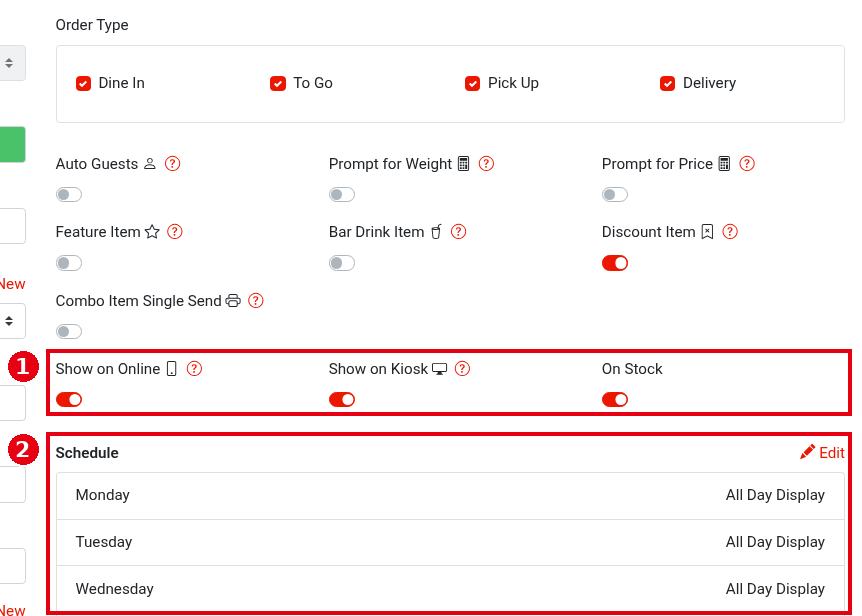
1. 菜品:打开菜品编辑页,检查 Show on Online、Show on Kiosk 和 On Stock 是否打开(扫码点餐跟随 Show on Kiosk),Schedule 中当前时间是否在显示时间内,Order Type 是否勾选了对应的订单类型(例如线上的 Pick Up、Delivery)。
2. 分类:打开分类编辑页,检查 Show on Online、Show on Kiosk 和 Enable 是否打开,以及分类的 Order Type 和 Schedule。
3. 菜单:打开菜单编辑页,检查 Order Type,Show on Online、Show on Kiosk、Enable,Schedule,以及 Menu Category 中是否勾选了这个分类。
4. Kiosk 或线上商店本身:检查 Kiosk 的设备设置(见 3.5.2 如何配置 Kiosk),以及线上商店是否开启、是否在营业时间内。
5. 改完后刷新 Kiosk 或线上点餐页面再看。
6. 菜品卖完时关的是 On Stock:Kiosk 和线上仍显示这道菜,但标为售罄、不能点(见第 17 题)。仍然不行,联系 Adoluna 技术支持:电话 +1 (866) 588-8868,邮箱 support@adoluna.com。
详见: 4.3.2 为什么菜品在 Kiosk 或线上不显示?
17. 怎么把菜设成售完? #
**简答:**在后台关掉菜品(或配料)的 On Stock 开关;它不会每天自动恢复,有货后要手动打开。
步骤
1. 菜品:在后台 Menu > Menu 中选分类,点菜品卡片上的铅笔图标,在表单右栏关掉 On Stock,点表单底部的 Save。
2. 配料:在 Menu > Modifiers 中点配料卡片上的铅笔图标,关掉 On Stock,点 Save。
3. 关掉后,POS 上不能点这道菜,Kiosk 和线上显示为售罄。
4. 恢复供应:重新打开 On Stock 并保存。它不会每天自动恢复。
5. POS 上不能直接设售罄,要在后台设置。要长期不显示某道菜,用 Show on Online、Show on Kiosk(见第 16 题)。
18. 怎么加员工、改权限? #
**简答:**先建职位并勾选权限,再在后台新建员工并选择职位;修改职位的权限不会改变已有员工,已有员工要在员工编辑页单独修改。
步骤
1. 建职位:后台左侧菜单点 Employee > Positions,点 + Add New,填写职位名称,在 Access Permissions 中勾选这个职位能用的功能(至少一项),点 Save(见 2.8.1 如何新建职位并设置权限)。
2. 加员工:点 Employee > Employee,点 + Add New,选择 Positions,填写 First Name、Last Name、Contact 和 Passcode(4–6 位数字,不能和其他员工重复),点 Save(见 2.8.2 如何添加员工并设置密码)。
3. 把密码告诉员工,让他在 POS 上登录试一下。
4. 修改已有员工的权限:在员工列表中点这名员工的铅笔图标,滚动到最下面,在 Access Permissions 右边点 Show,勾选或取消后点 Save。
5. 注意:修改职位的权限只对以后加入这个职位的员工生效,不会改变已经在这个职位的员工(每名员工保存自己的一份权限)。
6. 员工看不到某个功能或报表时,见 4.5.2 为什么员工看不到某个功能或报表?。
详见: 2.8.2 如何添加员工并设置密码;2.8.1 如何新建职位并设置权限
19. 怎么设置促销? #
**简答:**在后台 Marketing > Promotion 新建活动并保存,然后在列表中点开始(start),状态变为 LIVE 后才生效。
步骤
1. 在后台左侧菜单点 Marketing > Promotion,点 + Add New。
2. 填写 Platform(APP、KIOSK、POS,可多选)、中英文活动名称、开始和结束时间,并选择 Promotion Scheme Type:Discount Promotion(满额折扣)、Menu Item Promotion(菜品优惠价)或 Second Item Discount(第二件优惠)。
3. 点 Promotion Scheme 右侧的 + Add New 添加促销规则;需要时设置显示时段(Schedule),最后点 Save 保存活动。
4. 开始活动:新活动保存后显示为 STOPPED,即使到了开始时间也不会生效。点 Operate 列的绿色开始图标(start),状态变为 LIVE 后才生效。
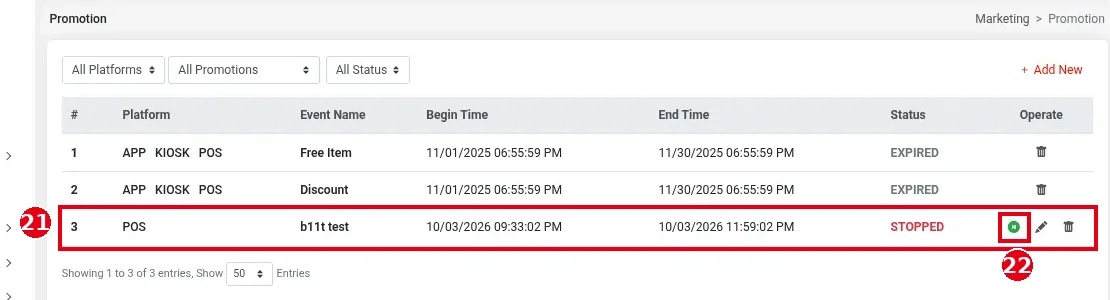
5. 勾选了 POS 并开始后,POS 上符合条件的订单会自动应用促销。每张订单只能使用一种促销或优惠券。
6. 查看效果:在 Report > Promotion Summary 中选择活动和日期。
详见: 2.12.2 如何创建促销活动
20. Kiosk 上没有语言切换按钮怎么办? #
**简答:**只有在这台 Kiosk 的后台设备设置中同时勾选 English 和 中文,Kiosk 欢迎页才会显示语言按钮。
步骤
1. 在后台左侧菜单点 Device > KIOSK,在这台 Kiosk 上点铅笔图标。
2. 在 Language 中同时勾选 English 和 中文,点 Save。
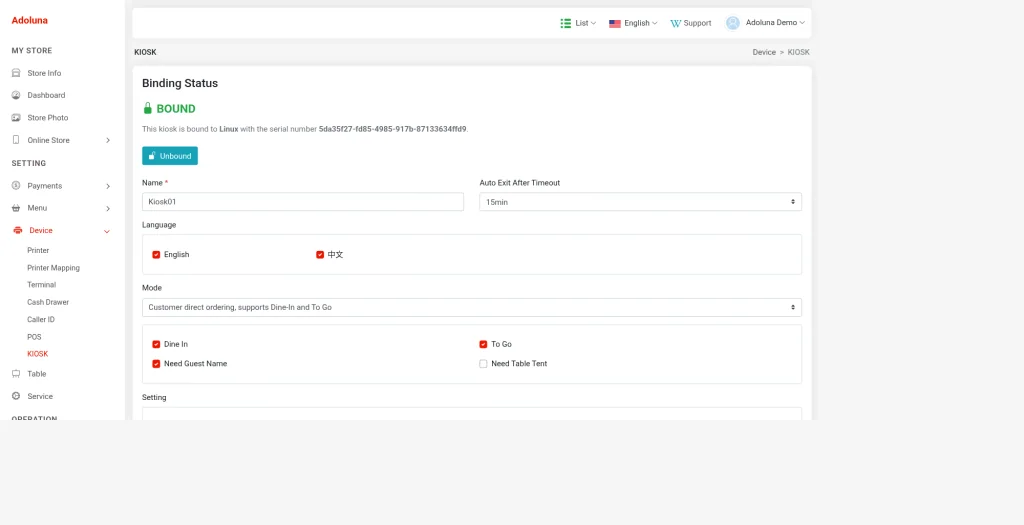
3. 保存后,后台 Kiosk 列表中这台设备显示「English 中文」,Kiosk 欢迎页显示 English / 中文 两个按钮。只勾一种语言时不显示按钮。
4. 仍然不行,联系 Adoluna 技术支持:电话 +1 (866) 588-8868,邮箱 support@adoluna.com。
详见: 3.5.2 如何配置 Kiosk
29. 怎么设置或修改税率? #
**简答:**在后台 Menu > Tax Table 点 + Add New 建税率,再在分类和菜品中勾选要用的税率;税在折扣之前还是之后计算,在 Store Info 的 Tax Calculation 中设置。
步骤
1. 在后台左侧菜单点 Menu > Tax Table,打开税率列表(列为 #、Name、Value (%)、Default、Status、Operate)。Default 为绿点表示默认税率,Status 为绿点表示已启用。
2. 点 + Add New,填写 Name (English)、Name (中文)(必填)和 Value (%)(税率百分比,可以填到小数点后四位,例如 6 表示 6%)。
3. 按需要打开 Default(设为默认税率,新建表单中默认打开)和 Enable(启用),点 Save。设为 Default 的税率用于临时菜品。
4. 给菜品设税:菜品的税由菜品编辑页中勾选的 Tax 决定;分类编辑页的 Default Tax 只是这个分类下新建菜品默认勾选的税率(见 2.3.4 如何新建和排序菜单分类)。修改分类的 Default Tax 不会改动分类下已有的菜品,已有菜品要逐个修改。
5. 可以同时把多个税率设为 Default。一道菜勾选了多个税率时,这些税率叠加计算。
6. 税在折扣和附加费之前还是之后计算:在 Store Info 中查看 Tax Calculation,点 Edit 修改。Before Tax 表示先减折扣或加附加费再计算税,After Tax 表示按折扣或附加费之前的金额计算税(见 2.4.1 如何设置折扣)。
7. 税算得不对时,先检查菜品勾选的税率、这个税率是否启用,以及 Tax Calculation 的设置。仍然不行,联系 Adoluna 技术支持:电话 +1 (866) 588-8868,邮箱 support@adoluna.com。
详见: 2.3.2 如何设置税率表;2.4.1 如何设置折扣
31. 怎么设置小费选项(百分比)? #
**简答:**在后台 Payments > Tip 点 + Add New,填写小费百分比 Value (%) 并选择在哪些平台显示;小费按哪个金额计算在 Service > Other > Tip Calculation Mode 中设置。
步骤
1. 在后台左侧菜单点 Payments > Tip。左上角的下拉框可以按平台筛选(All、APP、KIOSK、POS、Scan To Order、Screen)。
2. 点 + Add New,填写 Name (English)、Name (中文)(必填)和 Value (%)(小费百分比,必填)。
3. (可选)Minimum Tip:这个选项的最低小费金额,留空表示没有最低小费。按百分比算出的小费低于最低小费时,系统自动改用最低小费。
4. Show On Platforms:勾选这个选项在哪些平台显示(APP 指线上点餐,Screen 指顾客显示屏,新建时全部勾选);Show On Receipt 控制这个选项是否出现在小票的小费参考中;打开 Enable,点 Save。
5. 设置计算基数:在后台 Service > Other 中找到 Tip Calculation Mode,打开右边的开关,点铅笔图标选 Order Total(订单总额)、Subtotal(小计)或 Subtotal + Discount + Surcharge。开关关闭时按 Order Total 计算。
6. 不想让某个选项出现时,关掉它的 Enable(列表中整行变灰),不用删除。
7. 服务员在 POS 上点订单底部的 TIP 选择小费(见 1.2.10 如何添加整单折扣、附加费或小费)。某个平台上看不到这个选项时,检查它的 Enable 是否打开、Show On Platforms 是否勾选了这个平台。仍然不行,联系 Adoluna 技术支持:电话 +1 (866) 588-8868,邮箱 support@adoluna.com。
39. 怎么设置欢乐时光(Happy Hour)价格?有 Price Level 吗? #
**简答:**POS 没有价格等级(Price Level),按时段设不同价格请用 Schedule。欢乐时光价格在后台菜品编辑页设置:点 Schedule,为周一到周日每天的不同时段设置不同的价格。
步骤
1. 在后台点 Menu > Menu,点菜品的铅笔图标打开菜品编辑页。
2. 点 Schedule,为周一到周日每天的不同时段分别设置价格。
详见: 2.3.5 如何新建菜品
40. 怎么设置信用卡手续费? #
**简答:**信用卡手续费在每台刷卡终端的配置中设置,字段是 Trans Fee Rate (%)(PAX 终端见 3.4.1 如何添加 PAX 刷卡终端,Bolt 终端见 3.4.2 如何设置 Bolt 终端)。每台终端单独配置,所以要在每台终端上分别设置。
步骤
1. 在后台左侧菜单点 Device > Terminal,打开终端列表。每张卡片上的 Rate 显示这台终端当前的费率。
2. 点终端卡片上的铅笔图标打开这台终端的配置(新终端点 + Add New)。
3. 在 Trans Fee Rate (%) 中填写费率,点 Save。
4. 门店有多台终端时,对每台终端重复第 2–3 步。
详见: 3.4.1 如何添加 PAX 刷卡终端;3.4.2 如何设置 Bolt 终端
四、线上与第三方 #
21. 线上订单没有提示,或者没有自动接单,怎么办? #
**简答:**自动接单由后台 Online Store > Store Setting 中的四个开关控制;没有打开时,要员工在 POS 上接单,否则厨房不会收到订单。
步骤
1. 在后台左侧菜单点 Online Store > Store Setting,检查四个自动接单开关:已付款 / 未付款的自取单(Pick-Up)和外送单(Delivery)。
2. 打开后,这类订单进入 POS 后直接送厨,不需要员工确认;关闭时,要由员工在 POS 的 Recall 中打开订单,点 Accept 接单,接单后马上送厨(见 1.9.1 如何在 POS 上接收和处理线上/App 订单)。
3. 不打开自动接单时,要有人随时留意 POS 上的新线上订单并及时接单。打开未付款(UnSettled)订单的自动接单后,顾客还没付款,厨房就会开始做。
4. 新订单提示:Adoluna 线上商店有新订单时,会发一条通知到通知中心,先在 POS 上弹窗显示 5 秒,然后收进通知中心(见 1.1.4 如何查看通知中心)。
5. 需要短信或邮件提醒:打开 New Order Notification (SMS) 或 New Order Notification (Email),填写接收的手机号或邮箱。通知短信会用掉短信额度(见第 25 题)。需要自动打印顾客小票时,打开 Auto Print Customer Receipt。
6. DoorDash、Uber Eats 等第三方平台的订单经 Deliverect 全部自动接单并送厨,不受这四个开关影响。第三方订单没有进 POS 时,商家可以登录 Deliverect 平台查看(见 1.9.3 如何处理第三方外卖订单(Deliverect)、4.6.1 线上或第三方订单没有进 POS 怎么办?)。
7. 仍然不行,联系 Adoluna 技术支持:电话 +1 (866) 588-8868,邮箱 support@adoluna.com。
详见: 2.9.3 如何设置自动接单和新订单通知;1.9.1 如何在 POS 上接收和处理线上/App 订单;4.6.1 线上或第三方订单没有进 POS 怎么办?
22. Deliverect #
**简答:**不需要手动同步:DoorDash、Uber Eats 等平台的菜单由 Deliverect 从 Adoluna 系统自己拉取,后台的 Sync Menu 按钮目前没有作用。
步骤
1. DoorDash、Uber Eats 等平台的订单经 Deliverect 进入 POS。Deliverect 由 Adoluna 开通并绑定门店,商户需要提供一个邮箱和各外卖平台的线上店铺链接。
2. 菜单在 Adoluna 后台维护(见第 15 题)。修改菜单后,系统不会自动推送,由 Deliverect 一侧来拉取。
3. 查看同步记录:后台左侧菜单点 Online Store > Third-Party Sync,列表显示每次同步的 Administrator(都是 Auto)、Type(Deliverect)和 Sync Time。
4. 不要依赖右上角的 Sync Menu:它用来把菜单推送到其他平台,目前没有作用。左上角的 Google Sync 还在完善中,暂不建议使用。
5. 第三方平台上的菜单有问题时,联系 Adoluna 技术支持:电话 +1 (866) 588-8868,邮箱 support@adoluna.com。
23. 礼品卡怎么卖?怎么查余额? #
**简答:**在 POS 主界面点 Gift Card 售卖(选模板或 Custom 自定义面值),付款后即可使用;查余额时在 Gift Card 界面点 Search。
步骤
1. 售卖:在主界面点 Gift Card,点一个模板,或点 Custom 自定义面值。
2. 在 Gift Card Sales 窗口刷卡或输入 Gift Card Number(必填);没有读卡器时,直接用键盘输入礼品卡卡号。选模板时面值、售价和有效期自动填好;选 Custom 时自己填写。Holder(持卡人)选填。点 Confirm。
3. 可以连续加入多张礼品卡。点 Settle 付款,付款完成后礼品卡即可使用(见 1.11.1 如何售卖礼品卡)。
4. 查余额:在主界面点 Gift Card,点右下方的 Search,刷卡或输入卡号(没有读卡器时用键盘输入),点 Search。显示余额(Balance)、持卡人、有效期、状态和交易记录(见 1.11.2 如何查询礼品卡余额)。
5. 提示卡号不存在时,请核对卡号;新卡要先售出或在后台导入。查看礼品卡需要 View Gift Card 权限。
详见: 1.11.1 如何售卖礼品卡;1.11.2 如何查询礼品卡余额
30. 怎么改线上点餐时间? #
**简答:**线上点餐时间在后台 Online Store > Store Availability 中设置:平常的线上营业时间、特殊营业时间和停业日。
步骤
1. 在后台左侧菜单点 Online Store > Store Availability。这里的时间只用于线上商店。
2. 平常的线上营业时间:在 Online Store Hour 旁点 Edit,从下拉框选每天的开始和结束时间;点 ⊕ 为同一天添加第二个时段(例如午市和晚市分开);勾选 CLOSED 表示这一天线上不营业;点 Save。
3. 节假日或临时停业:在 Special Hours and Closures 旁点 + Add New 添加。特殊营业时间会临时取代平常的线上营业时间。
4. 临时不接线上订单(例如厨房太忙):点 Online Store Status 下的 Closed 关闭线上商店。手动关闭后会一直关闭,不会到下一个线上营业时间自动恢复,忙完要再点一下重新打开。
5. Order Ahead 为 ENABLE 时,顾客可以在线上营业时间以外提前下单;点 Disabled 关闭提前下单(再点一下恢复)。
6. 在线上营业时间内顾客也下不了线上订单时,先看 Online Store Status 是不是被手动关闭了。仍然不行,联系 Adoluna 技术支持:电话 +1 (866) 588-8868,邮箱 support@adoluna.com。
34. 扫码点餐(Scan To Order)怎么用? #
**简答:**扫码点餐是顾客用自己的手机扫桌上的二维码点餐。在后台 Service > Scan to Order 打开总开关,设置点单方式和结账方式,再在 Table 中为每张桌下载二维码,打印后放到桌上。
步骤
1. 先在后台 Table 中建好餐区和桌台(见 2.7.1 如何设置餐区和桌台布局),二维码是按桌下载的。
2. 在后台左侧菜单点 Service,选 Scan to Order 标签,打开右上角的 Scan to Order 总开关。按需要打开 Guest Count(顾客扫码时要先填人数)和 Order Security Code(顾客下单时要输入餐厅告诉他的安全码,不在店里的人不能下单)。
3. 点 Ordering Method 右边的铅笔图标选点单方式:Single Mode(同桌多人各自扫码、各自下单)、Group Mode(同桌多人共用一张订单,实时同步)或 Buffet Mode(自助餐:服务员先开自助餐桌,顾客用自己的手机扫桌上的二维码点餐,最后由服务员结账;不一定要另建自助餐菜单,普通菜单也可以),点 Save。
4. 用同样的方法设置 Settling Method:Pay Immediate(顾客下单时在自己的手机上付款)、Pay Afterward(顾客用餐结束时在自己的手机上付款)或 Pay with Server(由服务员结账),点 Save。Buffet Mode 只能搭配 Pay with Server。
5. 下载二维码:在后台左侧菜单点 Table,选餐区,点每张桌下方的第一个图标(二维码),在 Download Qrcode? 中点 Confirm。下载的是 PNG 图片,打印后放到对应的桌上,注意标好桌号。桌子改名或删除后重建,旧二维码仍然可以用。
6. 扫码点餐上显示哪些菜跟随菜品的 Show on Kiosk;菜在扫码点餐上看不到时,按第 16 题检查。仍然不行,联系 Adoluna 技术支持:电话 +1 (866) 588-8868,邮箱 support@adoluna.com。
详见: 2.6.2 如何设置扫码点餐
五、报表与其他 #
24. 每日报表在哪里看?怎么看? #
**简答:**在 POS 主界面点 Report,选 Settlement(营业汇总)报表,可以预览、打印或发送邮件。
步骤
1. 在主界面点 Report。
2. 选择时间范围:默认是今天 12:00:00 AM 到现在,也可以点 Today、Yesterday、This Week 等快捷按钮。
3. 选择报表类别 Settlement,勾选要看的报表(例:Settlement、Item Sales、Void Orders、Gift Card Sales,可多选)。
4. 点 Preview 预览,Print 打印,Email 输入邮箱发送。还有未结订单时,打印前会提示 Open orders existed. Continue to print?。
5. Settlement 日报的 Daily Total 中有 Gross Receipt、Tax、Gross Sales、Discount Total、Subcharge Total、Refund Total、Net Sales,下面按付款方式列出收款,并有小费合计等。
6. 员工、钱箱和外送员的报表分别在 Server、Cash Drawer、Driver 类别中。能否查看报表、能否修改时间范围,取决于员工的权限。
7. 每天营业结束时的日结步骤见 1.5.7 如何完成每日日结。
详见: 1.5.6 如何查看、打印或邮件发送前台报表;1.5.7 如何完成每日日结
25. 短信额度用完了怎么办? #
**简答:**短信额度用完后不能再发短信,请联系 Adoluna 充值。
步骤
1. 查看剩余额度:POS 的 Waitlist(等位)画面左上角显示 SMS Credit(剩余短信额度)(见 1.7.2 如何为顾客登记等位)。
2. 会用掉额度的有:等位的确认、Ready 通知和取消短信,等位语音通知,Scan & Notify 短信,以及线上新订单的短信通知。每条短信用掉 1 个额度。
3. 额度为 0 时仍然可以登记等位,但不会发出短信。
4. 充值:短信额度通过 Adoluna 管理后台充值,请联系 Adoluna:电话 +1 (866) 588-8868,邮箱 support@adoluna.com。
详见: 1.7.2 如何为顾客登记等位;2.6.1 如何设置等位
26. 来电显示怎么用? #
**简答:**接好来电显示设备并在后台设置后,顾客来电时 POS 会自动弹出来电提示,可以直接开自取或外送单,顾客资料自动带入。
步骤
1. 设备:任何 USB 2.0 的 56K 传真调制解调器(Fax Modem)都可以,接在门店电话线上,插到本地服务器的 USB 口。本地服务器上的来电显示服务由 Adoluna 技术人员开启。
2. 在后台 Device > Caller ID 点 + Add New,填写 Telephone NO.(门店电话号码)和 Serial NO.(设备序列号),点 Save。
3. 在后台 Device > POS 打开要显示来电的 POS,在 Telephone 中勾选这条电话线路。一条线路可以同时勾选在多台 POS 上。
4. 使用:顾客来电时,POS 自动弹出来电提示,可以直接开 Pick Up(自取)或 Delivery(外送)单,顾客资料会自动带入。
5. 查看来电记录:在 POS 主界面点 Caller ID,可以按日期、电话号码和状态(Unanswered 未接 / Answer 已接)筛选。
6. 没有来电记录时,先用手机拨打门店电话测试;仍然没有,检查设备连接,或联系 Adoluna 技术支持:电话 +1 (866) 588-8868,邮箱 support@adoluna.com。
详见: 1.12.1 如何使用来电显示接电话单;3.5.4 如何设置来电显示设备
32. 怎么打印日结报表或员工报表? #
**简答:**在 POS 主界面点 Report,选时间范围和报表类别:日结报表在 Settlement,员工报表在 Server(还要选员工),然后点 Print 打印。
步骤
1. 在主界面点 Report。
2. 选择时间范围:默认是今天 12:00:00 AM 到现在,也可以点 Today、Yesterday、This Week、Last Week、This Month、Last Month。
3. 日结报表:类别选 Settlement,勾选 Settlement(营业日报),需要时再勾选 Item Sales、Void Orders 等(可多选,会依次排在同一份预览里)。
4. 员工报表:类别选 Server,勾选报表(例:Summary、All Orders、Time Card),再在下方选择员工(可以按角色或名字筛选)。Summary 生成这名员工的 Employee Balance Report;Time Card 按整天统计(见 1.5.2 如何查看自己的打卡记录)。
5. 点 Preview 预览,点 Print 在小票打印机上打印,点 Email 输入邮箱发送。没有选报表就点 Preview 会提示 Please select a report type。
6. 打印时提示 Open orders existed. Continue to print?:表示还有未结订单,点 Confirm 继续打印,或点 Cancel 先去处理未结订单(见 1.4.1 如何在 Recall 中查找订单)。打烊时的完整日结顺序见 1.5.7 如何完成每日日结。
7. 能否查看报表、能否修改时间范围,取决于员工的权限。报表打不出来时,按第 1 题检查打印机。仍然不行,联系 Adoluna 技术支持:电话 +1 (866) 588-8868,邮箱 support@adoluna.com。


