
用途:为每台 POS 选择主界面布局(默认或自定义)。适用:老板、经理、Adoluna 上线人员。
先了解:主界面布局按每台 POS 分别设置,在这台 POS 的设备编辑页中修改。主界面的默认按钮见 1.1.2 如何使用 POS 主界面找到各功能。
操作步骤 #
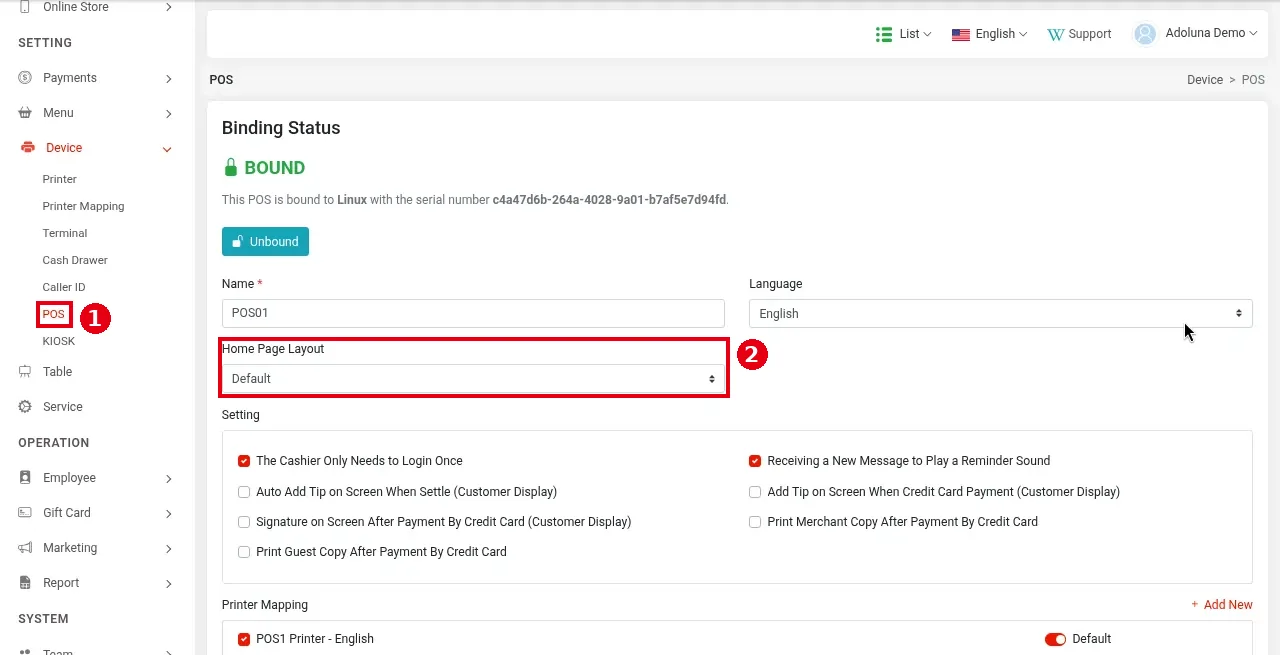
1. 在后台左侧菜单点 Device > ① POS,在 POS 列表中点要设置的 POS 的铅笔图标,打开编辑页(POS 列表见 3.2.2 如何在后台新建 POS 和 Kiosk 设备)。
2. 找到 ② Home Page Layout,截图中为 Default。
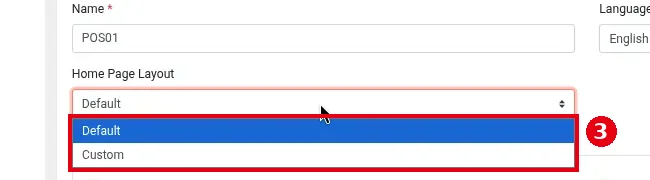
3. 点下拉框,③ 选择 Default(默认布局)或 Custom(自定义)。改完点页面底部的 Save 保存。
4. 选 Custom 后,下方出现自定义设置:
-
Margin Setting:主界面四周的边距,分别填 Top、Right、Bottom、Left,单位为像素(px)。
-
④ Buttons Per Row:每行显示几个按钮,选 Auto(自动)或指定数字。
-
⑤ 主界面按钮:Dine In、To Go、Pick Up、Delivery、Gift Card、Recall、Driver、Time Clock、Cash Drawer、Batch、Report、Hostess、Caller、Scan & Notify、Waitlist。每个按钮下方左边的 ⑥ ≡ 按住拖动可以调整顺序,右边的 ⑦ 开关控制主界面是否显示这个按钮。
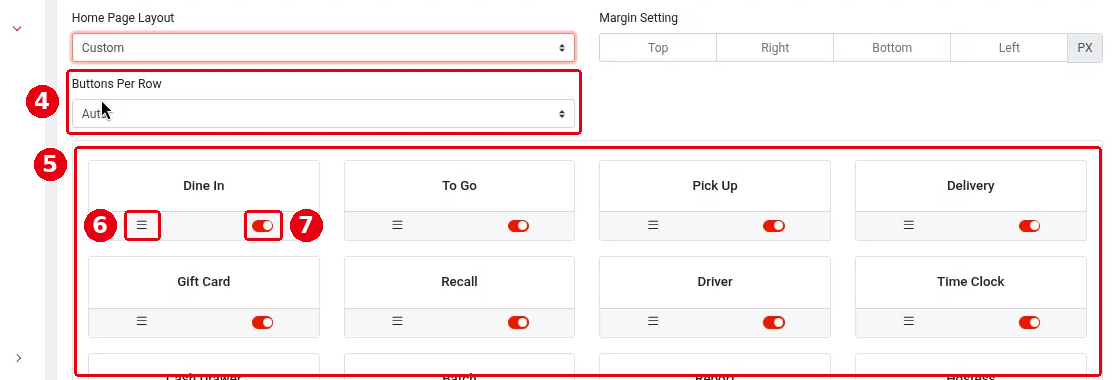
向下滚动是其余的按钮(Caller、Scan & Notify、Waitlist)。设置完点页面底部的 Save 保存。

自定义设置示例(④ Buttons Per Row、⑤ 各按钮开关):
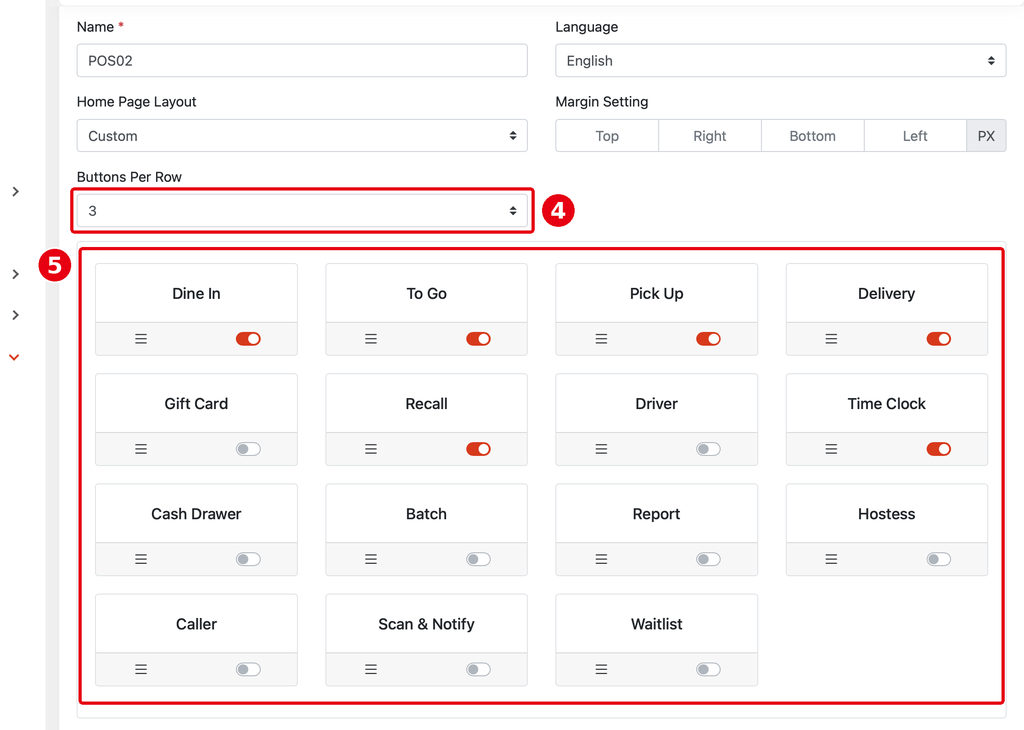
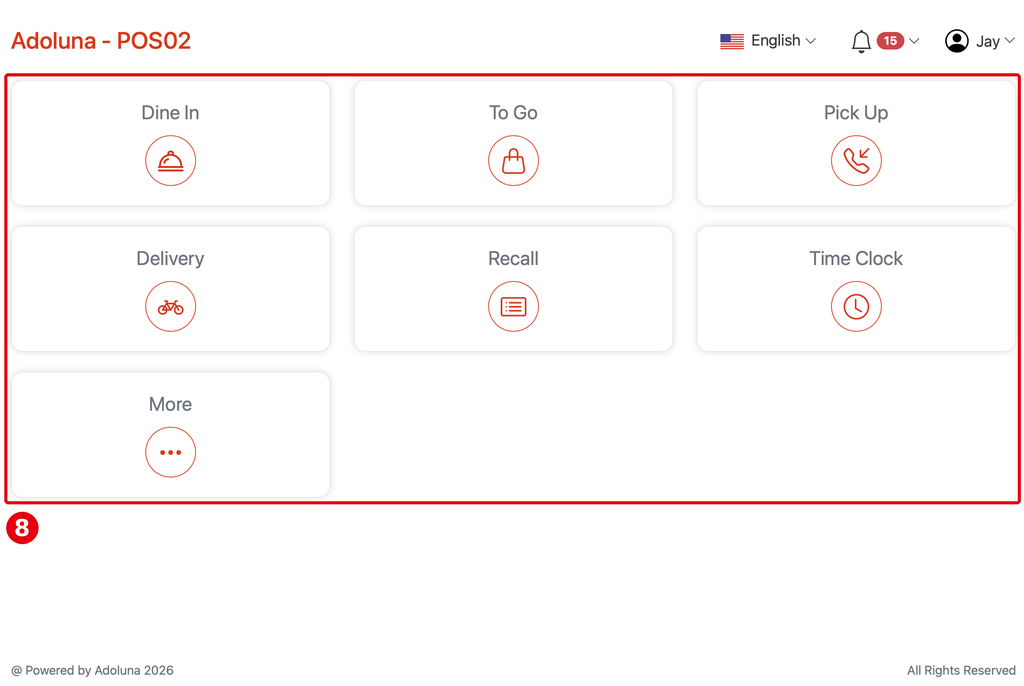
保存后,该 POS 主界面按自定义显示(⑧ 例:每行 3 个按钮,只显示已打开的功能,并可能出现 More)。
注意事项 / 常见问题 #
-
同一页的其他设置:Language(这台 POS 的默认语言,见 1.1.3 如何切换 POS 显示语言)、Setting 中的选项(如 The Cashier Only Needs to Login Once,以及顾客显示屏上的小费和签名,见 1.3.10 顾客如何在顾客显示屏上选小费和签名、3.5.1 如何设置顾客显示屏)、Printer Mapping(见 3.3.3 如何设置打印部门并让菜品打到对应厨房)、Terminal(见 3.4.1 如何添加 PAX 刷卡终端)。
-
只想让某些员工看不到某个按钮,应修改职位权限中的 Navigation,见 2.8.1 如何新建职位并设置权限、4.5.2 为什么员工看不到某个功能或报表?。
-
改完后在这台 POS 上刷新,确认效果(见 4.4.3 如何刷新或重启 POS)。


