
用途:新商户第一次建菜单时,按正确顺序设置价格表、税率表、菜单组、分类、菜品和配料,避免后面返工。适用:Adoluna 上线人员、商户经理。
先了解:后台 Menu 下的子菜单依次是 Price Table、Tax Table、Menu Group、Menu、Buffet Menu、Modifiers、Forced Modifiers。建菜品时要选价格表、税率和菜单组,所以要先建好这些。每一步的详细说明见第二部分 2.3 节(2.3.1 如何设置价格表 至 2.3.12 如何用 Excel 批量导入导出菜单),本文只讲顺序和要点。
操作步骤 #
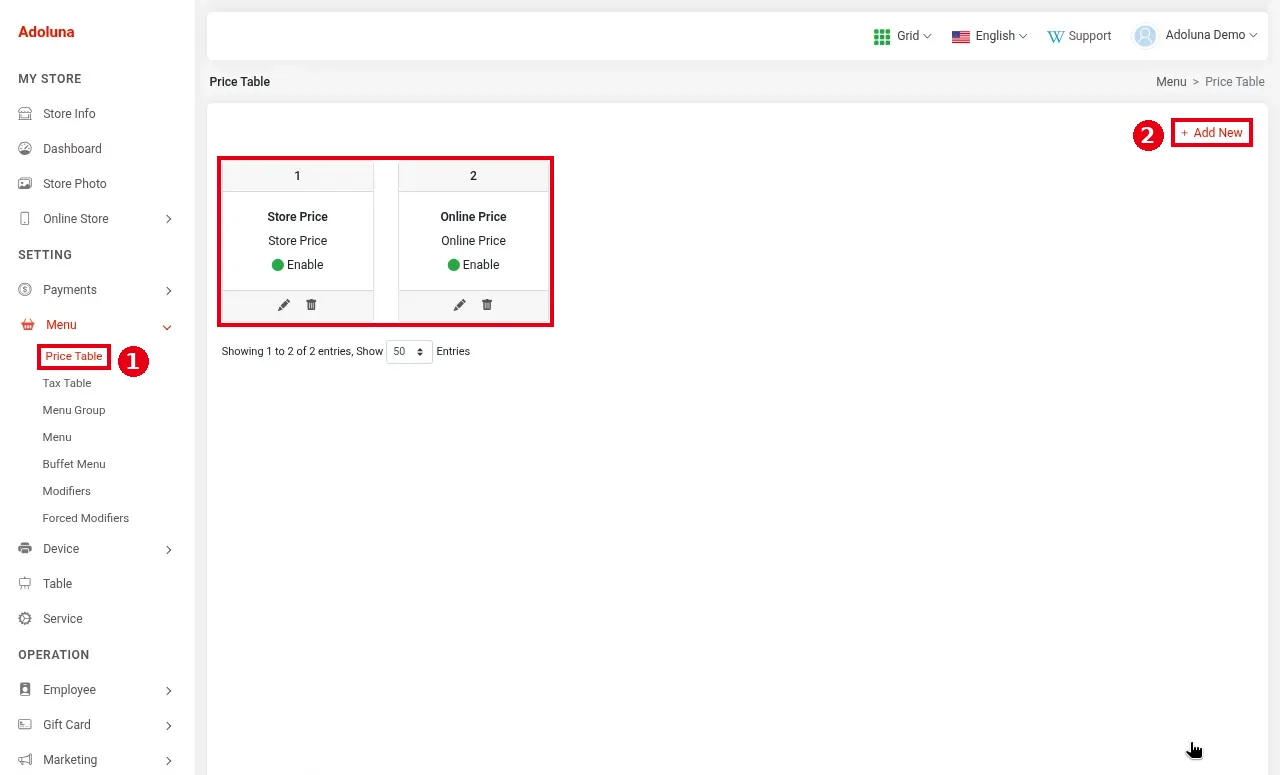
1. 价格表:点 Menu > ① Price Table。截图中有两个价格表 Store Price(门店价)和 Online Price(线上价),都已启用(Enable)。需要新价格表时点 ② + Add New。没有启用或没有选价格表时,菜品价格会显示 $0.00。详见 2.3.1 如何设置价格表;价格显示 $0.00 的排查见 4.3.1 为什么菜品价格显示 $0.00?。
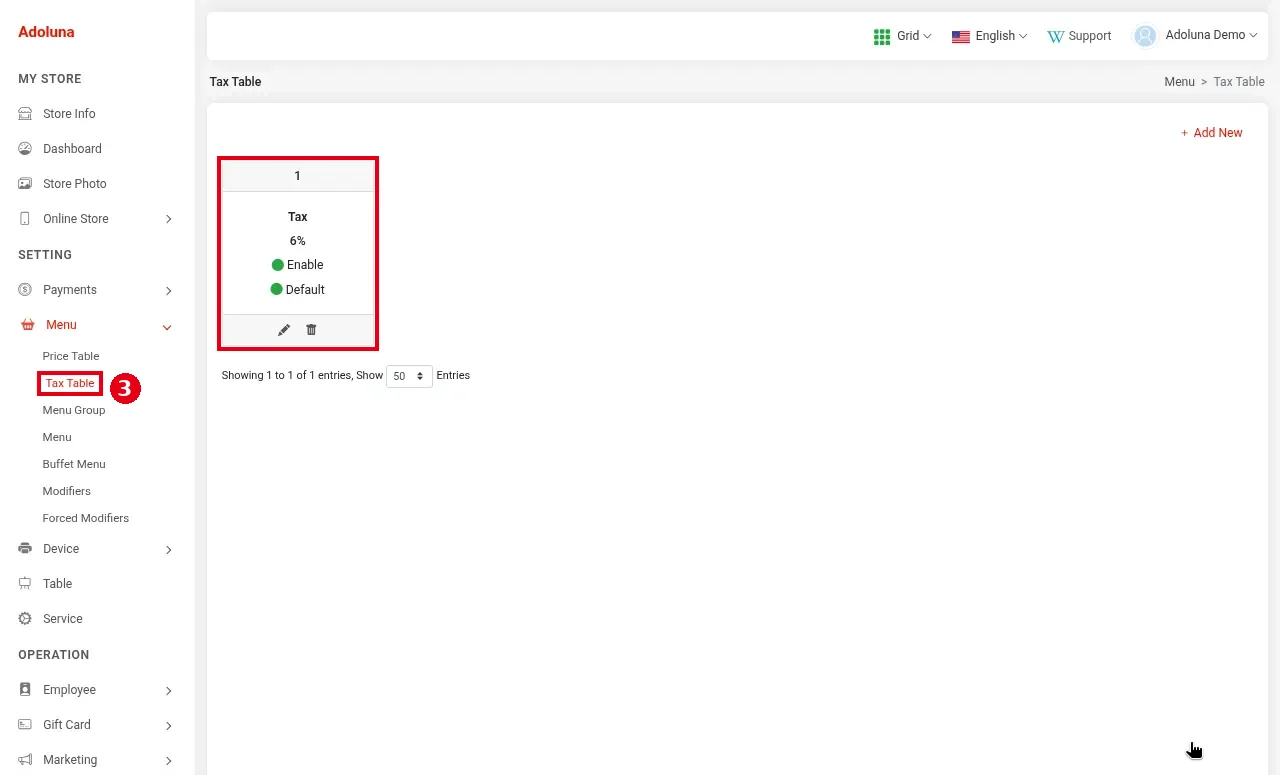
2. 税率表:点 ③ Tax Table,建好门店的税率(截图中为 Tax 6%,并标为 Default)。标为 Default 的税率会用于点单时添加的临时菜品(见 1.2.8 如何添加临时菜品)。详见 2.3.2 如何设置税率表。
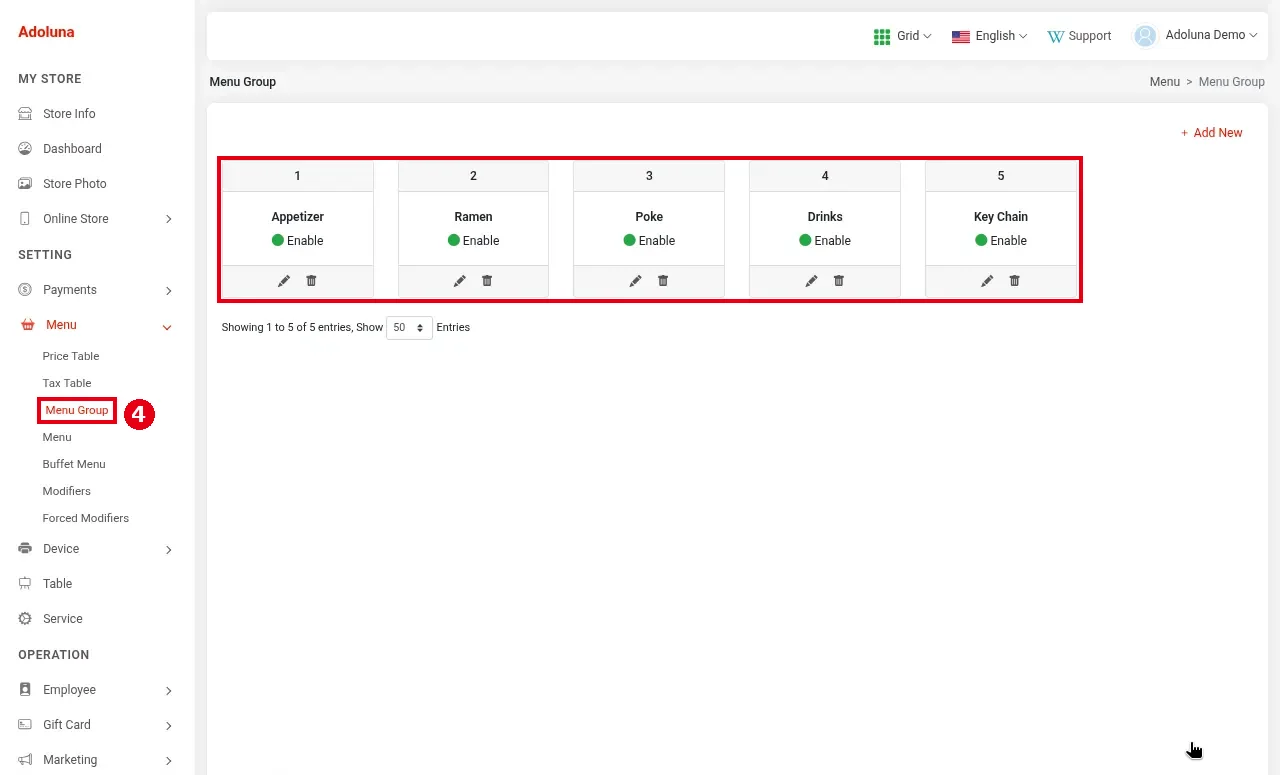
3. 菜单组:点 ④ Menu Group,建报表用的分组(截图中有 Appetizer、Ramen、Poke、Drinks、Key Chain)。菜单组只用于销售报表分类,不影响 POS 点单画面的显示。详见 2.3.3 如何设置菜单组(报表分组)。
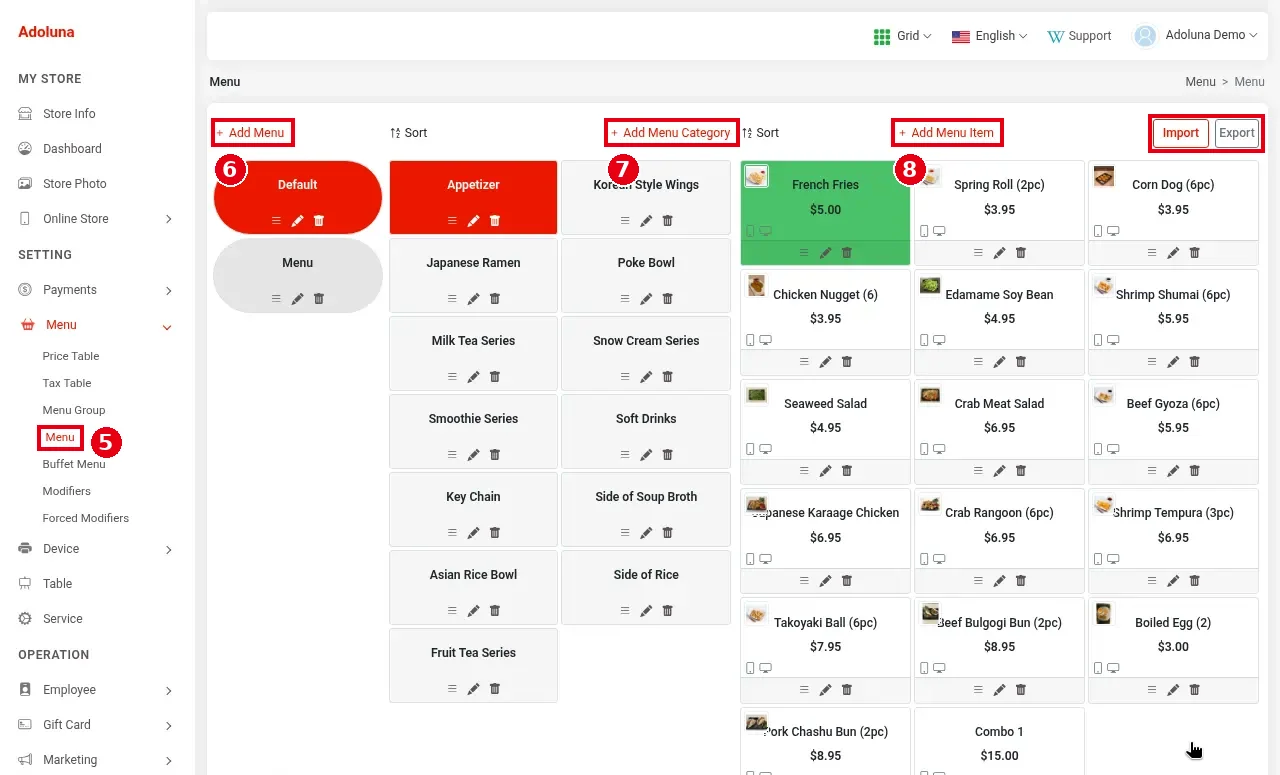
4. 菜单、分类和菜品:点 ⑤ Menu。页面分三列:左边是菜单(截图中为 Default 和 Menu),中间是分类,右边是所选分类下的菜品。
-
⑥ + Add Menu:新建菜单。
-
⑦ + Add Menu Category:新建分类(如 Appetizer、Japanese Ramen)。分类可以设默认税率和默认打印部门;修改分类的默认打印部门,分类下已有的菜品不会跟着改。详见 2.3.4 如何新建和排序菜单分类。
-
⑧ + Add Menu Item:在所选分类下新建菜品,选价格、税率、菜单组和打印部门(打印部门见 3.3.3 如何设置打印部门并让菜品打到对应厨房)。菜品类型(Normal Item / Combo Item / Parent Item / Sub Item / Sub Combo Item)建好后不能再改,建之前想清楚。详见 2.3.5 如何新建菜品。
-
右上角 Import / Export 是 Excel 导入导出。这个功能目前还需要优化,暂不建议商户使用,请在后台逐个新建菜品(见 2.3.12 如何用 Excel 批量导入导出菜单)。
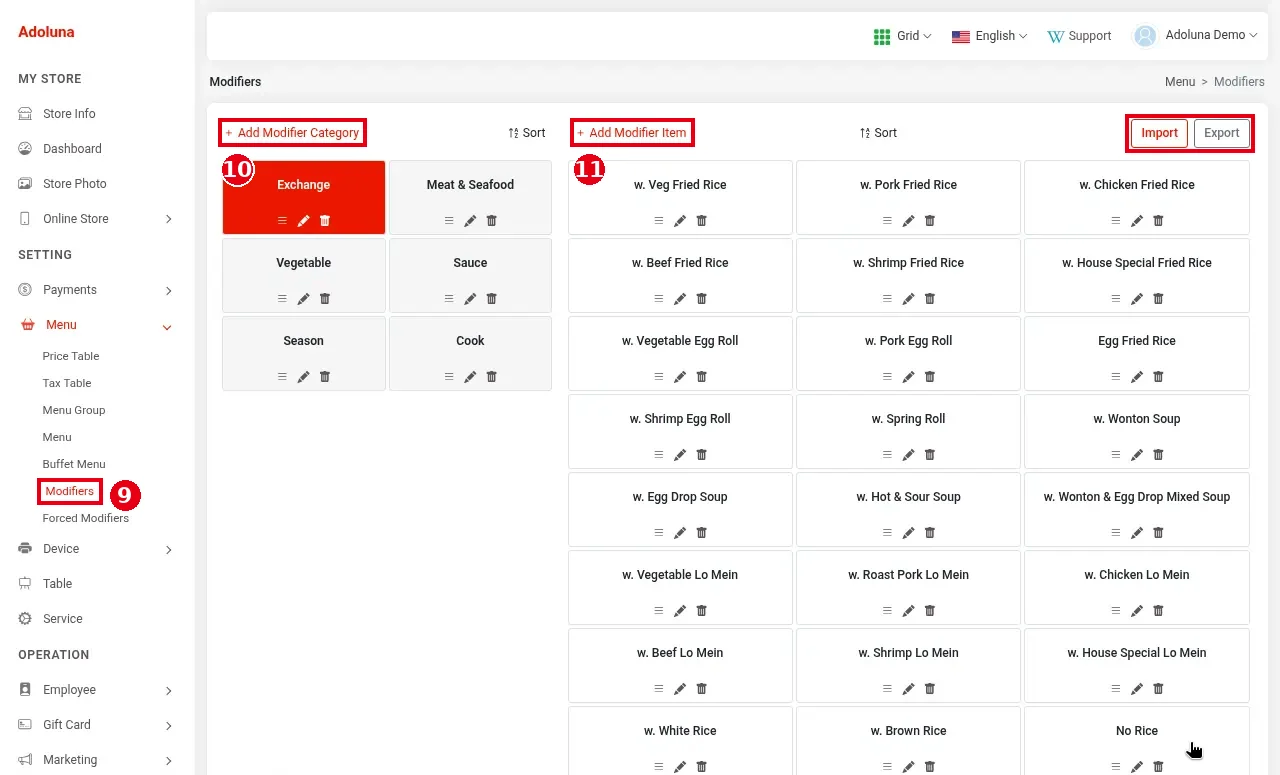
5. 配料:点 ⑨ Modifiers,先用 ⑩ + Add Modifier Category 建配料分类,再用 ⑪ + Add Modifier Item 建配料。必选配料(Forced Modifiers)在单独的子菜单中设置。详见 2.3.6 如何设置配料、2.3.7 如何设置必选配料和默认选项。
6. 在 POS 上检查:开一张测试单,确认分类、菜品、价格、税和配料都正确,并确认菜品打到了正确的厨房(见 3.6.2 如何做上线前测试(试单、打印、刷卡、过账))。
注意事项 / 常见问题 #
-
顺序很重要:价格表 → 税率表 → 菜单组 → 分类 → 菜品 → 配料。先建菜品再补价格表或税率,就要回头逐个修改菜品。
-
菜品价格显示 $0.00 时,先检查价格表是否启用、菜品是否选了价格表。POS 使用哪个价格表不是在 POS 或设备上设置的,而是在后台 Service 中,每个 Service 分别配置价格表。完整排查步骤见 4.3.1 为什么菜品价格显示 $0.00?。
-
自助餐菜单在 Buffet Menu 中单独设置,见 2.3.13 如何设置自助餐菜单。


