
用途:设置每天在固定时间自动过账(Batch)所有信用卡交易,不用员工手动过账。适用:老板、经理。
先了解:过账(Batch)是把当天的信用卡交易提交给支付处理商结算。手动过账见 1.6.3 如何过账,过账前对账见 1.6.2 如何在过账前对账。
操作步骤 #
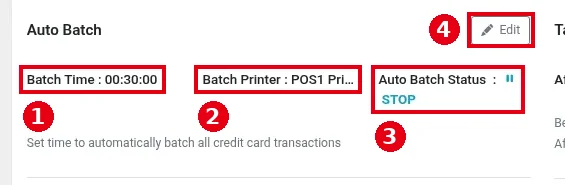
1. 在后台左侧菜单点 Store Info,向下滚动找到 Auto Batch(Set time to automatically batch all credit card transactions)。当前设置:
-
① Batch Time:每天自动过账的时间,截图中为 00:30:00(凌晨 0:30)。
-
② Batch Printer:打印过账结果的打印机,截图中为 POS1 Pri…(名称显示不全)。
-
③ Auto Batch Status:自动过账的状态,截图中为 ⏸ STOP(未开启)。
2. 点 ④ Edit 修改时间、打印机和状态,保存。
点 Edit 后出现 ⑤ 三个下拉框:Batch Time(过账时间)、Batch Printer(打印机)和 Auto Batch Status(状态,截图中为 Stop)。改好后点 ⑥ Save 保存(Cancel 取消)。
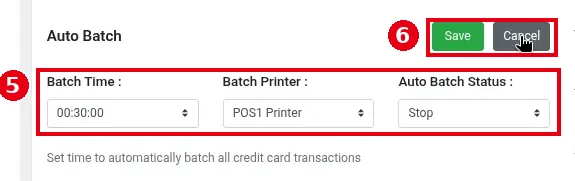
开启自动过账:状态为 STOP 时,点 Edit,把状态改为 Start,再点 Save。每次自动过账的结果(成功或失败)都会在 Batch Printer 上打印;过账失败时,系统还会发邮件到 support@adoluna.com。
注意事项 / 常见问题 #
-
过账后不能再补录或修改这些交易的小费。Batch Time 要设在当天信用卡小费都补录完以后(见 1.6.1 如何批量补录信用卡小费),通常在打烊后。
-
Batch Time 按门店时区计算,时区在 Store Info 的 Time Zone 中设置(见 2.2.1 如何设置门店信息(时区、语言、营业日起始时间))。
-
过账失败或对账不平见 4.1.3 过账失败或对账不平怎么办?;查看过账记录见 1.6.4 如何查看批次历史。


