
用途:等位的确认短信、「桌台已准备好」(Ready)短信或取消短信发不出去、或者顾客说没收到时的排查方法。适用:领位员、前台、经理。
先看短信有没有发出去 #
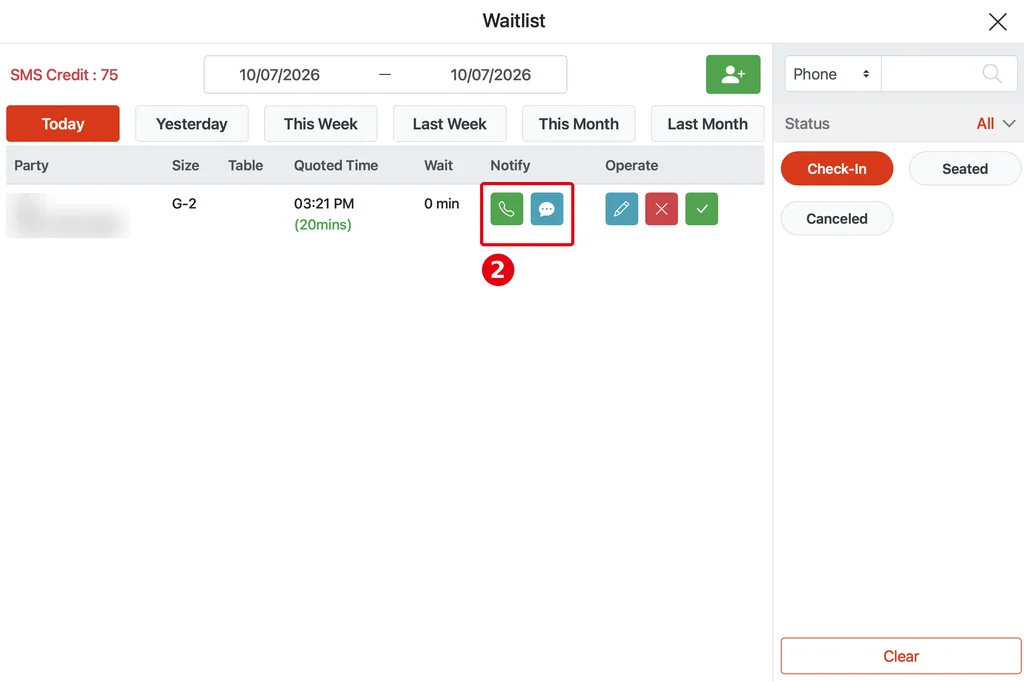
在 POS 主界面点 Waitlist,找到这位顾客。短信发出后,Notify 列下方会增加一行记录(例:「Check-In SMS」「Ready SMS」),颜色表示状态:橙色 = 发送中(In Progress),绿色 = 成功(Successful),红色 = 失败(Failed)(见 1.7.3 如何通知等位顾客入座)。发送失败时分两种情况:
电话号码填错:Notify 列下会增加一条红色的失败记录(Failed)。处理方法见下面第 3 条。
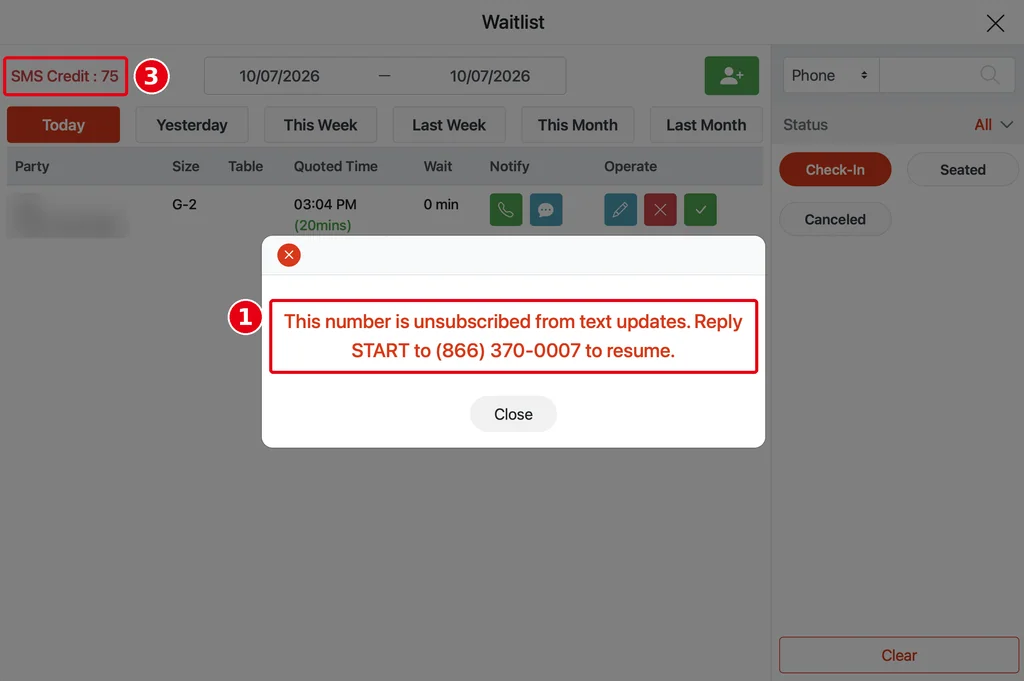
顾客退订了或屏蔽了我们的号码:POS 只会弹窗显示 ① 失败原因(下图是顾客退订后的提示,见下面第 2 条),点 Close 关闭。
这种情况不会增加记录:关闭弹窗后,② Notify 列下没有这条短信。
常见原因和处理 #
1. 短信额度用完:Waitlist 画面左上角的 ③ SMS Credit 是剩余短信额度。额度为 0 时仍然可以登记等位,但不会发出短信(见 1.7.2 如何为顾客登记等位)。额度不足时,POS 提示 Insufficient SMS balance(短信余额不足,和 Scan & Notify 的提示一样,见 1.12.2 如何使用 Scan & Notify)。充值请联系 Adoluna:电话 +1 (866) 588-8868,邮箱 support@adoluna.com。
2. 顾客退订了:每条短信结尾都有「To unsubscribe, reply STOP」,顾客回复过 STOP 后,之后的短信都会发送失败,提示 This number is unsubscribed from text updates. Reply START to (866) 370-0007 to resume.。请顾客用这个手机号发送 START 到 (866) 370-0007,恢复接收后再重新发送(见 1.7.3 如何通知等位顾客入座)。POS 上没有单独的退订标记。
3. 电话号码填错:Notify 列下会出现红色的失败记录。在 Operate 列点蓝色铅笔改正电话(见 1.7.2 如何为顾客登记等位),再点短信图标重新发送 Ready 通知(见 1.7.3 如何通知等位顾客入座)。电话号码只支持美国 10 位号码(含区号),不需要加 +1。
4. 后台没有打开这类短信:确认短信(Waitlist Confirmation SMS)和取消短信(Waitlist Cancellation SMS)在后台 Service > Waitlist 中各有开关,关闭时不会发送;修改模板后必须点 Save 才生效(见 2.6.1 如何设置等位、3.5.3 如何设置等位自助签到 Kiosk)。
5. 显示成功(绿色),顾客却说没收到:请顾客确认手机号是否正确、短信是否被手机当成垃圾短信拦截。急需通知时,可以点电话图标给顾客打语音电话(也会用掉短信额度,见 1.7.3 如何通知等位顾客入座),或请顾客到前台。
注意事项 / 常见问题 #
-
顾客在门口的自助签到页面上登记时,必须勾选短信同意框,否则无法登记(见 1.7.2 如何为顾客登记等位)。
-
每条短信和语音通知都会用掉短信额度(见 2.6.1 如何设置等位)。
-
测试时请用自己的手机号,不要给真实顾客发测试短信。
-
仍然不行,联系 Adoluna 技术支持:电话 +1 (866) 588-8868,邮箱 support@adoluna.com。


