用途:给菜品加配料(Modifier),或临时输入菜单里没有的自定义配料(例如“不要洋葱”)。适用:服务员。
操作步骤 #
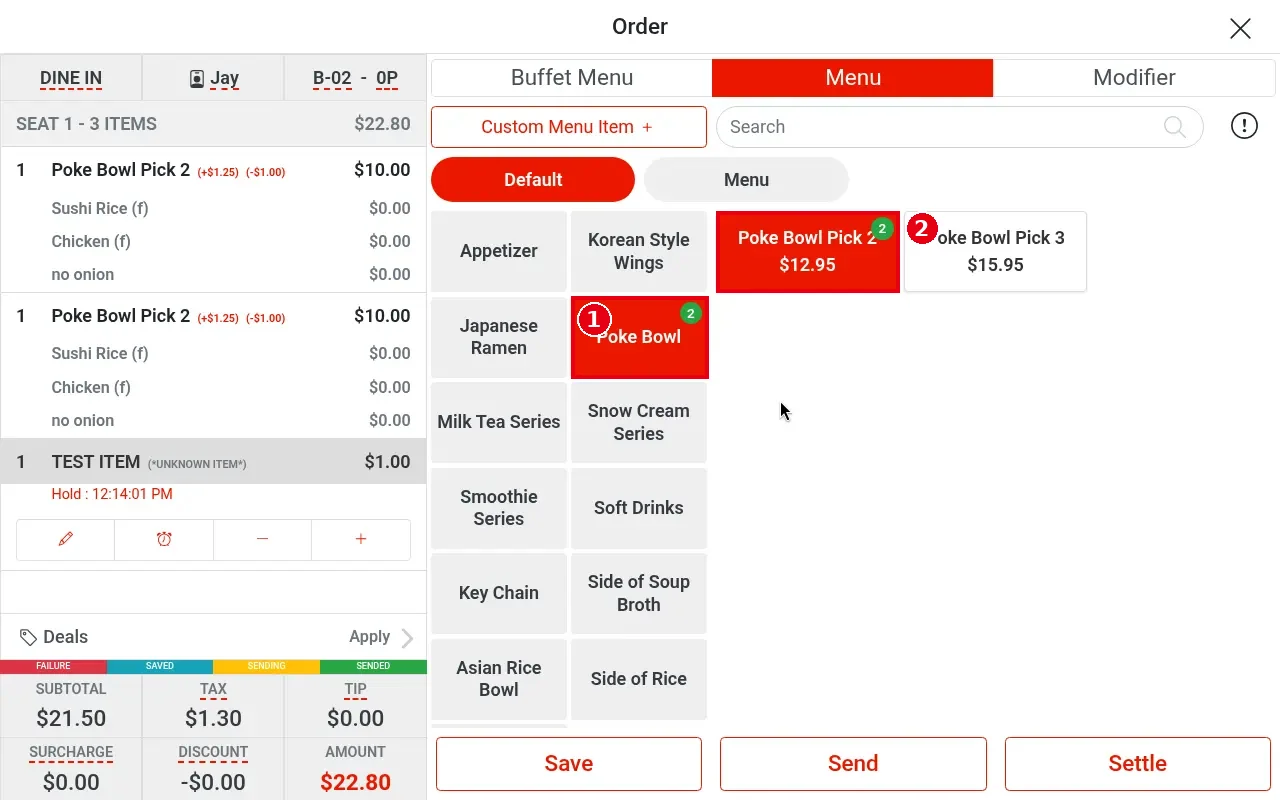
1. 在 Menu 标签下选分类(例:Poke Bowl)。
2. 点有配料选项的菜品(例:Poke Bowl Pick 2)。
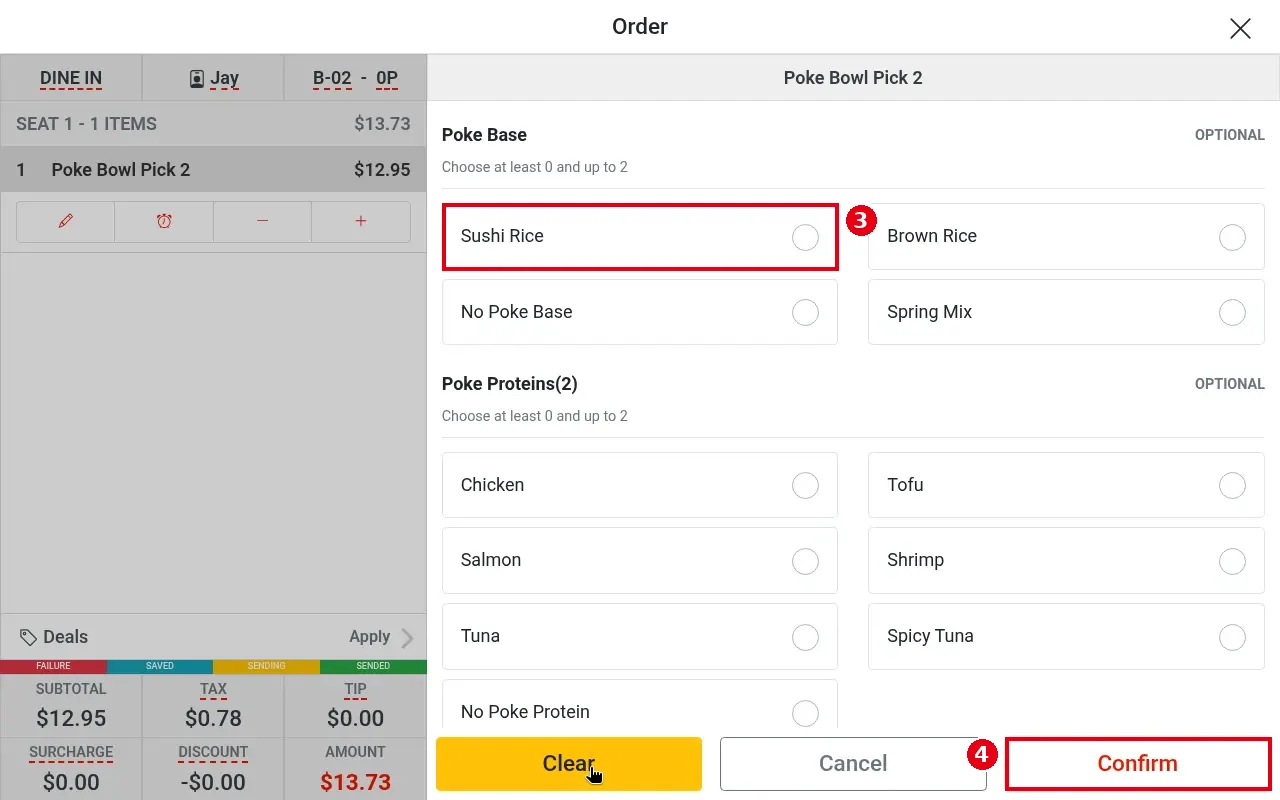
3. 自动弹出该菜品的配料选择页,按分组点选配料(例:Poke Base 选 Sushi Rice)。分组右侧的 OPTIONAL 表示可以不选,“Choose at least 0 and up to 2” 表示可选数量范围。
4. 选好后点 Confirm(Clear 清空选择,Cancel 取消)。
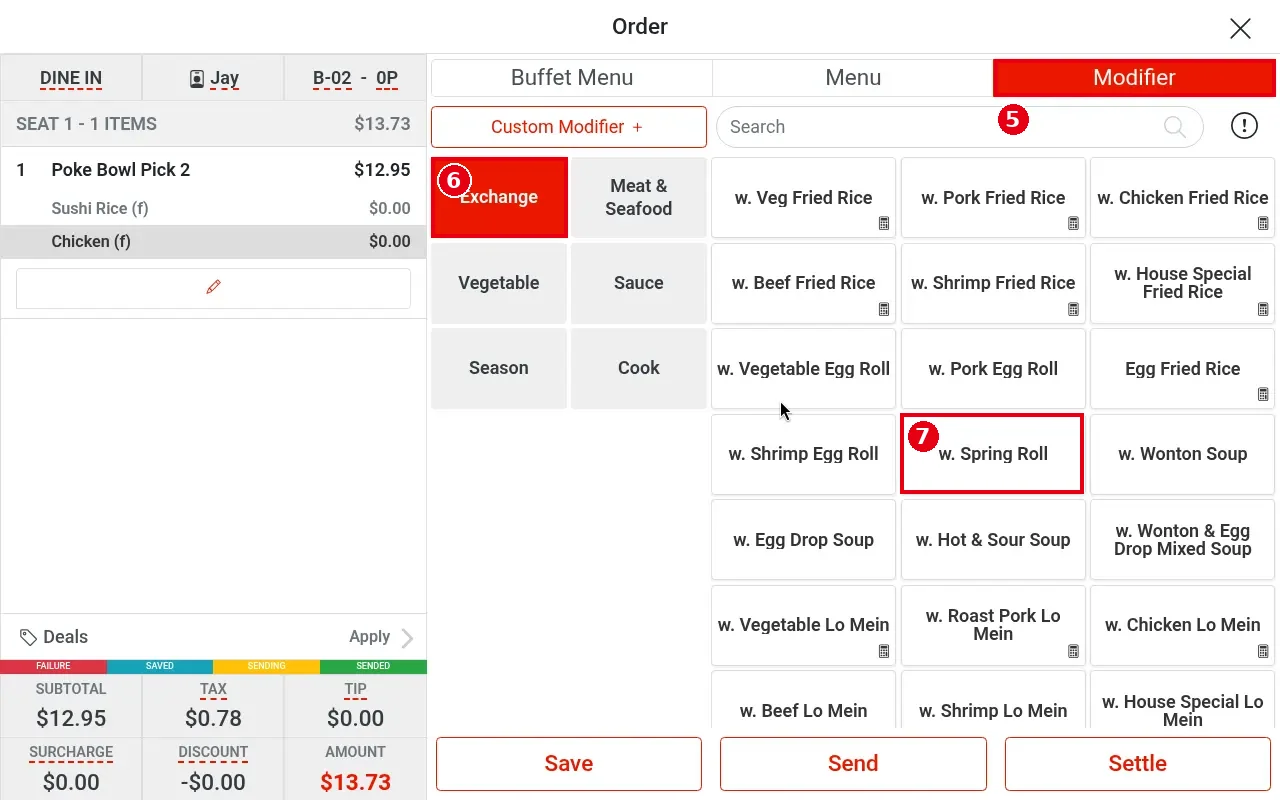
5. 之后要再加配料:先在左侧订单中点选菜品,再点 Modifier 标签。
6. 在左侧选配料分类(例:Exchange、Meat & Seafood、Vegetable、Sauce、Season、Cook)。
7. 点右侧的配料按钮(例:w. Spring Roll)。
8. 按钮旁会弹出一个小选项(例:Exchange $0.00),点这个选项,配料才会加到菜品下方(例:Exchange w. Spring Roll $0.00)。
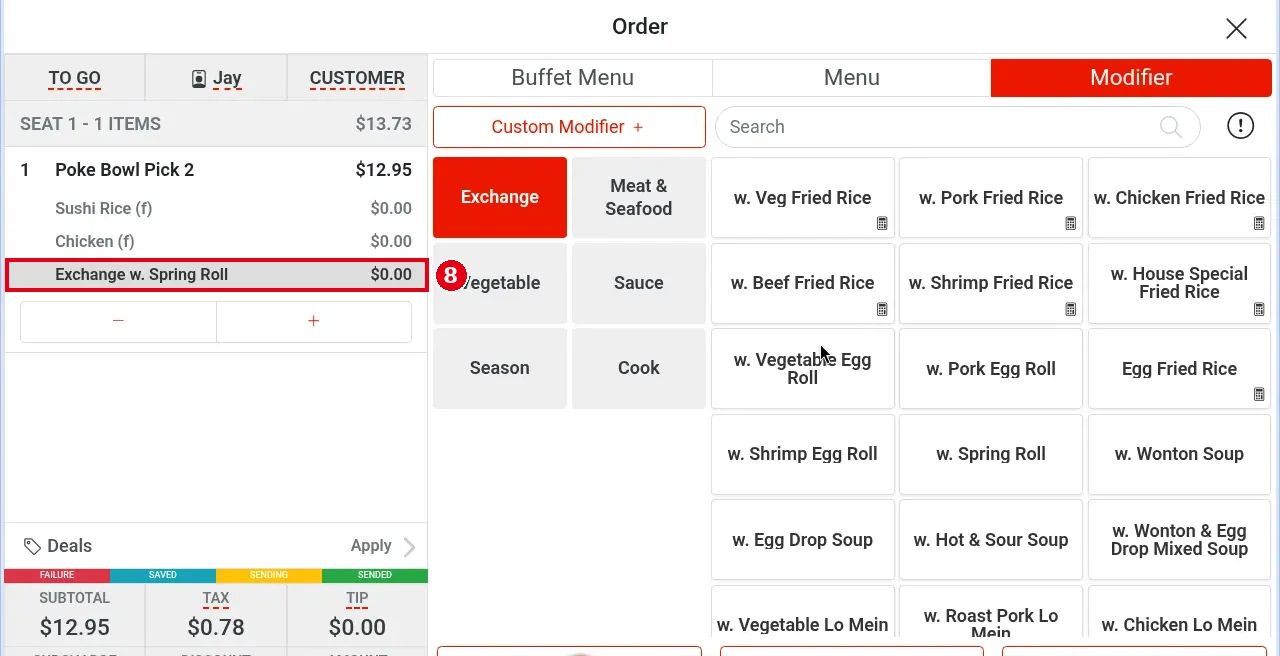
9. 菜单里没有的配料,点 Custom Modifier +。
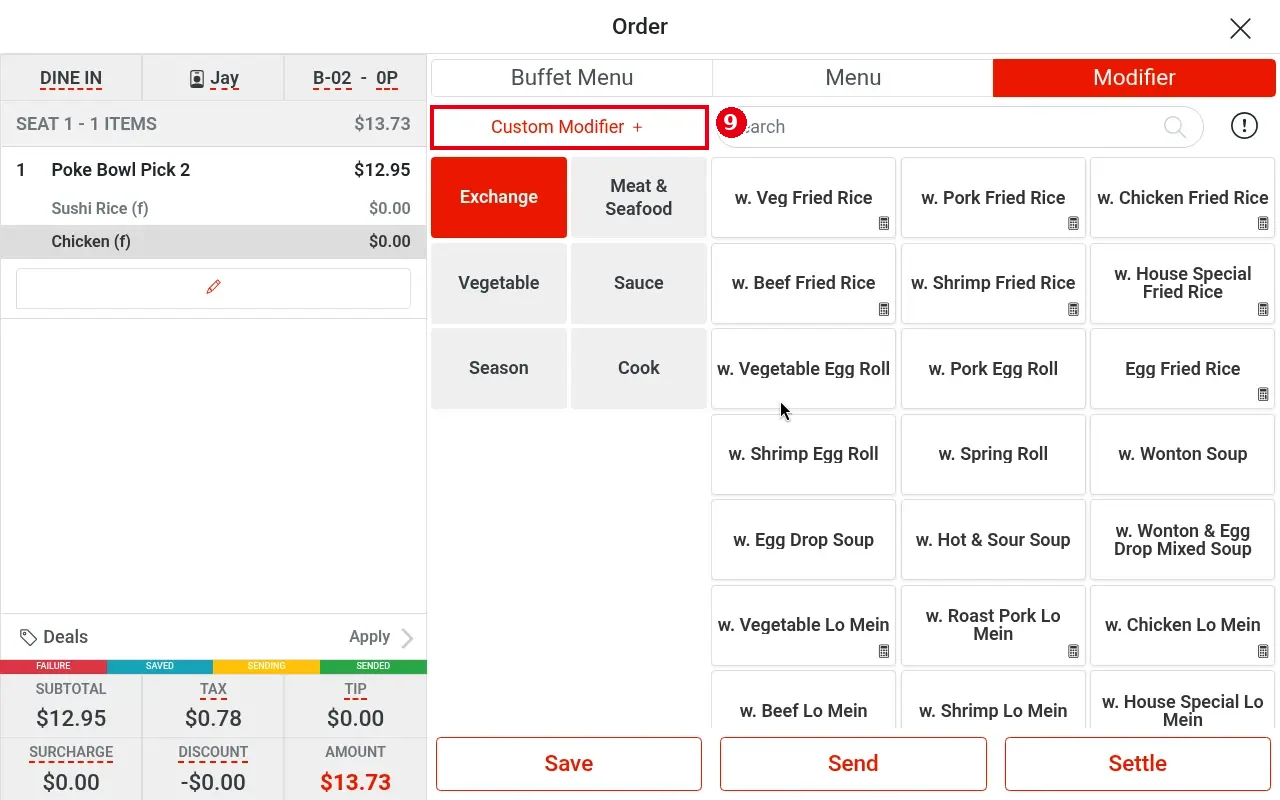
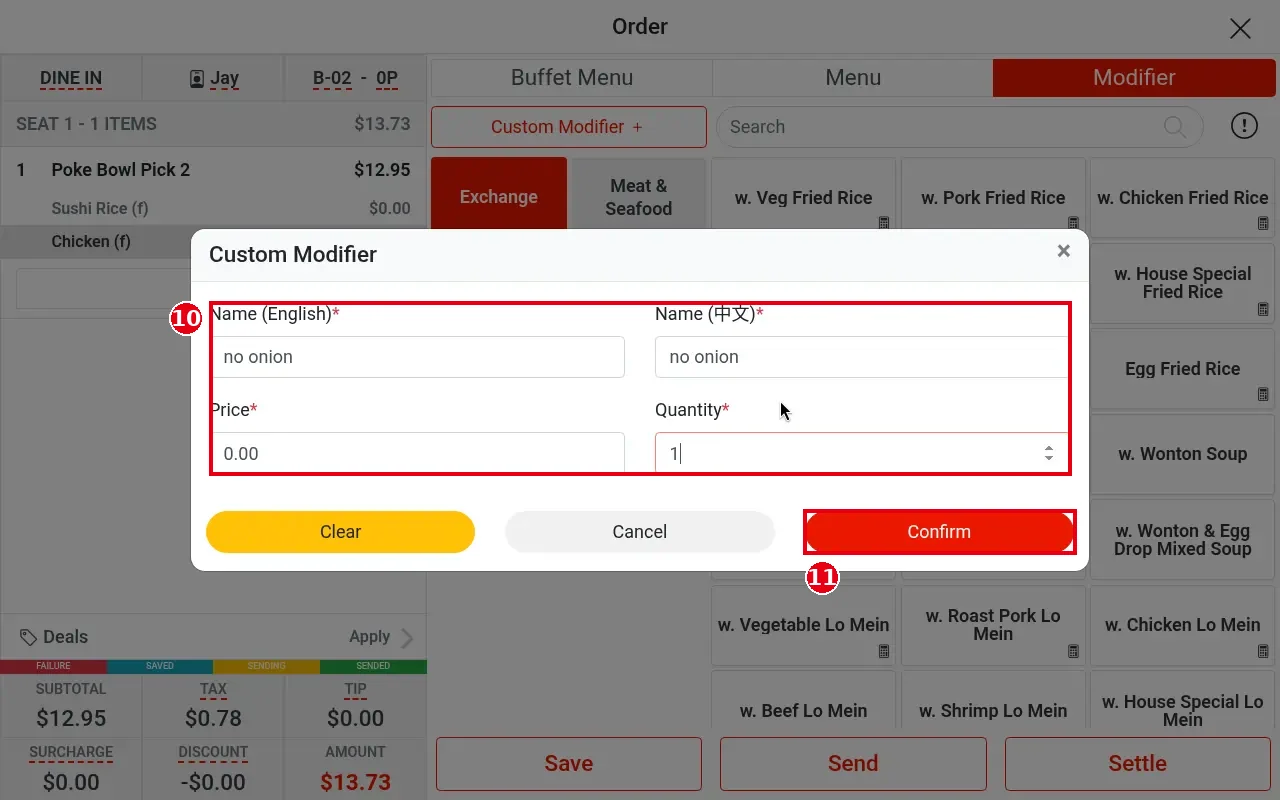
10. 填写 Name (English)*、Name (中文)*、Price*、Quantity*(例:no onion,价格 0.00,数量 1)。
11. 点 Confirm。
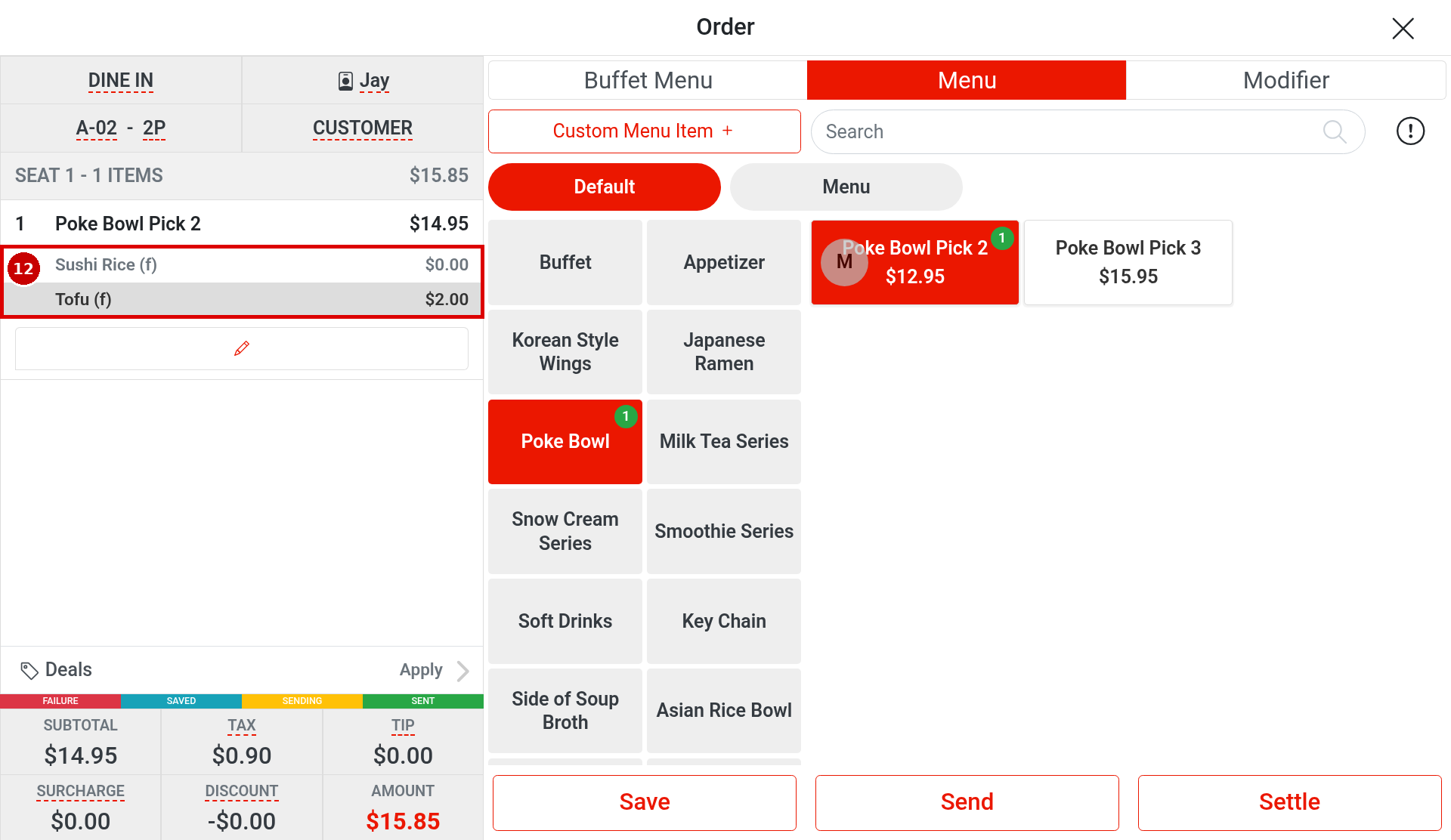
12. 配料显示在菜品下方(例:Sushi Rice (f) $0.00、Tofu (f) $2.00)。
修改已加附加项的价钱 #
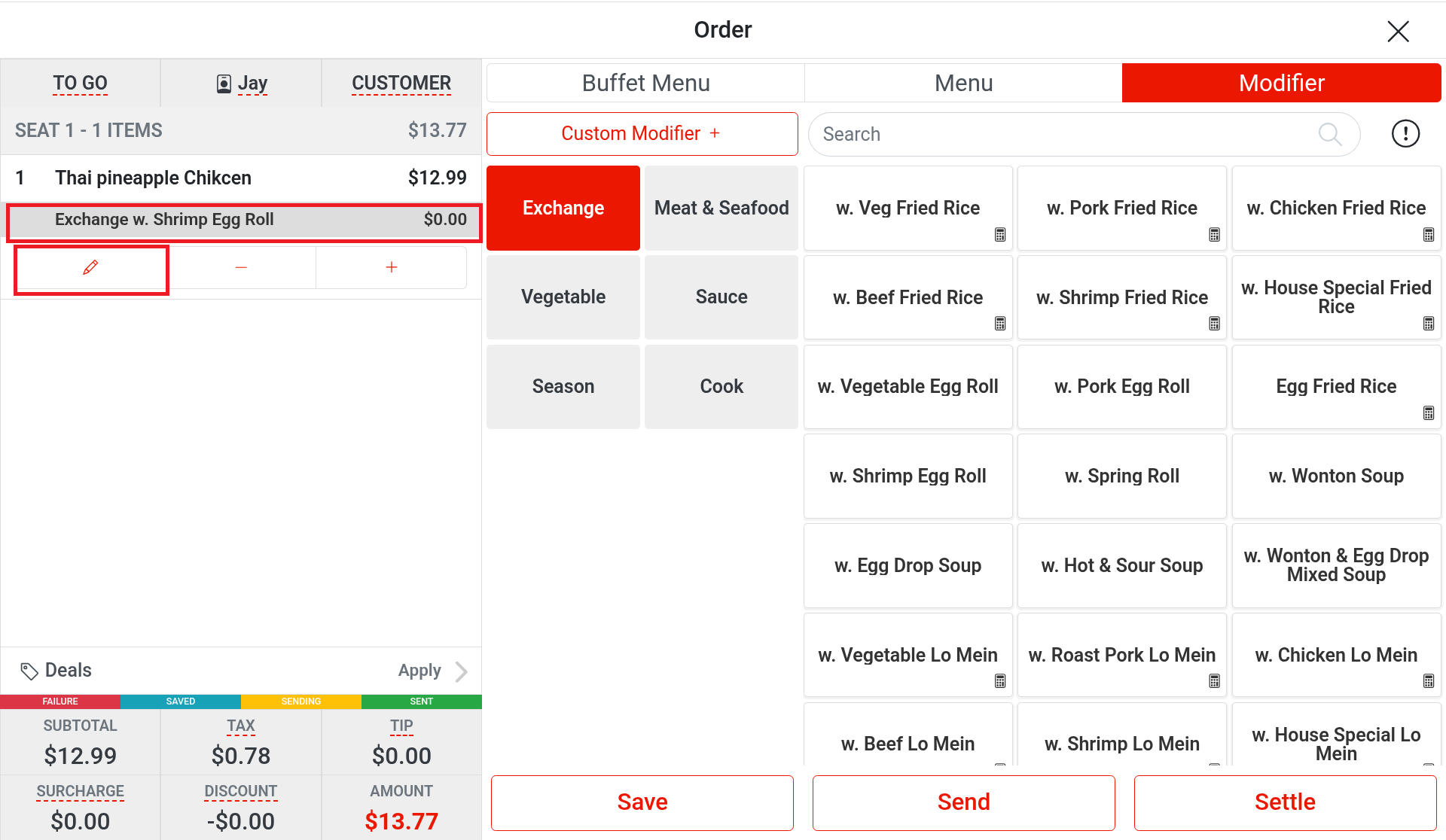
13. 在左侧订单中点选要改价的那一条附加项(例:Exchange w. Shrimp Egg Roll $0.00)。点选后,该行下方只出现铅笔图标。
图 126-14:点选附加项行后,下方出现铅笔图标。
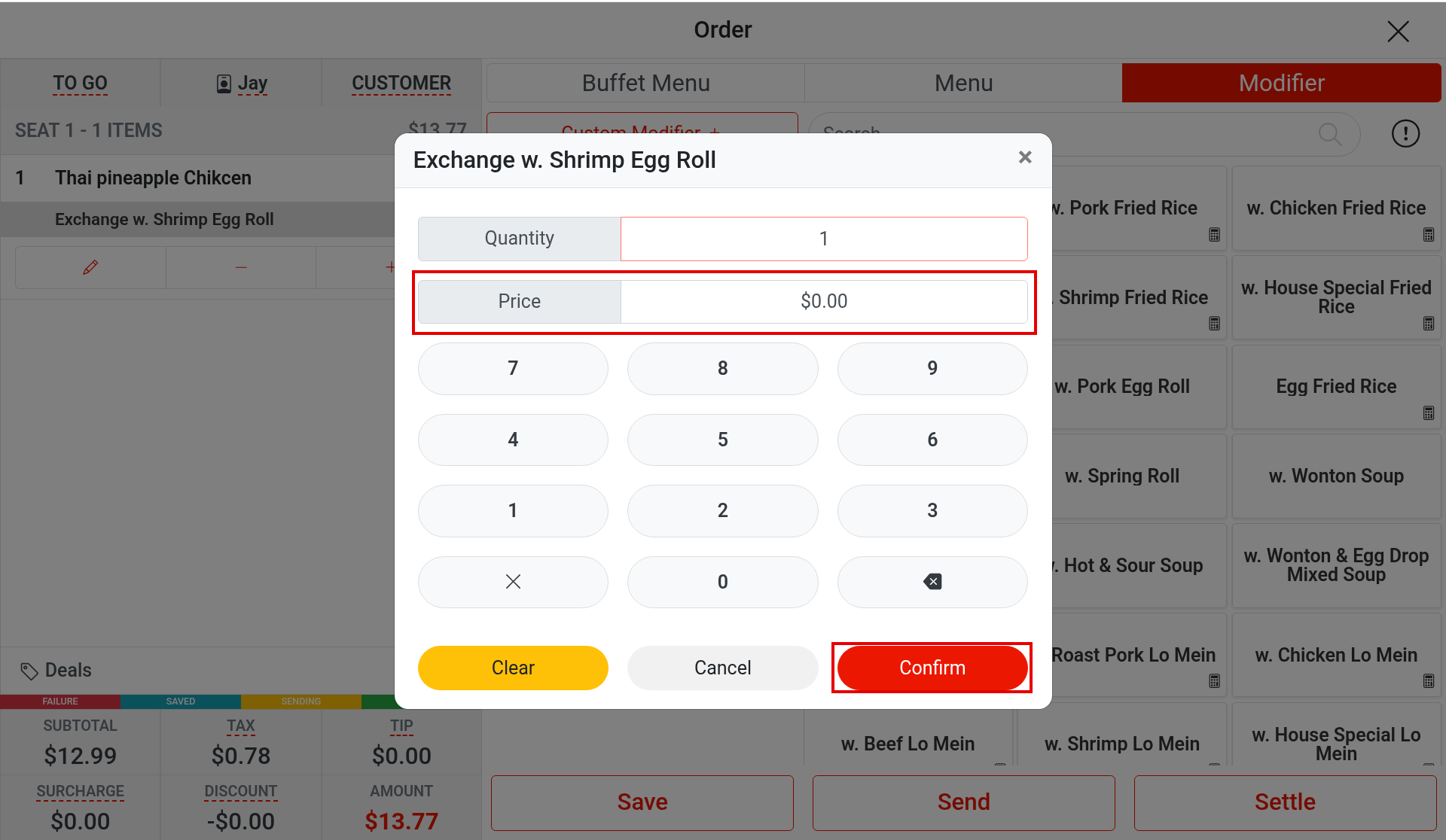
14. 点铅笔图标,打开以该附加项命名的编辑窗口(例:Exchange w. Shrimp Egg Roll),窗口中有 Quantity、Price 和数字键盘。
15. 点 Price 输入框,用屏幕数字键盘输入新价钱。价钱按分输入:例如要改成 $1.00,就依次输入 1、0、0(Clear 清空,Cancel 取消)。
图 126-15:附加项编辑窗口,圈出 Price 输入框和 Confirm 按钮。
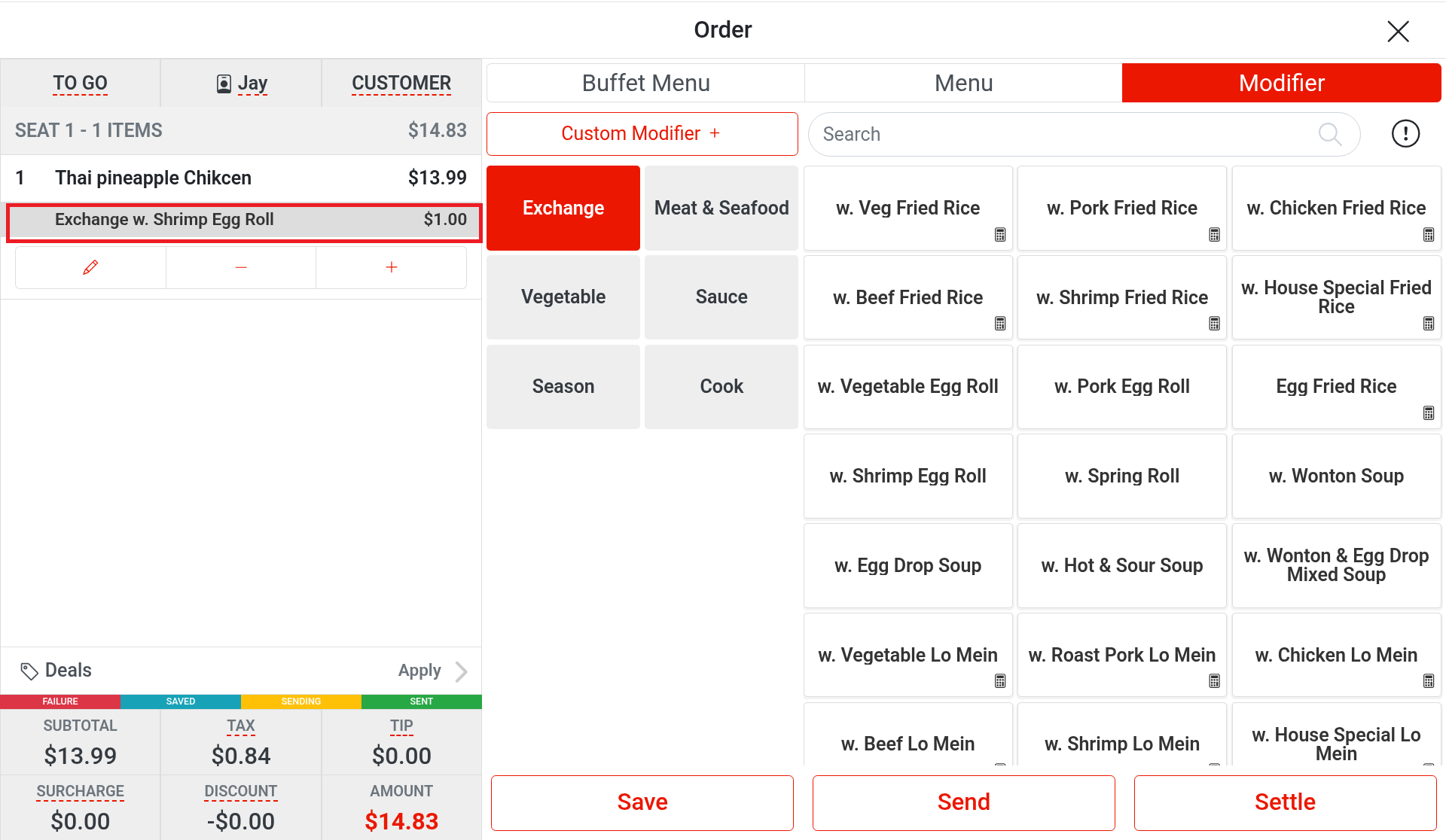
16. 点 Confirm 确认。窗口关闭后,附加项价钱随之改变(例:由 $0.00 改为 $1.00),菜品金额、小计(SUBTOTAL)、税额(TAX)和总额(AMOUNT)一起重新计算。改完后照常点 Save 或 Send 保存订单。
图 126-16:改价后附加项显示 $1.00,菜品金额、小计、税额和总额已重新计算。
注意:这里的铅笔是修改通过 Modifier 页添加的附加项的价钱;菜品自带必选配料组里的铅笔是重新选择配料,不是改价,两者不要混用。
注意事项 / 常见问题 #
-
配料名后面的 (f) 表示免费配料(free),不是“必选”的意思。
-
带配料(必选或普通配料)的菜品,每一份都单独显示为一行,不会和同名菜品合并(见 1.2.7)。
-
在订单中点选某一条配料行时,下方只出现铅笔(编辑)按钮。
-
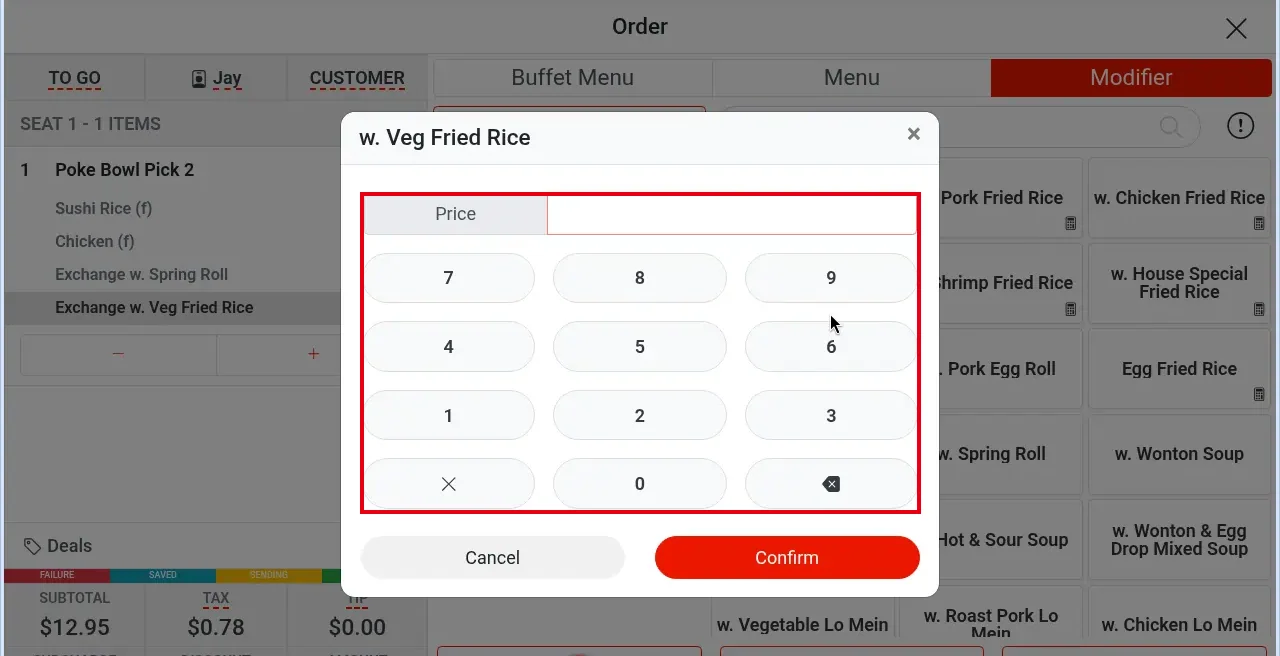
部分配料按钮右下角有一个小文件图标,表示点选这个配料后需要输入金额或重量(weight)。这个设置在后台 Menu > Modifiers 中配置:在配料上打开 Prompt for Price 或 Prompt for Weight(见 2.3.6 如何设置配料)。点这类配料时会弹出以配料名为标题的窗口(例:w. Veg Fried Rice),用数字键在 Price 栏输入后点 Confirm(Cancel 取消)。
-
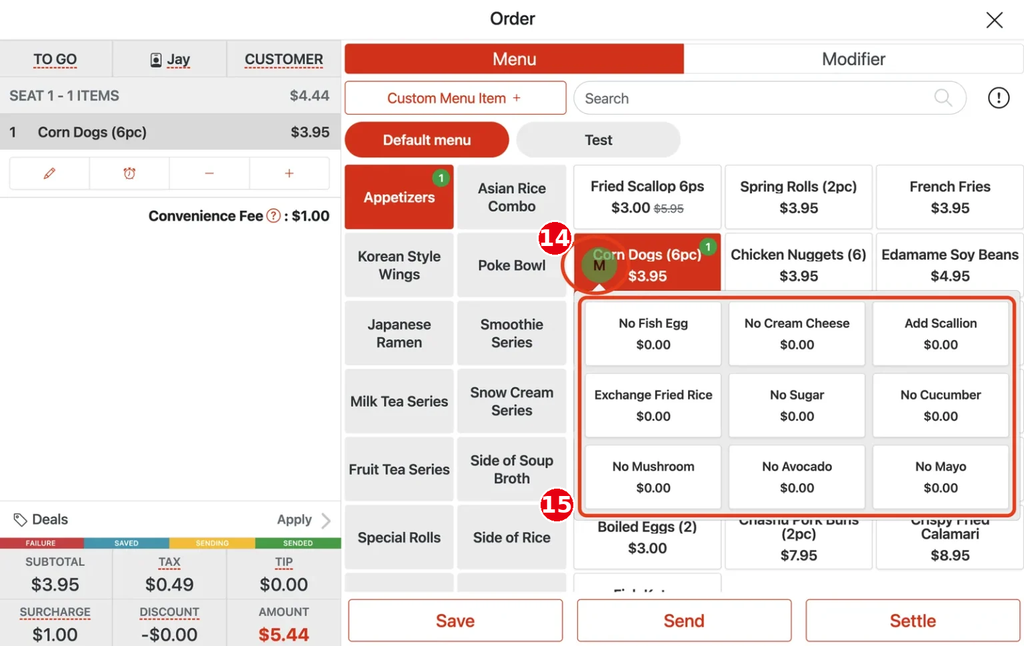
配料记忆 Ⓜ:系统会记录每次为菜品选择的配料(例如 Add、No)。某个菜品有历史配料记录时,点选该菜品时按钮上方会显示 Ⓜ 图标;点 Ⓜ 会显示这个菜品最常用的 9 个配料。没有记录的菜品不显示 Ⓜ。
-
必选配料(设置了最少选择数量的配料分组)可以在后台设置默认选项(Default Option,见 2.3.7 如何设置必选配料和默认选项),点菜时会自动勾选,员工仍可修改。
-
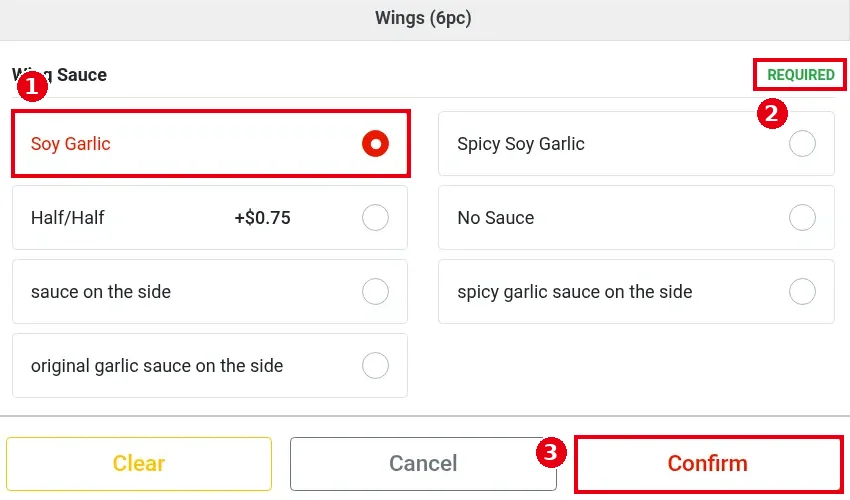
默认选项示例(菜品 Wings (6pc)):点菜品后弹出配料选择页,分组 Wing Sauce 标 REQUIRED(必选,图中 2),默认选项 Soy Garlic 已经选好(红框,图中 1)。直接点 Confirm(图中 3)即保留默认选项;要换成其它选项(例:Spicy Soy Garlic、Half/Half +$0.75),点该选项即可。
-
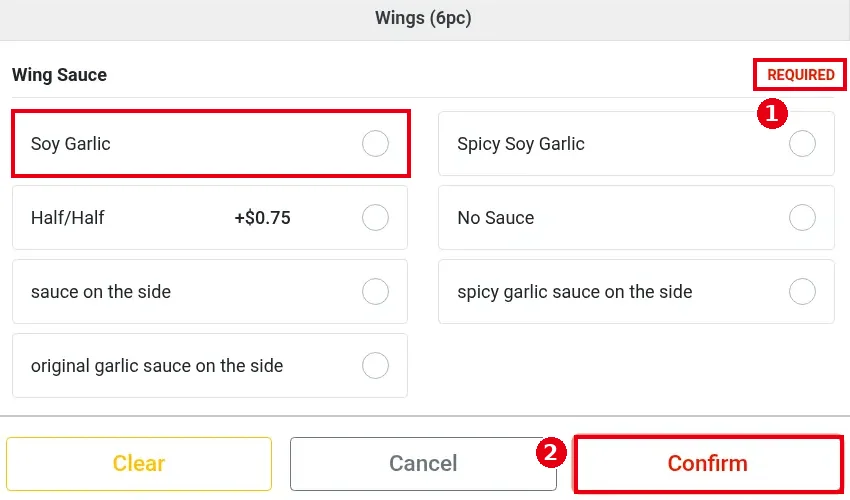
必选分组不能不选:点默认选项取消选择后,REQUIRED 变为红色(图中 1),这时点 Confirm(图中 2)窗口不会关闭,也没有文字提示,必须先选一个选项。
-
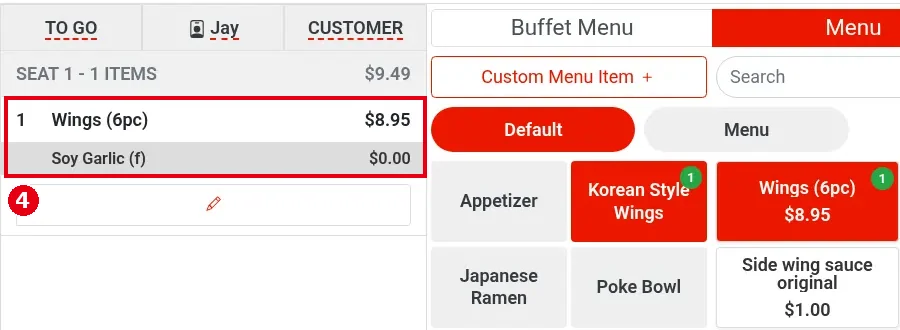
确认后,配料显示在菜品下方(图中 4,例:Wings (6pc) $8.95 下方是 Soy Garlic (f) $0.00)。
-
配料记忆 Ⓜ 图标示例(⑭ 菜品按钮上的 Ⓜ;⑮ 点选后出现的历史配料):