
用途:为堂食客人选桌并点单。适用:服务员。
操作步骤 #
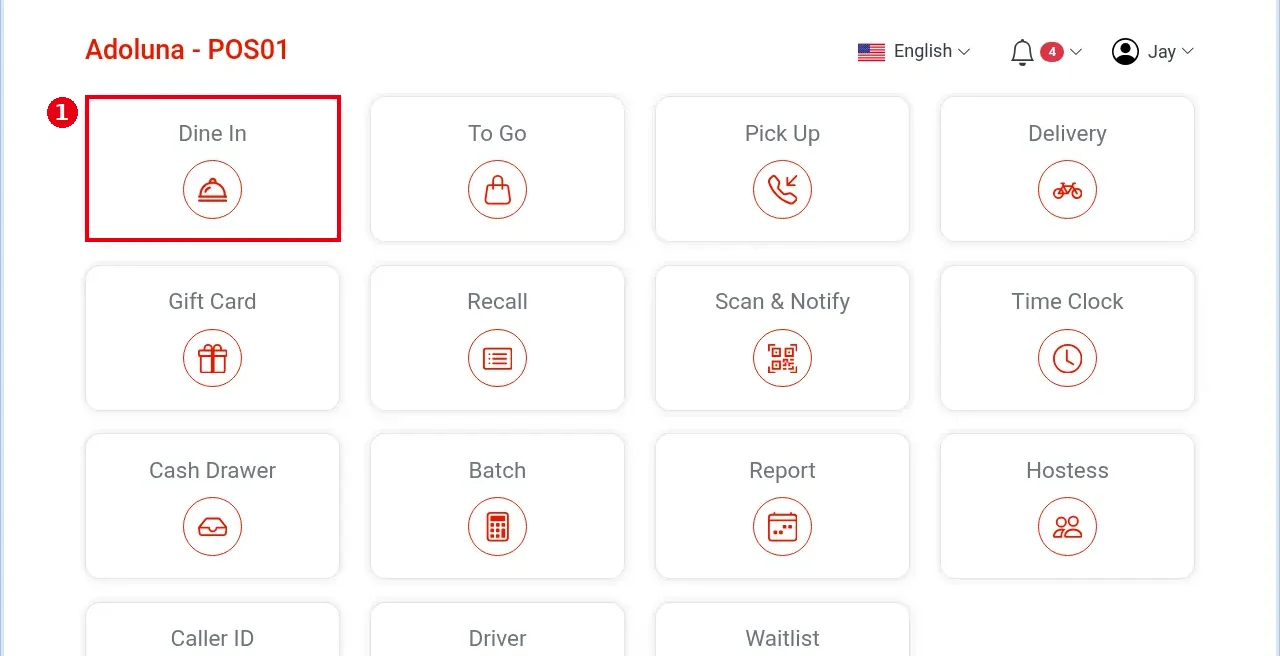
1. 主界面点 Dine In(未登录时先输入员工密码,见 1.1.1)。
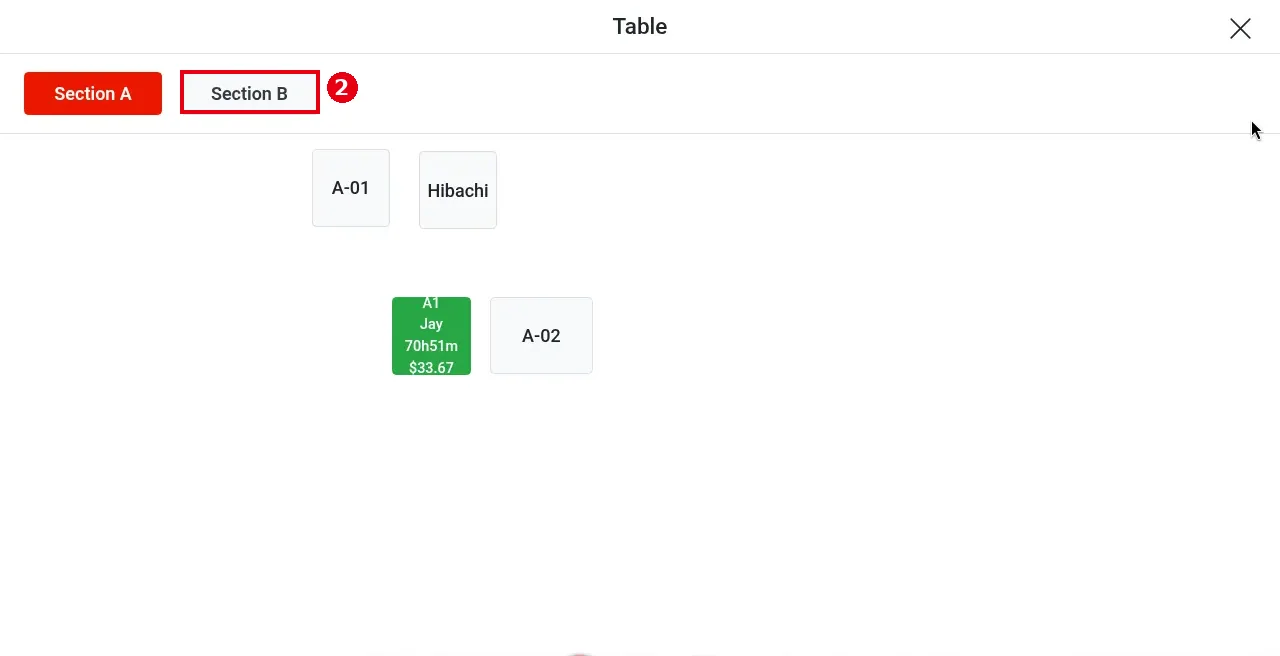
2. 在 Table 页面上方点区域标签(例:Section B),当前区域的标签显示为红色。
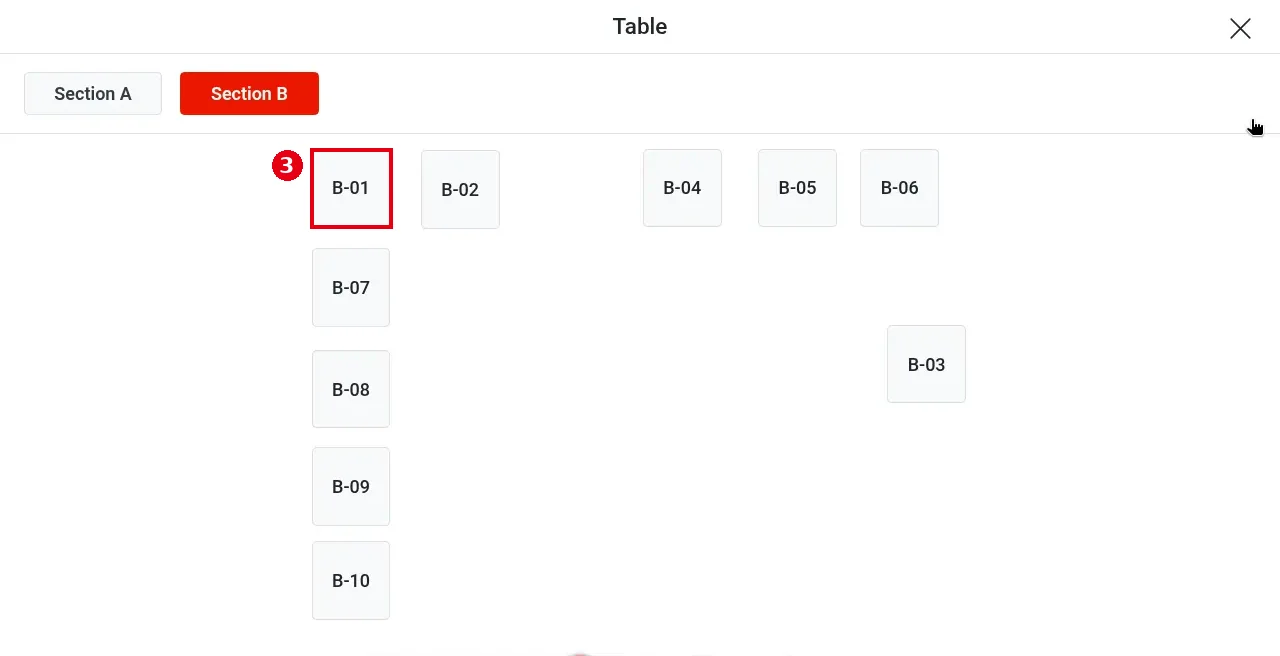
3. 点一张空闲桌(白/灰色,例:B-01),进入点单页面。
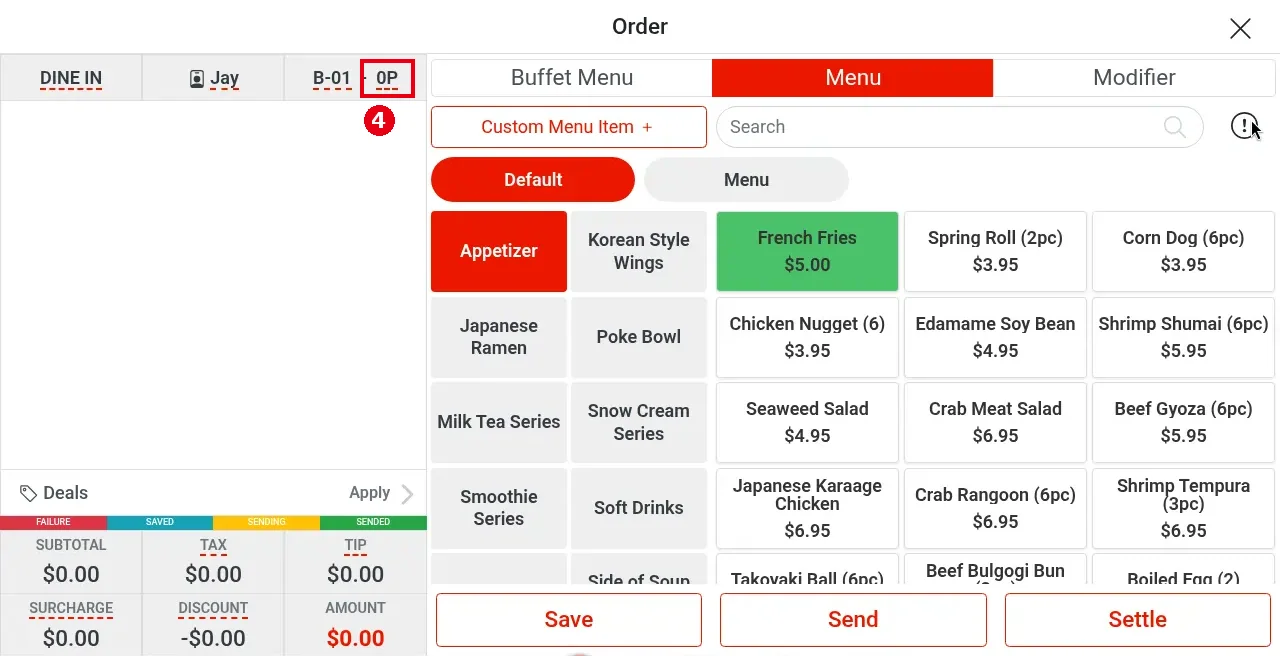
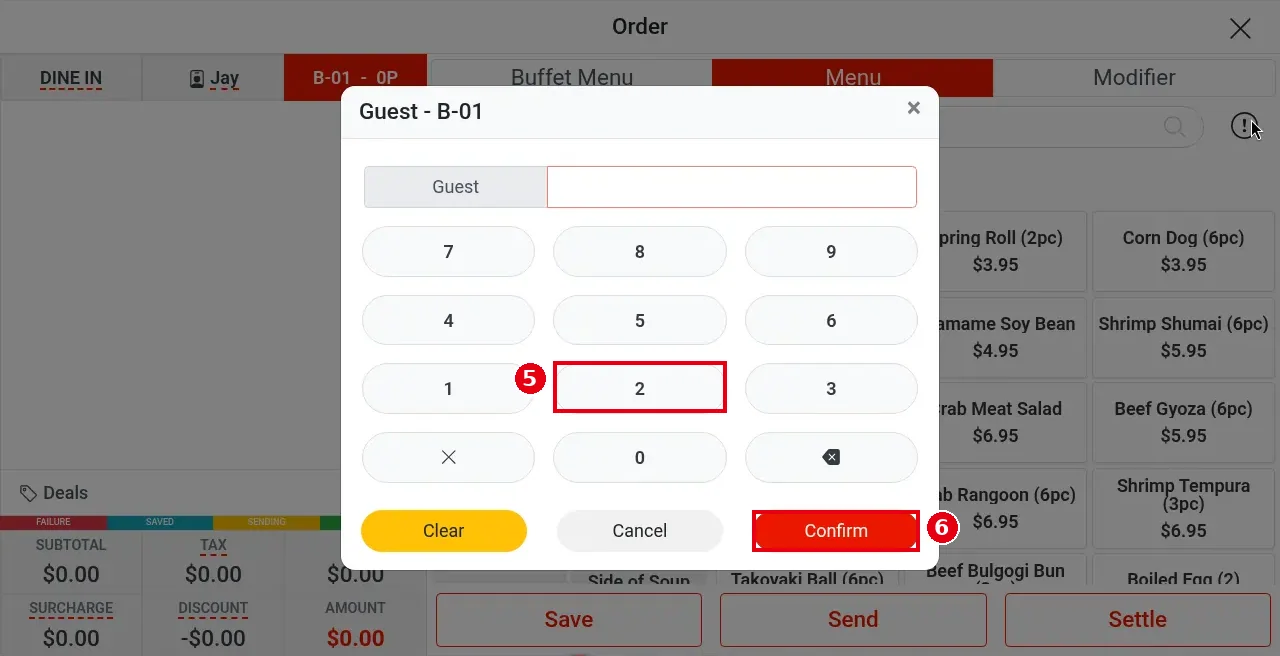
4. (可选)点顶部桌号后面的人数(例:B-01 – 0P 中的 0P),打开 Guest 窗口输入用餐人数。
5. 用数字键输入人数(例:2)。
6. 点 Confirm。顶部会显示桌号和设置的人数(下图例:B-03 – 2P)。
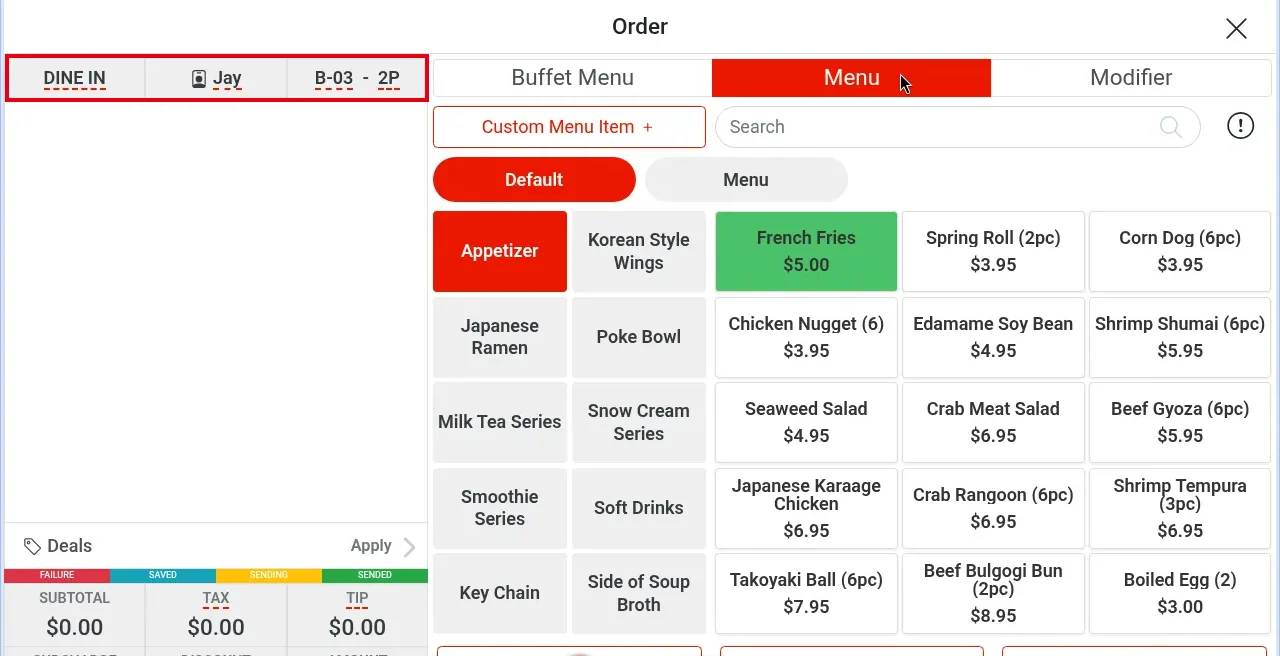
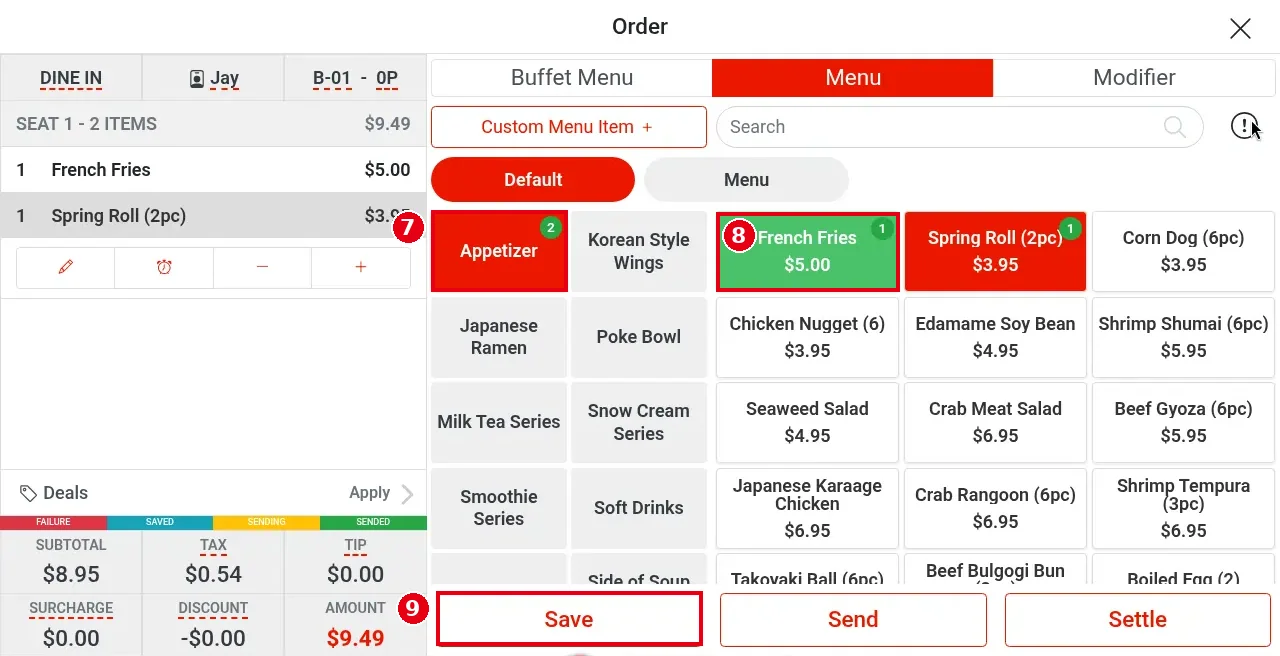
7. 在 Menu 标签下,从左侧选分类(例:Appetizer)。
8. 点菜品加入订单(例:French Fries、Spring Roll (2pc))。已点的菜品和分类右上角显示绿色数量,订单明细显示在左侧。
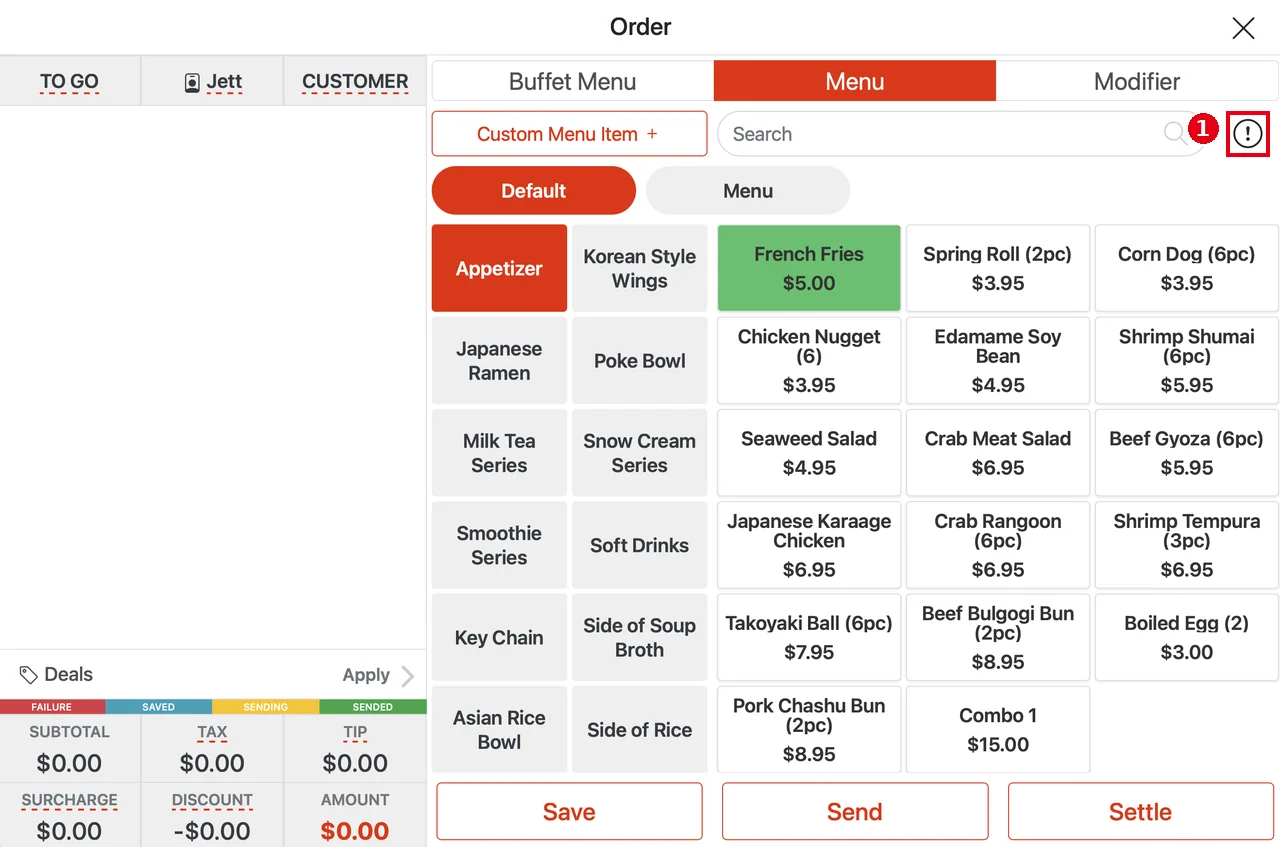
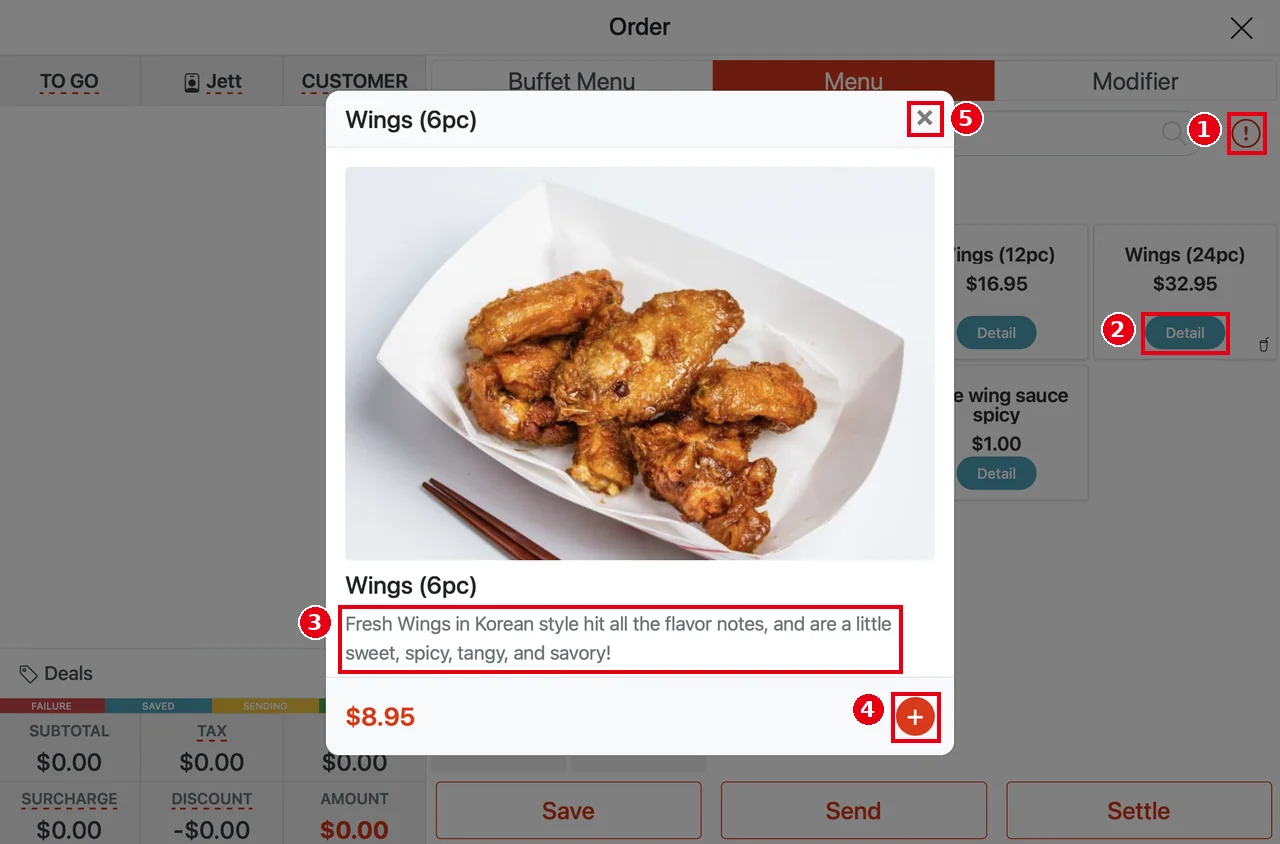
查看菜品图片和详情(2026-10-05 更新):平时直接点菜品格子加入订单,方式不变。如需先看菜品图片和介绍:点 Search 搜索栏右边的 ① i 图标(开启后图标变红),每个菜品格子里会出现 ② Detail 按钮;点 Detail 弹出菜品详情窗口,显示菜品大图、名称、③ 菜品介绍(后台菜品资料中填写了介绍才显示)和价格。点 ④ 红色 + 把菜品加入订单,点 ⑤ × 关闭窗口。
9. 点 Save 保存订单(要同时送厨房,点 Send,见 1.2.12)。
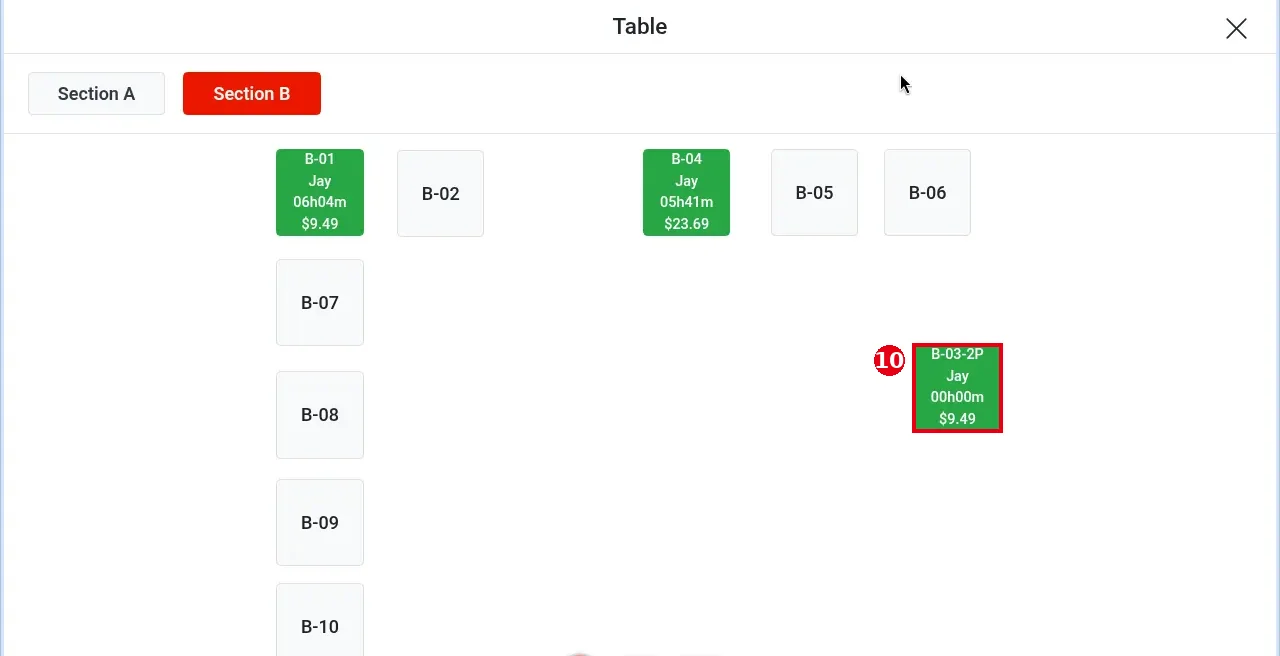
10. 保存后回到 Table 页面,该桌变为绿色,显示桌号和人数、服务员、已用时间和金额(例:B-03-2P / Jay / 00h00m / $9.49)。
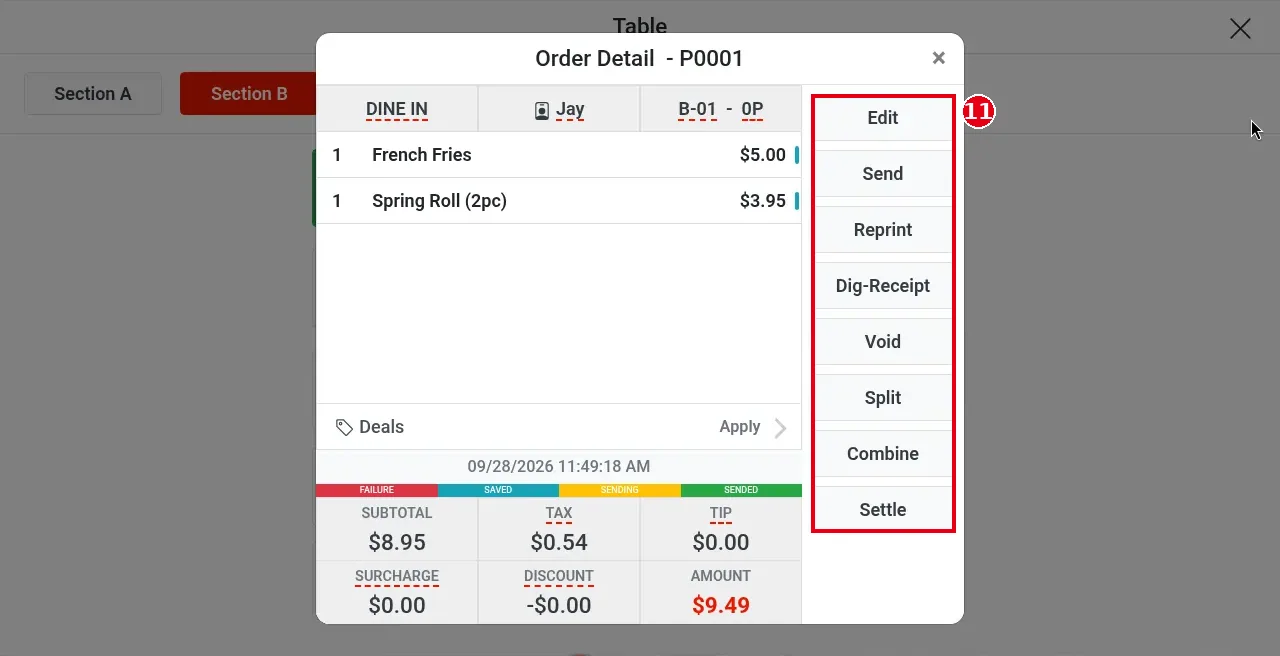
11. 点绿色桌台打开 Order Detail(订单号例:P0001),右侧有 Edit、Send、Reprint、Dig-Receipt、Void、Split、Combine、Settle。订单号开头的字母表示订单来源:P 为员工在 POS 上开的单,K 为 Kiosk 自助点餐机订单,A 为 Adoluna Online Order 线上订单,T 为第三方平台订单;编号每天从 1 重新开始。
注意事项 / 常见问题 #
-
桌台颜色:本次看到空闲桌为白/灰色,自己开单的桌为绿色(显示服务员、时间、金额);当前区域标签为红色。页面上没有颜色说明。桌台颜色规则与领位画面 Hostess 相同(见 1.7.1 如何查看桌台状态并清台):白色=空闲;黄色=待清理;红色=已有客人入座,是别的服务员的桌子;绿色=已有客人入座,是自己(当前登录的服务员)的桌子。
-
点桌台时不会自动询问人数,要点顶部的人数(例:0P)打开 Guest 窗口输入。
-
同一菜品显示为一行还是多行:带配料(必选配料或普通配料)的菜品,每一份都单独显示为一行;没有配料的菜品,订单还没保存时再点会合并到原来那一行,订单保存并送厨后再点,会单独显示为新的一行(送厨后,每个菜品的送厨时间显示在 Order Detail 中,见 1.2.12)。
-
顶部三格依次为订单类型(DINE IN)、服务员(Jay)、桌号和人数,点击可修改(见 1.2.13)。第三格里点人数(例:2P)打开 Guest 窗口;点桌号打开标题为 Table 的换桌窗口。
-
点单页面底部带红色虚线下划线的项目(TAX、TIP、SURCHARGE、DISCOUNT)可以点击,用来打开对应功能;没有虚线的(SUBTOTAL、AMOUNT)只显示金额。详见 1.2.10、1.2.11。
-
点单页面右侧有 Buffet Menu、Menu、Modifier 三个标签;Menu 下还有 Default 和 Menu 两个按钮,这两个按钮是菜单的名称。系统可以配置多个不同名称的菜单,各门店看到的按钮会不同。


