
用途:查看第三方外卖平台(经 Deliverect)的同步记录,并了解页面上 Sync Menu 和 Google Sync 按钮的作用。适用:老板、经理、Adoluna 上线人员。
先了解:DoorDash、Uber Eats 等平台的订单经 Deliverect 进入 POS(官网产品页)。Deliverect 由 Adoluna 开通并绑定门店,商户需要提供一个邮箱和各外卖平台的线上店铺链接。支持哪些平台见 Deliverect 官网。员工在 POS 上处理第三方订单见 1.9.3 如何处理第三方外卖订单(Deliverect)。
操作步骤 #
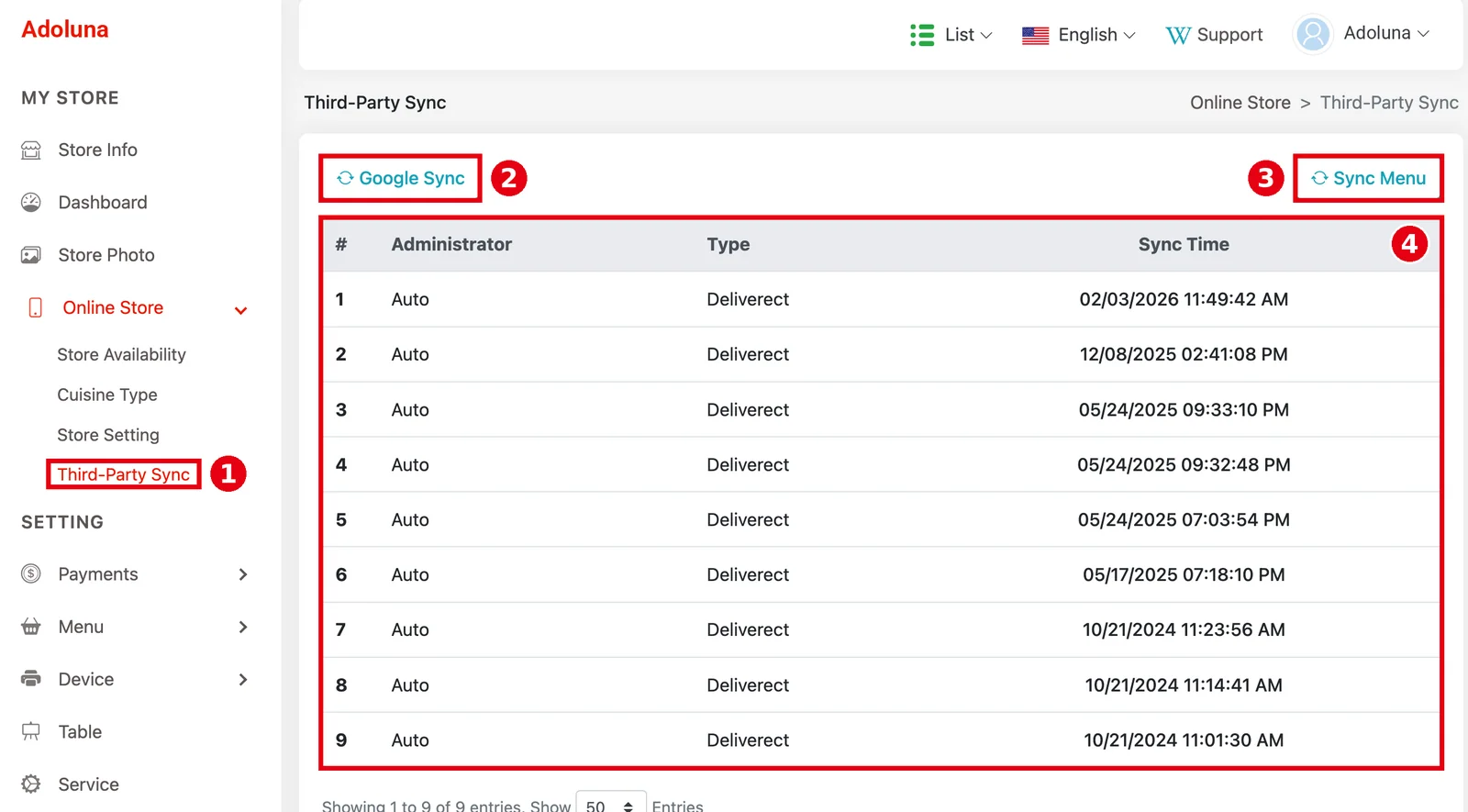
1. 在后台左侧菜单点 Online Store > ① Third-Party Sync。④ 列表是同步记录,列为 #、Administrator(截图中都是 Auto)、Type(截图中都是 Deliverect)和 Sync Time(同步时间)。记录不能点开看详情。Administrator 是执行同步的人,Type 是同步的平台。Deliverect 的同步都是从 Deliverect 平台发起、从我们的系统拉取菜单,所以每条记录都显示 Auto。修改菜单后,我们的系统不会自动推送,由 Deliverect 一侧来拉取。
2. 右上角的 ③ Sync Menu 用来把菜单从我们的系统推送到其他平台。目前 Adoluna 只对接了 Deliverect,而 Deliverect 是自己来拉取菜单的,所以这个按钮现在没有作用。请不要依赖它来更新第三方平台上的菜单。
3. 左上角的 ② Google Sync 把餐厅的菜单和门店信息推送到餐厅的 Google 商家信息(Google Business)。这个功能还在完善中,目前暂不建议使用。
注意事项 / 常见问题 #
-
第三方平台上的菜单由 Deliverect 从我们的系统拉取,不需要点 Sync Menu。
-
第三方预约单的提前送厨时间和线上商店共用 Order Prepare Time,见 2.9.4 如何设置预约单提前送厨时间。
-
第三方订单没有进 POS 时的排查见 4.6.1 线上或第三方订单没有进 POS 怎么办?。


