
用途:POS 画面卡住、数据没更新,或本地服务器恢复后,刷新或重启 POS。适用:所有员工。
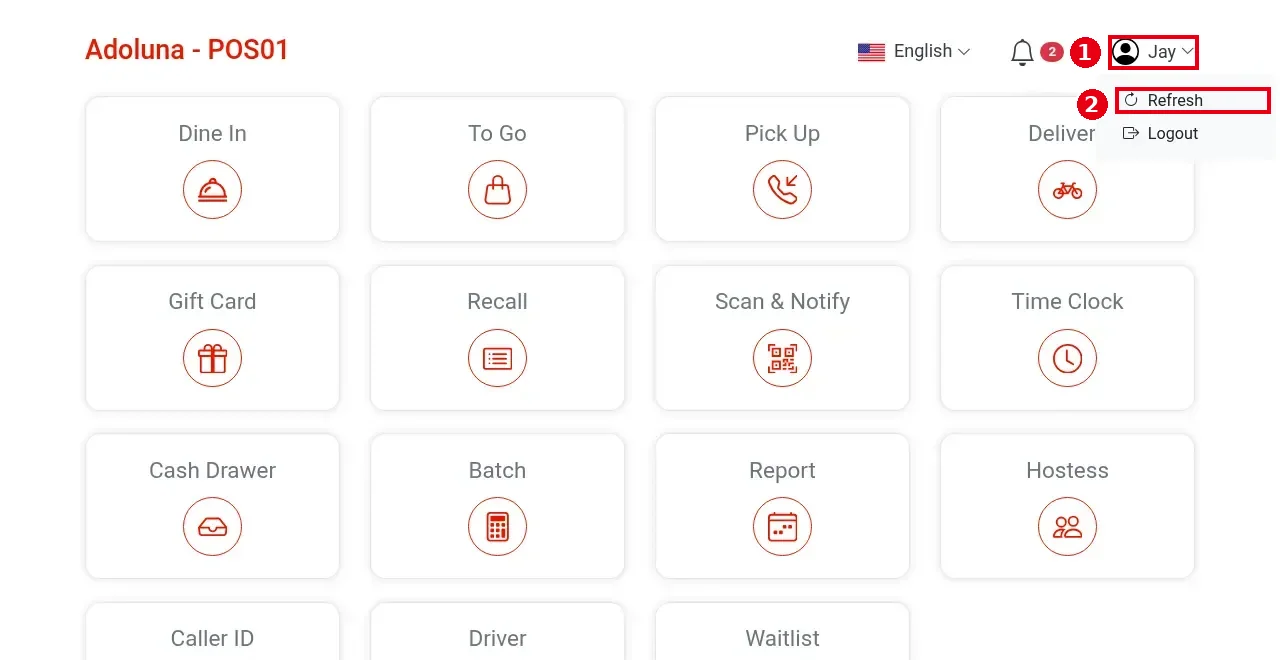
刷新(员工已登录时) #
1. 点右上角的员工名称 ①。
2. 点 ② Refresh。POS 会重新载入。
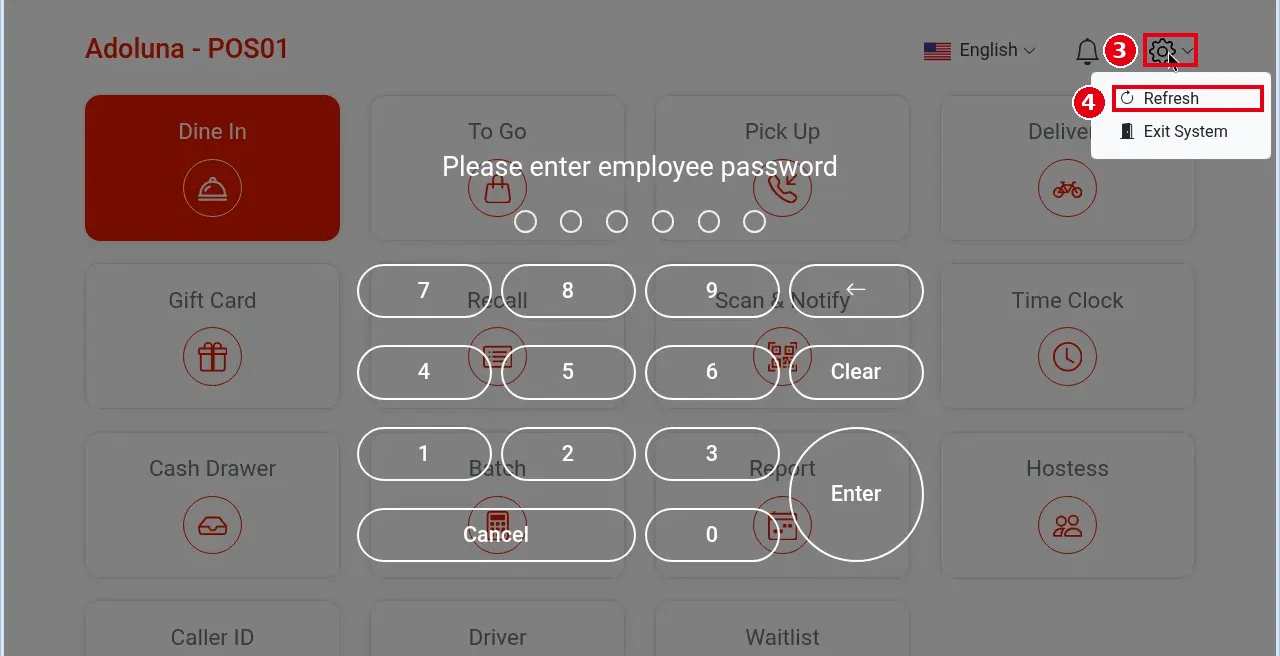
刷新(没有员工登录时) #
1. 点右上角的齿轮图标 ③。
2. 点 ④ Refresh。
重启 POS #
刷新后仍有问题时,完全关闭 Adoluna POS 再重新打开:
-
iPad / iPhone / Android:新设备没有 Home 键时,从屏幕底部上滑打开最近使用的应用,划掉 Adoluna POS,再重新打开。
-
Windows / Linux:若是全屏,先按 F11 退出全屏,再关闭窗口并重新打开。
-
Mac:关闭 Adoluna POS 窗口,再重新打开。
-
浏览器:关闭 pos.adoluna.com 标签页后重新打开,或按浏览器的刷新按钮。
重启后不需要重新绑定。
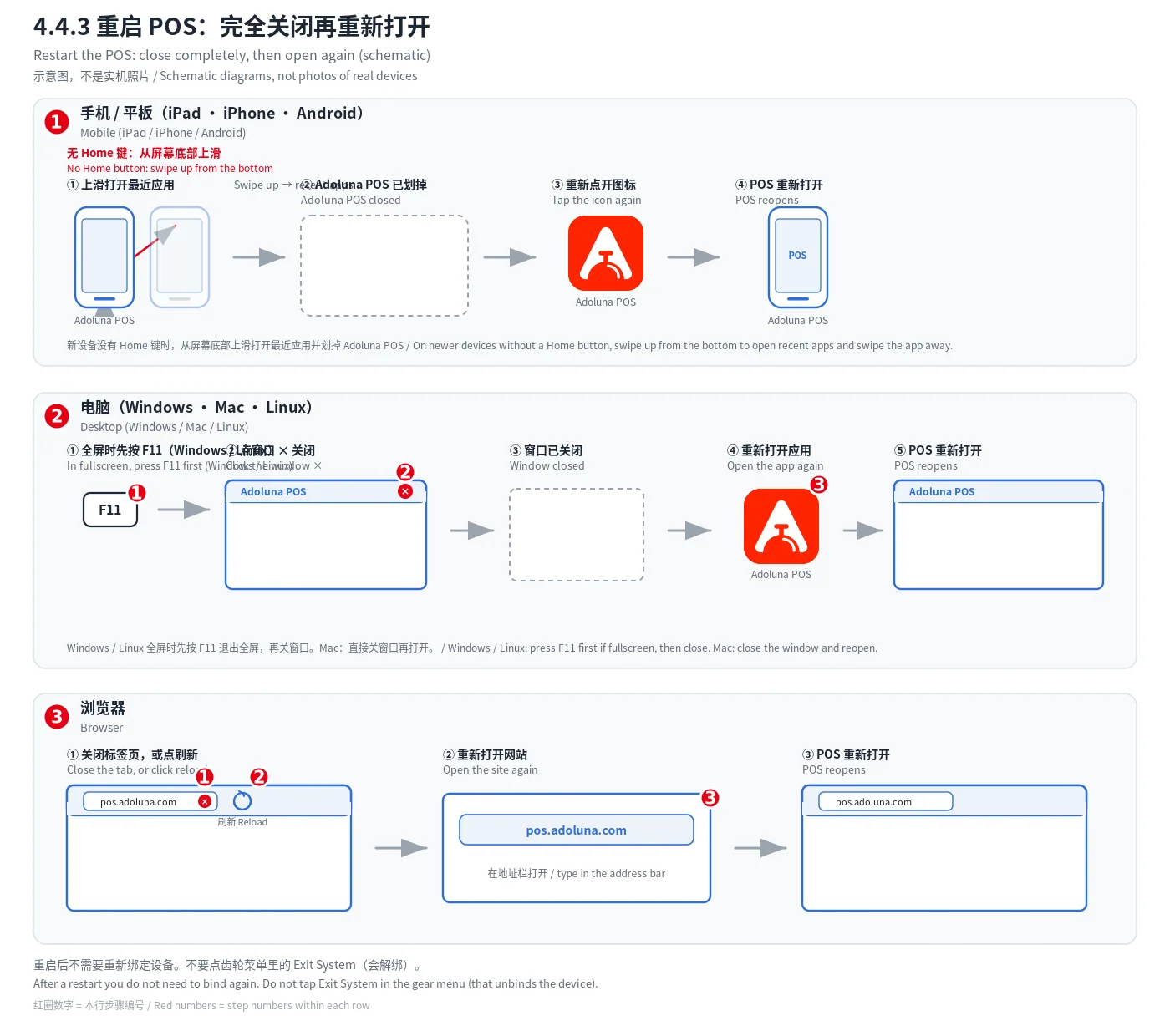
图:各平台完全关闭再重新打开 Adoluna POS 的示意图(非实机照片)。红圈数字为本行步骤编号。
什么时候需要刷新 #
-
本地服务器重启后:等大约 3 分钟再刷新(见 4.4.1 本地服务器离线怎么办?)。
-
画面卡住、按钮没反应或数据没有更新时。
-
后台修改菜单或设备设置后:一般不需要 Refresh,每次进入点单时都会重新载入菜单;但仍建议刷新一次。
-
Adoluna 发布新版本后:大多数更新只要刷新即可(见 3.2.1 如何安装 Adoluna POS)。
注意事项 #
-
不要点齿轮菜单中的 Exit System:它会解绑这台设备,需要重新绑定(见 3.2.4 如何解绑或更换设备)。
-
Refresh 后不需要重新输入员工密码。


