
用途:设置堂食(Dine In)订单的价格表、选桌、清台、自动送厨和打印、人数、超时提醒等规则。适用:老板、经理、Adoluna 上线人员。
先了解:Service 页面上方有 Dine In、To Go、Pick Up、Delivery、Scan to Order、Waitlist、Other 七个标签,每种订单类型分别设置。外带、自取、外送见 2.5.2 如何设置外带、自取和外送服务选项;扫码点餐见 2.6.2 如何设置扫码点餐;等位见 2.6.1 如何设置等位;Other 见 2.5.5 如何设置小票留言和小费参考。开关切换后立即生效,不需要另外保存;带输入框的项目点铅笔图标修改数值。带 ⓘ(问号)的项目,鼠标移上去可以看到说明。
操作步骤 #
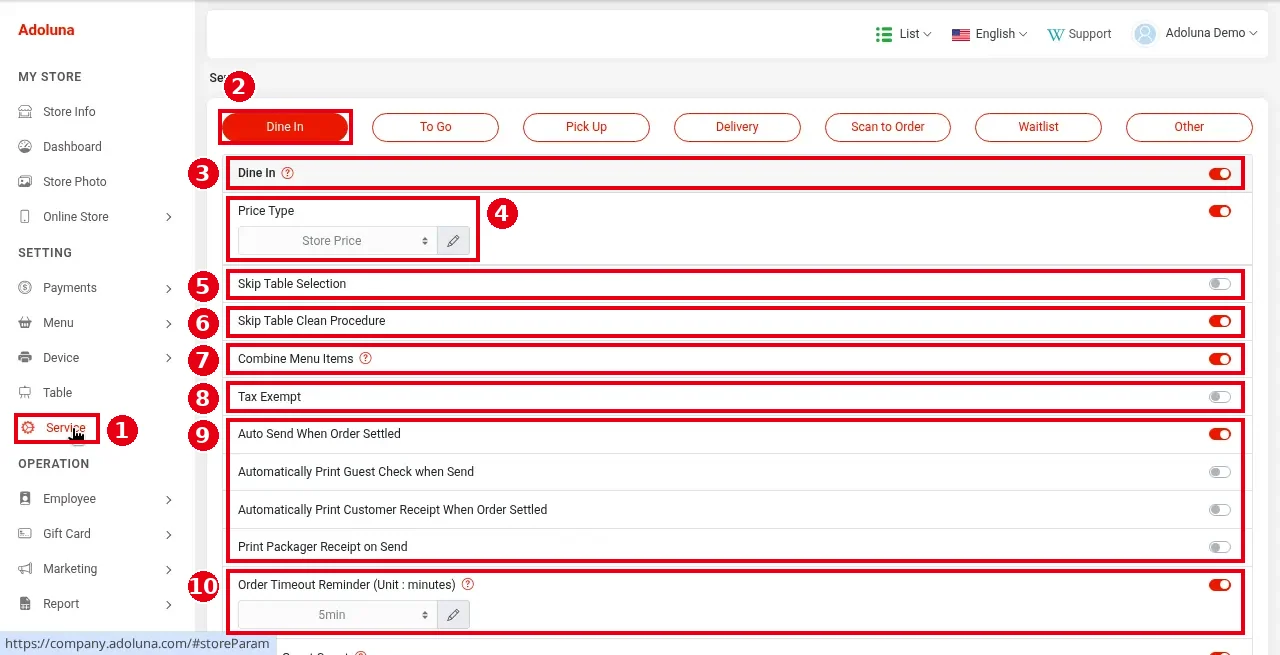
1. 在后台左侧菜单点 ① Service,选 ② Dine In 标签。
2. 按需要设置(截图为演示门店的当前设置):
-
③ Dine In:堂食服务总开关。
-
④ Price Type:堂食使用的价格表(截图中为 Store Price),点铅笔选择。关闭或没有选价格表时,菜品价格为 $0.00(见 2.3.1 如何设置价格表、4.3.1 为什么菜品价格显示 $0.00?)。
-
⑤ Skip Table Selection:跳过选桌。打开后开堂食单不用选桌,直接点餐;之后不能再指定桌号。
-
⑥ Skip Table Clean Procedure:跳过清台。打开时(演示门店),顾客付款后桌台直接变回空闲;关闭时,付款后桌台变为黄色(待清理),员工清理后再改回空闲(见 1.7.1 如何查看桌台状态并清台)。
-
⑦ Combine Menu Items:把相同、没有配料的菜品合并成一行显示。
-
⑧ Tax Exempt:所有堂食订单都不收税。单张订单免税见 1.2.11 如何为订单免税。
-
⑨ Auto Send When Order Settled、Automatically Print Guest Check when Send、Automatically Print Customer Receipt When Order Settled、Print Packager Receipt on Send:结账时自动送厨,以及自动打印客单、小票和打包单,见 3.3.4 如何设置自动打印客单、小票和打包单。
-
⑩ Order Timeout Reminder (Unit : minutes):订单超过设定的分钟数后提醒(截图中为 5min)。超时后 POS 上弹出提示,显示 5 秒后收进通知中心(见 1.1.4 如何查看通知中心)。
3. 向下滚动:
-
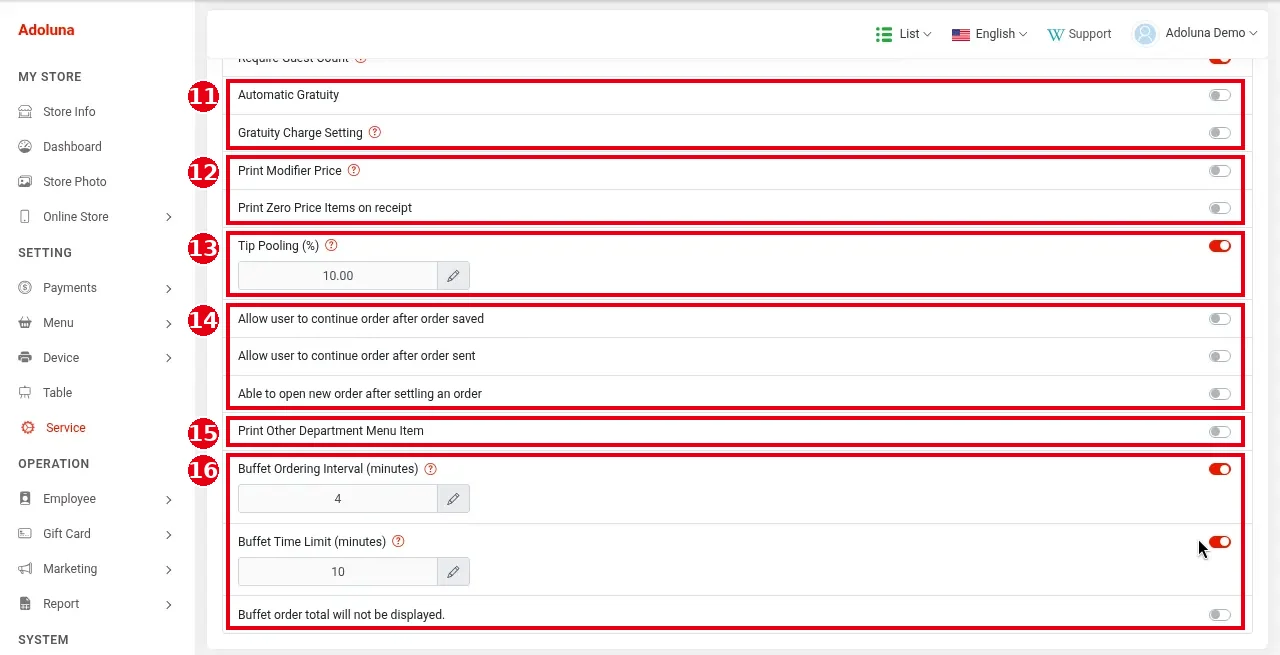
Require Guest Count(在第 ⑩ 项下方):打开后,开堂食单时必须输入人数(演示门店已打开)。
-
⑪ Automatic Gratuity、Gratuity Charge Setting:大桌自动服务费,见 2.5.3 如何设置大桌自动服务费。
-
⑫ Print Modifier Price:打开时,配料价格单独打印;关闭时,配料价格加到菜品价格中。Print Zero Price Items on receipt:打开时,价格为 0 的菜品也打印在小票上。
-
⑬ Tip Pooling (%):小费分成,见 2.5.4 如何设置小费分成。
-
⑭ Allow user to continue order after order saved:保存订单后留在点单页面;Allow user to continue order after order sent:送厨后留在点单页面;Able to open new order after settling an order:在点单页面结账后自动开一张新的堂食单。
-
⑮ Print Other Department Menu Item:打开后,每台厨房打印机也打印其他部门的菜品,见 4.2.2 为什么菜品打到了错误的厨房打印机?。
-
⑯ Buffet Ordering Interval (minutes)、Buffet Time Limit (minutes)、Buffet order total will not be displayed.:自助餐设置,见 2.6.3 如何设置自助餐用餐时长和点单间隔。
注意事项 / 常见问题 #
-
改完后在 POS 上开一张堂食测试单,确认效果(见 1.2.1 如何开堂食单(选桌)、3.6.2 如何做上线前测试(试单、打印、刷卡、过账))。
-
Kiosk 订单的规则在 Kiosk 设置中单独设置(见 3.5.2 如何配置 Kiosk)。


