
用途:在 iPad / iPhone / Mac、Android、Windows、Linux 设备上安装 Adoluna POS,或直接用浏览器打开。适用:Adoluna 上线人员、商户经理。
所有下载也可以在官网下载页找到:adolunapos.com/support/downloads。
iPad、iPhone、Mac #
1. 在 App Store 搜索 Adoluna POS,或打开:App Store – Adoluna POS。
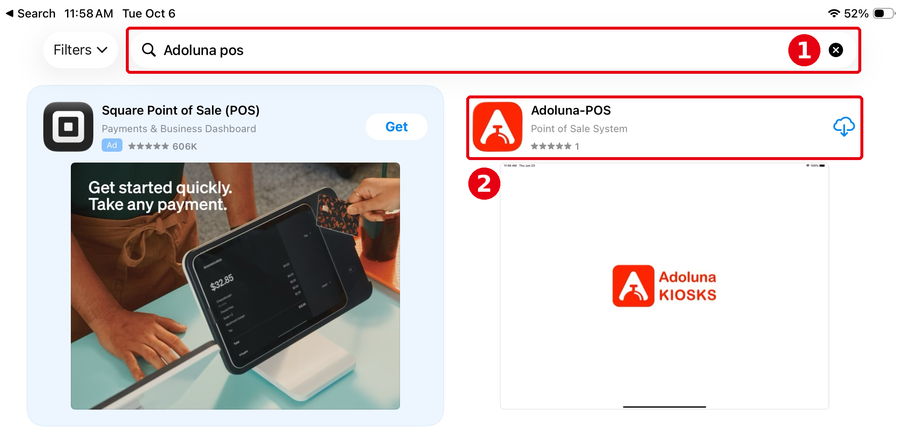
图:App Store 搜索与获取(① 搜索;② 结果;③ Get / 云下载)。
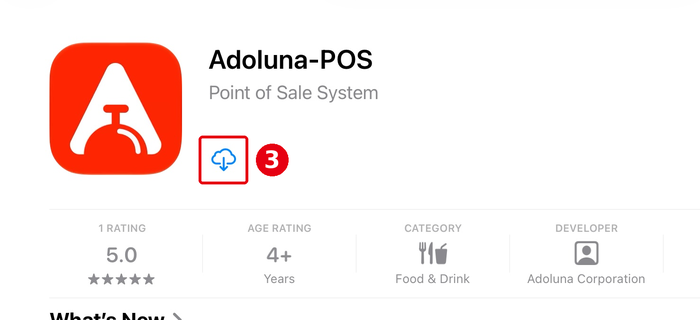
2. 点 ③ Get(获取)或云下载图标安装。Mac 需要 Apple 芯片(M 系列)。
Android 设备 #
方法一(推荐):Google Play。打开 Google Play – Adoluna POS 安装。用 Google Play 安装的 App 会自动更新。
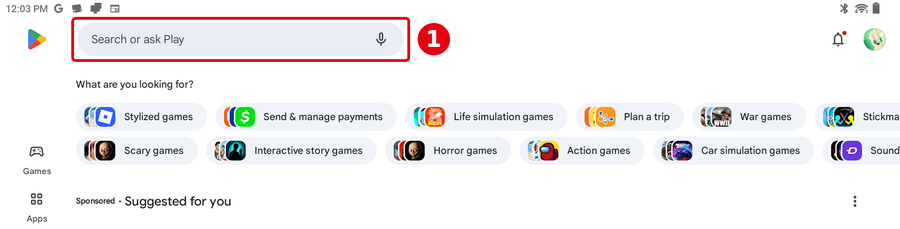
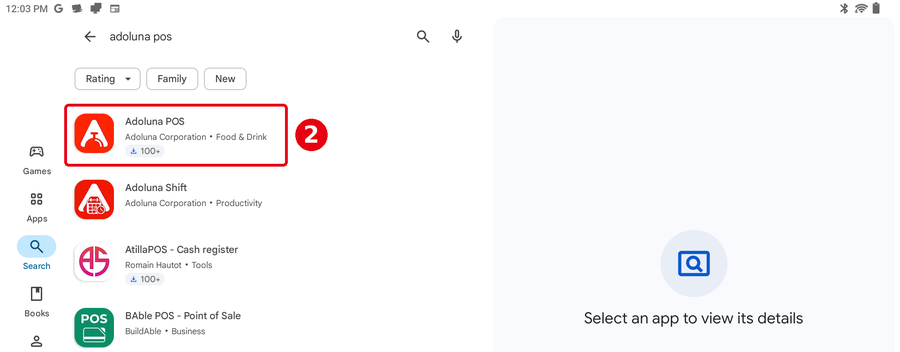
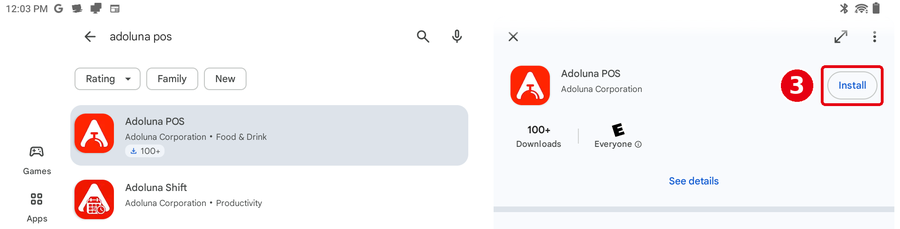
图:Google Play 安装(① 搜索;② 选 Adoluna POS;③ Install)。
方法二:下载 APK 安装包
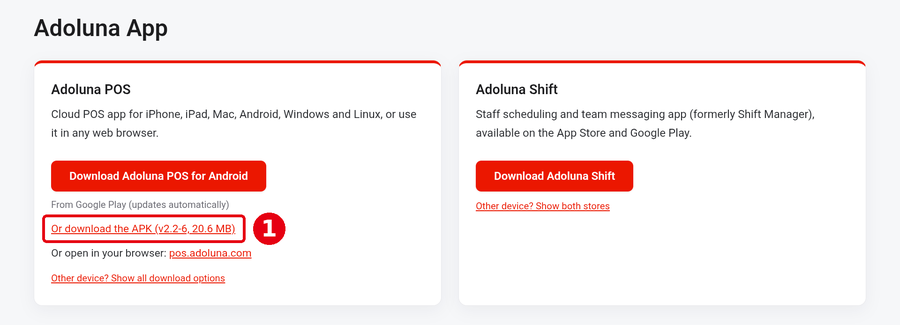
1. 在设备上下载 APK(在官网下载页点「Or download the APK」)。
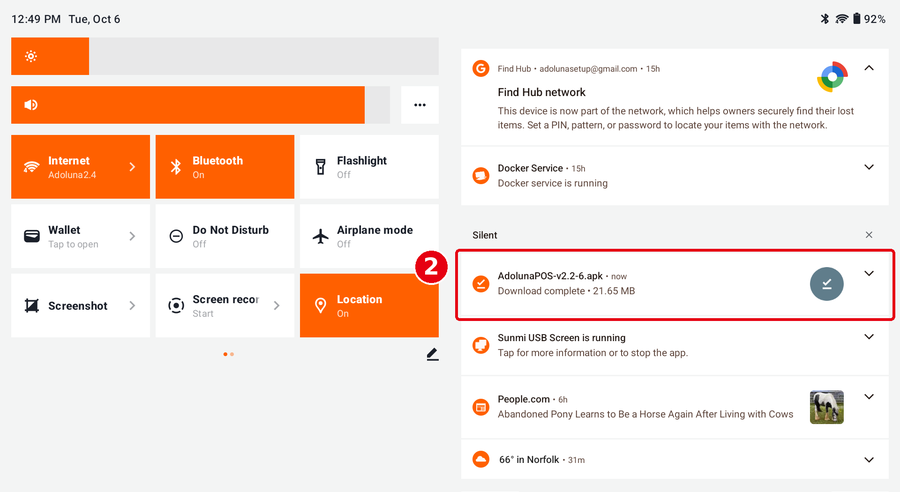
2. 下载完成后,在通知栏点这个 APK 文件开始安装。
3. 如果系统提示,在设置中打开「允许安装未知应用(Install unknown apps)」,然后点返回继续。随后点 ③ Install;若出现 Google Play Protect,可选 ④ Install without scanning(或先 Scan app)。装好后点 ⑤ Open 打开 App。
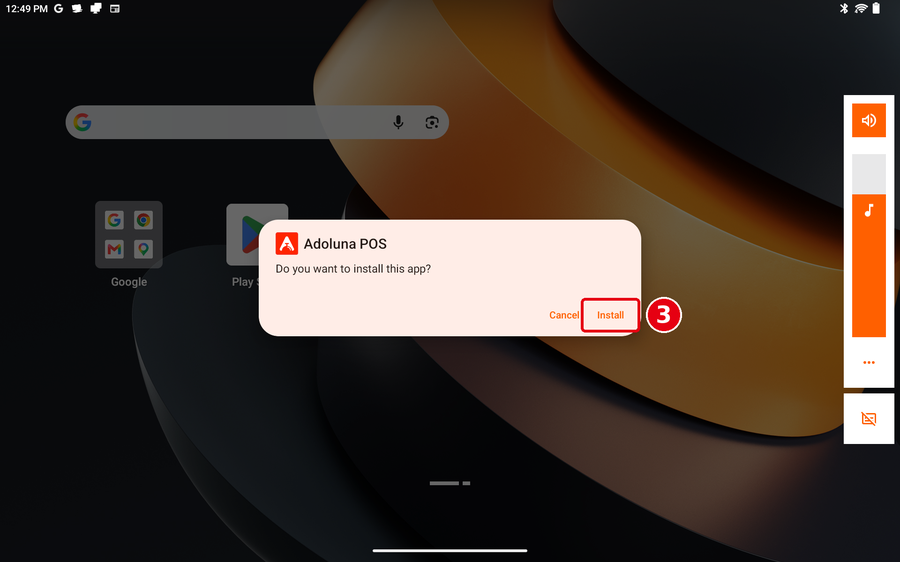
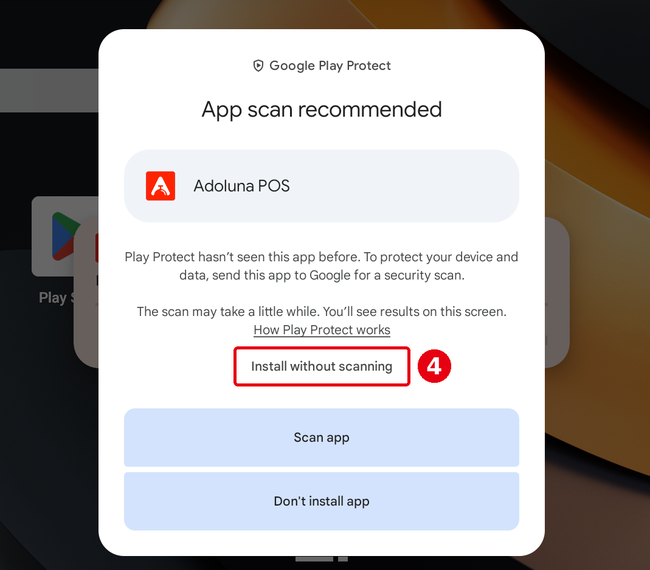
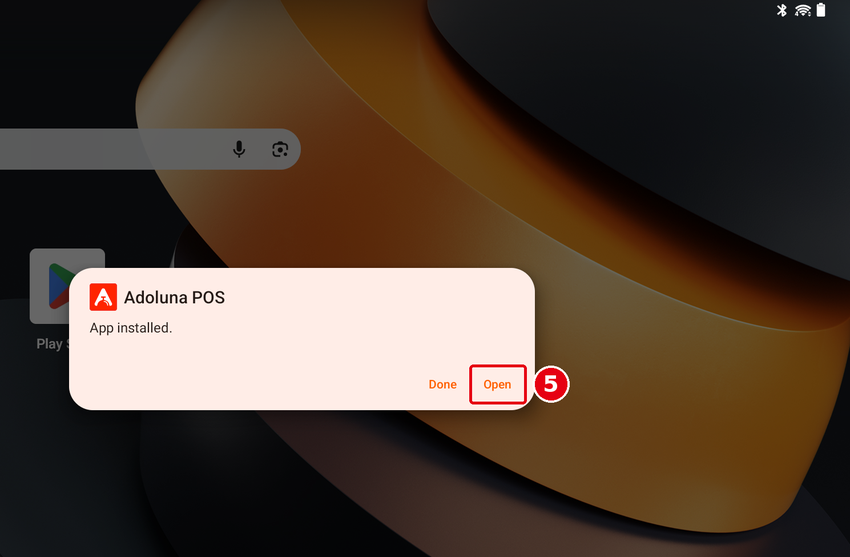
图:APK 安装(① 下载 APK;② 点下载完成的文件;③ Install;④ Play Protect 可选「Install without scanning」;⑤ Open)。
Windows 电脑 #
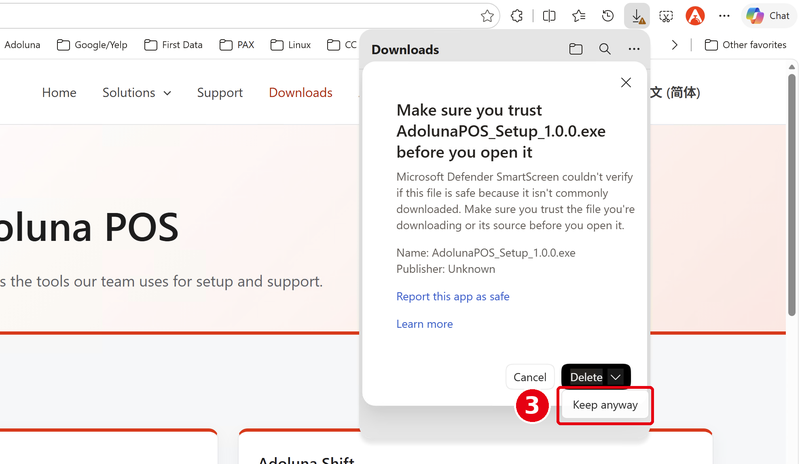
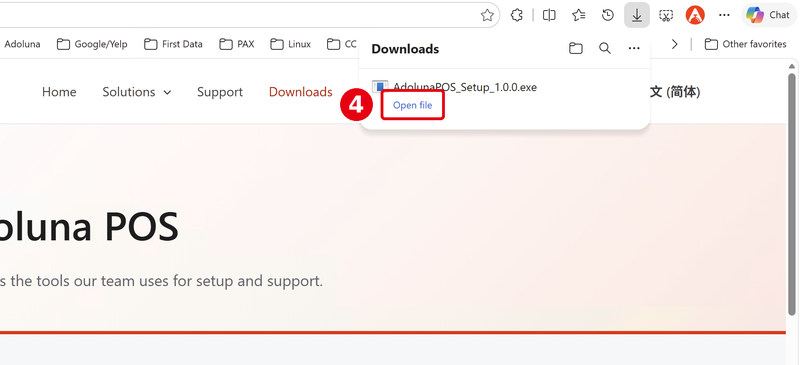
1. 在官网下载页点「Download Adoluna POS for Windows」,下载 AdolunaPOS_Setup_1.0.0.exe。浏览器可能要求 ② Save;若出现 SmartScreen,点 Delete 旁箭头选 ③ Keep anyway,再 ④ Open file。
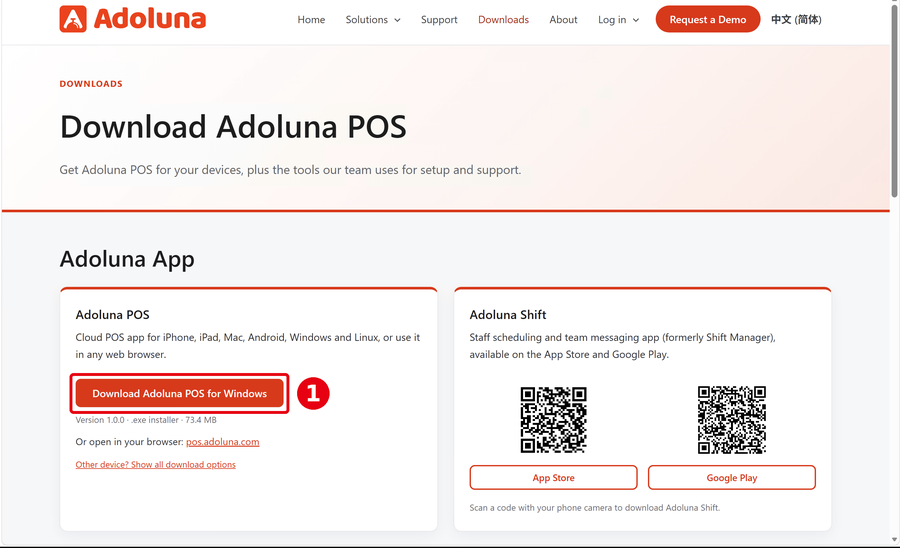
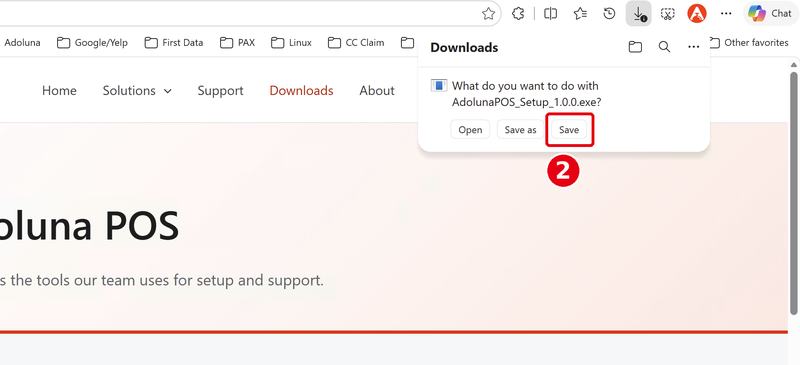
2. 打开安装程序:⑤ UAC 点 Yes;⑥ 选安装目录后点 Install;⑦ 完成后点 Finish(可勾选 Run Adoluna POS)。
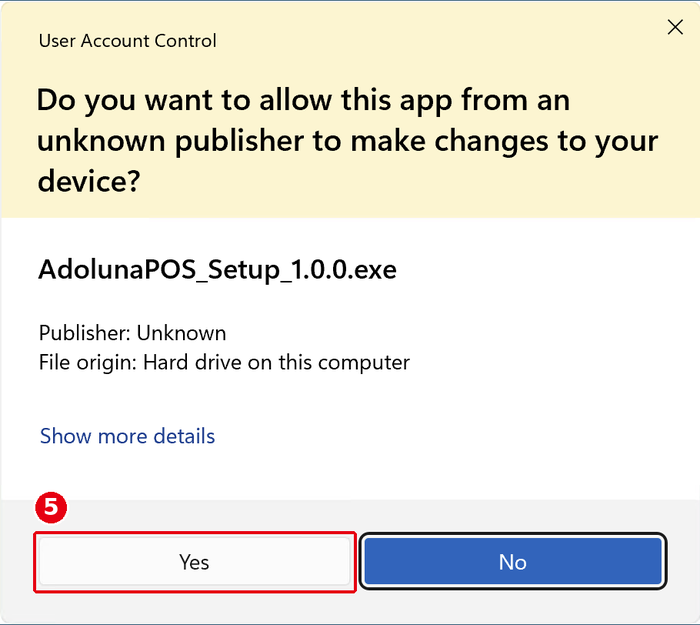
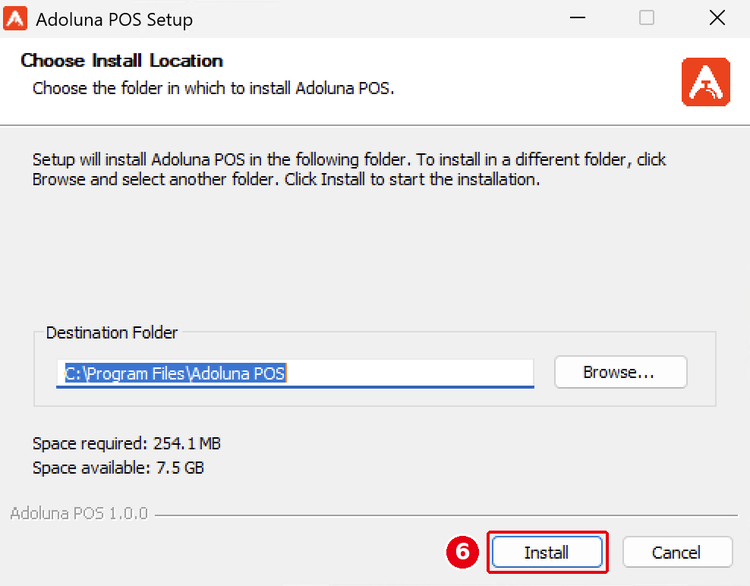
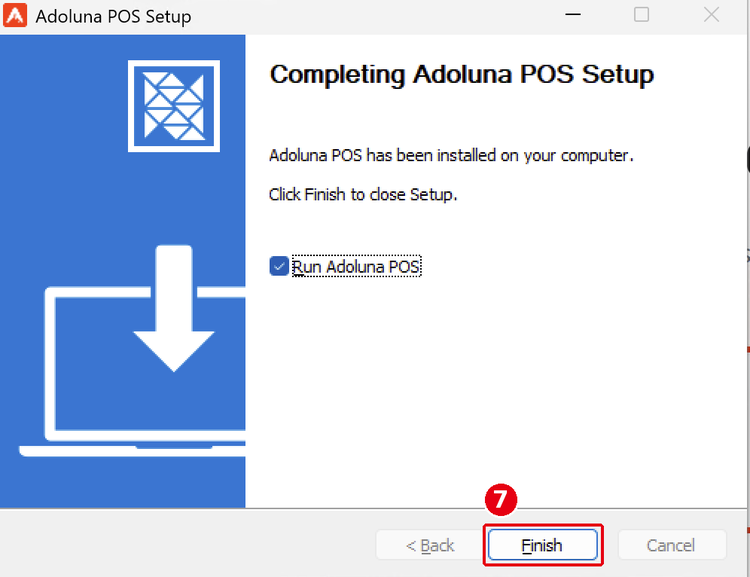
图:Windows 安装(① 官网下载;② Save;③ SmartScreen 选 Keep anyway;④ Open file;⑤ UAC Yes;⑥ 安装向导 Install;⑦ Finish)。
Linux 电脑(Debian / Ubuntu) #
1. 下载 adoluna-pos_1.0.0_amd64.deb。
2. 双击下载的文件完成安装。
浏览器(不需要安装) #
在任何主流浏览器中打开 pos.adoluna.com。
安装完成后 #
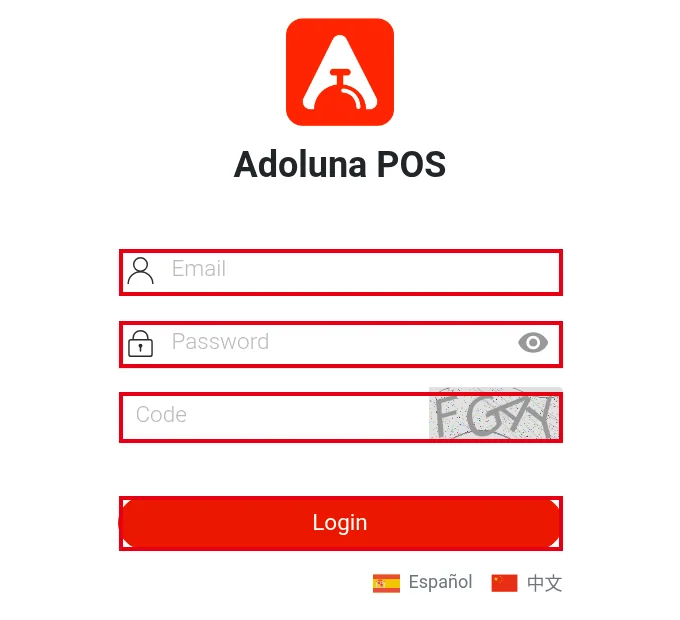
打开 Adoluna POS,会看到下面的登录界面,接着按 3.2.3 如何绑定设备(POS / Kiosk / 顾客显示屏) 绑定设备。
注意事项 / 常见问题 #
-
Windows、Linux 和 APK 版本不会自动更新。Adoluna POS 是 H5(网页)系统,大多数版本更新只需要在 POS 主界面刷新(Refresh,见 4.4.3 如何刷新或重启 POS)即可。
-
浏览器版和 App 版的功能基本没有区别。
-
安装远程支持工具(DWService、MeshCentral)见 3.6.4 如何安装远程支持工具。


