
用途:订单做好后,扫描订单上的二维码,系统自动发短信通知顾客来取餐。适用:前台、出餐员工。
先了解:
-
订单上要打印或显示二维码,并且 POS 要连接 USB 扫码枪。iOS(设备有 USB 接口时)、安卓、Windows 和 Linux 设备都可以用 USB 扫码枪。小票上的二维码在后台 Service > Other 中打开,有三个开关:Show QR code on customer receipt(顾客小票)、Show QR code on packager receipt(打包单)、Show QR code on kitchen receipt(厨房单)。
-
订单要登记顾客电话(例如自取单,见 1.2.3 如何接电话自取单(查找或新建顾客)),没有电话号码的订单不会发短信。
-
发短信会用掉短信额度(SMS Credit)。演示门店中,Scan & Notify 和等位(Waitlist)画面显示的 SMS Credit 都是 76,看起来两者共用同一个短信额度。等位短信的内容在后台 Service > Waitlist 中设置(Ready Notification – SMS、Ready Notification – Voice、Waitlist Confirmation SMS)。Scan & Notify 的短信内容是固定的,不能修改。
操作步骤 #
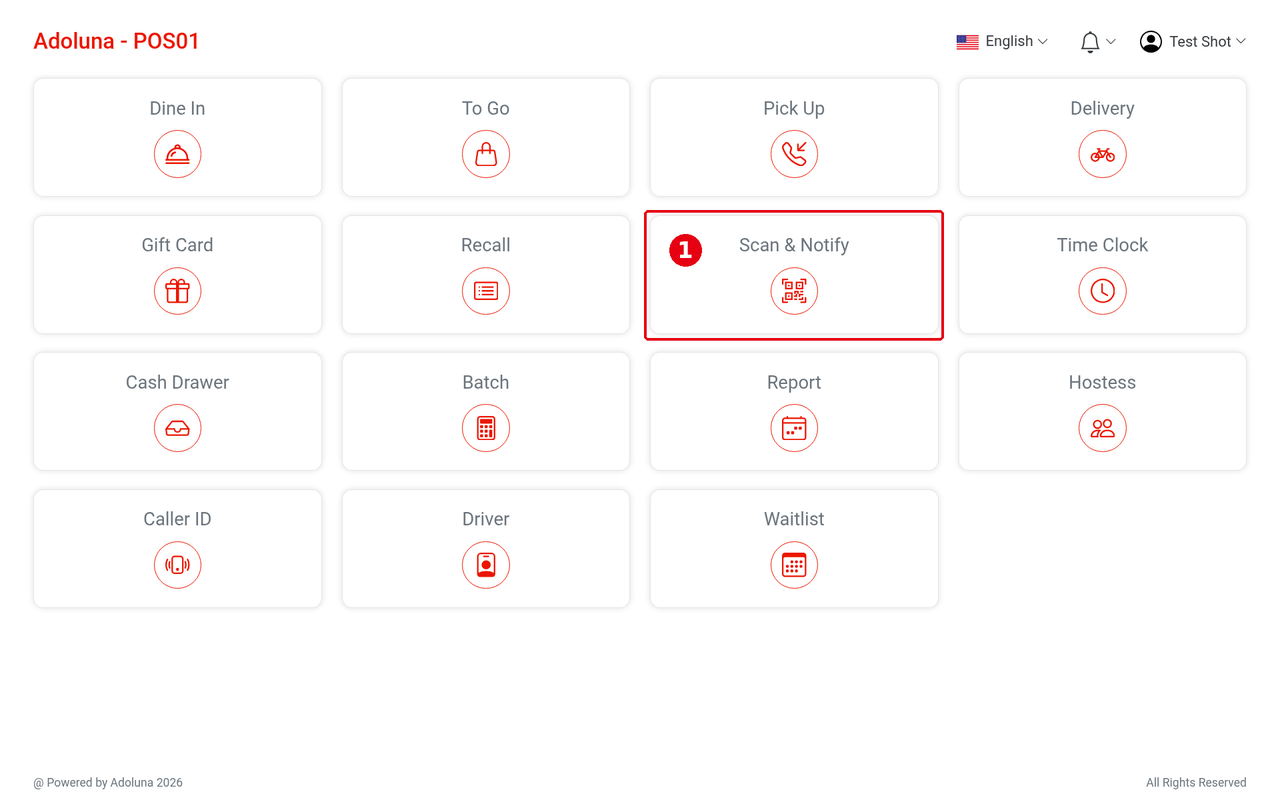
1. 在 POS 主界面点 ① Scan & Notify。
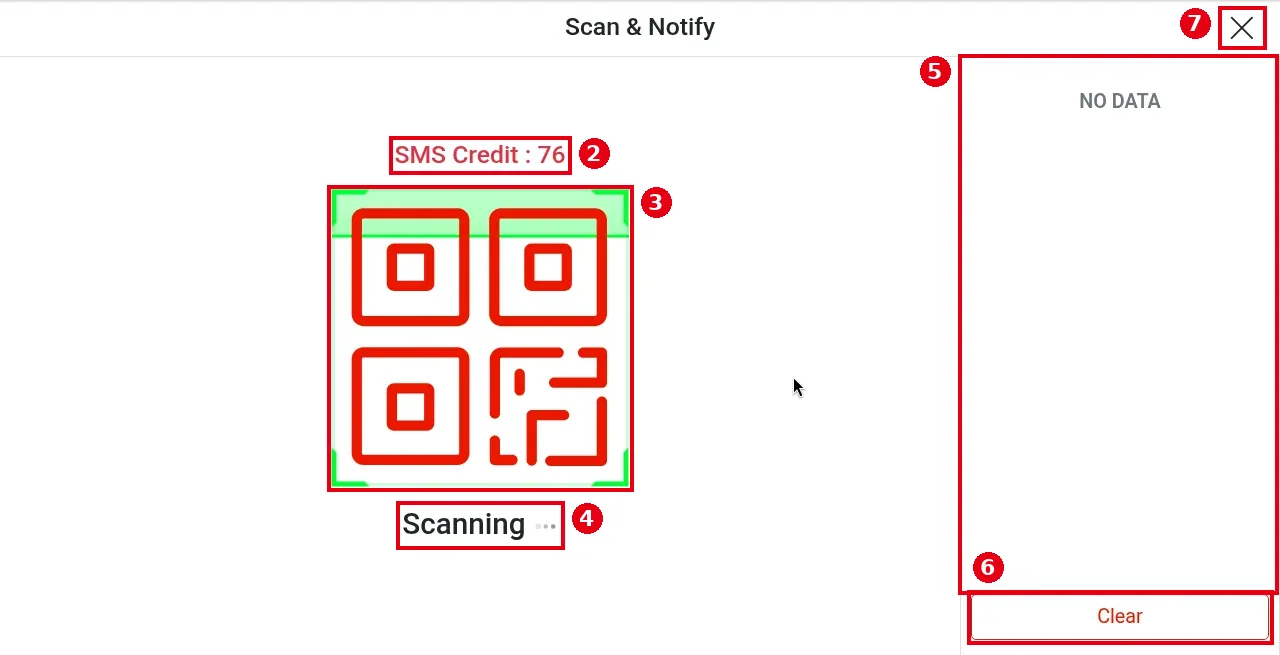
2. 打开 Scan & Notify 画面:② SMS Credit 显示剩余短信额度(截图中为 76);③ 扫描区域和 ④ Scanning … 表示正在等待扫描。
3. 扫描订单上的二维码。系统给这张订单的顾客电话发送取餐短信,⑤ 右侧列表显示短信记录(截图中还没有记录,显示 NO DATA)。可以连续扫描多张订单(官网发布说明:支持连续发送短信通知)。
4. 点 ⑥ Clear 清空右侧的记录列表;点右上角 ⑦ X 关闭画面。
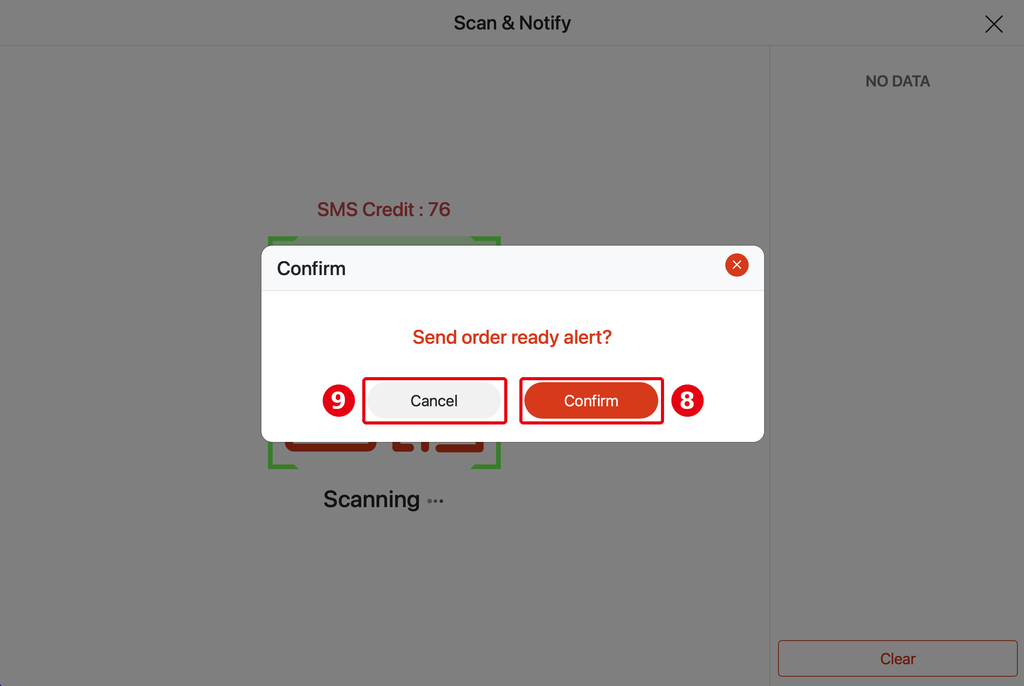
扫描后弹出 Confirm(Send order ready alert?),点 ⑧ Confirm 发送(⑨ Cancel 取消)。
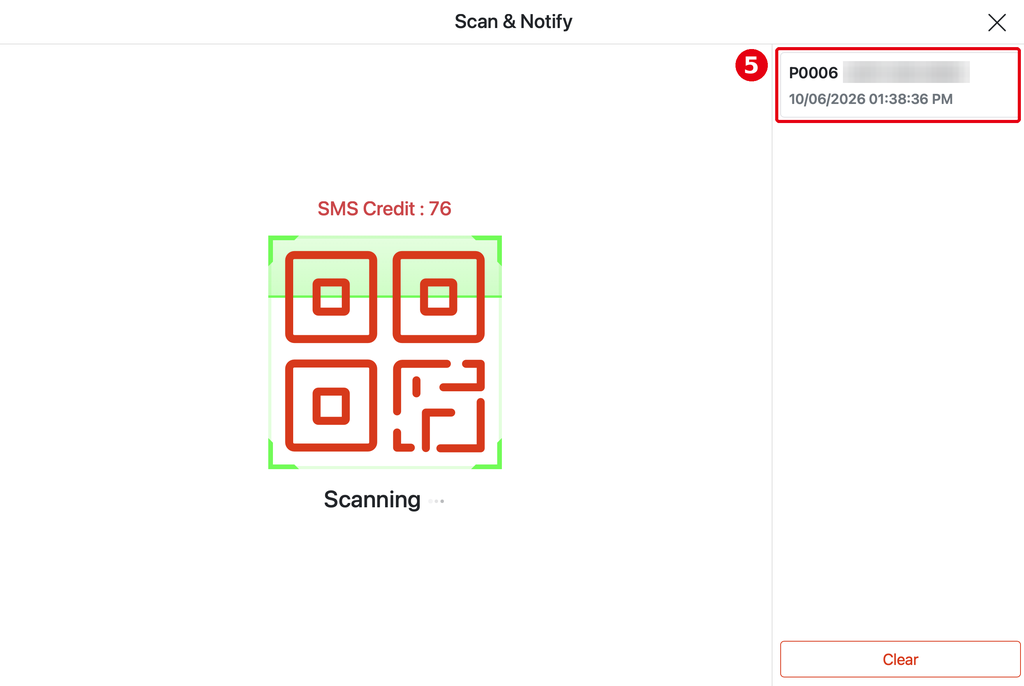
发送成功后,⑤ 右侧列表出现短信记录(例:订单号和发送时间)。
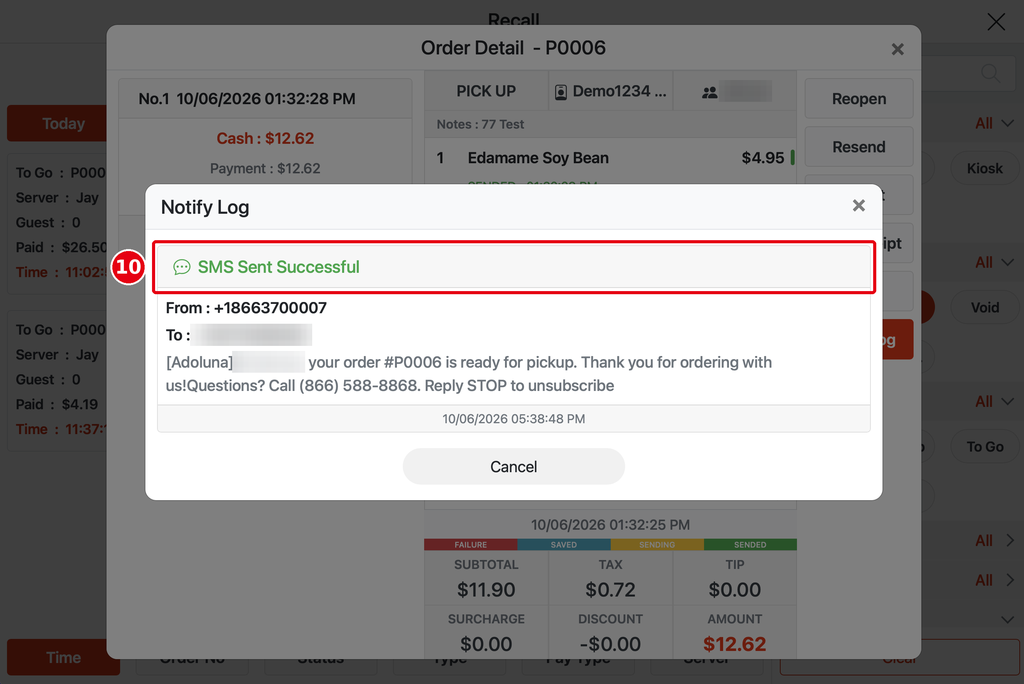
也可在 Recall 打开该订单,点 Notify Log 查看 ⑩ 发送结果(SMS Sent Successful)。
注意事项 / 常见问题 #
-
顾客回复 STOP 后就退订了短信,之后的短信会发送失败。系统会提示 “This number is unsubscribed from text updates. Reply START to (866) 370-0007 to resume.”,顾客回复 START 到 (866) 370-0007 后才能恢复接收(同等位短信,见 1.7.3 如何通知等位顾客入座)。
-
短信额度用完后不能再发送:这时发送短信,POS 会提示 Insufficient SMS balance。请联系 Adoluna 购买短信额度。
-
Scan & Notify 和等位的「桌台已准备好」短信是两个功能:等位通知见 1.7.3 如何通知等位顾客入座。


