
用途:顾客打电话来点餐时,用来电显示(Caller ID)查看来电号码和顾客信息,再为顾客下自取或外送单。适用:接电话的员工、经理。需要硬件:来电显示设备。
先了解:来电显示设备要先接好并在后台设置(见 3.5.4 如何设置来电显示设备);没有接设备的门店,Caller ID 画面中不会有来电记录。截图中的来电号码和顾客名已打码。
操作步骤 #
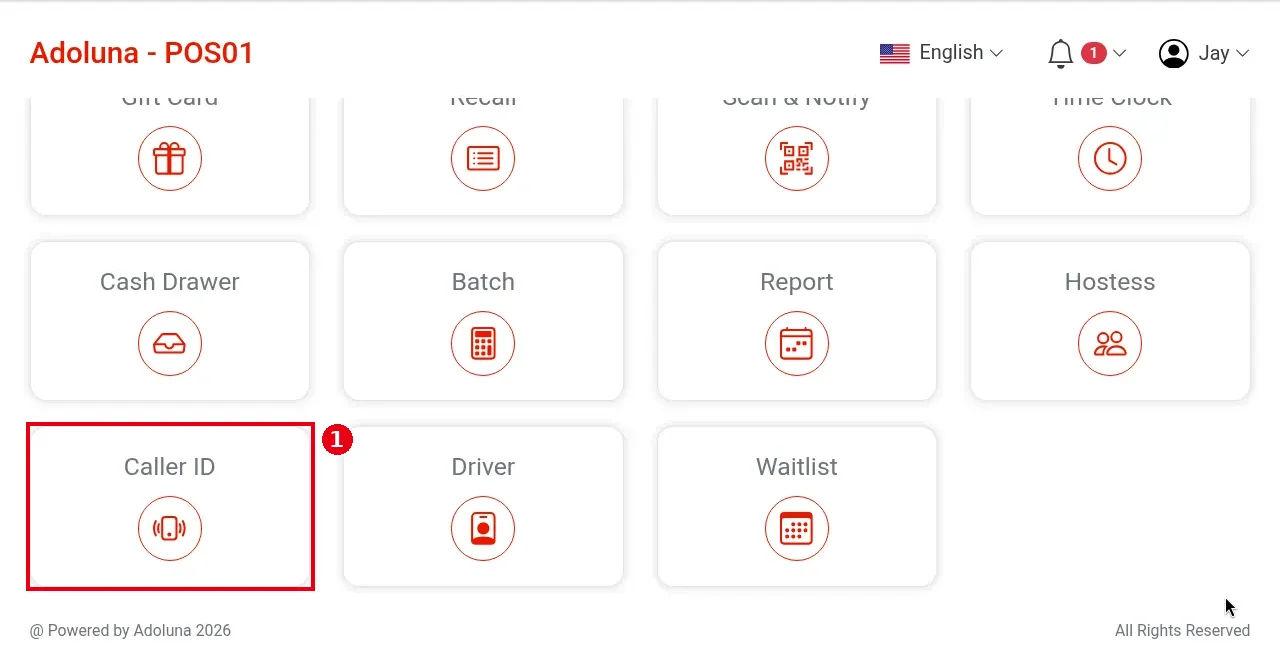
1. 在 POS 主界面点 ① Caller ID(屏幕较小时在最后一行,需要向下滚动)。
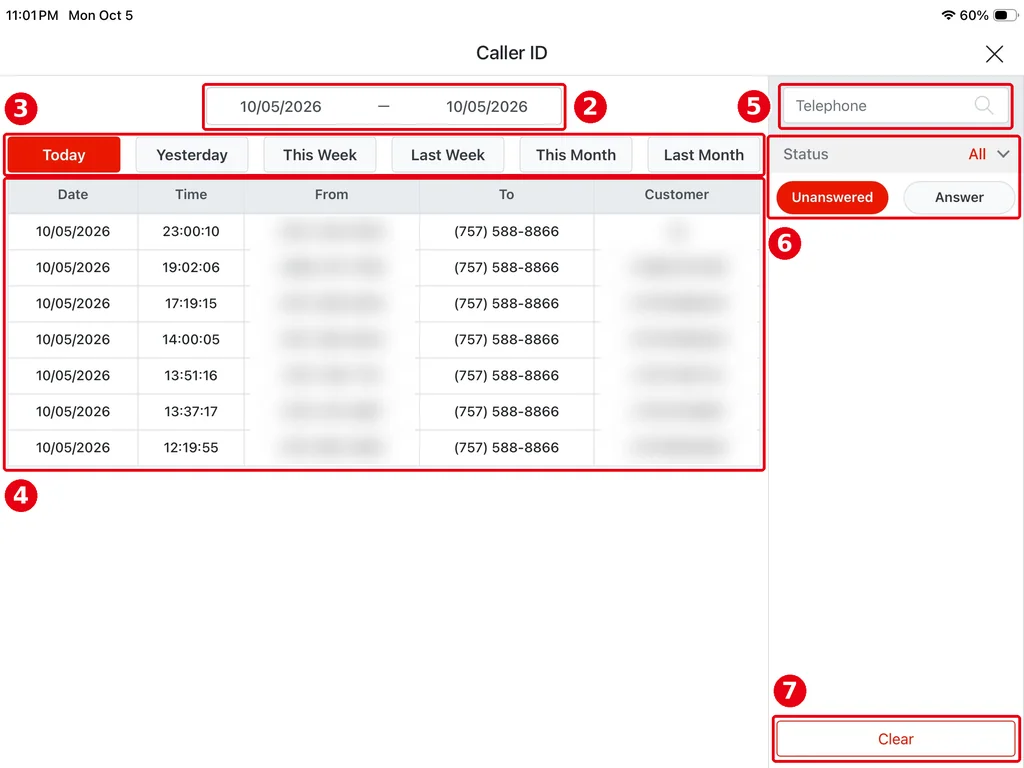
2. 打开 Caller ID 画面(来电中心,从 POS 主界面的 Caller ID 模块进入):
-
② 日期范围;③ 快捷选择 Today、Yesterday、This Week、Last Week、This Month、Last Month。
-
④ 来电列表:Date(日期)、Time(时间)、From(来电号码)、To(门店号码)、Customer(顾客)。没有顾客资料的来电,Customer 显示来电号码(+1 开头)。
-
⑤ Telephone:按电话号码查找来电。
-
⑥ Status 筛选按钮:All(默认)、Unanswered(未接)、Answer(已接)。点哪个按钮,哪个就高亮,列表按这个状态筛选。
-
⑦ Clear:清空查找条件。
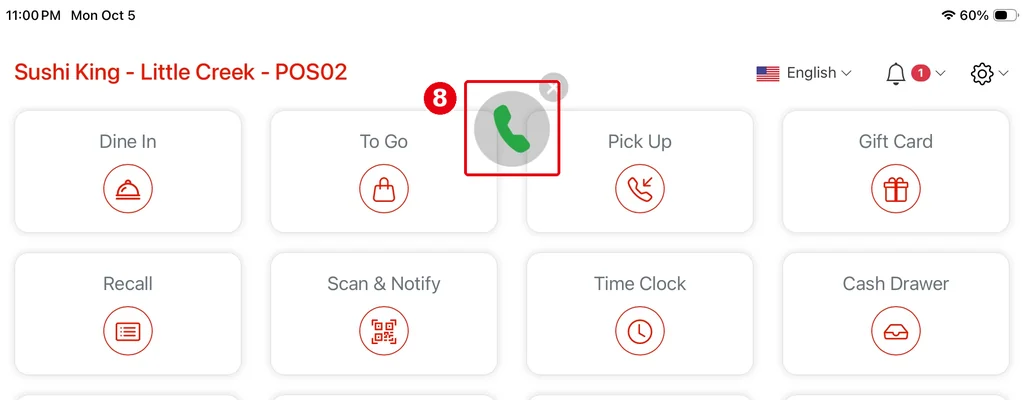
3. 顾客来电时,POS 上会自动弹出来电提示:
-
POS 主界面上方出现绿色电话图标 ⑧(没有关掉的话,30 秒后自动消失;也可以点右上角的 × 手动关掉)。点 ⑧ 打开 Caller ID 窗口。
-
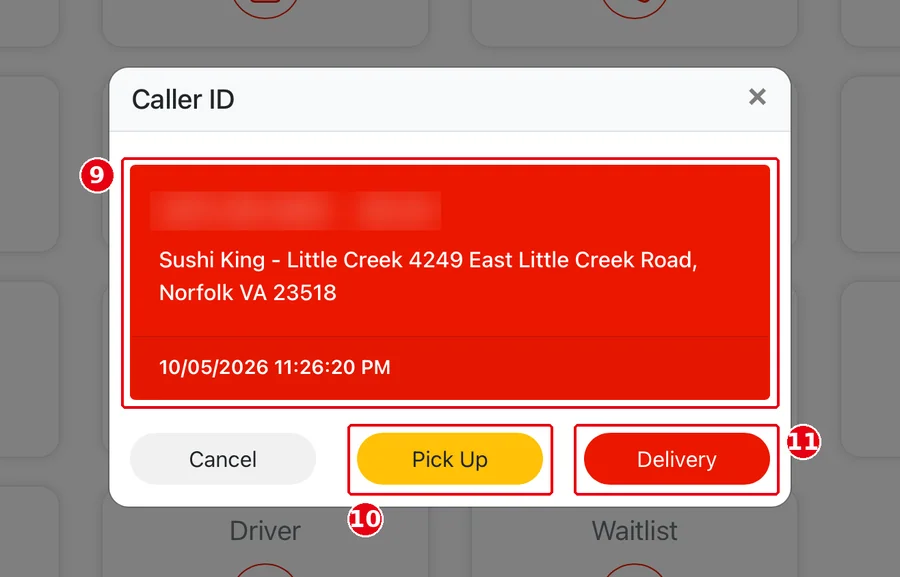
Caller ID 窗口:⑨ 显示来电号码、顾客名、地址和来电时间(截图中号码和顾客名已打码)。窗口底部有 Cancel、⑩ Pick Up 和 ⑪ Delivery 三个按钮,Delivery 按钮只在门店开通外送服务后才显示。不开单点 Cancel。
-
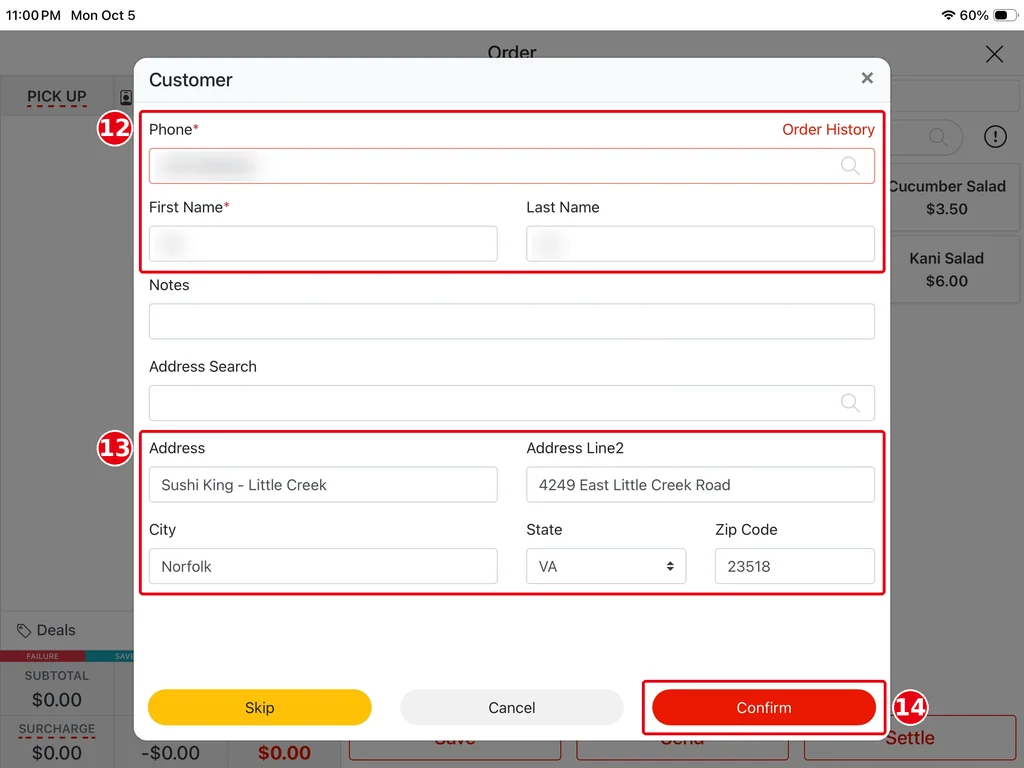
点 ⑩ Pick Up 后进入点单画面,并弹出 Customer 窗口,顾客资料自动带入:⑫ Phone(来电号码)、First Name、Last Name;⑬ 地址。核对后点 ⑭ Confirm。窗口右上角的 Order History 可以查看这位顾客以前的订单。
-
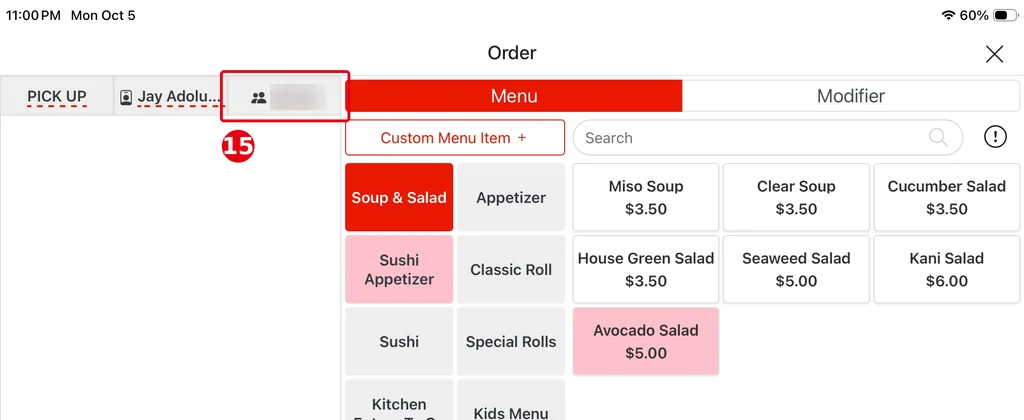
回到点单画面,订单类型为 PICK UP,顶部 ⑮ 显示顾客名,接着点菜即可(见 1.2.3 如何接电话自取单(查找或新建顾客))。
-
点 ⑪ Delivery 则为这位顾客开外送单,顾客资料自动带入;核对送餐地址后接着点菜即可(见 1.2.4 如何接外送单)。
-
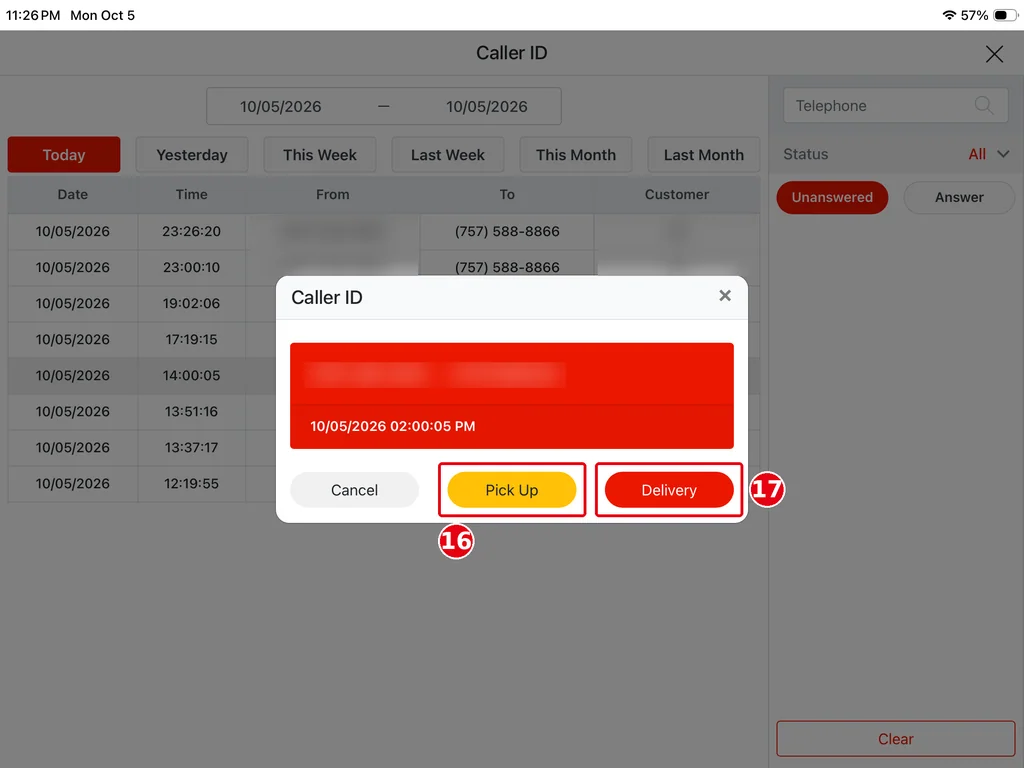
也可以从 Caller ID 画面开单:在来电列表中点一条记录(这一行会变灰),弹出同样的 Caller ID 窗口,点 ⑯ Pick Up 开自取单,或点 ⑰ Delivery 开外送单。没有顾客资料的来电,窗口中只显示号码。
-
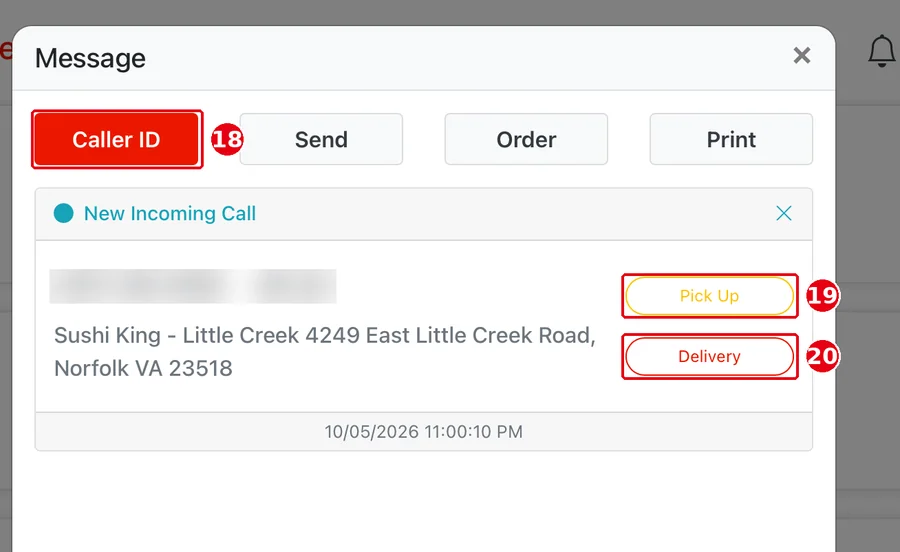
来电也会记在通知中心(主界面右上角的铃铛)的 ⑱ Caller ID 标签中,显示为 New Incoming Call,也可以在这里点 ⑲ Pick Up 或 ⑳ Delivery 开单(见 1.1.4 如何查看通知中心)。
4. 不用来电提示时,也可以手动为顾客下单:
-
自取单:主界面点 Pick Up,在 Customer 窗口输入来电号码,选择顾客或新建顾客后点单(见 1.2.3 如何接电话自取单(查找或新建顾客))。
-
外送单:主界面点 Delivery,输入来电号码和地址后点单(见 1.2.4 如何接外送单)。
注意事项 / 常见问题 #
-
一条电话线路可以同时显示在多台 POS 上,在后台 Device > POS 中为每台 POS 勾选要显示的线路(见 3.5.4 如何设置来电显示设备)。
-
来电列表中的 Customer 来自顾客资料:以前在 POS 上登记过的顾客,或在后台 Marketing > Customer 中的顾客(见 2.12.1 如何管理顾客资料)。
-
列表中没有来电时,先用手机拨打门店电话测试;仍然没有记录,按 3.5.4 如何设置来电显示设备 检查设备连接,或联系技术团队:电话 +1 (866) 588-8868,邮箱 support@adoluna.com(见 4.2.1 打印机不出单怎么办?)。


