
用途:按推荐的网络结构连接门店网络,并连接一个 POS 站点(POS 机、小票打印机、刷卡终端、钱箱、顾客显示屏)。适用:Adoluna 上线人员、商户经理。需要硬件:见 3.1.1 需要准备哪些硬件(兼容设备清单)。
网络规划 #
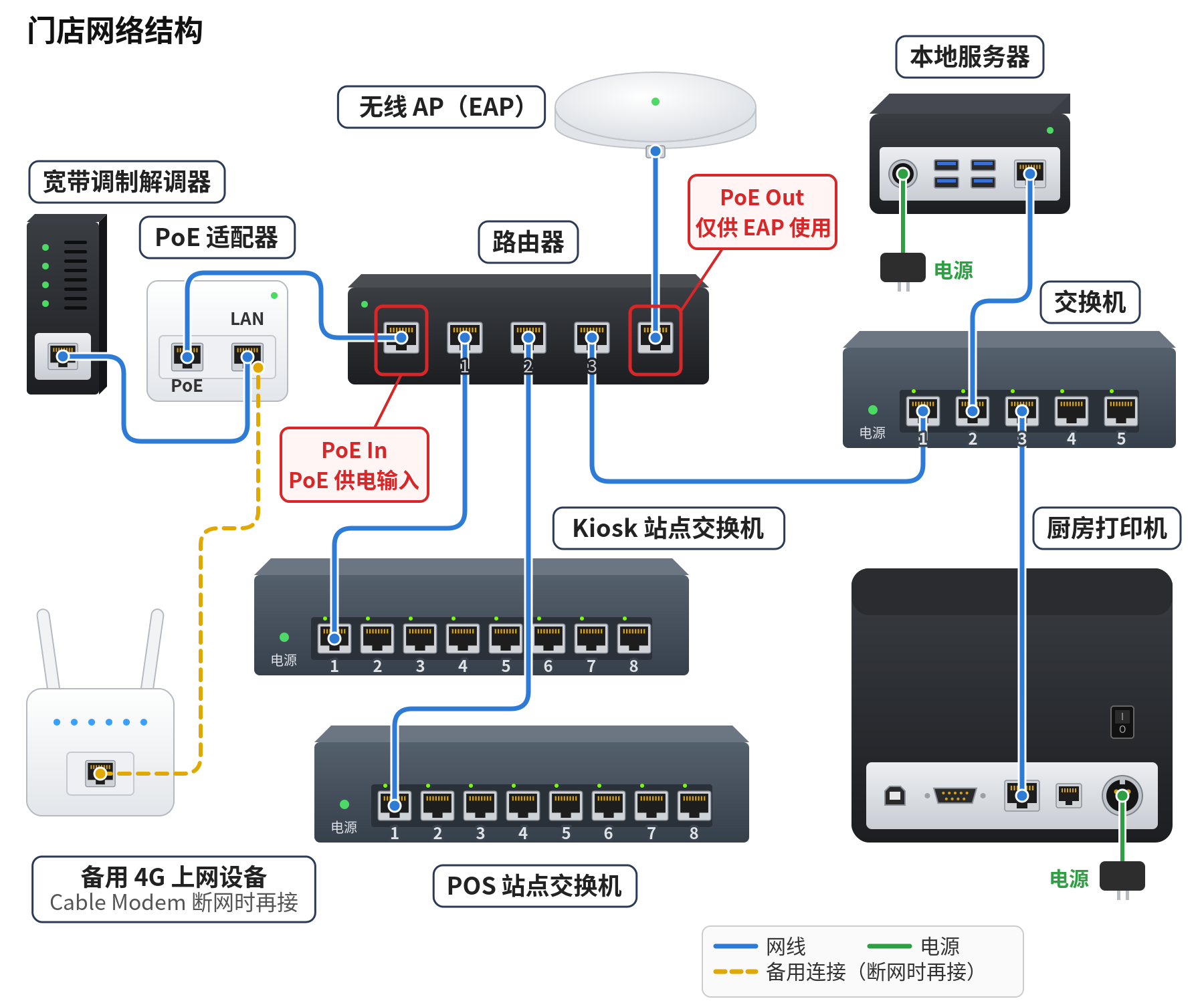
图:门店网络结构。现在推荐 GL.iNet GL-MT6000(Flint 2),见下方第 3、4 步。
1. 路由器必须一直联网。Adoluna POS 基于云端运行,开单也需要联网:门店断网时整个 POS 都不能用,不能开单、打印和收现金(钱箱打不开),刷卡、线上订单和第三方平台订单也都会停止(见 4.4.1 本地服务器离线怎么办?)。
2. 本地服务器(Adoluna Local Server)、小票打印机和刷卡终端必须接在同一个网络里。
3. 连接方式:宽带调制解调器 → 路由器;路由器的网口分别接 POS 站点交换机、Kiosk 站点交换机,以及连接本地服务器和厨房打印机的交换机。推荐的路由器是 GL.iNet GL-MT6000(Flint 2),交换机是 TP-Link TL-SG105(5 口)或 TL-SG108(8 口)。大型餐厅另加 TP-Link EAP 无线 AP,用网线接到路由器。
4. 备用上网:Flint 2 可以用手机热点作为备用连接,宽带断线时继续上网。不再推荐图中的 PoE 适配器和 4G 备用上网设备。
连接 POS 站点 #
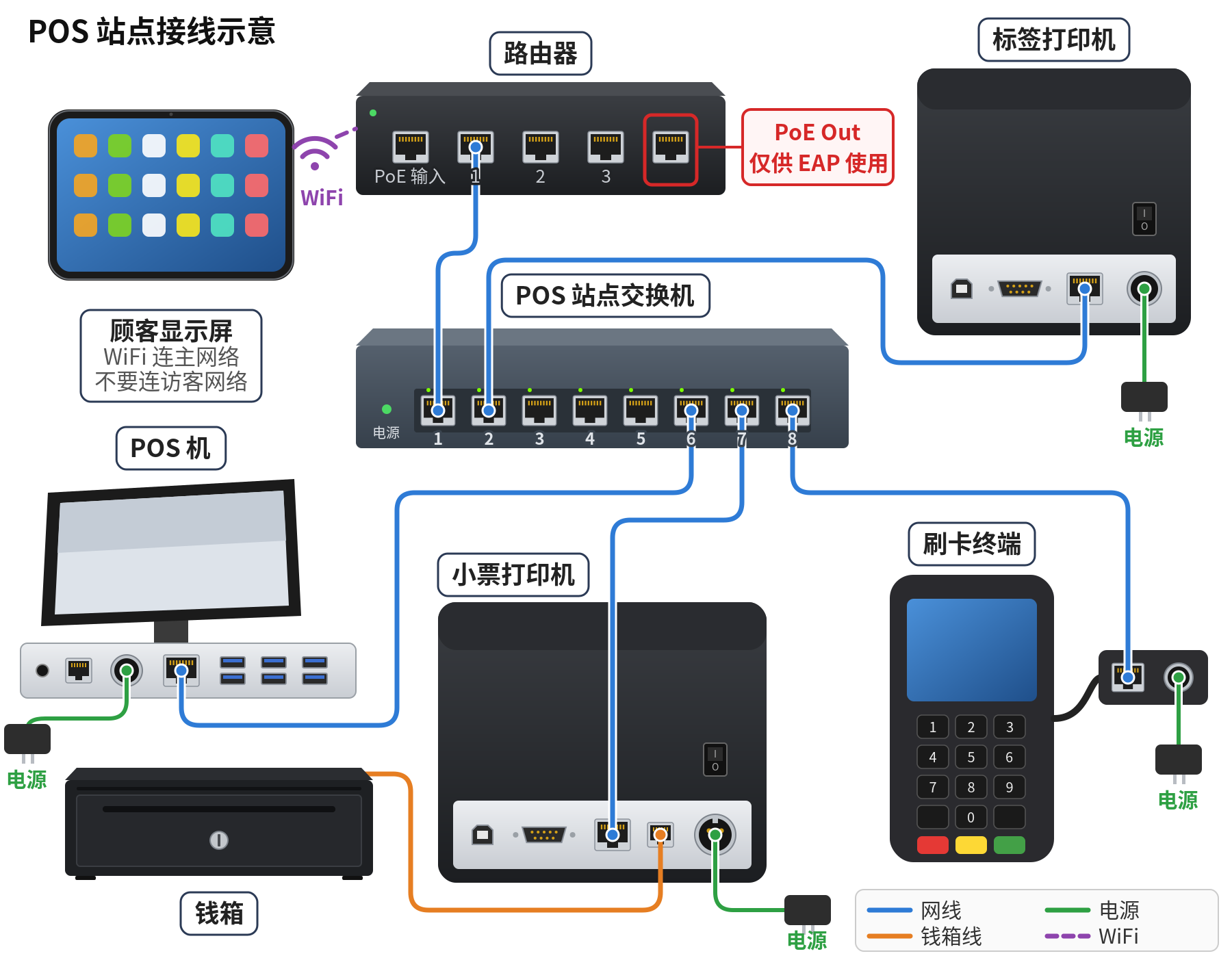
图:POS 站点接线示意
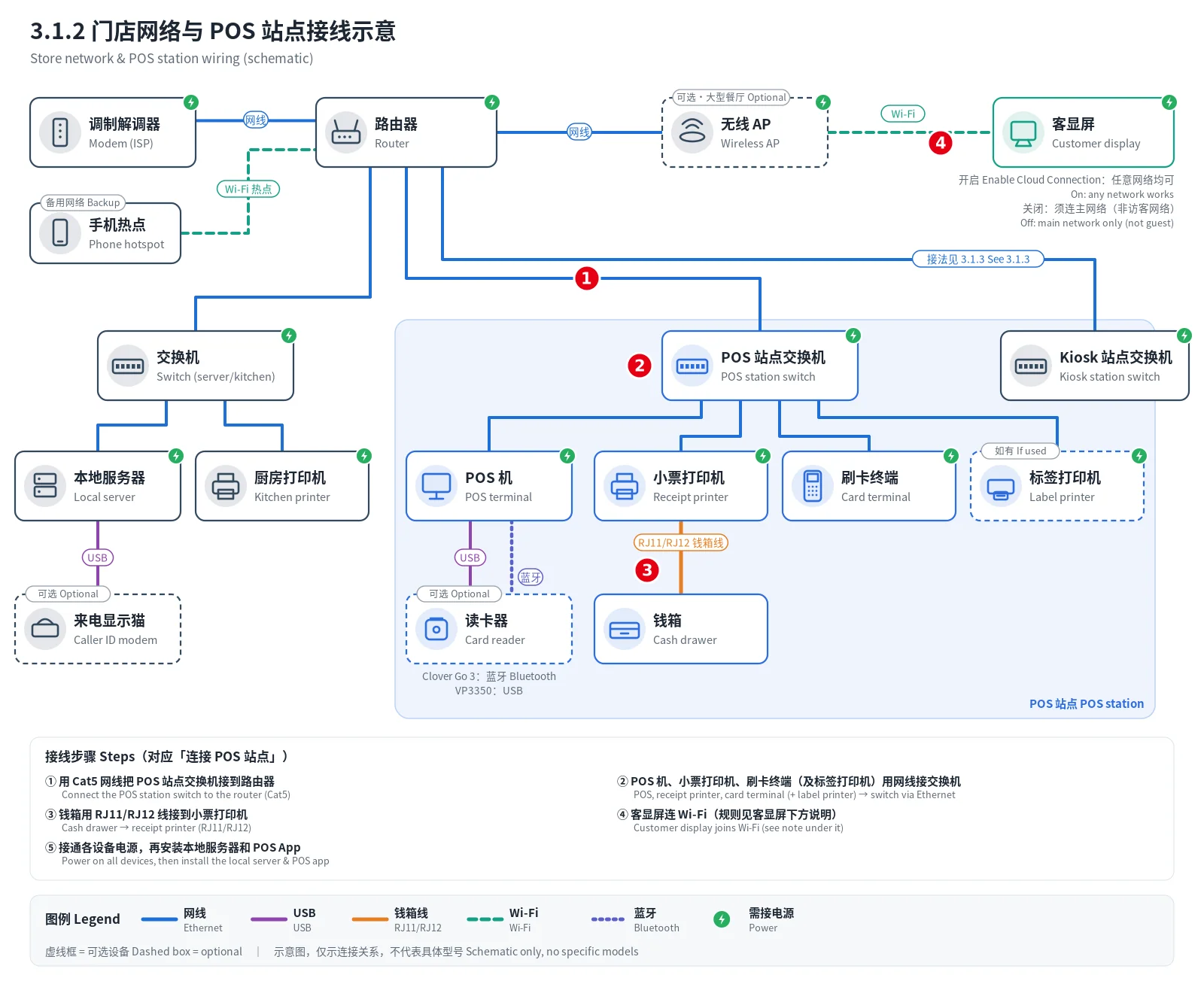
图:门店网络与 POS 站点接线示意图(2026-10-05 绘制)。①–⑤ 对应下方第 1–5 步,虚线框为可选设备。
1. 用网线(Cat 5)把 POS 站点交换机接到路由器。
2. 用网线把 POS 机、小票打印机和刷卡终端(有标签打印机时也一起)接到交换机。
3. 用 RJ11/RJ12 数据线把钱箱接到小票打印机。
4. 顾客显示屏通过 WiFi 上网:有无线 AP 时连 AP 的 WiFi,没有 AP 时连路由器的 WiFi。后台这台 POS 的顾客显示屏设置中打开 Enable Cloud Connection(云端连接)时,顾客显示屏通过云端连接,不需要和 POS、本地服务器在同一个网络,也不依赖本地服务器;关闭时经本地服务器连接,这时要连主网络(不能连访客 guest 网络),并和 POS、本地服务器在同一个网络。见 3.5.1 如何设置顾客显示屏、4.4.2 顾客显示屏连不上怎么办?。
5. 接好电源,打开所有设备。然后安装本地服务器(3.2.5 如何安装和连接本地服务器)和 Adoluna POS(3.2.1 如何安装 Adoluna POS)。
注意事项 / 常见问题 #
-
打印机、刷卡终端和本地服务器等设备都要用固定 IP:在路由器里为它们做 DHCP 保留(DHCP reservation),同时在设备本身上设置固定 IP。打印机的 IP 地址设置见 3.3.2 如何打印配置单并修改打印机 IP。
-
接好后逐一检查网线是否插紧,端口是否和图中一致。


