
用途:在门店电脑和 POS 机上安装远程支持工具,出问题时 Adoluna 技术团队可以远程查看和处理。适用:Adoluna 上线人员。
先了解:所有工具都可以在官网下载页找到:Adoluna 下载页。
| 工具 | 用在哪里 | 用途 |
|---|---|---|
| DWService | Windows / Mac / Linux 电脑(如本地服务器电脑) | 远程协助 |
| MeshCentral Agent(Android APK,v1.0.21) | Android POS 机、Kiosk | Android 设备远程协助 |
| AnySoftKeyboard(Android APK) | Android x86 Kiosk / POS(如装 Bliss OS 的迷你电脑) | 屏幕键盘。Android x86 设备自带的键盘问题多,要装 AnySoftKeyboard 并设为默认键盘,需要时请联系 Adoluna 技术支持 |
| Printer Tools for Windows | Windows 电脑 | 打印机设置工具:设置打印机的语言 / 代码页,打印乱码时用(见 3.3.2 如何打印配置单并修改打印机 IP) |
操作步骤 #
1. 电脑(DWService):可从 Adoluna 下载页 进入 DWService,或直接打开 DWService 官网。点 Download Agent → 勾选隐私政策后点 DOWNLOAD → 打开 dwagent.exe。商户愿意一直保持远程连接的,选 ⑤ Install 再 ⑥ Next;UAC 点 ⑦ Yes。配置时选 ⑧「Enter the installation code」再 ⑨ Next,⑩ 输入 Adoluna 提供的 Code,完成后 ⑪ Close。绑定由 Adoluna 完成。
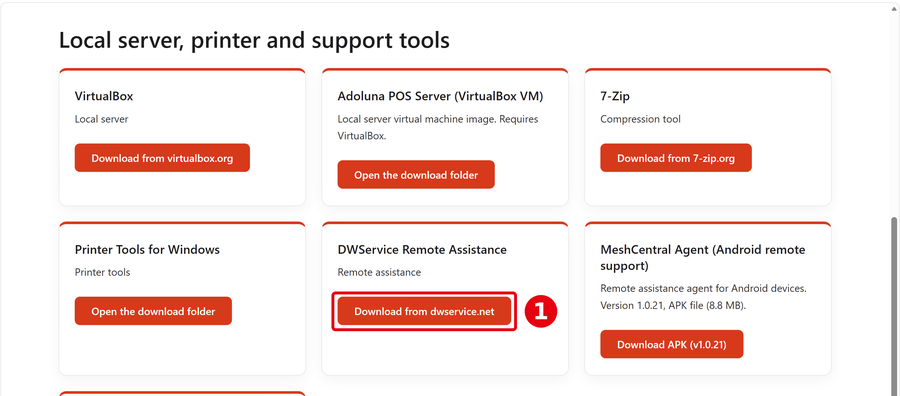
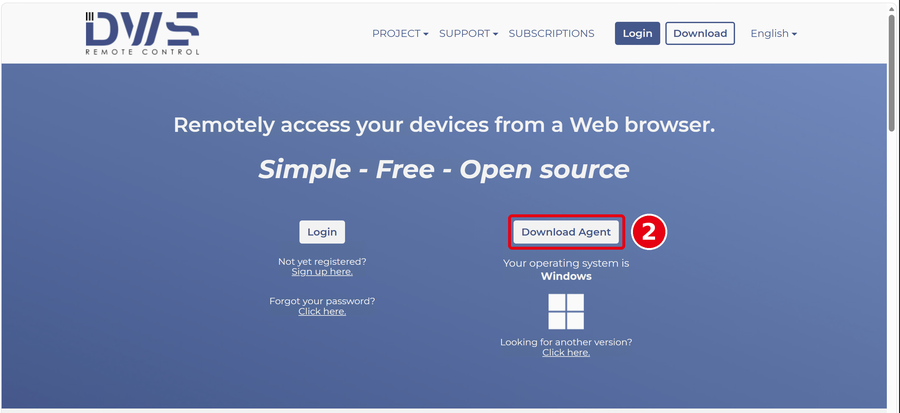
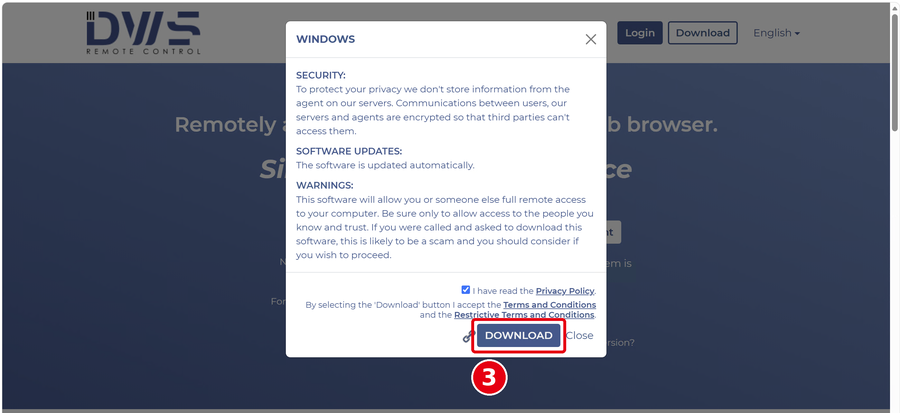
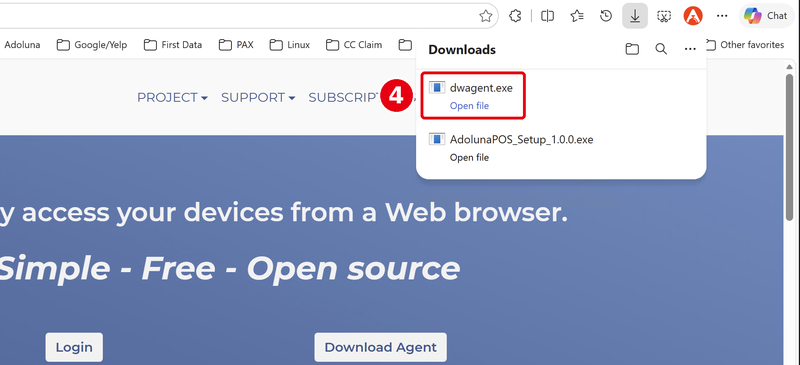
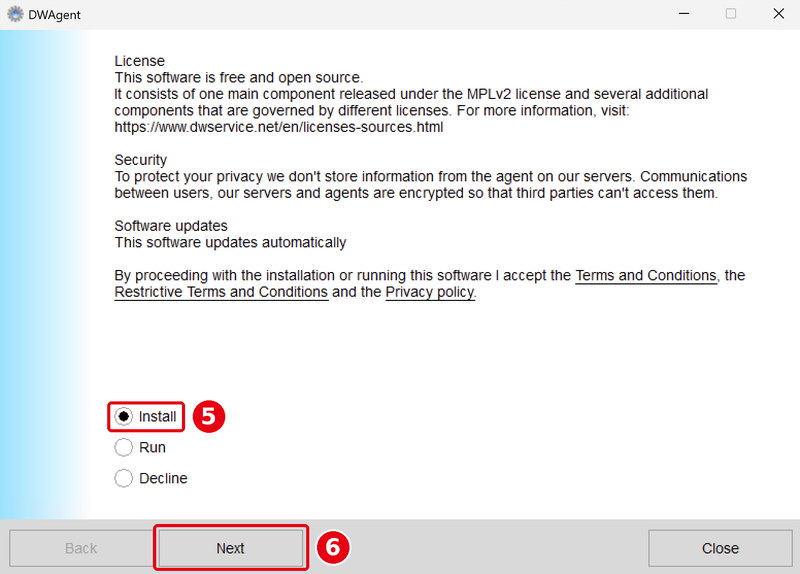
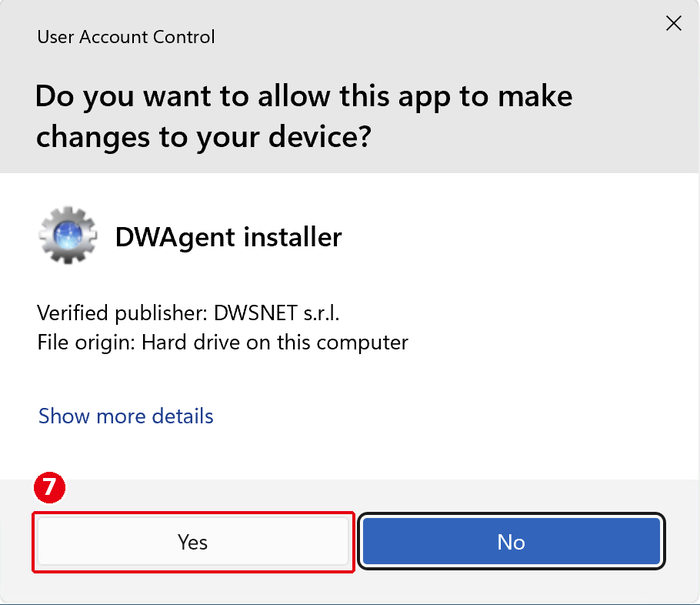
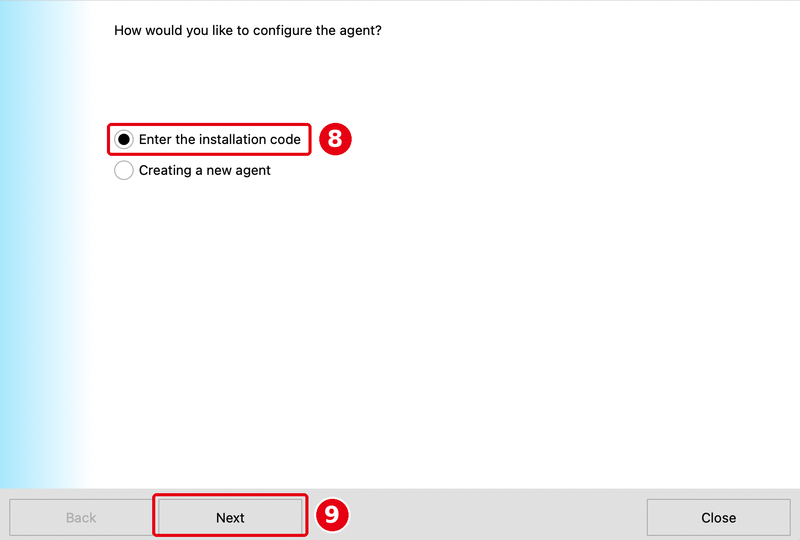
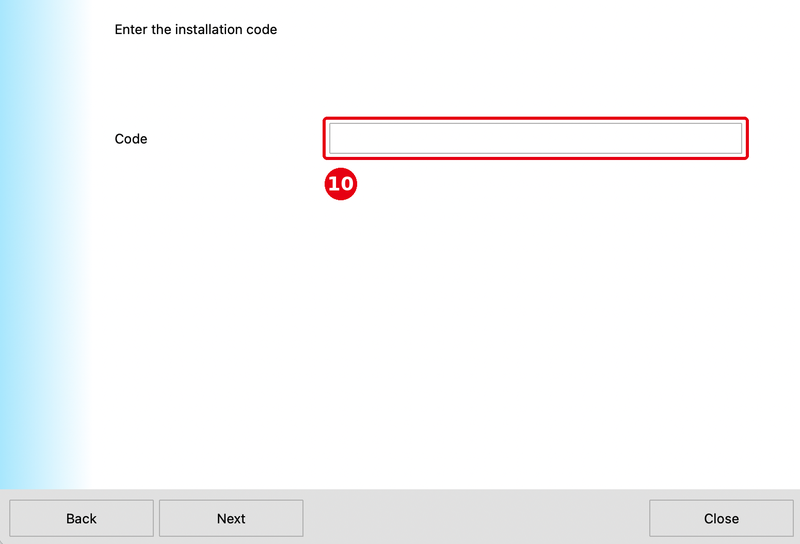
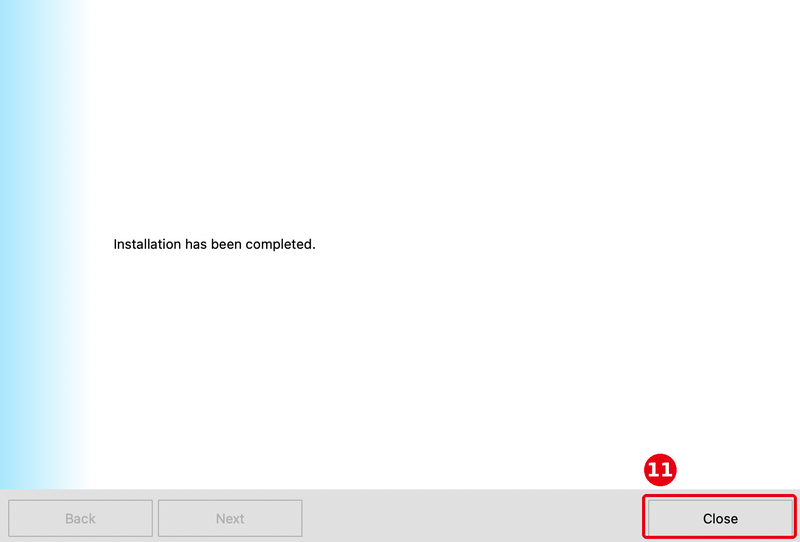
图:DWService 安装(① 官网下载入口;② Download Agent;③ DOWNLOAD;④ 打开 dwagent.exe;⑤ 选 Install;⑥ Next;⑦ UAC Yes;⑧ 选安装码;⑨ Next;⑩ 输入 Adoluna 提供的 Code;⑪ Close)。MeshCentral 无截图,仍按文字步骤。
2. Android 设备(MeshCentral Agent):
-
在设备的浏览器中下载 MeshCentral Agent APK。
-
打开下载的文件安装。系统提示不允许安装未知来源的应用时,按提示允许浏览器安装。
-
打开 MeshCentral Agent 后,由 Adoluna 技术人员完成配对,之后 Adoluna 可以远程支持这台设备。配对方法只在 Adoluna 内部使用,不写在本手册中。
3. 需要时安装其他工具:AnySoftKeyboard(Android x86 设备)、Printer Tools for Windows(设置打印机语言 / 代码页,见 3.3.2 如何打印配置单并修改打印机 IP)。
4. 装好后请 Adoluna 技术团队测试一次远程连接:电话 +1 (866) 588-8868,邮箱 support@adoluna.com。
注意事项 #
-
在设备清单中记下每台设备装了哪些远程工具,方便以后支持。
-
远程工具只给 Adoluna 技术团队使用,不要把配对信息给其他人。


