
注意:Excel 导入导出目前还需要继续优化,暂不建议商户使用。商户请在后台逐个新建和修改菜品、配料和必选配料(见 2.3.5 如何新建菜品、2.3.6 如何设置配料、2.3.7 如何设置必选配料和默认选项)。
用途:用 Excel 文件批量导入菜品,或导出现有菜单。适用:Adoluna 上线人员。
先了解:Menu > Menu、Menu > Modifiers、Menu > Forced Modifiers 三个页面右上角都有 Import 和 Export(见 2.3.5 如何新建菜品、2.3.6 如何设置配料、2.3.7 如何设置必选配料和默认选项)。导入前要先建好价格表、税率表、菜单组和打印部门(见 3.6.1 如何从零搭建新菜单(设置顺序))。
操作步骤 #
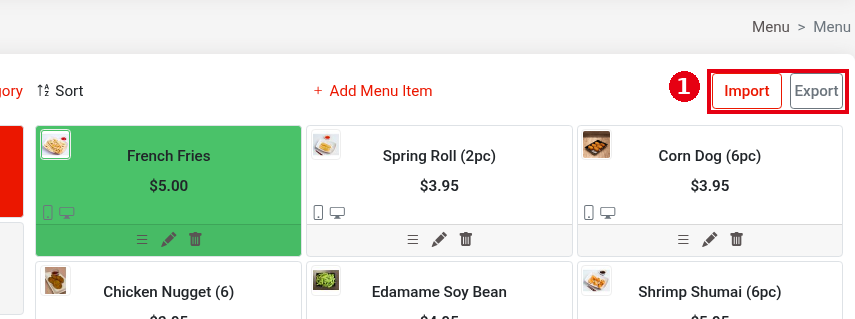
1. 在后台左侧菜单点 Menu > Menu,右栏右上角是 ① Import 和 Export。点 Export 把全部菜品导出为 Excel 文件(内容见下方「导出文件和导入模板」)。
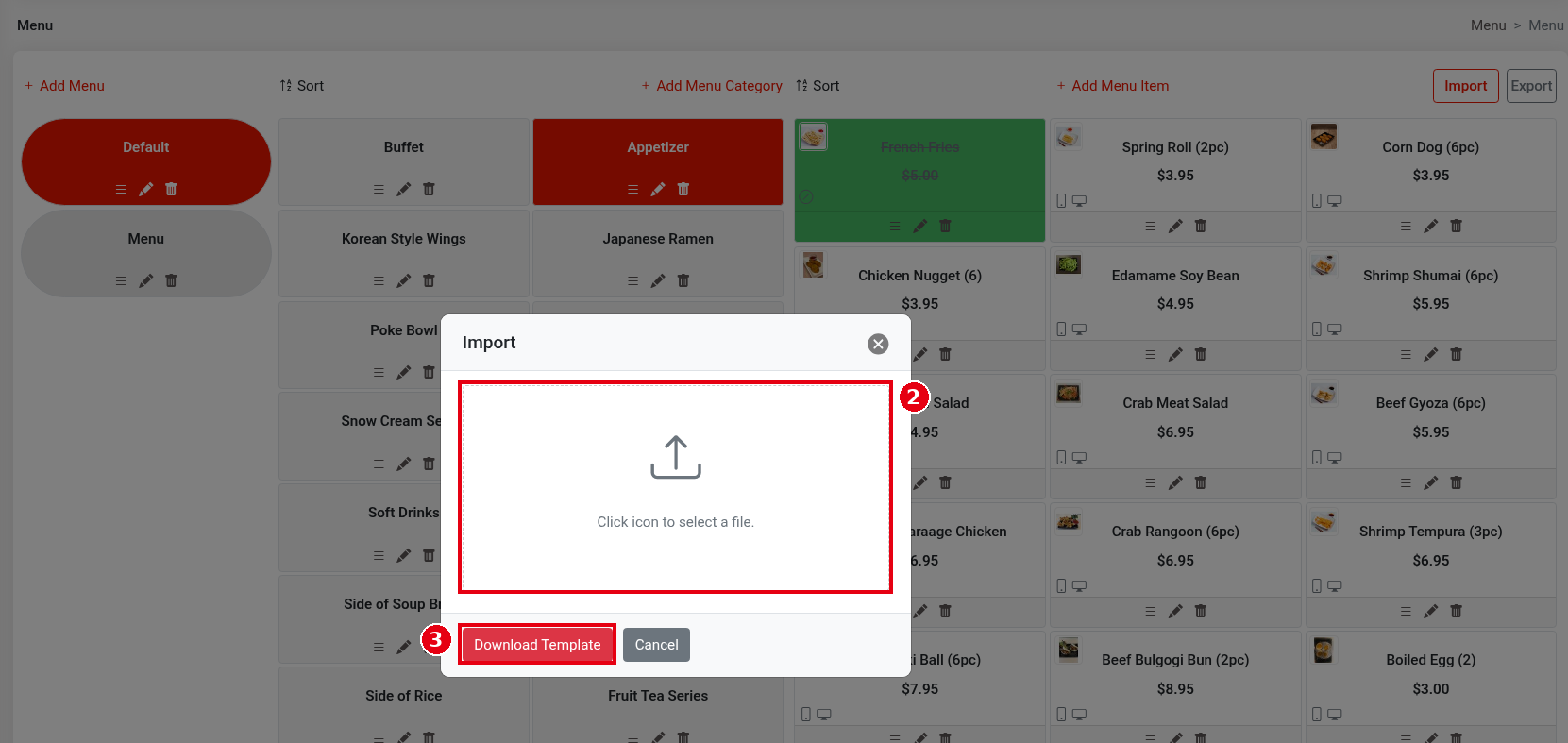
2. 点 Import,弹出 Import 窗口:
-
② 点图标(「Click icon to select a file.」)选择要导入的 Excel 文件。
-
③ Download Template:下载导入模板,按模板格式填写。
-
Cancel 关闭窗口。
3. 导入后在菜单页抽查几道菜的价格、税率和打印部门。导入时不能带打印部门,导入后要在后台逐个设置打印部门(见 4.2.2 为什么菜品打到了错误的厨房打印机?)。
4. 配料和必选配料:在 Modifiers、Forced Modifiers 页面用同样的 Import / Export 按钮。
导出文件和导入模板 #
点 Export 时提示 Exporting All Items:导出的是全部菜品,不分菜单和分类,每道菜一行(演示门店导出 147 道菜,工作表 MenuItems,共 30 列)。点 Download Template 下载的导入模板(工作表 Menu Item)有 28 列,第 2 行是每列的填写说明。主要列如下:
| 列名 | 对应设置 | 填法 |
|---|---|---|
| menuItemId | 菜品编号 | 数字(模板示例 100)。Sub Item 的 parentItemId 用这个编号关联所属的 Parent Item |
| menuObjList、menuCategoryObj | 所属菜单、所属分类 | JSON 格式,从导出文件中复制 |
| menuGroupName、menuItemName、menuItemDescription | 菜单组、菜品名称、菜品说明 | 格式为 {“en”:”英文”,”zh-CN”:”中文”},例:{“en”:”MenuItem”,”zh-CN”:”菜品名称”} |
| menuItemColor | Display Color(POS 按钮颜色) | 颜色代码,例:#FFFDDD |
| isAutoGuests、isPromptForWeight、isPromptForPrice、isFeatureItem、isBarDrinkItem、isDiscountItem | 菜品表单中的同名开关(见 2.3.5 如何新建菜品) | 1 = 打开,0 = 关闭 |
| isComoboItem、isParentItem、isSubItem | 菜品类型 Combo Item、Parent Item、Sub Item | 1 = 是,0 = 否。模板中写作 isComoboItem,导出文件中是 isComboItem |
| parentItemId | 所属的 Parent Item | 填 Parent Item 的 menuItemId;其他菜品为 0 |
| menuOrderType | Order Type(适用订单类型) | 把要勾选的订单类型的数值相加:1 堂食 Dine In,2 外带 To Go,4 自取 Pick Up,8 外送 Delivery。例:堂食 + 外带 = 3,四种都选 = 15 |
| isAvailableOnOnline、isAvailableOnKiosk、isAvailable | Show on Online、Show on Kiosk、On Stock | 1 = 打开,0 = 关闭 |
| queue | 排列顺序 | 数字,例:1 |
| picsData、scheduleData、priceData、taxData、modifierForceData、comboData | 图片、显示时间、各价格表的价格、税率、必选配料、套餐内容 | JSON 格式,从导出文件中复制。例:priceData 中每个价格表一组,value 是价格 |
导出文件比模板多两列:comboPartSend(对应 Combo Item Single Send)和 printerData(打印部门)。从导出文件复制数据到模板时,要按列名对齐。导入不接受 printerData 列(手动加到模板里也不行),导入后要在后台菜品编辑页逐个设置 Printer Mapping(见 4.2.2 为什么菜品打到了错误的厨房打印机?)。
注意事项 / 常见问题 #
-
导入前先 Export 一份现有菜单,导入后对照检查有没有重复的菜品。
-
导入只会新增菜品,不会覆盖或更新已有菜品(包括同名菜品)。把导出的文件改完再导入,会产生重复的菜品;修改已有菜品请在菜品编辑页逐个修改(见 2.3.5 如何新建菜品)。


