
用途:打开等位功能并设置通知短信,让顾客在门口的自助签到 Kiosk 上自己登记等位。适用:Adoluna 上线人员、商户经理。需要硬件:一台放在门口的平板或 Kiosk。
操作步骤 #
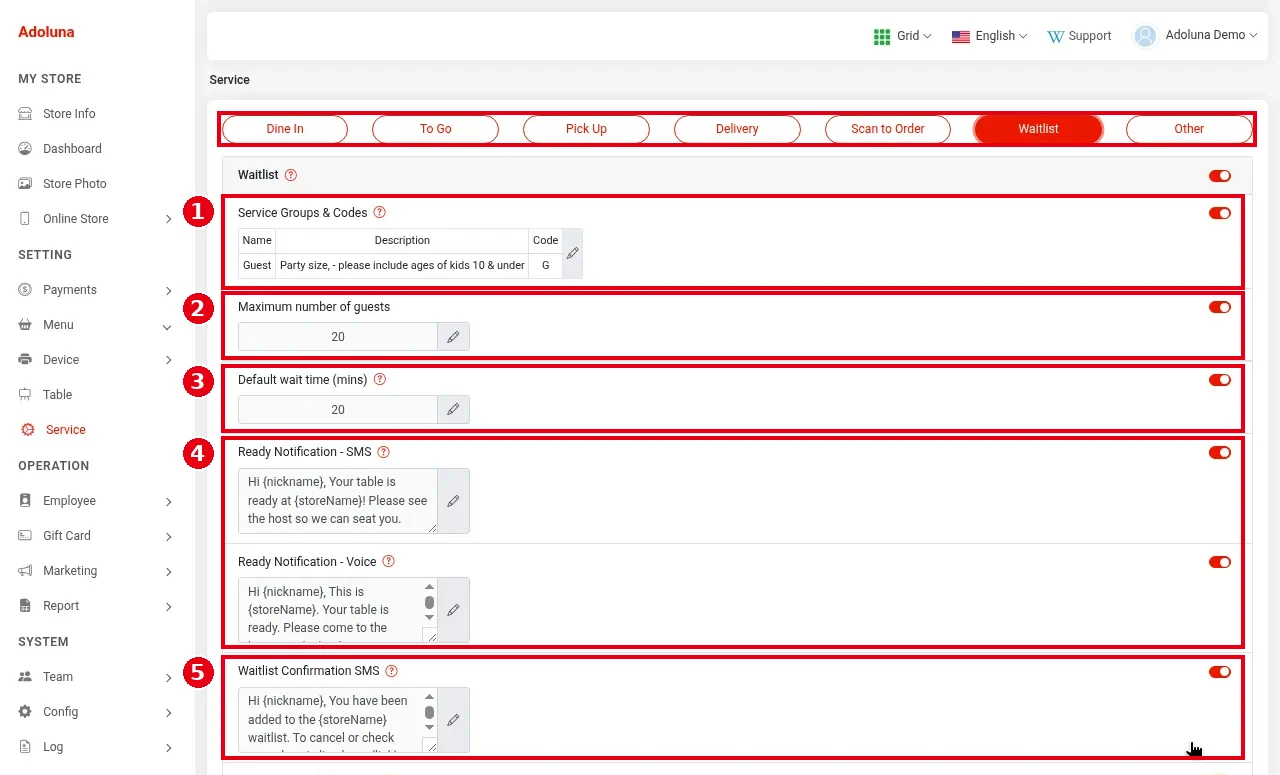
1. 在后台左侧菜单点 Service,选上方的 Waitlist 标签,打开 Waitlist 开关,然后设置:
-
① Service Groups & Codes:人数分组。演示门店只有一个分组:名称 Guest、说明「Party size, – please include ages of kids 10 & under」、代码 G。可以按成人、儿童等分组,列表中显示为「A-2 K-2」这样的格式。
-
② Maximum number of guests:最多等位人数(所有等候组的总人数),截图中为 20。这个上限只对顾客自助签到有效,员工在 POS 上登记不受限制,也没有提示(见 1.7.2 如何为顾客登记等位)。
-
③ Default wait time (mins):默认预计等候时间,截图中为 20 分钟。
-
④ Ready Notification – SMS、Ready Notification – Voice:桌台准备好时的短信和语音通知模板,例如「Hi {nickname}, Your table is ready at {storeName}! Please see the host so we can seat you.」。{nickname} 和 {storeName} 会自动换成顾客名和店名。
-
⑤ Waitlist Confirmation SMS:登记后自动发的确认短信(截图中已打开),模板以「Hi {nickname}, You have been added to the {storeName} waitlist.」开头,里面有取消和查看排队状态的链接。下面还有 Waitlist Cancellation SMS(取消等位时发的短信)。
每一项右侧有开关,点铅笔图标修改内容。修改模板后必须点保存(Save),改动才会生效。
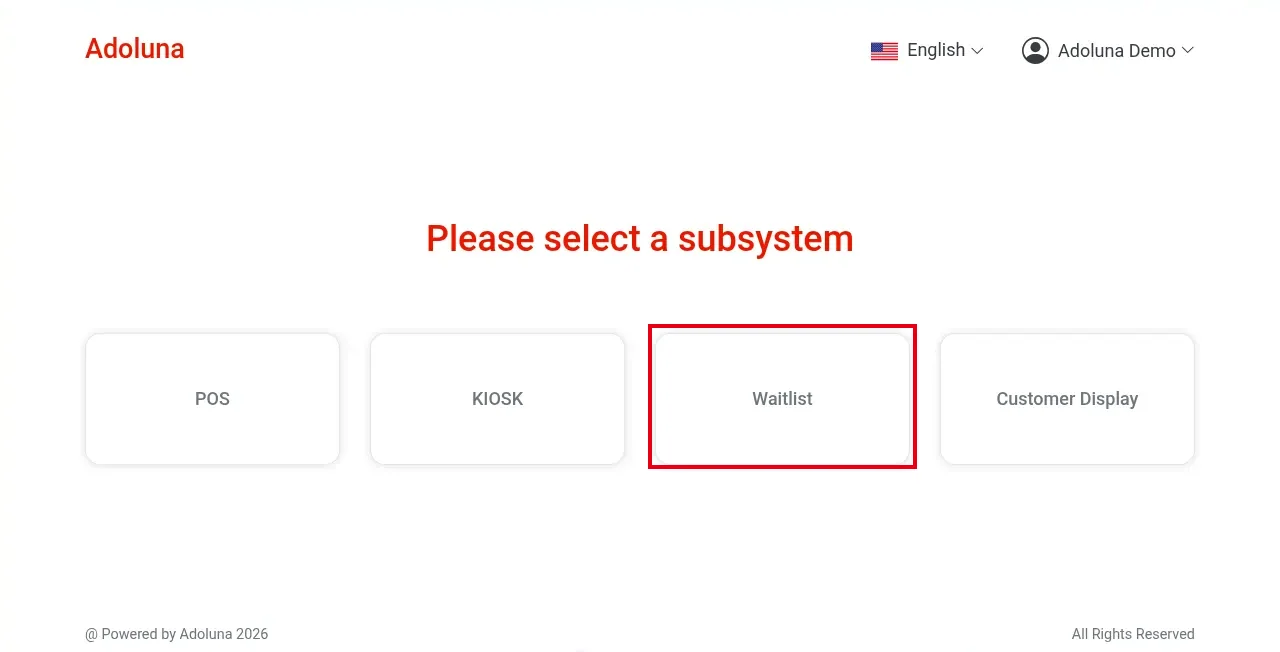
2. 准备自助签到设备:在签到设备(门口的平板或电脑)的 Chrome 中新建一个单独的用户配置文件(profile),在这个配置文件中打开 pos.adoluna.com,用商户账号登录。登录后出现「Please select a subsystem」,选 Waitlist,进入等位自助签到页面 Adoluna Check-In,网址为 pos.adoluna.com/waitlistIn.html。签到设备不需要单独的授权(license),用商户账号登录即可。
3. 签到页面右上角的齿轮菜单中有 Refresh(刷新)和 Exit(退出)。页面没有更新时点 Refresh。员工不要点 Exit。
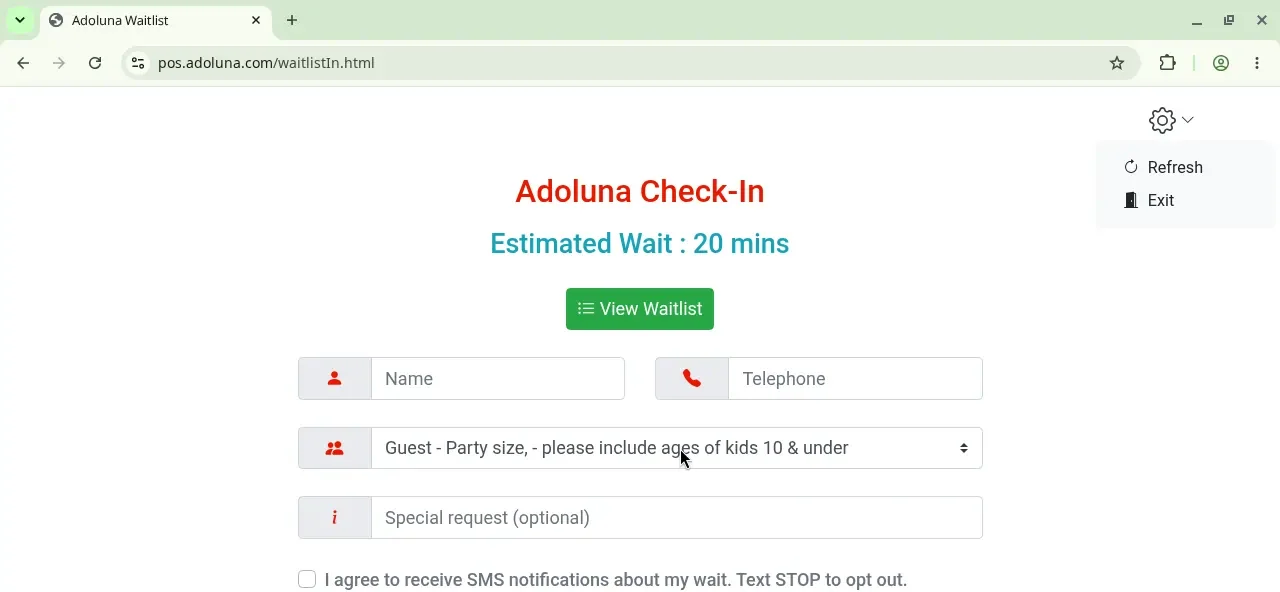
4. 顾客在签到页面上填写 Name(姓名)、Telephone(电话),在 Guest – Party size, – please include ages of kids 10 & under 下拉框中选人数(1–20),需要时填写 Special request (optional)(特殊要求),勾选短信同意框(必须勾选,否则 Add 无法登记),点 Add(Clear 清空)。页面上方显示预计等候时间(例:Estimated Wait : 20 mins),点 View Waitlist 查看排队情况。顾客端的详细步骤见 1.7.2 如何为顾客登记等位。
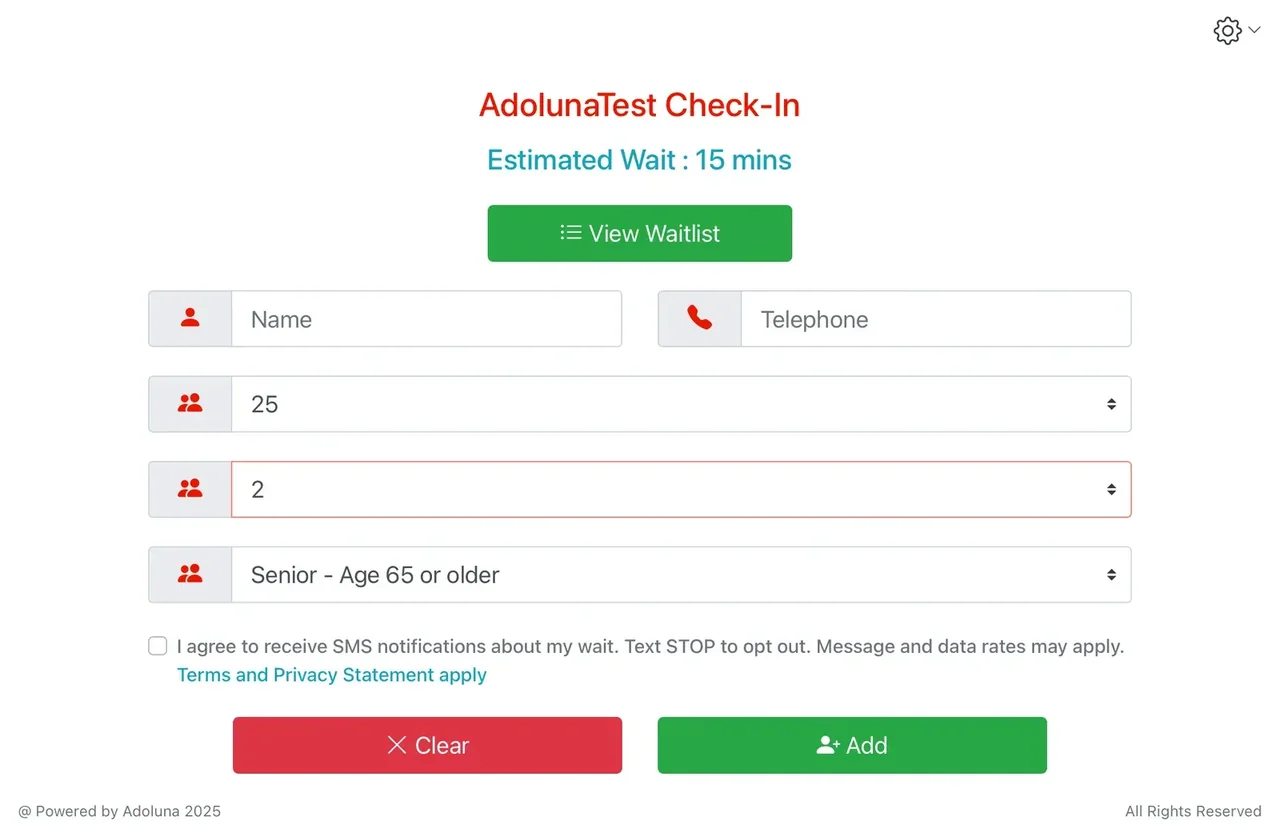
图:等位自助签到画面(旧版界面)
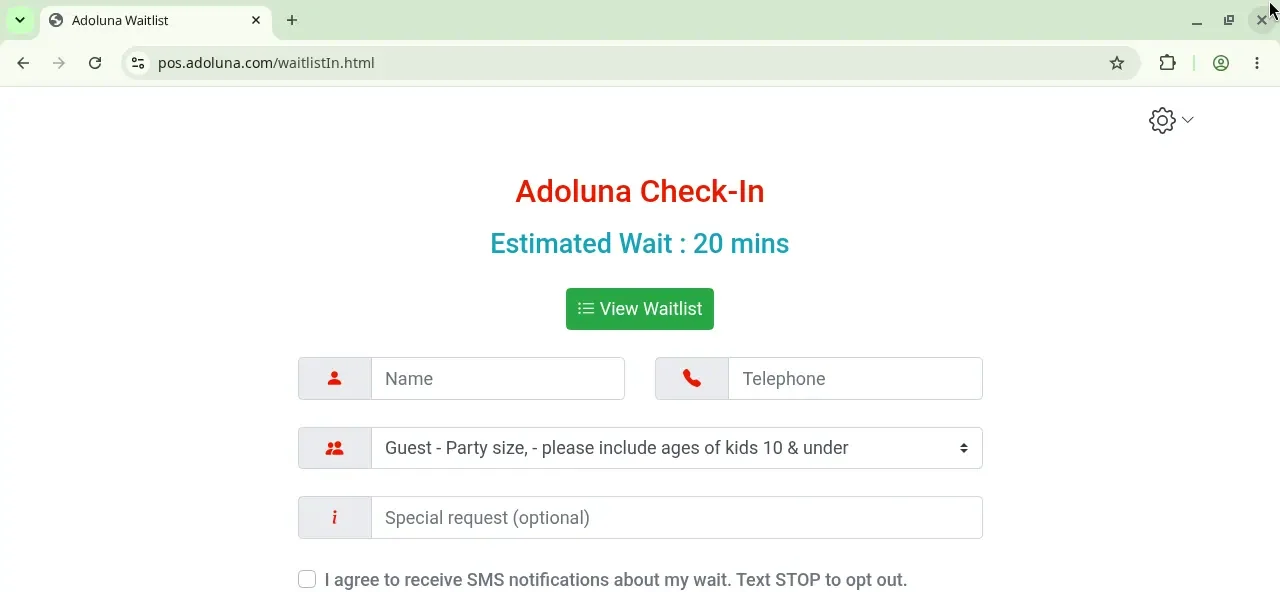
图:当前版本的等位自助签到页面(Adoluna Check-In)
5. 顾客登记后,出现在 POS 的等位列表中,员工按 1.7.3 如何通知等位顾客入座 通知入座。
注意事项 / 常见问题 #
-
登记等位会自动发确认短信,并用掉短信额度(POS 等位画面左上角显示剩余额度,见 1.7.2 如何为顾客登记等位)。测试时请用自己的手机号。
-
员工也可以在 POS 上为顾客登记(见 1.7.2 如何为顾客登记等位)。
-
顾客登记后收到的确认短信和排队页面(waitlist.adoluna.com)见 1.7.2 如何为顾客登记等位。
-
等位设置的完整说明见 2.6.1 如何设置等位。


