
用途:设置 Clover Go 3(蓝牙)或 VP3350(USB)读卡器。顾客在读卡器上刷卡、插卡或拍卡,在顾客显示屏或 POS 上选小费和签名。适用:Adoluna 上线人员。需要硬件:Clover Go 3 或 VP3350 读卡器;顾客显示屏可选(见下方「先了解」)。
先了解:系统支持两种读卡器,都在后台按 BOLT 类型设置,都没有自己的屏幕。小费和签名显示在哪里,取决于这台 POS 有没有绑定顾客显示屏:绑定了顾客显示屏时显示在顾客显示屏上,需要先设置好顾客显示屏(见 3.5.1 如何设置顾客显示屏);没有绑定顾客显示屏时,直接显示在 POS 屏幕上(见 1.3.2 如何信用卡结账)。本地服务器离线时,它们不受影响。
– Clover Go 3:蓝牙连接,安卓、iOS(iPhone / iPad)都能用。
– VP3350(2026-06-28 起支持):只能用 USB 线接到 POS 机,只能用在有 USB 接口的安卓设备上,不能用在 iPhone / iPad 上。
– 旧型号 VP3300 还可以采购,但不建议使用(legacy):部分 Mastercard / Discover 卡付款失败无法修复;新装请用 Clover Go 3 或 VP3350(见 4.1.2 刷卡终端没反应或连不上怎么办?)。
需要最新版 Adoluna App:Clover Go 3 支持安卓和 iOS(iPhone / iPad);VP3350 只支持安卓设备。用这两种读卡器收款,需要从应用商店安装最新版 Adoluna App。新版 App 正在等待应用商店审核,即将上线,上线后我们会另行通知(2026-10-05)。
操作步骤 #
1. 连接读卡器:VP3350 用 USB 线接到 POS 机。Clover Go 3 用蓝牙连接,在 Adoluna POS 中配对(见第 4、5 步),不在系统的蓝牙设置中配对。
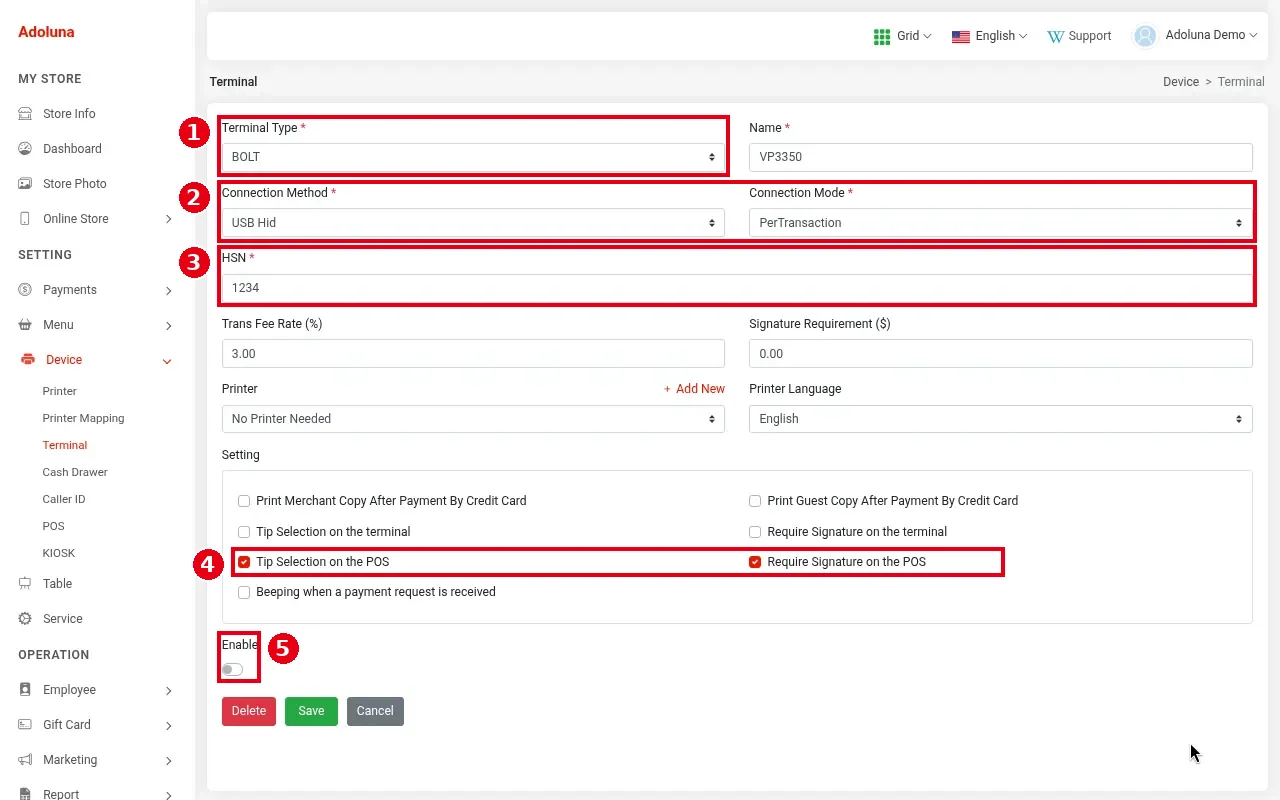
2. 在后台 Device > Terminal 点 + Add New(见 3.4.1 如何添加 PAX 刷卡终端 第 1 步),填写:
-
① Terminal Type:BOLT;Name:如「Clover Go 3」或「VP3350」。
-
② Connection Method:VP3350 选 USB Hid,Clover Go 3 选 Bluetooth。Connection Mode 只对蓝牙读卡器有作用:Persistent 表示付款成功后保持蓝牙连接,PerTransaction 表示每次付款后断开,比较省电。截图中为 PerTransaction。
-
③ HSN(必填):只是备注 / 标签,方便在列表中区分读卡器(会显示在 POS 编辑页的终端列表中,见第 3 步),不影响连接和配对。可以填读卡器序列号方便对照,填错也不影响使用。注意:只有 Clover Go 3 / VP3350 这类读卡器的 HSN 只是备注;Clover Flex 等联网的 Bolt 终端,HSN 必须填正确的设备序列号(见 3.4.2 如何设置 Bolt 终端)。
-
Printer:截图中为 No Printer Needed。没有给读卡器关联打印机时,付款成功后 POS 会弹出 Print 窗口,让你选择打印机(见 1.3.2 如何信用卡结账)。
-
④ Setting:勾选 Tip Selection on the POS 和 Require Signature on the POS,小费和签名就会由 POS 处理:这台 POS 绑定了顾客显示屏时显示在顾客显示屏上,没有绑定时直接显示在 POS 屏幕上(见 1.3.2 如何信用卡结账)。
-
⑤ Enable:启用开关。截图中 VP3350 的开关是关闭的,读卡器照样可以使用:这个开关目前没有实际作用(见 3.4.2 如何设置 Bolt 终端)。
点 Save 保存。
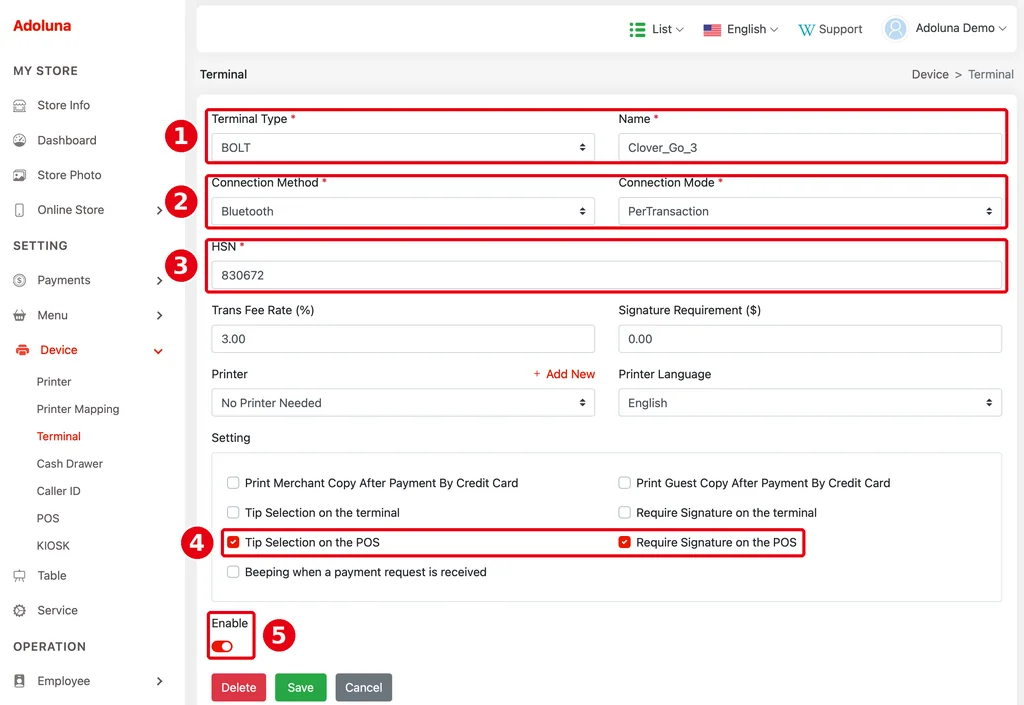
Clover Go 3 的设置见下图(编号同上):① Terminal Type 为 BOLT,Name 为 Clover_Go_3(这个名称会显示在 POS 收款窗口的按钮上,见 1.3.2 如何信用卡结账);② Connection Method 选 Bluetooth,Connection Mode 为 PerTransaction;③ HSN 为备注(截图中为 830672);④ 勾选 Tip Selection on the POS 和 Require Signature on the POS;⑤ Enable 为打开。点 Save 保存。
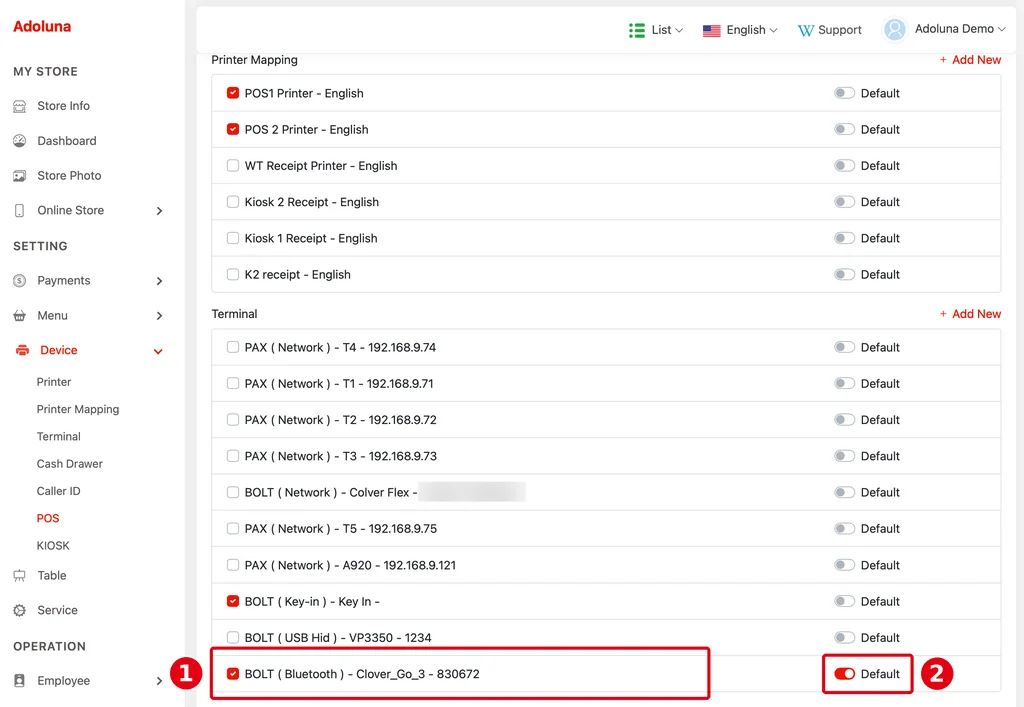
3. 在这台 POS 的编辑页(后台 Device > POS)往下找到 Terminal:① 勾选这个读卡器,② 打开 Default,然后保存(见 3.2.2 如何在后台新建 POS 和 Kiosk 设备)。列表中 Clover Go 3 显示为 BOLT ( Bluetooth ) – 名称 – HSN(例:BOLT ( Bluetooth ) – Clover_Go_3 – 830672,最后一段是后台填的 HSN,只用来区分),VP3350 显示为 BOLT ( USB Hid )。
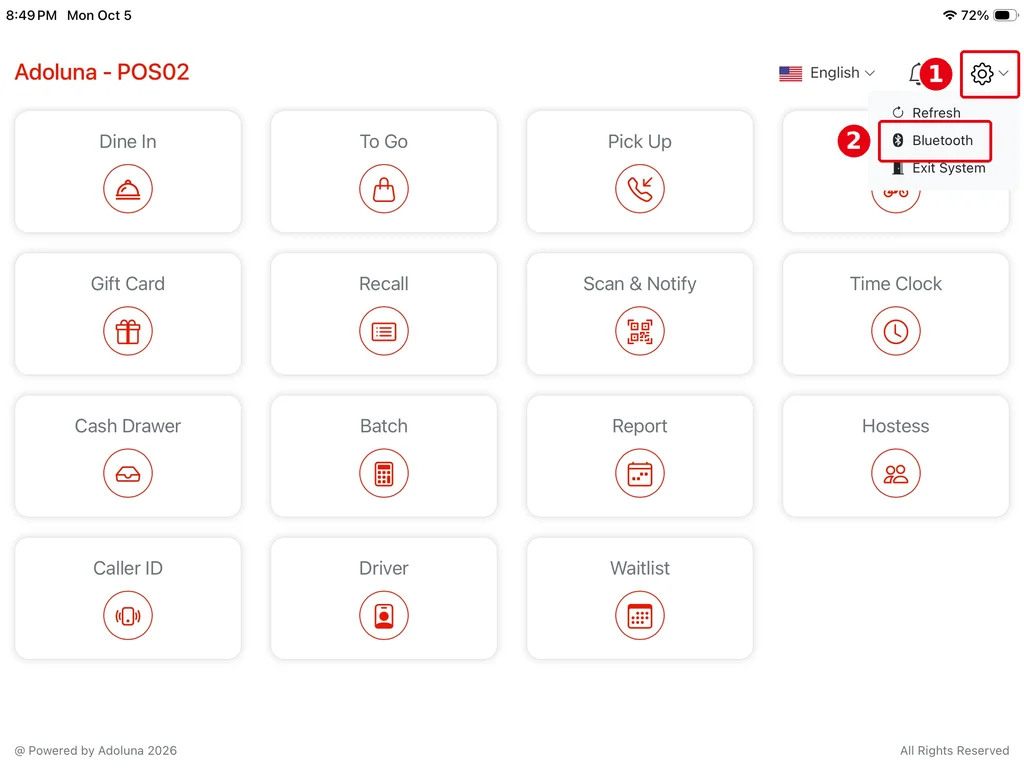
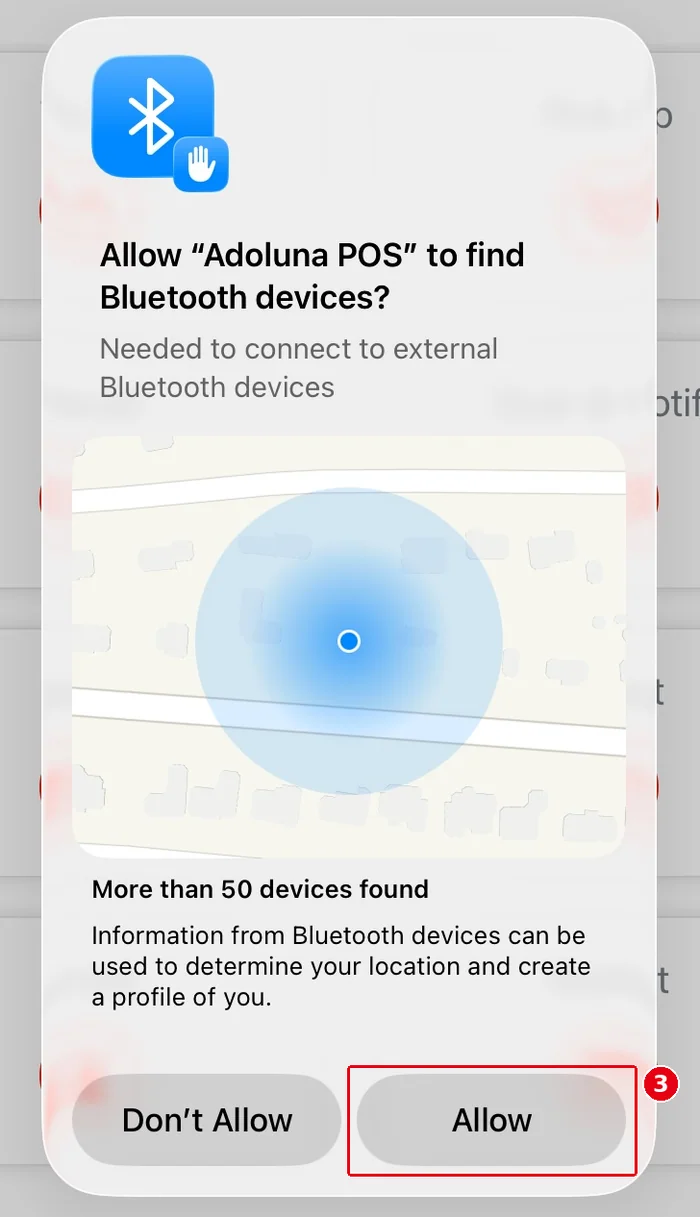
4. Clover Go 3:在 POS 上打开蓝牙窗口(VP3350 用 USB 线连接,跳过第 4、5 步)。后台把蓝牙读卡器分配给这台 POS 后,在 POS 主界面右上角点 ① 设置图标,选 ② Bluetooth。在 iPad 上第一次使用时,系统会询问是否允许「Adoluna POS」查找蓝牙设备,点 ③ Allow。
5. 扫描并绑定读卡器:
-
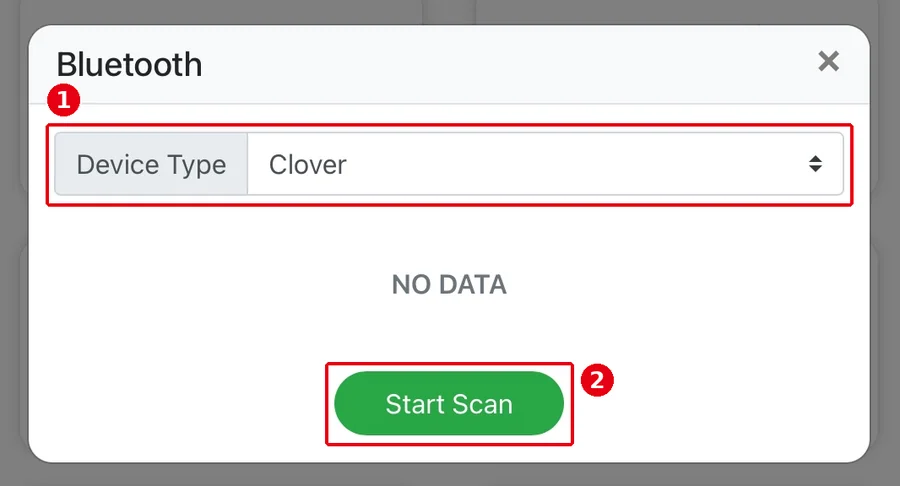
在 Bluetooth 窗口中,① Device Type 选 Clover,点 ② Start Scan(还没找到读卡器时显示 NO DATA)。
-
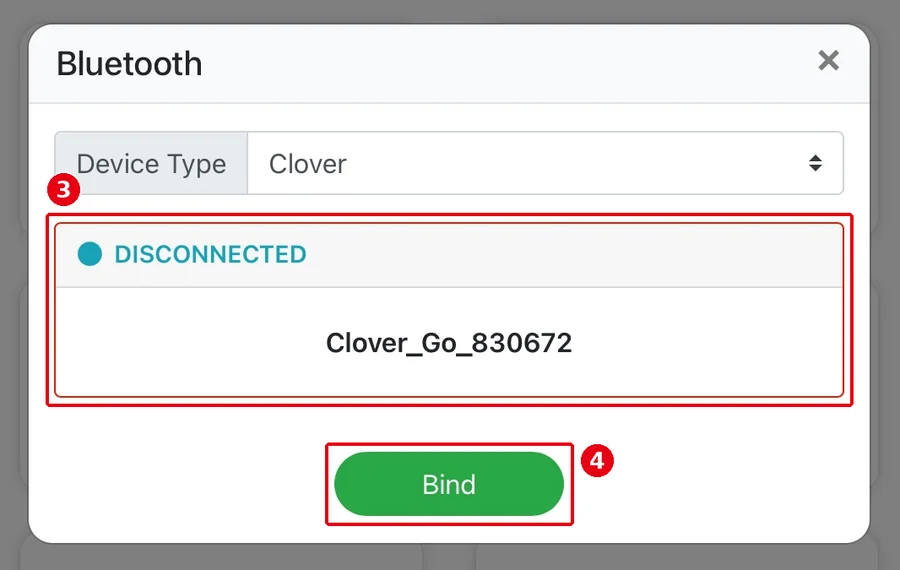
找到读卡器后,显示 ③ 设备名和状态 DISCONNECTED。设备名类似 Clover_Go_830672,方便辨认是哪一台读卡器(其中的数字不一定等于配对码,见下一步)。点 ④ Bind。
-
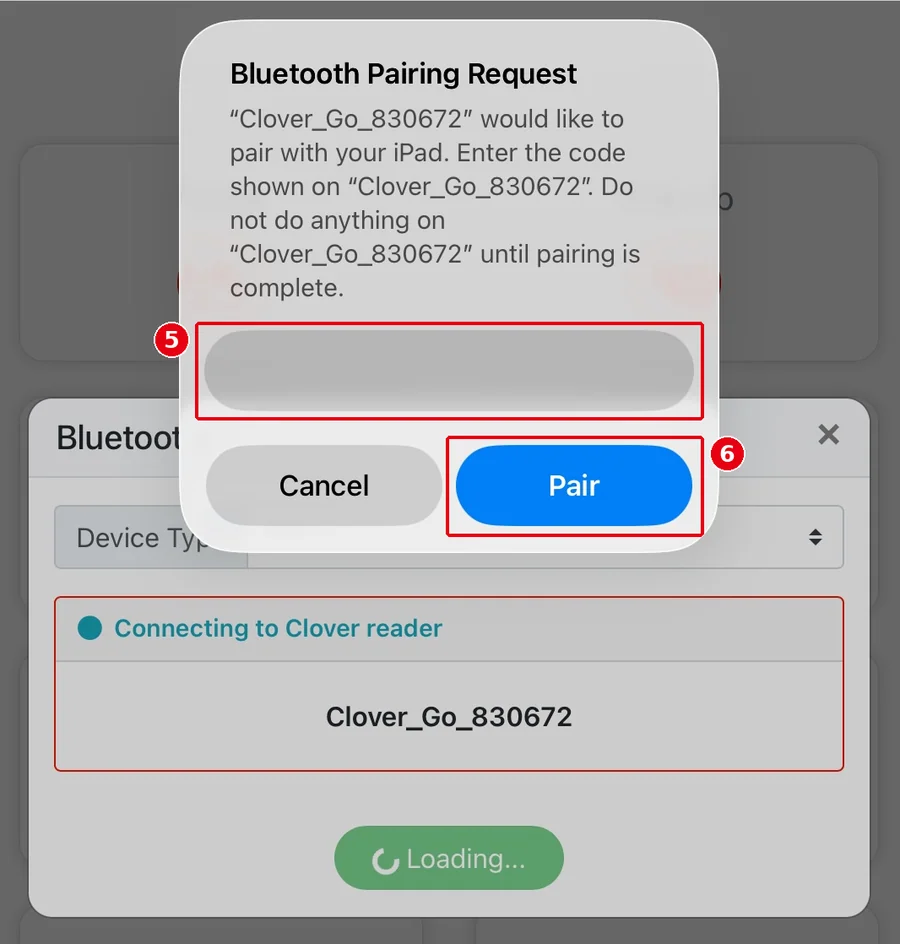
窗口显示 Connecting to Clover reader,iPad 弹出 Bluetooth Pairing Request:在 ⑤ 输入框中输入配对码,点 ⑥ Pair。配对码是读卡器上印的序列号的最后 6 位;它和设备名(例:Clover_Go_830672)中的数字、后台填的 HSN 都不一定相同,请以读卡器上印的序列号为准。
-
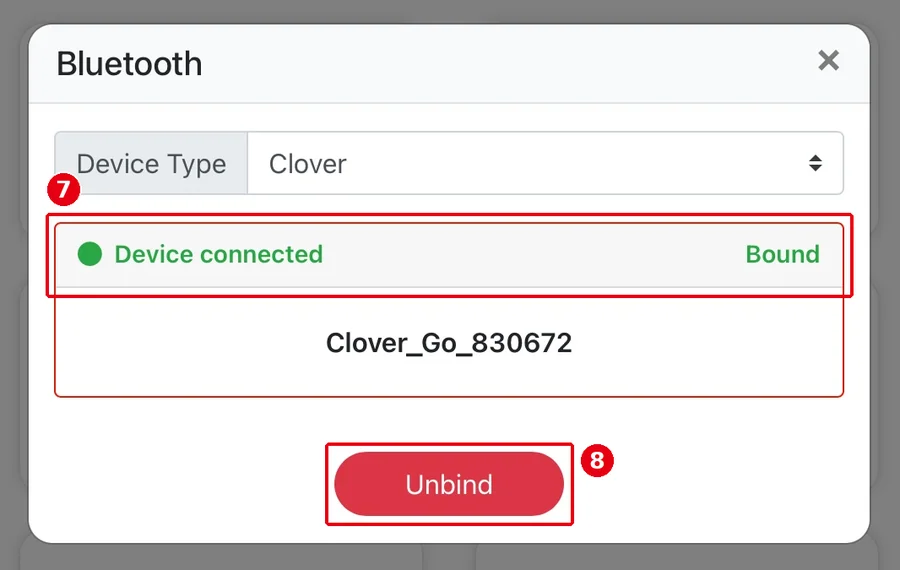
连接成功后显示 ⑦ Device connected 和 Bound。要解绑时点 ⑧ Unbind。
6. 测试:结一张小额测试单,确认出现小费和签名画面(绑定了顾客显示屏时在顾客显示屏上,没有绑定时在 POS 上)、读卡器能读卡,并能听到成功音和「Please Remove Your Card!」取卡语音(POS 静音时没有声音,但屏幕上仍会显示 Remove Card)。读卡器自己的提示音是正常的,不能关闭。然后在当天过账前作废(见 3.6.2 如何做上线前测试(试单、打印、刷卡、过账)、1.3.10 顾客如何在顾客显示屏上选小费和签名、1.3.2 如何信用卡结账)。
注意事项 / 常见问题 #
-
这台 POS 绑定了顾客显示屏、但顾客显示屏连不上时,顾客无法选小费和签名,见 4.4.2 顾客显示屏连不上怎么办?。
-
一个读卡器同一时间只能连一台 POS。要换到另一台 POS 使用,先在原来的 POS 上断开连接(Bluetooth 窗口中点 Unbind),再连到新的 POS。
-
收款流程和报错提示见 1.3.2 如何信用卡结账。


