
用途:查看 POS 收到的消息(通知中心)。适用:所有前台员工。
操作步骤 #
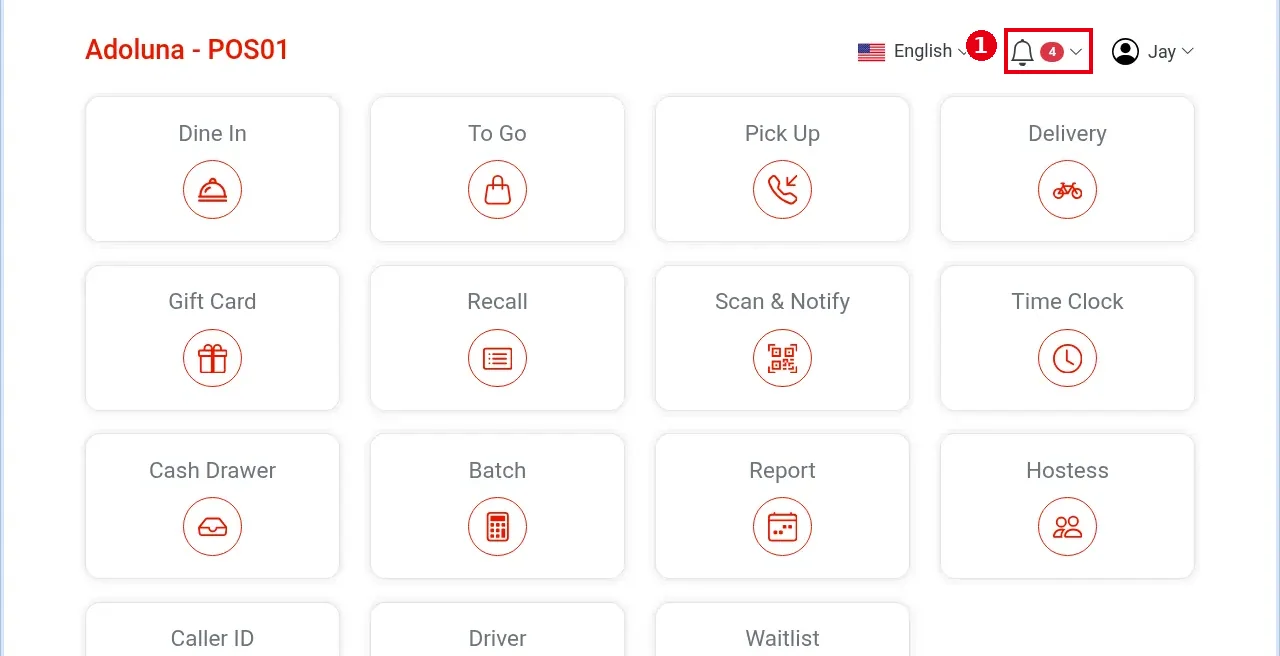
1. 点主界面右上角的铃铛图标。有新消息时铃铛旁显示红色数字(例:4)。
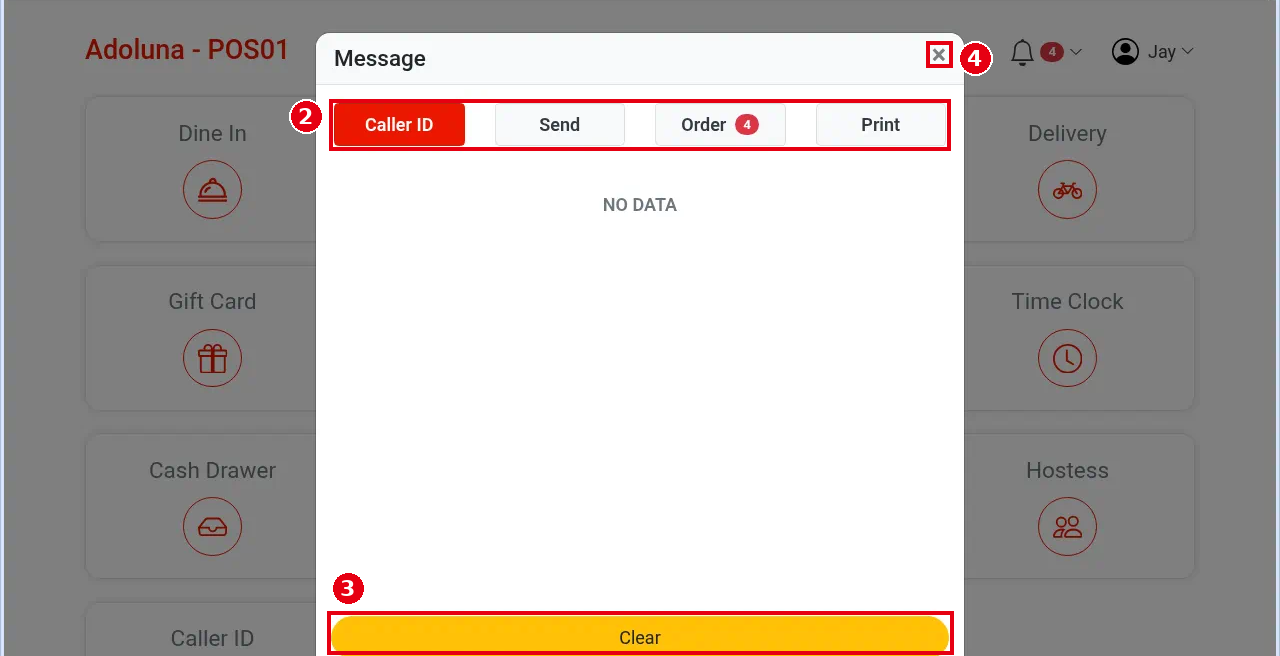
2. 打开的 Message 窗口分为 Caller ID、Send、Order、Print 四个标签,点标签查看对应消息;没有消息时显示 NO DATA。
3. 点底部黄色 Clear 清空消息。
4. 点右上角 × 关闭窗口。
注意事项 / 常见问题 #
-
大纲中称为“通知中心(Notification Center)”,界面上的窗口标题是 Message。未登录时也可以打开。通知中心的每条消息都会先在屏幕上弹窗显示 5 秒,然后收进通知中心。Adoluna 线上商店的新订单也会发通知到这里(见 2.9.3 如何设置自动接单和新订单通知)。
-
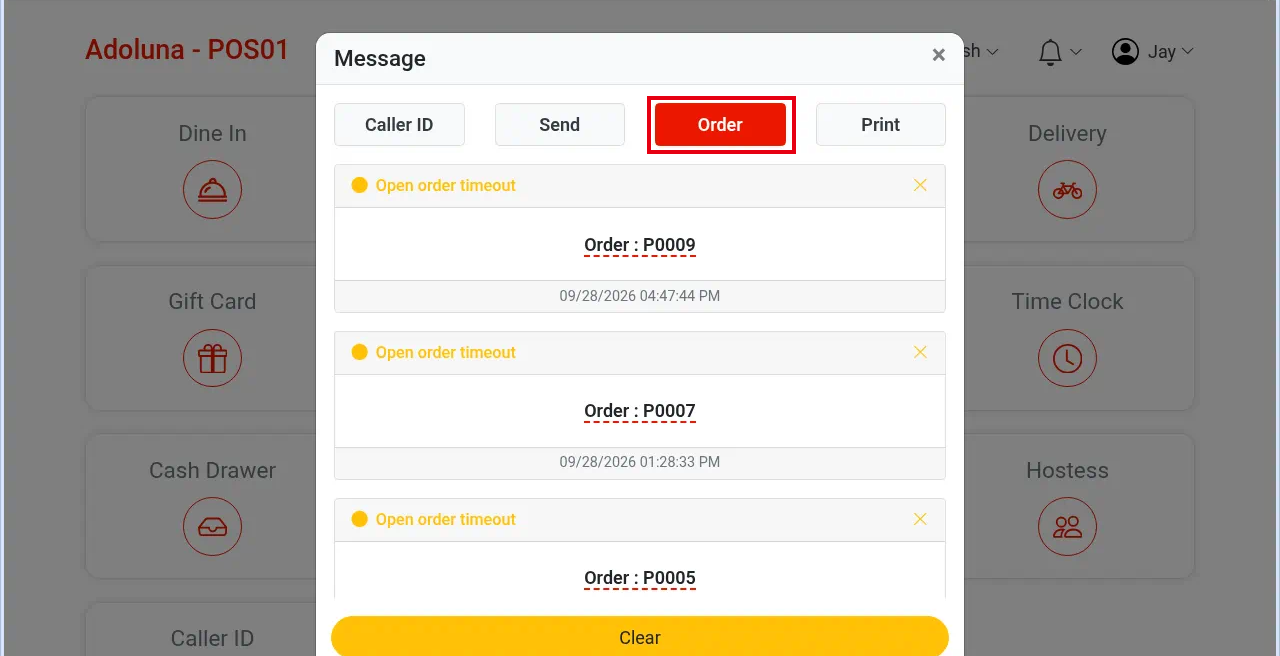
截图期间屏幕弹出过提示 “Open order timeout / Order#:P0001”,之后铃铛显示红色 1。这类超时提醒会记录在通知中心的 Order 标签(下图为 Order 标签中的多条 Open order timeout 记录)。超时时间在后台 > Service 中设置,每种服务(如堂食、外带)分别设置。
-
各标签记录的消息:
| 标签 | 记录内容 |
|---|---|
| Caller ID | 来电显示通知 |
| Send | 送厨时厨房单打印失败的通知 |
| Order | 新线上订单(Adoluna Online Order 和第三方平台订单)通知、Open order timeout 通知、刷卡重复支付或超额支付的通知 |
| 员工打印小票失败的通知 |
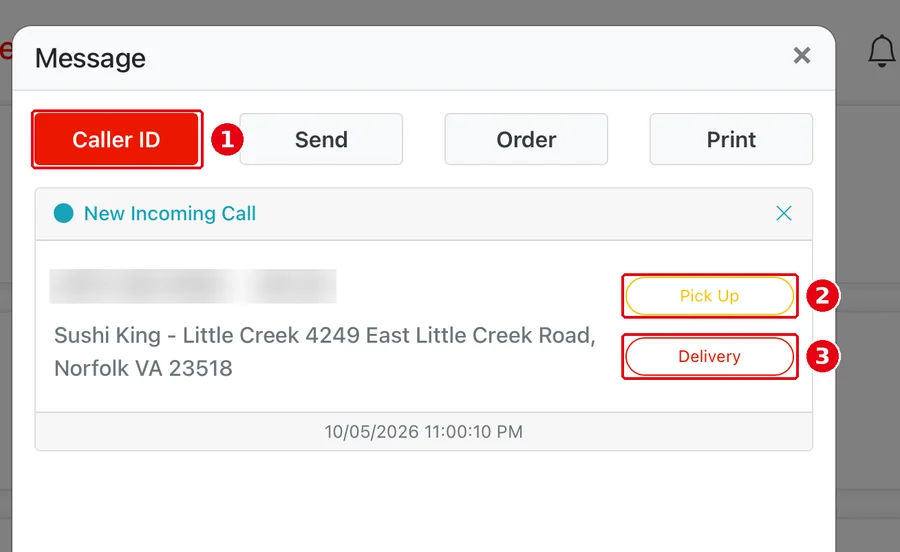
Caller ID 标签示例:有来电时,① Caller ID 标签中显示 New Incoming Call(来电号码、顾客名和地址),点 ② Pick Up 可以直接为来电顾客开自取单,点 ③ Delivery 开外送单(见 1.12.1 如何使用来电显示接电话单)。截图中号码和顾客名已打码。
-
Clear 只清空当前标签的记录。
-
打印失败后,打印机或本地服务器在 30 分钟内恢复的话,厨房单会自动补打;其它小票需要手动重打(见 1.1.2)。
-
Kiosk 顾客点“需要帮助”时,POS 上会弹出提示,这个提示不会记录在通知中心。


