
用途:POS、Kiosk 或线上菜品价格显示 $0.00 时,找出原因并改正。适用:经理、Adoluna 上线人员。
常见原因和处理方法 #
1. 价格表没有启用:在后台 Menu > Price Table 中,① Status 应为绿点。不是绿点时,点铅笔图标打开 Enable 并保存(见 2.3.1 如何设置价格表)。
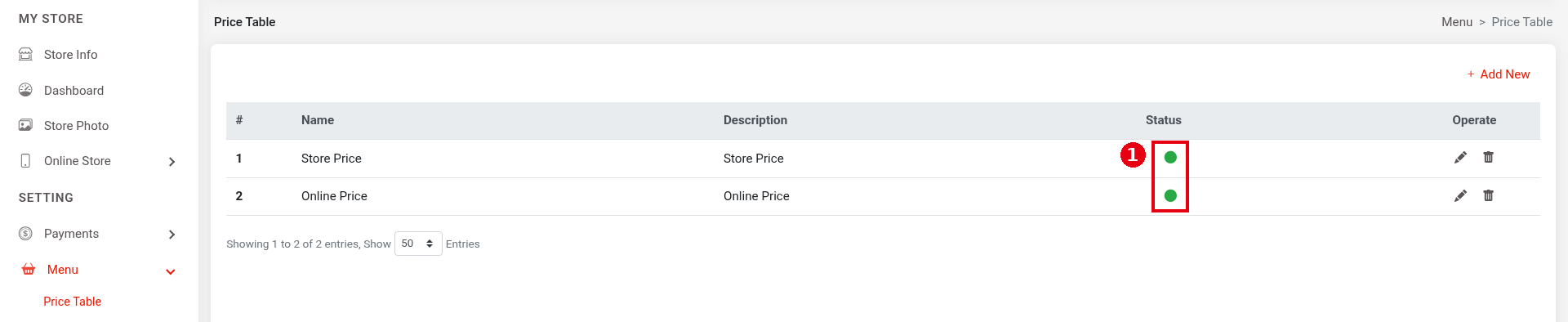
2. POS 上的订单类型没有选价格表:在后台 Service 中逐个检查订单类型标签(Dine In、To Go、Pick Up、Delivery 等)的 ② Price Type:右边的开关要打开,并选了价格表(见 2.3.1 如何设置价格表 第 4 步、3.6.1 如何从零搭建新菜单(设置顺序))。

3. 线上商店没有选价格表:在 Online Store > Store Setting 中检查 ③ Price Type(见 2.9.2 如何设置线上自取和外送规则)。

4. 菜品在这个价格表下没有填价格:打开菜品编辑页,在 ④ Price 中检查这个渠道所用价格表那一行的金额(见 2.3.5 如何新建菜品)。先建菜品、后加价格表时最常见,要在后台菜品编辑页逐个补填(不要用 Excel 导入,见 2.3.12 如何用 Excel 批量导入导出菜单)。

5. 特价填了 $0.00:Discount Price 为 $0.00 时菜品免费。不需要特价时点 × 清除(见 2.3.10 如何设置特价菜)。
6. 配料或必选配料的价格本来就是 $0.00:配料 Operate 的价格和必选配料选项的 Price 默认都是 $0.00,需要收费时要填价格(见 2.3.6 如何设置配料、2.3.7 如何设置必选配料和默认选项)。
7. 菜品打开了 Prompt for Price:这类菜品的价格在点单时输入(见 2.3.5 如何新建菜品),菜单上不显示 $0.00,所以显示 $0.00 不是这个开关造成的。
8. 改完后刷新 POS(见 4.4.3 如何刷新或重启 POS),再下一张测试单确认(见 3.6.2 如何做上线前测试(试单、打印、刷卡、过账))。
注意事项 / 常见问题 #
-
建菜单时按 价格表 → 税率表 → 菜单组 → 分类 → 菜品 的顺序,可以避免大部分 $0.00 问题(见 3.6.1 如何从零搭建新菜单(设置顺序))。
-
自助餐的价格在自助餐菜单中设置(见 2.3.13 如何设置自助餐菜单)。


