
用途:建必选配料模板(例如酱料、面底、甜度),关联到菜品后,点这道菜时必须按规则选择;还可以设默认选项。适用:老板、经理、Adoluna 上线人员。
先了解:必选配料(Forced Modifiers)是模板,一个模板可以关联到多道菜。根据发布说明(2025),最小值大于 0 的必选配料可以设默认选项,POS、Kiosk 和 App 点餐时默认选项自动勾选,顾客仍可修改。POS 上的显示(REQUIRED、预先选中的默认选项)见 1.2.6 如何添加配料和自定义配料。
操作步骤 #
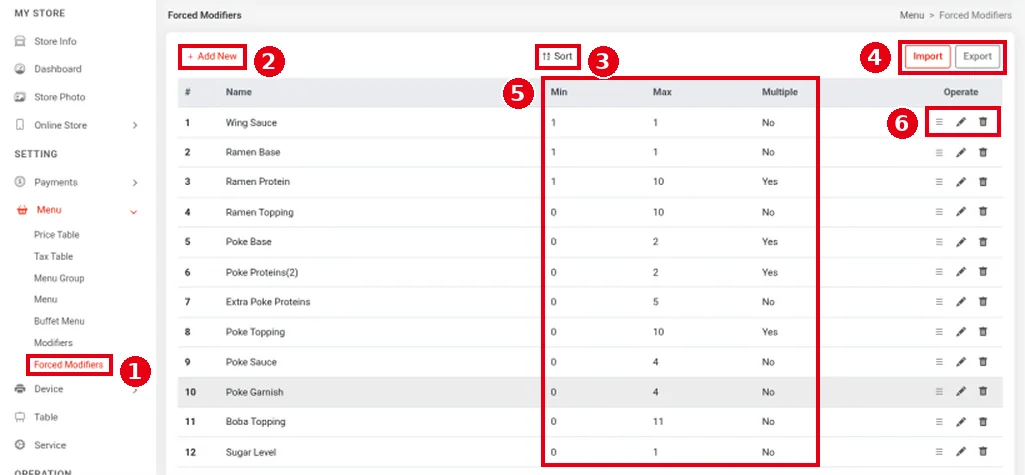
1. 在后台左侧菜单点 Menu > ① Forced Modifiers,打开模板列表。② + Add New 新建模板,③ ⇅ Sort 按字母顺序排列,④ Import / Export 用 Excel 导入导出(目前暂不建议商户使用,见 2.3.12 如何用 Excel 批量导入导出菜单)。⑤ Min、Max、Multiple 列显示每个模板的规则(例:Wing Sauce 1 / 1 / No,Ramen Protein 1 / 10 / Yes,Ramen Topping 0 / 10 / No)。⑥ Operate 中:≡ 拖动排序,铅笔修改,垃圾桶删除。
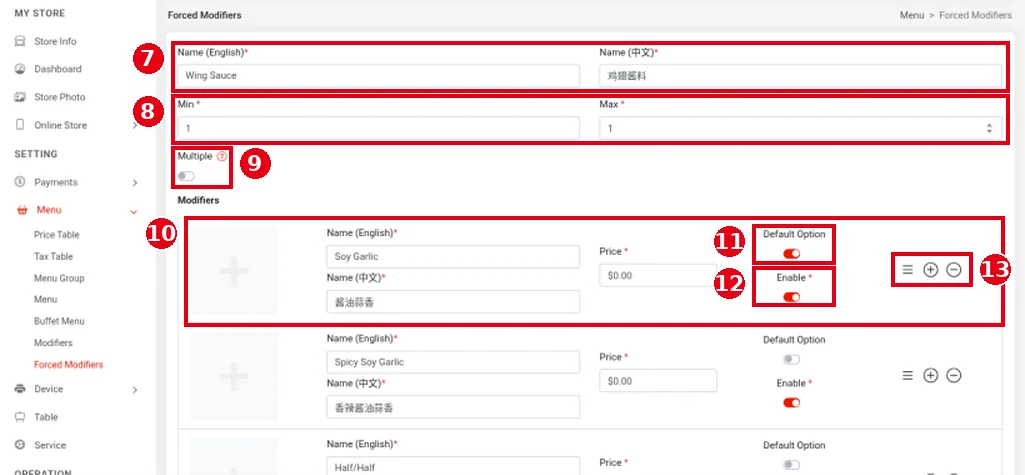
2. 填写模板(下图为 Wing Sauce,中文名 鸡翅酱料):
-
⑦ Name (English)、Name (中文):模板名称,必填。
-
⑧ Min、Max:根据官网文档,分别是最少和最多可选几个选项。
-
⑨ Multiple:根据官网文档,是否允许同一个选项选多次。
-
⑩ Modifiers:选项列表,每行一个选项,可以上传图片,填 Name (English)、Name (中文) 和 Price(必填)。
-
⑪ Default Option:设为默认选项(例:Soy Garlic 已打开)。
-
⑫ Enable:启用这个选项。
-
⑬ 行右边的图标:≡ 拖动调整顺序,⊕ 添加一行,⊖ 删除这一行。
填好后点表单底部的 Save 保存(截图未拍到表单底部)。
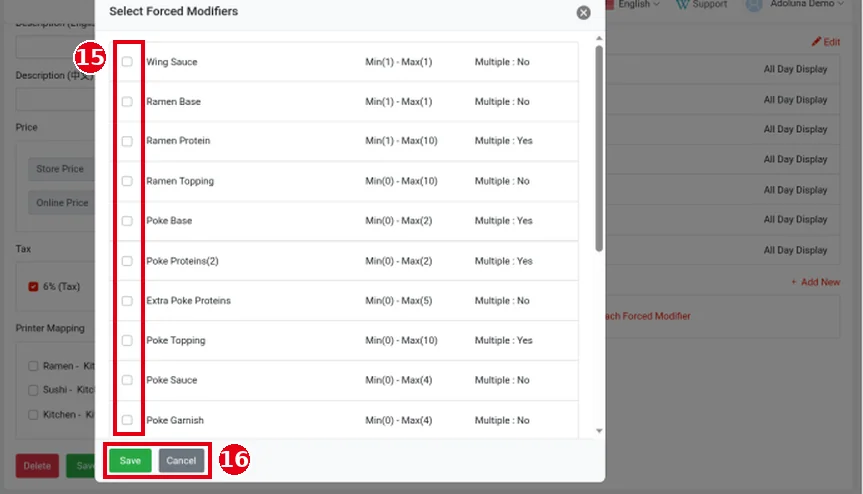
3. 关联到菜品:打开菜品编辑页(见 2.3.5 如何新建菜品),在 Forced Modifiers 中点 ⑭ + Attach Forced Modifier。

4. 弹出「Select Forced Modifiers」,每个模板旁显示 Min(…) – Max(…) 和 Multiple。⑮ 勾选要关联的模板,⑯ 点 Save,然后保存菜品。
注意事项 / 常见问题 #
-
Min 为 0 表示可以不选;Min 大于 0 时必须选够才能加入订单。
-
根据发布说明,默认选项的个数可以和最小值一样(例:最小值为 3 时可以设 3 个默认选项)。默认选项的个数不能超过 Max。Min 为 0 的模板也可以设默认选项。
-
选项价格为 $0.00 时,POS 上的选项后面显示 (f)(免费,见 1.2.6 如何添加配料和自定义配料)。
-
菜品表单中 Forced Modifiers 右边的 + Add New 也可以直接新建模板。


