
用途:设置来电显示设备,顾客打电话来时,POS 上显示来电号码和顾客信息,方便接电话单。适用:Adoluna 上线人员、商户经理。需要硬件:来电显示设备(任何 USB 2.0 的 56K 传真调制解调器 Fax Modem 都可以),接在门店电话线上。
来电显示设备可以用任何 USB 2.0 的 56K 传真调制解调器(Fax Modem)。它直接插在本地服务器的 USB 口上,所以可以单独设置,不依赖打印机和终端(设置顺序见 3.0.1 新商户上线总清单)。
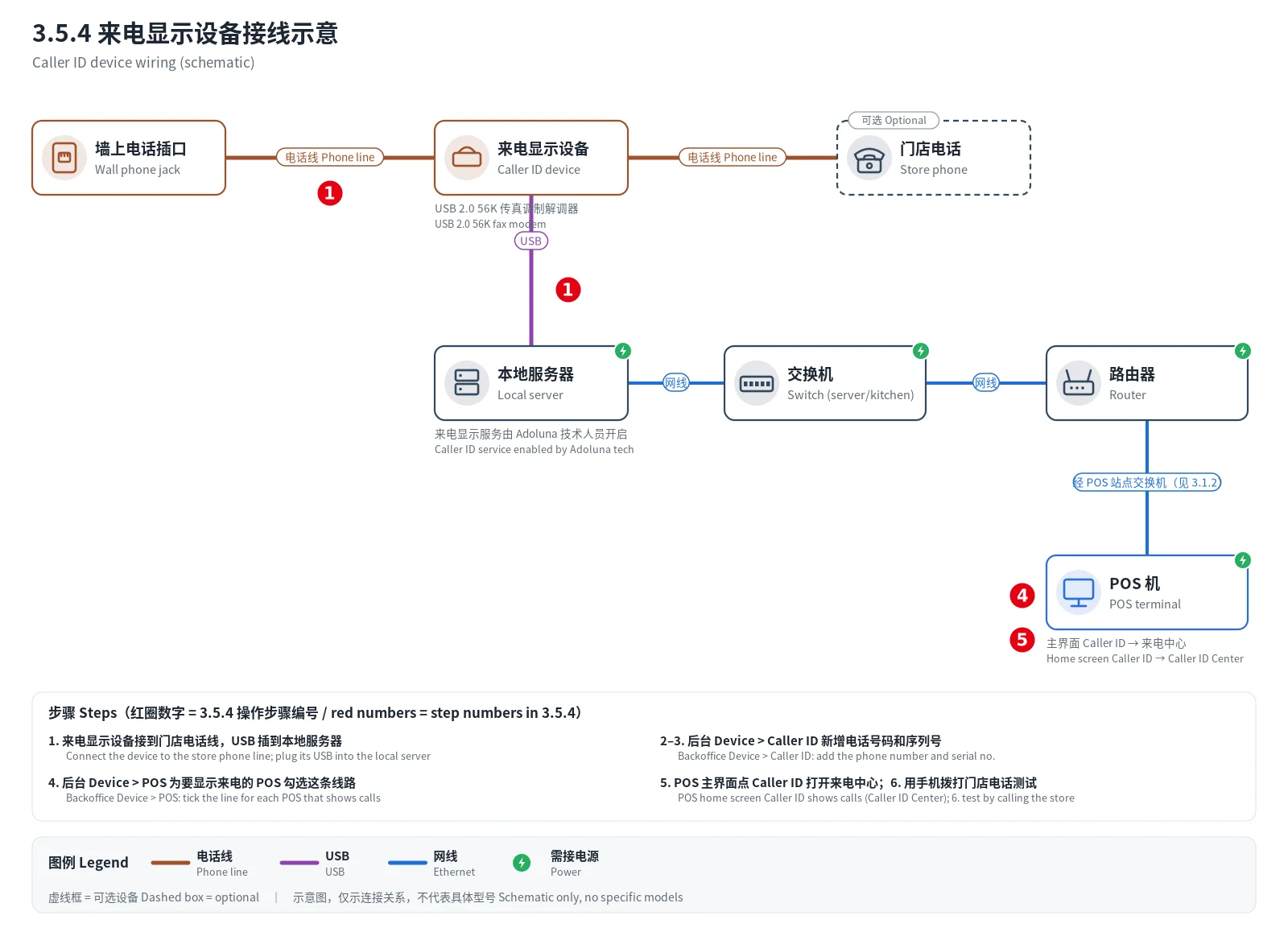
图:来电显示设备接线示意图(2026-10-05 绘制)。红圈数字对应下方第 1、4、5 步,虚线框为可选设备。
操作步骤 #
1. 把墙上电话插口的电话线接到来电显示设备上;门店电话(如有)直接插在来电显示设备的电话口上,不需要分线器。来电显示设备的 USB 线插到本地服务器的 USB 口;设备只用 USB 供电,不需要另接电源。本地服务器上的来电显示服务由 Adoluna 技术人员开启。
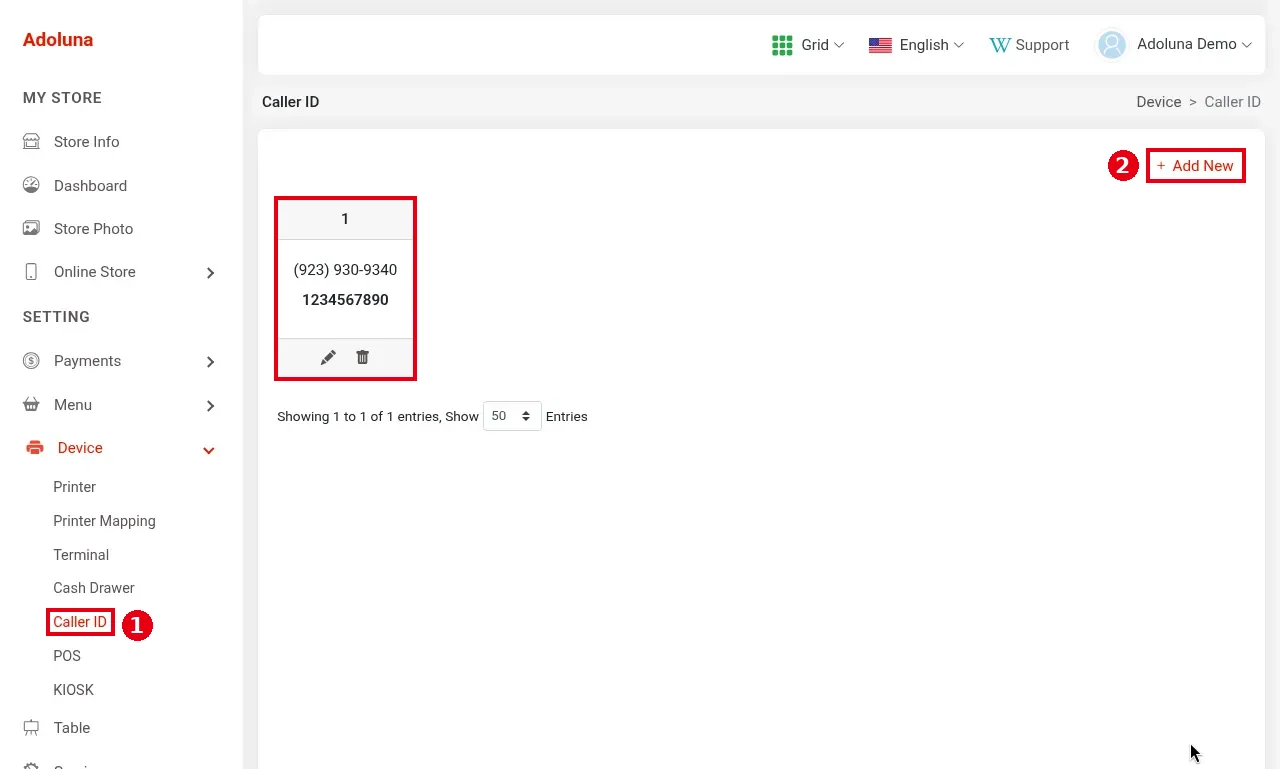
2. 在后台左侧菜单点 Device > ① Caller ID。列表中每张卡片显示电话号码和序列号(截图中为「(923) 930-9340 / 1234567890」)。点 ② + Add New。
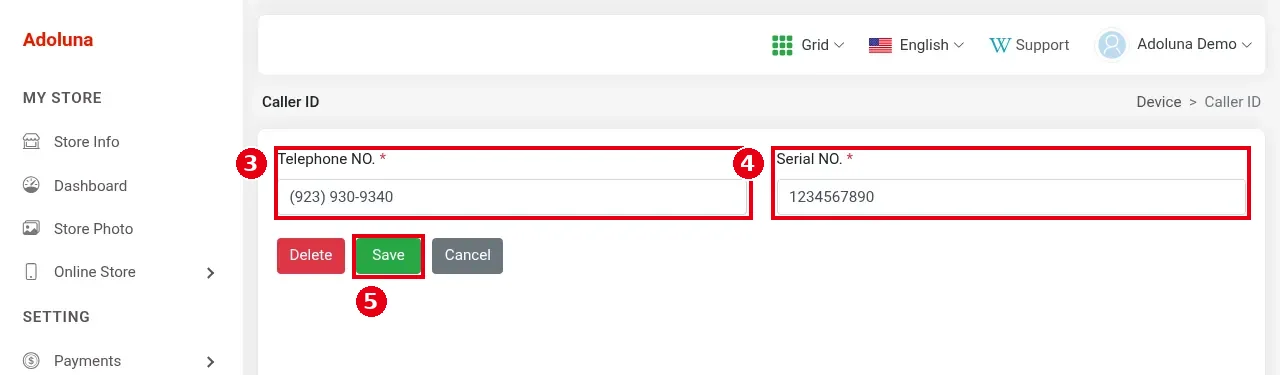
3. 填写 ③ Telephone NO.(必填,门店电话号码)和 ④ Serial NO.(必填,来电显示设备的序列号,在设备背面查看;也可以自己编一个,只要不和其他设备重复),点 ⑤ Save。
4. 在后台 Device > POS 打开要显示来电的 POS,在 Telephone 中 ⑥ 勾选这条电话线路(见 3.2.2 如何在后台新建 POS 和 Kiosk 设备)。⑦ Default 开关目前没有作用。一条线路可以同时勾选在多台 POS 上,来电会同时显示在这些 POS 上。

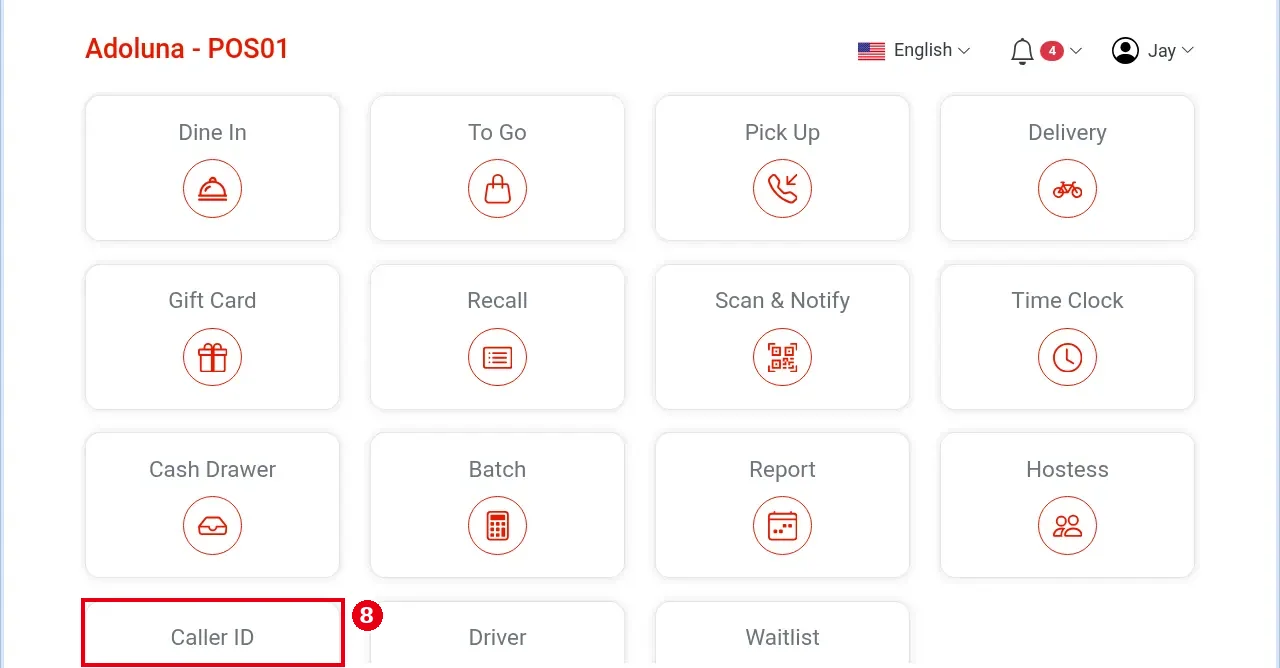
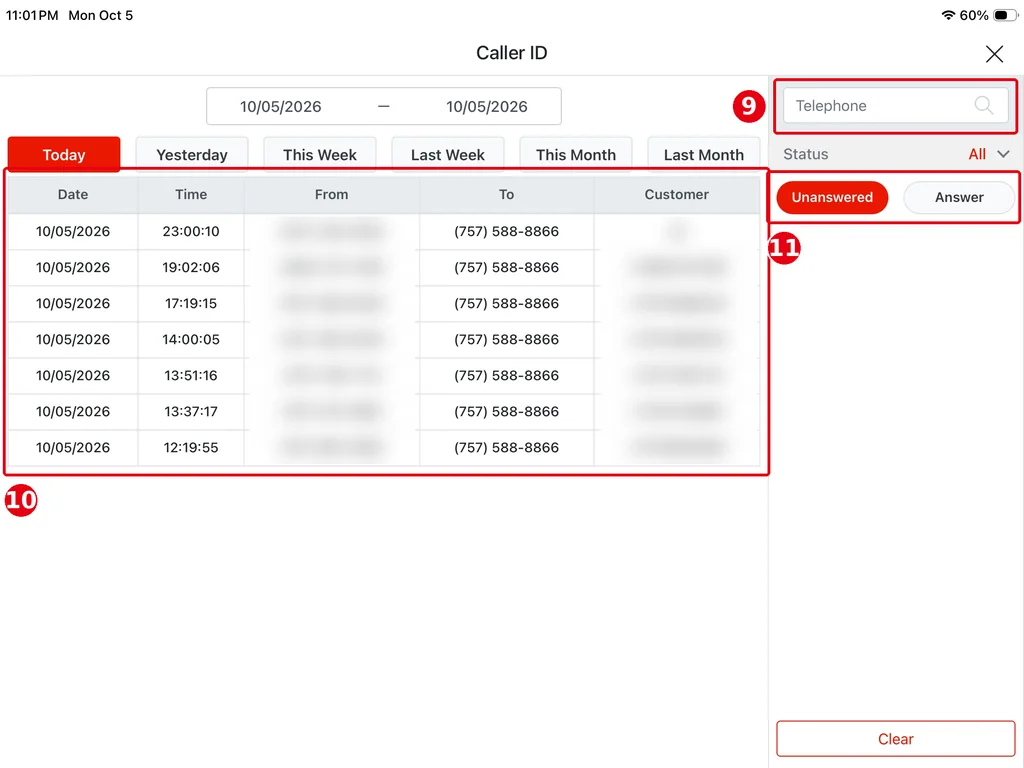
5. 在 POS 主界面点 ⑧ Caller ID,打开来电记录画面(来电中心,截图中来电号码已打码):
-
⑨ Telephone:按电话号码查找。
-
⑩ 来电列表:Date、Time、From(来电号码)、To(门店号码)、Customer(顾客)。上方可以选日期。
-
⑪ Status:Unanswered(未接)、Answer(已接)。
6. 测试:用手机拨打门店电话,确认 POS 的来电记录中出现这个号码。
注意事项 / 常见问题 #
-
接电话后为顾客下单见 1.12.1 如何使用来电显示接电话单;接电话自取单见 1.2.3 如何接电话自取单(查找或新建顾客)。


