
用途:在 POS 上查看、打印或邮件发送营业报表、员工报表、钱箱报表和外送员报表。适用:经理、收银员(取决于权限)。
操作步骤 #
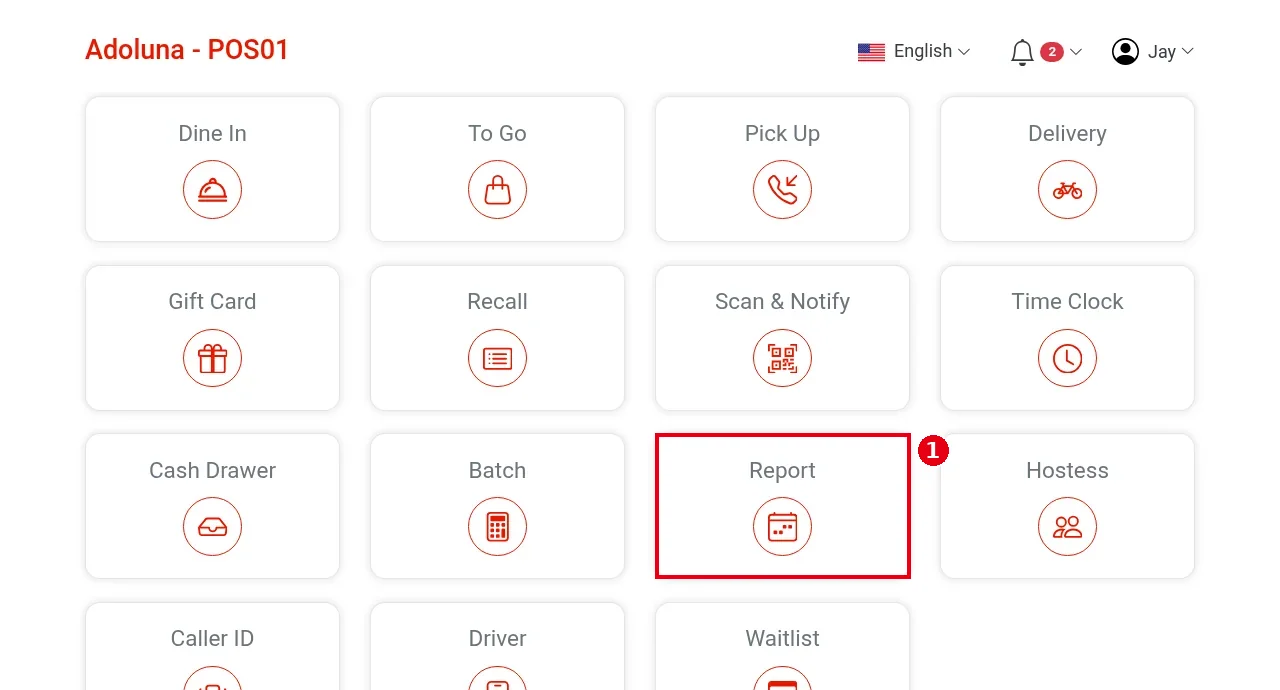
1. 在主界面点 ① Report。
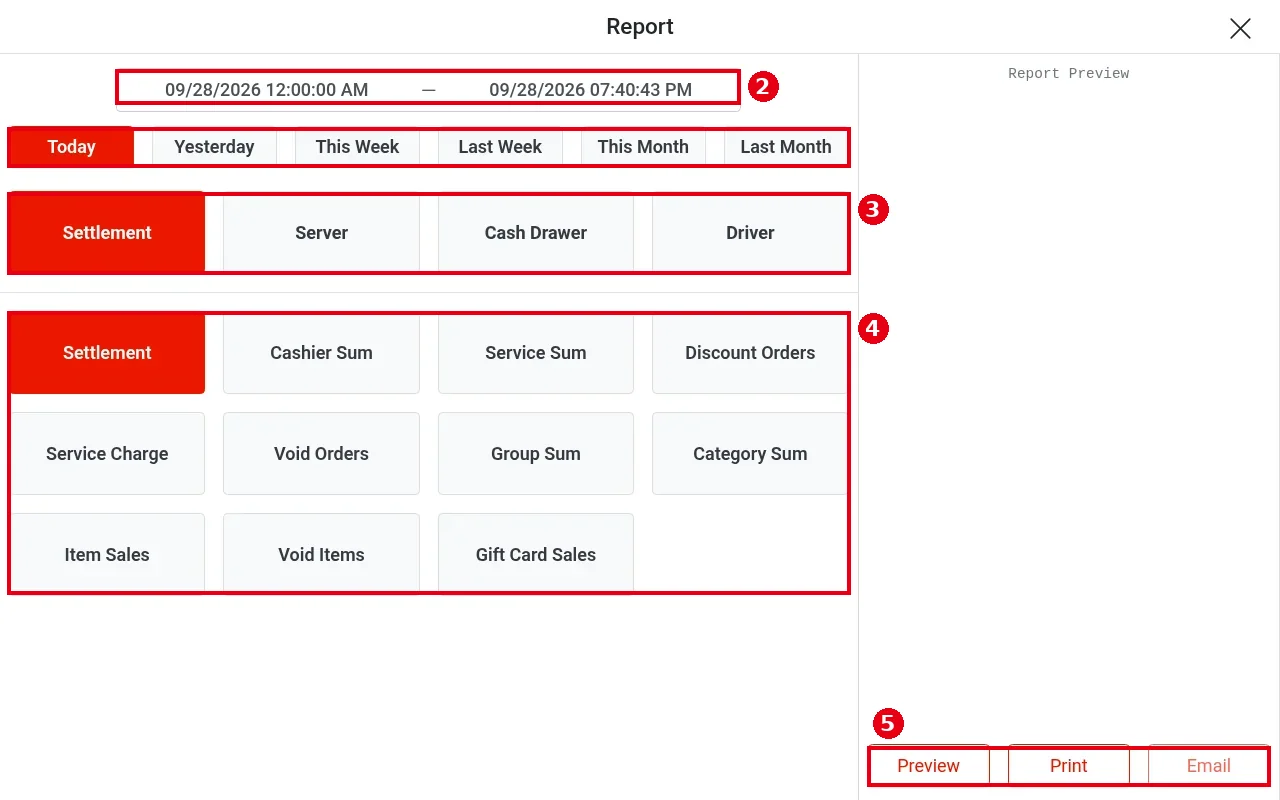
2. ② 选择时间范围:默认是今天 12:00:00 AM 到现在;也可以点 Today、Yesterday、This Week、Last Week、This Month、Last Month。
3. ③ 选择报表类别:Settlement(营业汇总)、Server(员工)、Cash Drawer(钱箱)、Driver(外送员)。
4. ④ 在类别下勾选要看的报表(可多选,选中的报表会依次排在同一份预览里)。Settlement 包括:Settlement、Cashier Sum、Service Sum、Discount Orders、Service Charge、Void Orders、Group Sum、Category Sum、Item Sales、Void Items、Gift Card Sales。
5. 点右下方 ⑤ Preview 在右侧 Report Preview 区域预览,Print 打印,Email 发送邮件。没有选报表就点 Preview 会提示 Please select a report type。
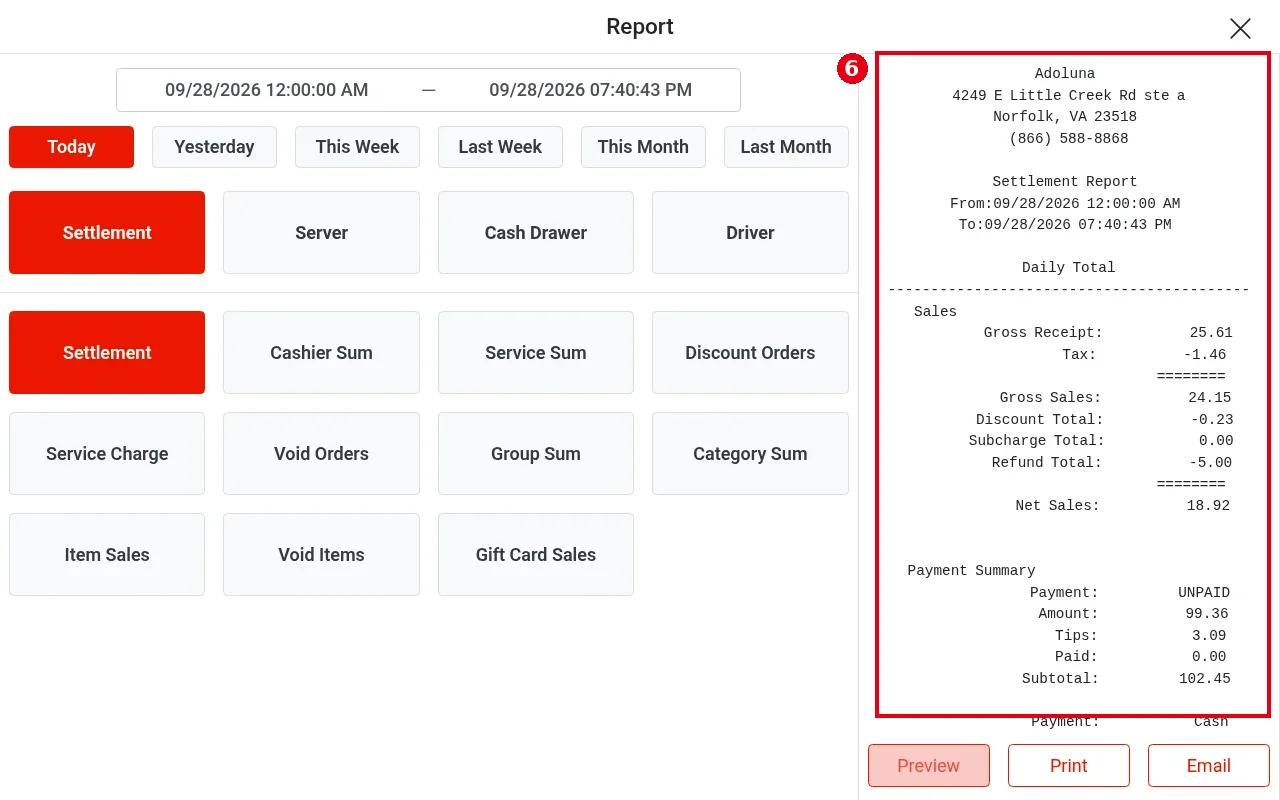
6. ⑥ Settlement 报表(营业日报)中 Daily Total 下从上到下依次是:
-
Sales(销售):Gross Receipt、Tax(门店自己的税)、有第三方平台订单时每个平台的税各占一行(平台名加 (T),例:UBEREATS(T)、GRUBHUB(T)、DOORDASH(T),都是负数)、Gross Sales、Discount Total、Subcharge Total、Refund Total、Net Sales(例:Net Sales 18.92)。算法见下文「销售部分的算法」。
-
Payment Summary(收款汇总):每种付款方式一组,显示 Amount(金额)、Tips(小费)、Refund(退款)和 Subtotal(小计),Subtotal = Amount + Tips;Cash 还有 Cash Discount(现金折扣);UNPAID(未付款)显示 Amount、Tips、Paid 和 Subtotal。DoorDash、Uber Eats 这类是门店自己建的自定义付款方式,由员工在 POS 上手动结账(见 1.3.4 如何用自定义付款方式结账);Third-Party 是经 Deliverect 接入的第三方平台订单(见 2.9.5 如何设置第三方外卖同步、4.7.2 第三方订单的销售额和税在报表里怎么显示?)。自定义付款方式可以和平台同名(例:DOORDASH),这时 DOORDASH 付款是员工手动结账的,DOORDASH(T) 税行来自经 Deliverect 接入的平台订单。
-
Total Payment With Tips:各付款方式 Subtotal 的合计,不含 UNPAID。
-
Tips Total:各付款方式小费的合计。顾客用礼品卡付餐费时也可以加小费,这部分小费和其他付款方式的小费一样计入 Tips Total。Third-Party 付款也可以带小费,同样计入 Tips Total。
-
Transaction Fee:信用卡小费(Credit Card 和 Bolt Pay 的小费)× 门店设置的费率(例:3%)。每家门店可以设置自己的费率。Third-Party 等其他付款方式的小费不计入。
-
Tip Pooling(%):小费分成(见 2.5.4 如何设置小费分成)。
-
Claim Tips:员工应得的小费 = Tips Total − Transaction Fee − Tip Pooling(见 2.8.5 如何修改和补建考勤记录)。
-
Cash Remaining:用现金把员工应得的小费全部付清后,钱箱里剩下的现金 = Cash 的 Subtotal(现金金额 + 现金小费)− Tips Total + Transaction Fee + Tip Pooling,也就是 Cash 的 Subtotal − Claim Tips。用现金支付的刷卡小费比当天收到的现金多时,Cash Remaining 会是负数。
-
Points Spend。
-
Gift Card Sale(礼品卡销售):按付款方式(例:Cash、Custom、Credit Card)列出,然后是 Amount Paid(实收金额)、Promotion Bonus(赠送金额)和 Total Gift Card Value(礼品卡总价值)。礼品卡销售不算销售额,不计入 Net Sales;但用信用卡购买礼品卡的金额包含在 Credit Card 的收款金额中。购买礼品卡的付款不能加小费。
向下滚动可以看到其他勾选的报表。
销售部分的算法取决于后台 Store Info 中的 Tax Calculation(见 2.2.2 如何选择税费计算方式):
-
折扣在税后(After Tax,按折扣前的小计计算税):Gross Receipt − Tax − 各第三方平台的 (T) 税 = Gross Sales;Gross Sales − Discount Total + Subcharge Total − Refund Total = Net Sales。Gross Receipt 是扣除折扣之前的金额。
-
折扣在税前(Before Tax,先扣折扣再计算税):Gross Receipt − Tax − 各第三方平台的 (T) 税 = Gross Sales;Gross Sales − Refund Total = Net Sales。Discount Total 和 Subcharge Total 只是显示,不参加计算。
-
两种设置下都是:Net Sales = 小计 − 退款 − 售出的礼品卡 − 折扣 + 附加费。Net Sales 不含税和小费。
例:小计 10,折扣 4,税率 12.5%,没有附加费和退款:
| 折扣在税后(After Tax) | 折扣在税前(Before Tax) | |
|---|---|---|
| Tax | 10 × 12.5% = 1.25 | (10 − 4) × 12.5% = 0.75 |
| Gross Receipt | 11.25 | 6.75 |
| Gross Sales | 11.25 − 1.25 = 10 | 6.75 − 0.75 = 6 |
| Net Sales | 10 − 4 = 6 | 6 |
上面截图中的演示门店用的是 After Tax:25.61 − 1.46 = 24.15(Gross Sales);24.15 − 0.23 + 0.00 − 5.00 = 18.92(Net Sales)。有第三方平台订单时的例子见 4.7.2 第三方订单的销售额和税在报表里怎么显示?。
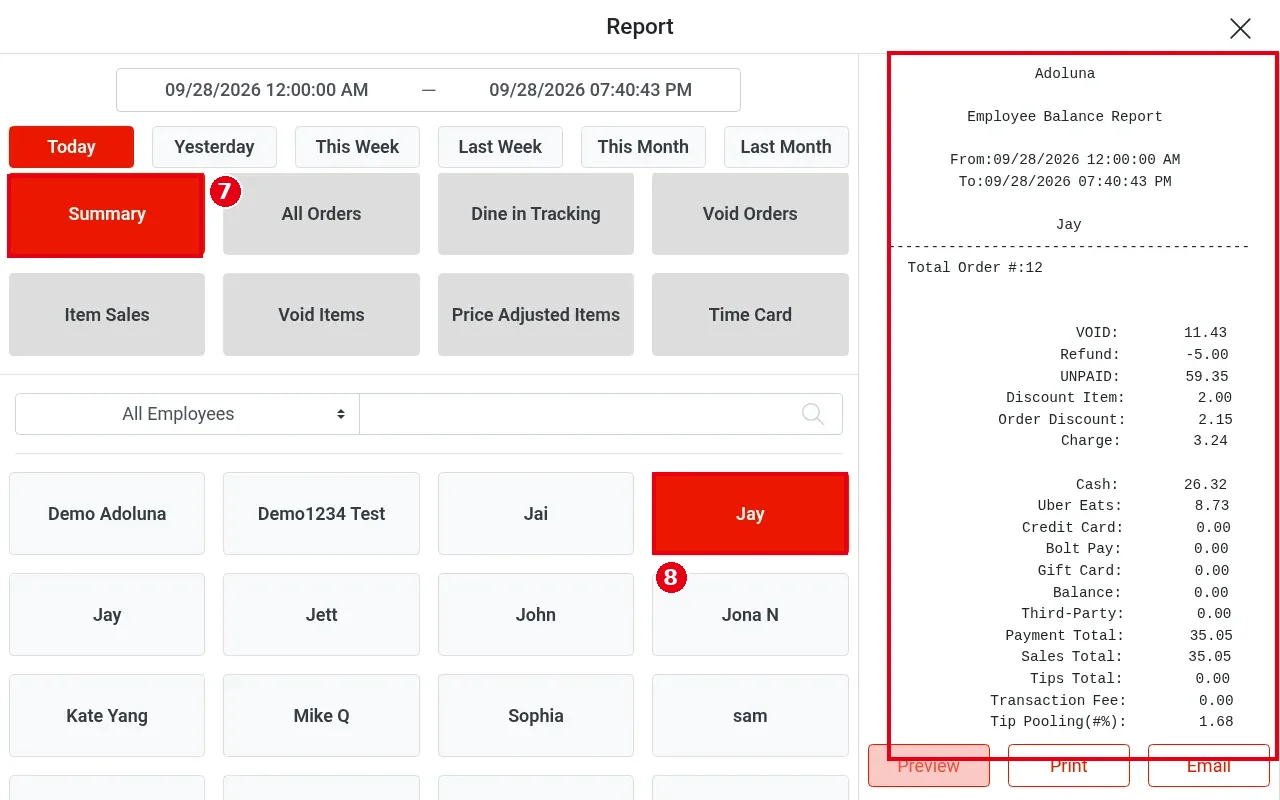
7. Server(员工报表):⑦ 勾选报表(Summary、All Orders、Dine in Tracking、Void Orders、Item Sales、Void Items、Price Adjusted Items、Time Card),⑧ 再在下方选择员工(例:Jay)。员工列表上方可以按角色或名字筛选。Summary 生成这名员工的 Employee Balance Report(订单数、作废、退款、未付、折扣、各付款方式合计、小费等);All Orders 加上订单列表;Time Card 为打卡工时(见 1.5.2 如何查看自己的打卡记录)。
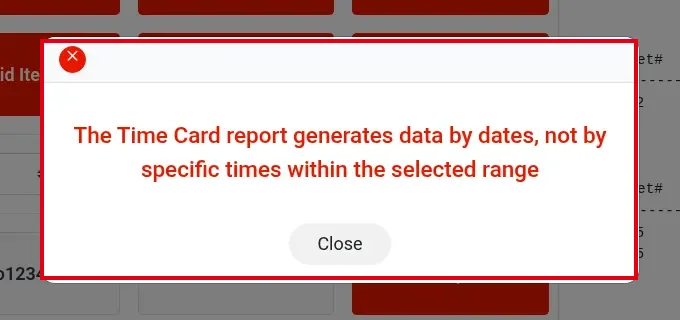
8. 选择 Time Card 时会提示 The Time Card report generates data by dates, not by specific times within the selected range.,点 Close:Time Card 按整天统计。
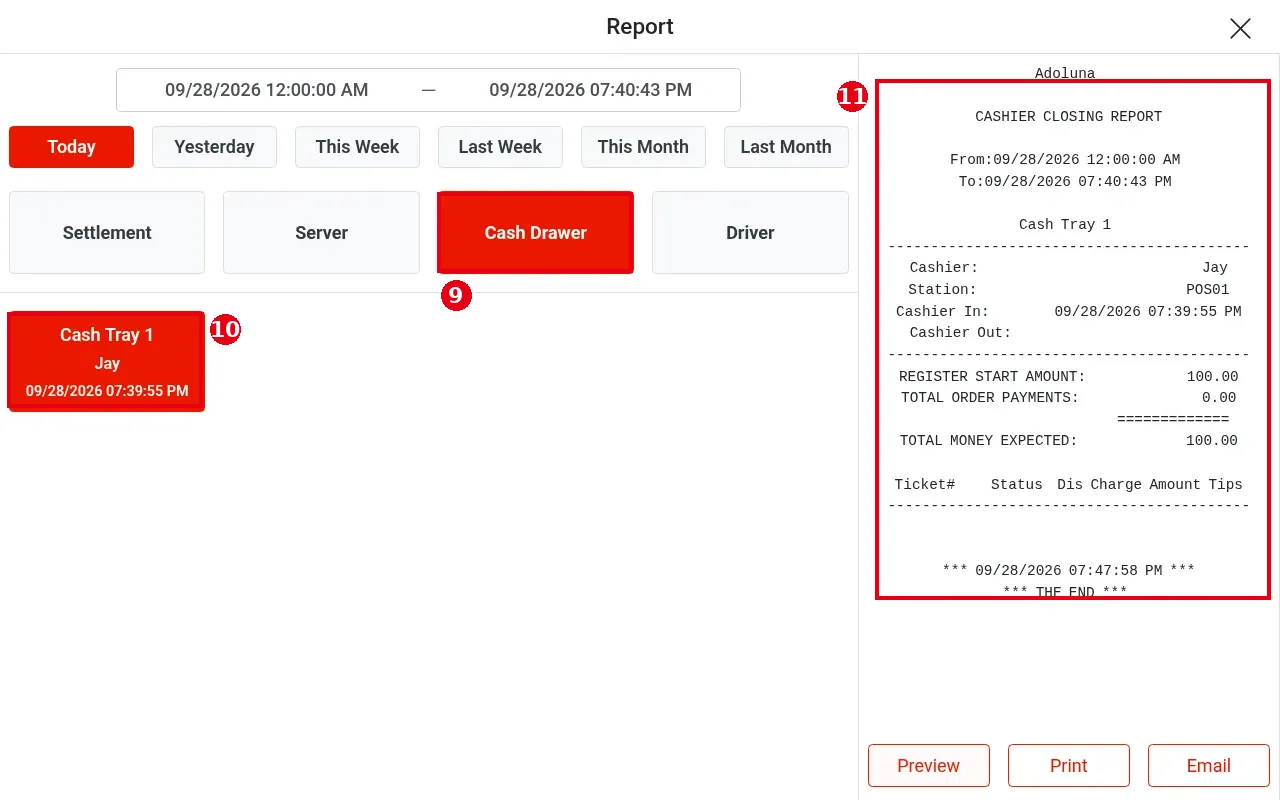
9. ⑨ Cash Drawer(钱箱报表):⑩ 每次钱箱入账显示为一个按钮(例:Cash Tray 1 / Jay / 09/28/2026 07:39:55 PM),⑪ 选中后生成 CASHIER CLOSING REPORT:Cashier、Station、Cashier In、Cashier Out、REGISTER START AMOUNT、TOTAL ORDER PAYMENTS、TOTAL MONEY EXPECTED(见 1.5.4 如何钱箱交班结算)。
10. Driver(外送员报表):选择外送员,生成 Driver Balance Report。
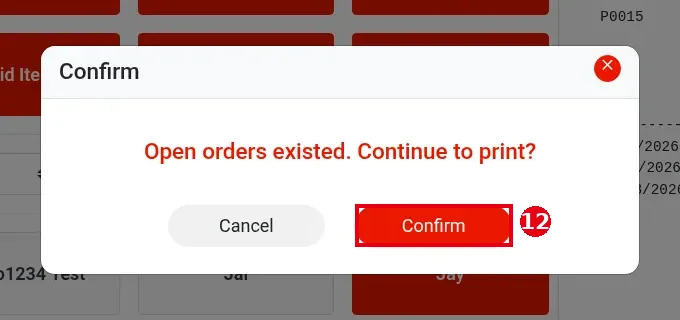
11. 打印:点 Print。如果还有未结订单,会提示 Open orders existed. Continue to print?,点 ⑫ Confirm 继续打印(在小票打印机上打印),或点 Cancel 先去处理未结订单(见 1.4.1 如何在 Recall 中查找订单)。
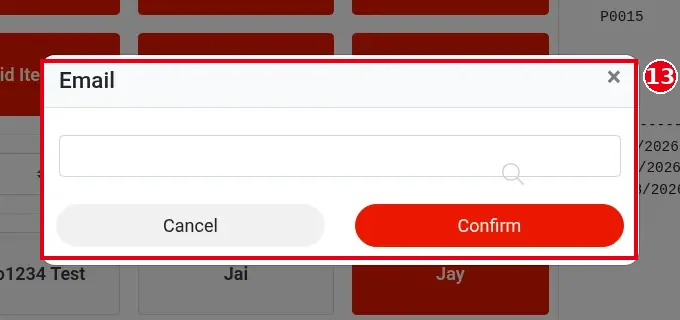
12. 发送邮件:点 Email,⑬ 在弹出的 Email 窗口中直接输入收件人的邮箱地址,点 Confirm。
注意事项 / 常见问题 #
-
能否查看报表、能否自定义时间范围,取决于每个员工的权限(在后台的员工界面中逐个配置)。
-
第三方平台订单的税在日报的 Sales 部分按平台单独显示,每个平台一行(例:UBEREATS(T),见 4.7.2 第三方订单的销售额和税在报表里怎么显示?);Void Items 报表显示订单号。
-
Settlement 报表的销售额包含所选日期内还没付款的订单,不包含之前下单、在所选日期内才付款的订单。
-
多名服务员共享的订单,销售额和小费在员工报表中平均分配(见 1.2.14 如何让多名服务员共享一张订单);这类订单在屏幕和打印出来的员工报表中都显示为 P0001*S2 这样的格式(2026-10-05 更新)。
-
员工被冻结或删除后,他的订单和打卡数据仍然可以在报表中查询。


