
用途:顾客在信用卡小票上手写小费后,在过账前把小费补录到对应的信用卡交易上。适用:经理、收银员、服务员(取决于权限)。
操作步骤 #
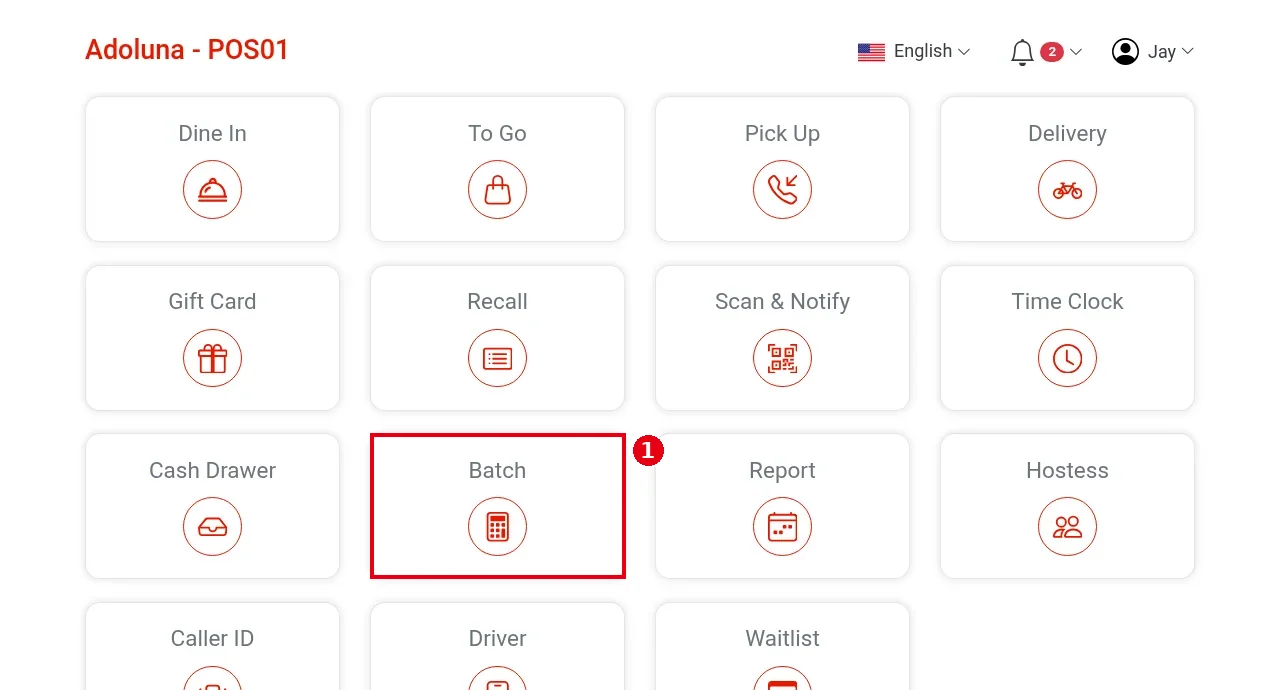
1. 在主界面点 Batch。
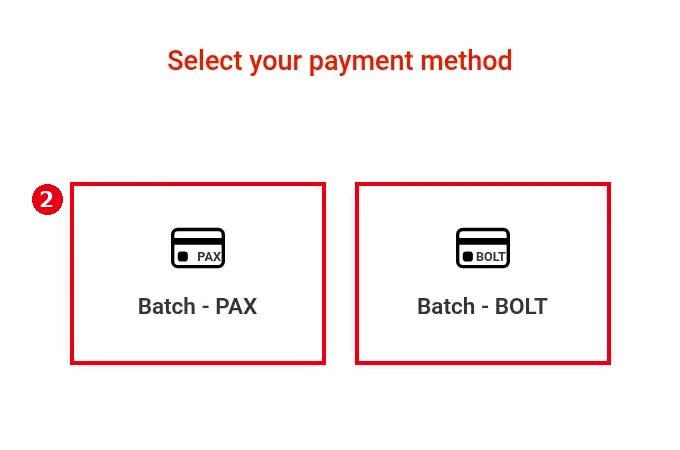
2. 在 Select your payment method 中选择终端类型:Batch – PAX 或 Batch – BOLT。下面以 Batch – PAX 为例。
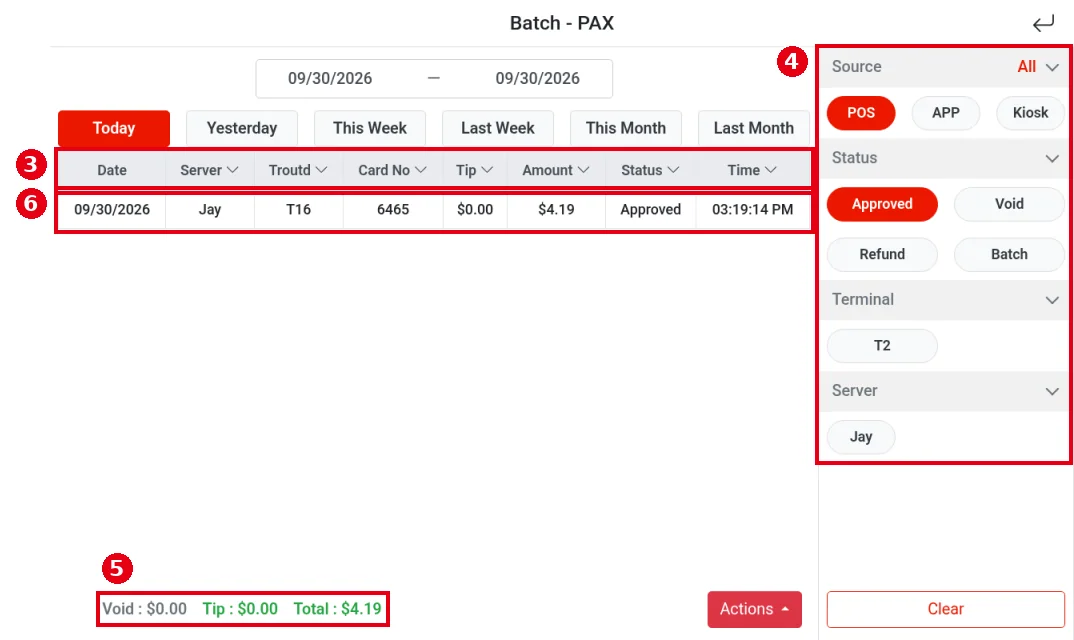
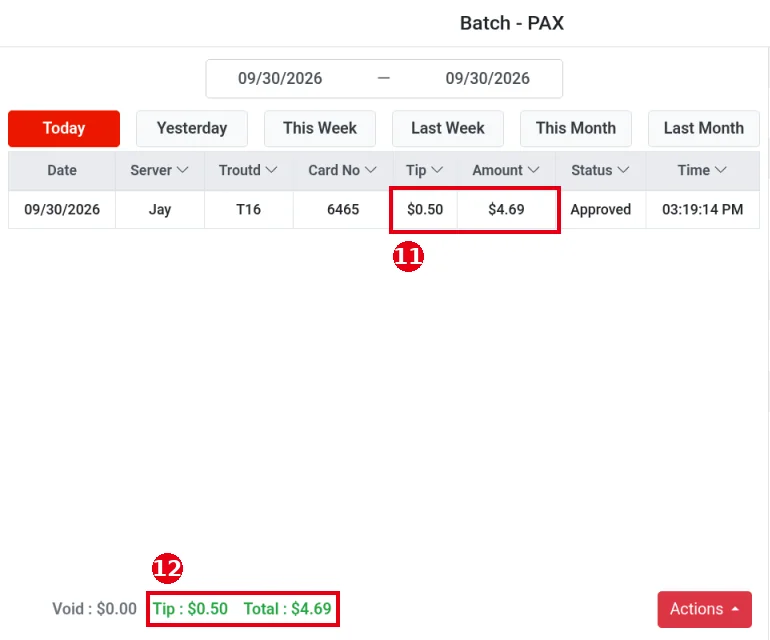
3. 打开 Batch – PAX 交易列表。③ 列:Date(日期)、Server(员工)、Troutd(信用卡交易号,印在每张信用卡小票上)、Card No(卡号后四位)、Tip(小费)、Amount(金额)、Status(状态)、Time(时间)。顶部可以选日期范围或 Today、Yesterday 等快捷按钮。
4. ④ 右侧筛选:Source(来源)可选 All、POS、APP、Kiosk(默认 POS);Status 可选 Approved(已批准)、Void(已作废)、Refund(已退款)、Batch(已过账)(默认 Approved)。Terminal、Server 按终端和员工筛选(例:T2、Jay)。Clear 清除筛选。
5. ⑤ 列表底部显示合计:Void(作废金额)、Tip(小费)、Total(总额)。
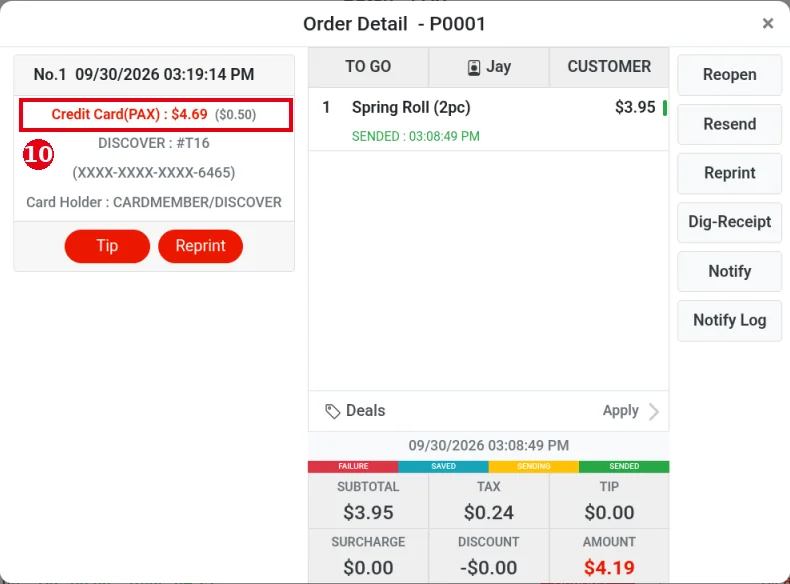
6. ⑥ 点要补录小费的交易(按小票上的交易号在 Troutd 列找到它,例:T16),打开 Order Detail。
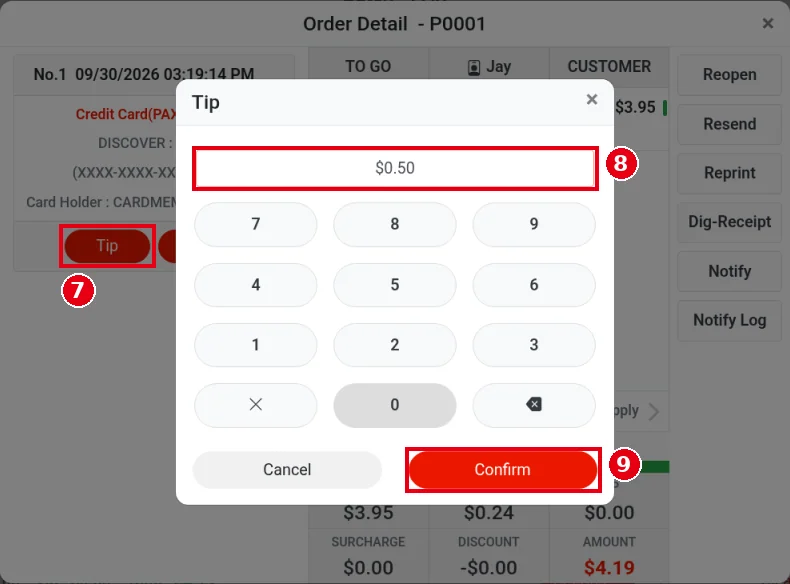
7. 在左侧这笔付款的下方点 ⑦ Tip(例:Credit Card(PAX)、DISCOVER : #T16)。
8. 弹出 Tip 键盘,⑧ 输入小费金额(例:$0.50),点 ⑨ Confirm(Cancel 取消)。补录小费不需要刷卡,也不需要在终端上操作。
9. 补录后,这笔付款显示新的总额和小费(⑩ 例:Credit Card(PAX) : $4.69 ($0.50))。
10. 关闭 Order Detail 回到列表:⑪ 这笔交易的 Tip、Amount 列和 ⑫ 底部的 Tip、Total 合计都已更新(例:$0.50、$4.69)。
注意事项 / 常见问题 #
-
小费要在过账之前补录(见 1.6.3 如何过账、1.5.7 如何完成每日日结)。过账后不能再补录或修改小费。
-
右下方 Actions 菜单中也有 Tip(菜单中还有 History、Reconcile、Batch)。当天没有信用卡交易时,点它会提示 Transaction does not exist(交易不存在)。
-
Batch – BOLT 本批次没有测试,界面可能与 PAX 不同。
-
主界面 Batch 按钮上出现数字角标,表示有重复扣款的交易(见 4.1.1 为什么会重复扣款,怎么处理?)。
-
能否补录小费、是否需要经理授权,取决于每个员工的权限(在后台的员工界面中逐个配置)。


