
用途:过账前核对刷卡终端上的交易和 POS 上的信用卡付款是否一致,找出并处理不一致的交易。适用:经理、收银员。
操作步骤 #
1. 在主界面点 Batch,选择 Batch – PAX(见 1.6.1 如何批量补录信用卡小费 第 1–2 步),点右下方 Actions > Reconcile。
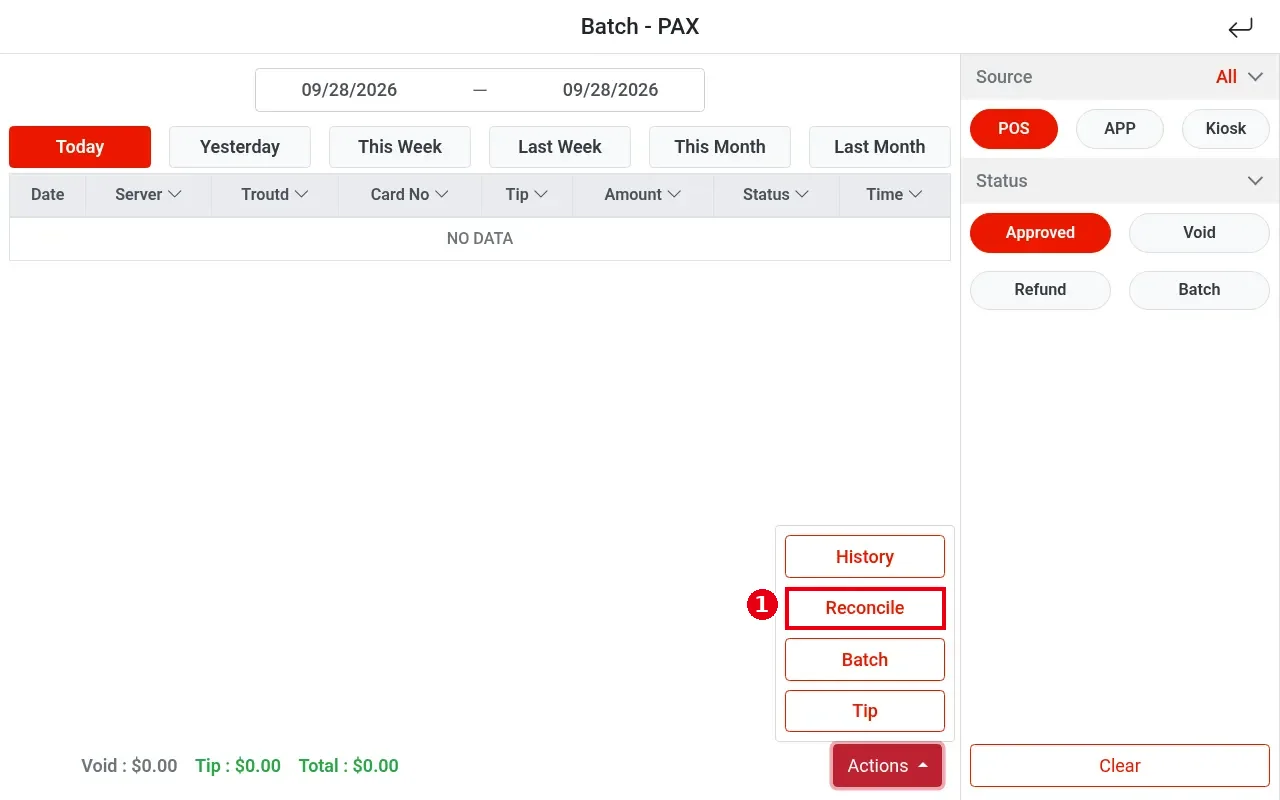
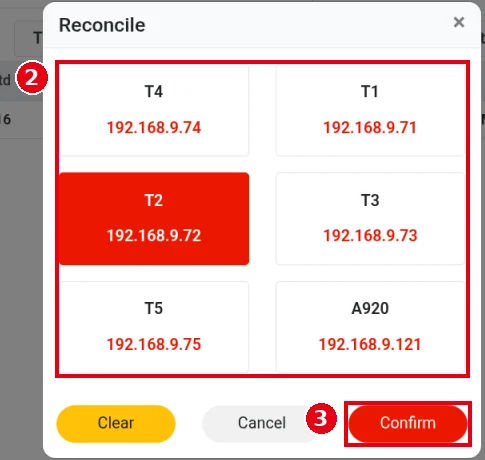
2. 弹出 Reconcile 窗口,② 列出门店的刷卡终端及其 IP 地址(例:T4 192.168.9.74、T1 192.168.9.71、A920 192.168.9.121)。默认没有选中终端。
3. 点要对账的终端,选中后显示为红色(例:T2)。Clear 清除选择,Cancel 关闭。
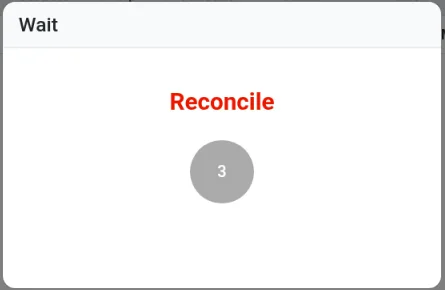
4. 选中终端后 Confirm 才能点。点 ③ Confirm 开始对账,屏幕显示 Wait 窗口(Reconcile),等待终端返回结果。
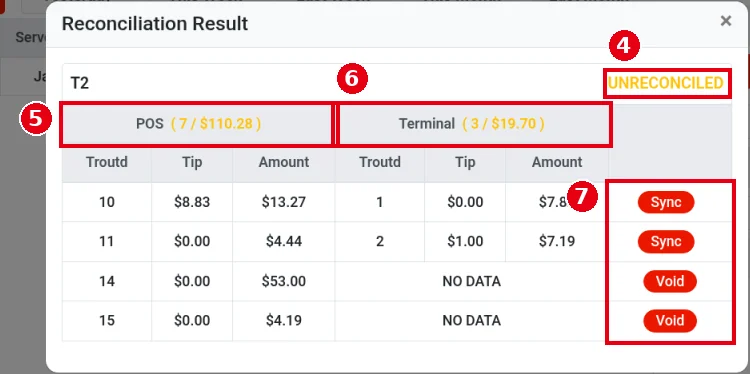
5. 对账完成后显示 Reconciliation Result:每台终端一栏,右上角显示对账结果(④ 不一致时为黄色 UNRECONCILED)。⑤ 左边 POS 是 POS 系统记录的交易,⑥ 右边 Terminal 是刷卡终端上的交易,标题中显示各自的笔数和金额(例:POS ( 7 / $110.28 )、Terminal ( 3 / $19.70 ))。每行列出两边交易的 Troutd、Tip、Amount,一边没有对应交易时显示 NO DATA。⑦ 最右边一栏是处理按钮:本例中两边都有交易的行显示 Sync,终端一侧为 NO DATA 的行显示 Void(见下方注意事项)。2026-01 发布说明中这两栏叫 Cloud 和 Local。
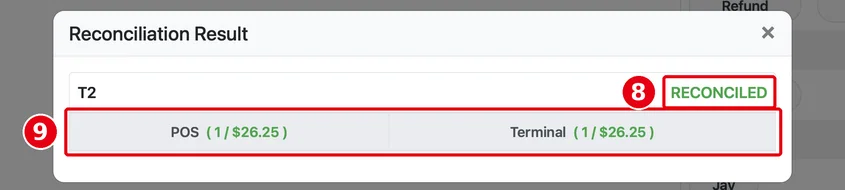
对账一致时,右上角显示绿色 ⑧ RECONCILED,POS 和 Terminal 两边的笔数和金额相同(⑨ 例:POS ( 1 / $26.25 )、Terminal ( 1 / $26.25 )),下面没有需要处理的交易行。这是手动对账(Actions > Reconcile)的结果。过账(Actions > Batch)时系统会先自动对账:全部一致时不显示对账结果,直接开始过账(见 1.6.3 如何过账);有不一致的交易时需要先处理。
注意事项 / 常见问题 #
-
Sync 和 Void 按钮(根据版本更新说明和本次测试):
-
Sync:根据版本更新说明,用来把终端上的交易匹配到 POS 上对应的订单(终端上有、POS 上没有的交易,POS 一侧显示 Select Order,先选订单再点 Sync)。本次测试中,Sync 出现在两边都有交易、但对不上的行(例:POS 10 $13.27 对终端 1 $7.82)。在这种行上点 Sync,以终端上的交易为准,并且会改动 POS 订单的付款记录。
-
Void:出现在 POS 上有、终端上没有(NO DATA)的交易行。根据版本更新说明,点 Void 作废 POS 订单中的这笔付款记录,然后重新收款;终端上有、POS 上没有的交易也可以点 Void 作废这笔终端交易。在 POS 上有、终端上 NO DATA 的行点 Void 后,这笔付款被作废,订单回到未付款状态,需要重新收款。
-
-
过账(Actions > Batch)默认会先自动对账:全部一致时不显示对账结果,直接过账;有不一致时需要先处理;Reconcile 窗口没有 Bypass Reconciling 选项,它只在过账窗口中出现(见 1.6.3 如何过账)。
-
对账结果和处理方法的说明见 新功能与修复「更新 – 2026年1月9日」中的「信用卡交易对账功能」。
-
对账不平或过账失败的处理见 4.1.3 过账失败或对账不平怎么办?。


