用途:没有空桌时,在 POS 上为顾客登记等位,系统自动发确认短信。适用:领位员、前台、经理。
先了解:顾客也可以在等位自助签到 Kiosk 上自己登记(见 3.5.3 如何设置等位自助签到 Kiosk)。登记后系统会自动给顾客发一条确认短信,里面有查看排队状态和取消的链接(见下文「顾客收到的短信和排队页面」)。
操作步骤 #
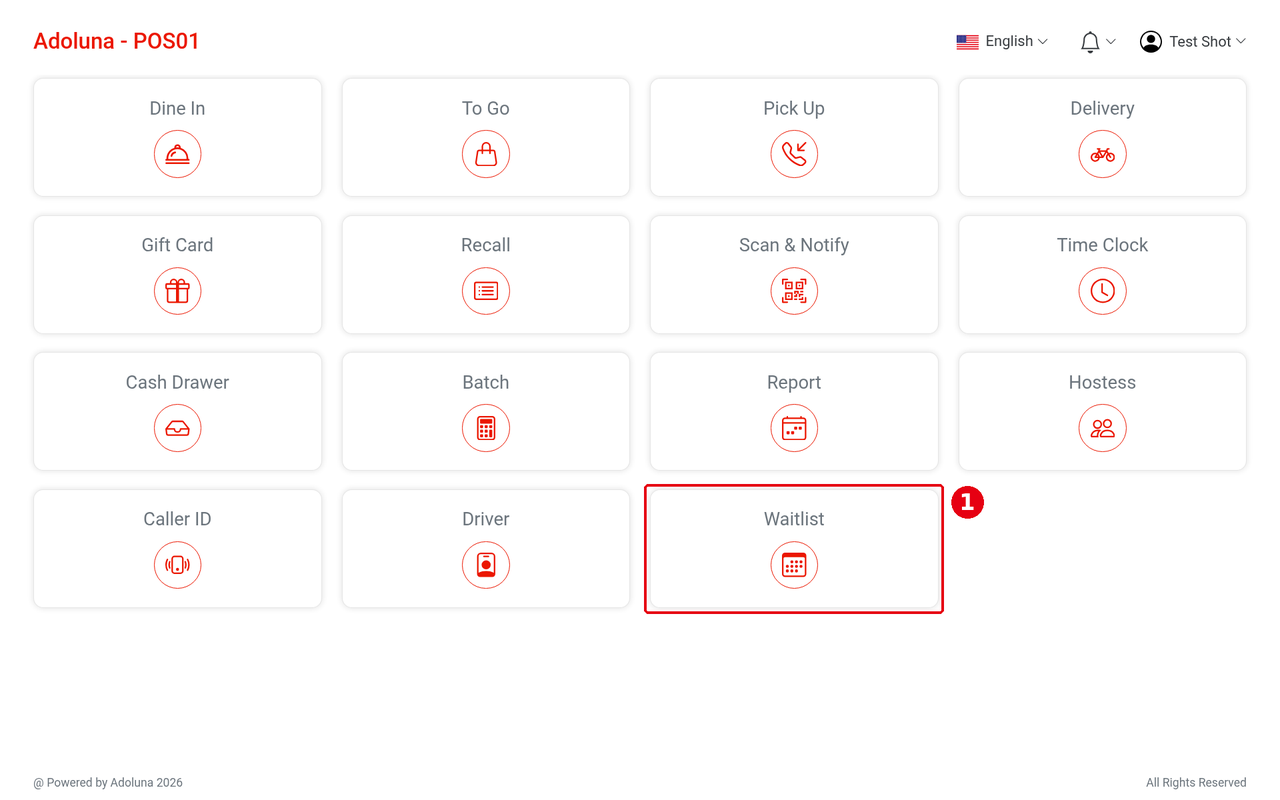
1. 在 POS 主界面点 ① Waitlist。
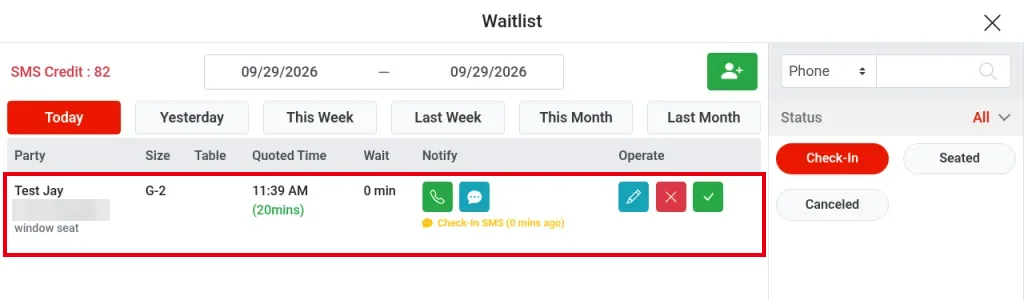
2. 打开 Waitlist 画面。左上角的 SMS Credit 是剩余短信额度(截图中为 82);中间可以选日期范围和 Today、Yesterday、This Week 等快捷日期。点右上角绿色的 ② 添加按钮。
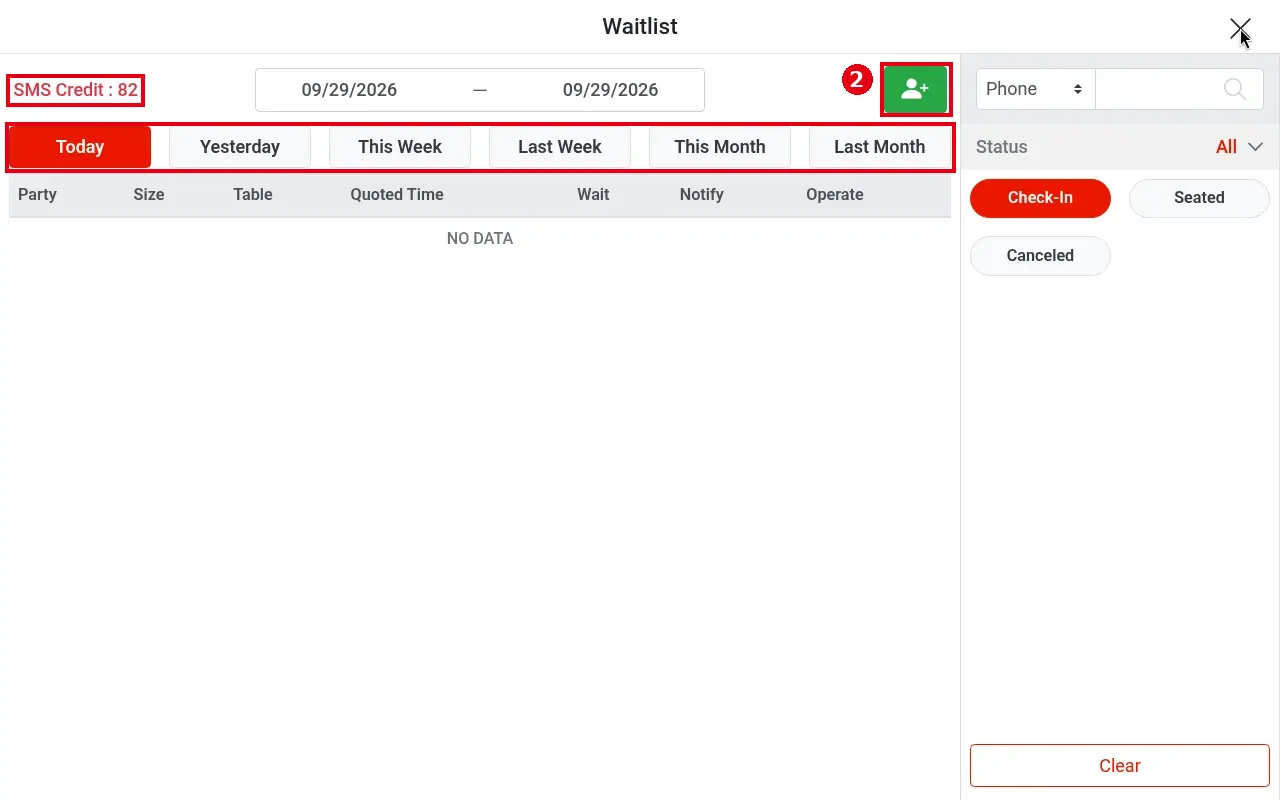
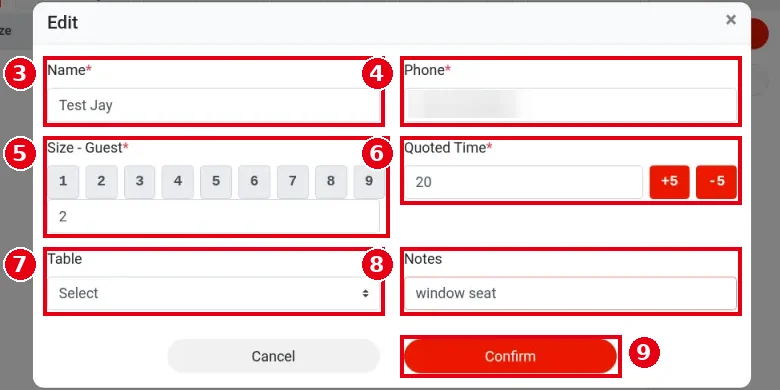
3. 填写等位信息:
-
③ Name(必填):顾客姓名。
-
④ Phone(必填):顾客手机号,用来发短信通知。
-
⑤ Size – Guest(必填):人数,点 1–9,10 人以上点 +10。
-
⑥ Quoted Time(必填):告诉顾客的预计等候时间(分钟),默认 20,用 +5 / -5 调整。默认值在后台设置(见 3.5.3 如何设置等位自助签到 Kiosk)。
-
⑦ Table:可以预先选一张桌(选填)。
-
⑧ Notes:备注,如「要儿童椅」「靠窗」(截图中为 window seat)。
点 ⑨ Confirm。
4. 顾客出现在等位列表中,状态为 Check-In(等候中):
-
Size 显示为「分组代码-人数」,如 G-2、G-5(演示门店只有 Guest 分组,代码 G)。
-
Quoted Time 显示预计入座的时刻和剩余分钟数,Wait 显示已等候的时间,备注显示在电话下方。
-
Notify 列下方显示「Check-In SMS」,表示确认短信已发出。
通知和入座见 1.7.3 如何通知等位顾客入座。
修改等位信息 #
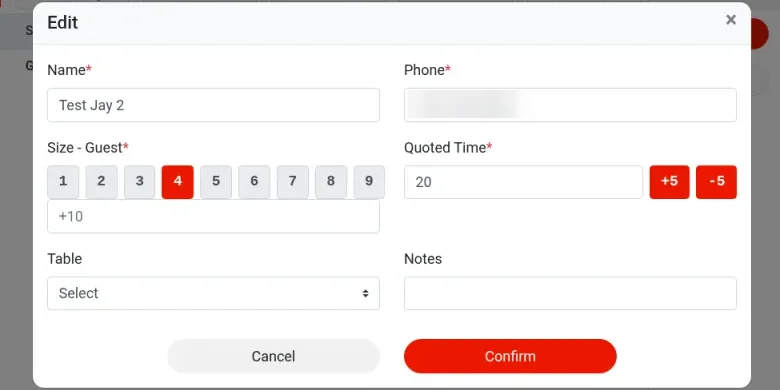
在 Operate 列点蓝色铅笔图标,打开 Edit 画面(栏位和添加时相同),改好后点 Confirm,列表立即更新。例如把人数改为 5 后,Size 显示为 G-5。
顾客在自助签到页面上登记 #
门口放了等位自助签到设备时(设置见 3.5.3 如何设置等位自助签到 Kiosk),顾客可以自己登记:
1. 在 Adoluna Check-In 页面填写 Name(姓名)和 Telephone(电话),在 Guest – Party size, – please include ages of kids 10 & under 下拉框中选人数(1–20),需要时填写 Special request (optional)(特殊要求,选填)。页面上方显示预计等候时间(例:Estimated Wait : 20 mins)。
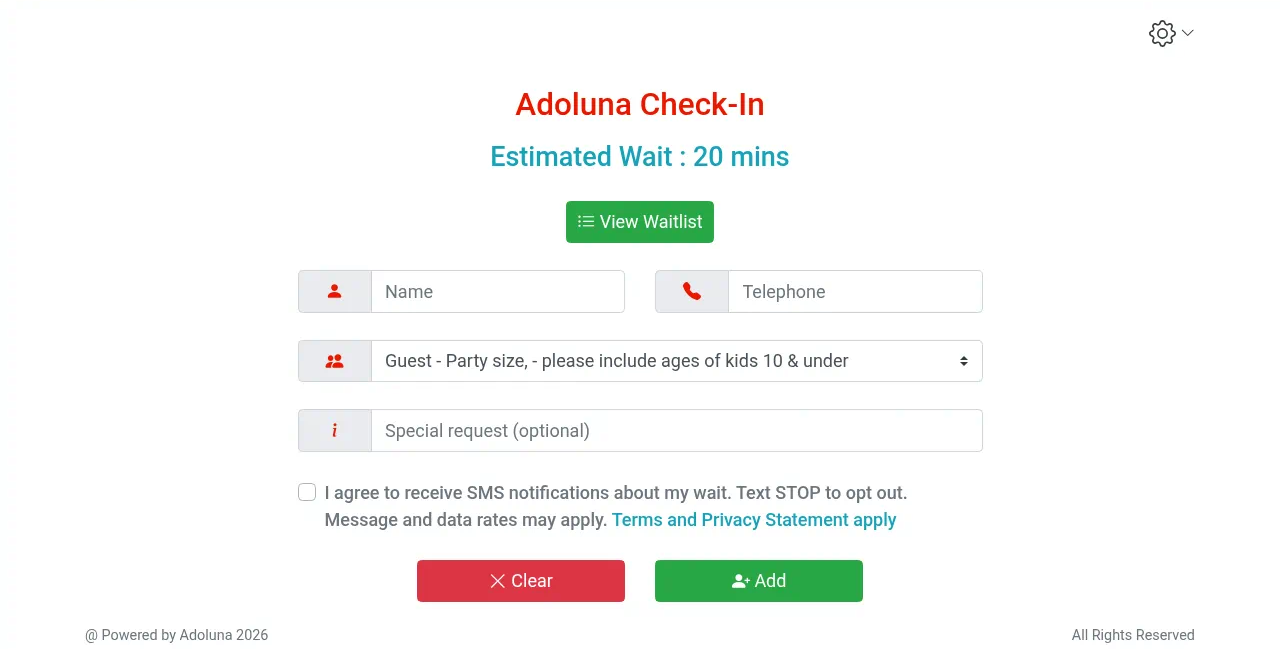
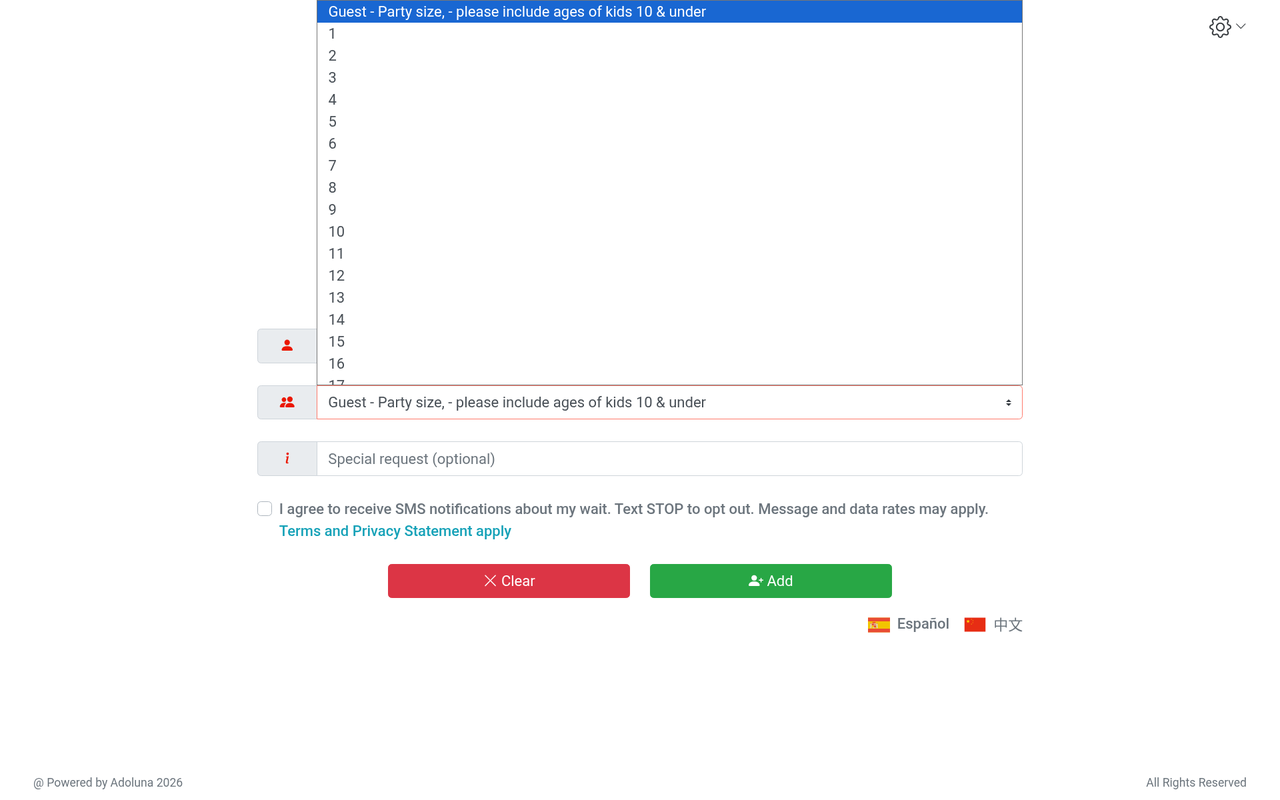
2. 勾选短信同意框「I agree to receive SMS notifications about my wait. Text STOP to opt out.」。这个框必须勾选,不勾选时点 Add 无法登记。
3. 点 Add 完成登记(Clear 清空已填内容)。登记后顾客出现在 POS 的等位列表中,员工按 1.7.3 如何通知等位顾客入座 通知入座。页面上 Add 按钮下方有 Español 和 中文 链接,顾客可以自己把页面切换成西班牙文或中文。
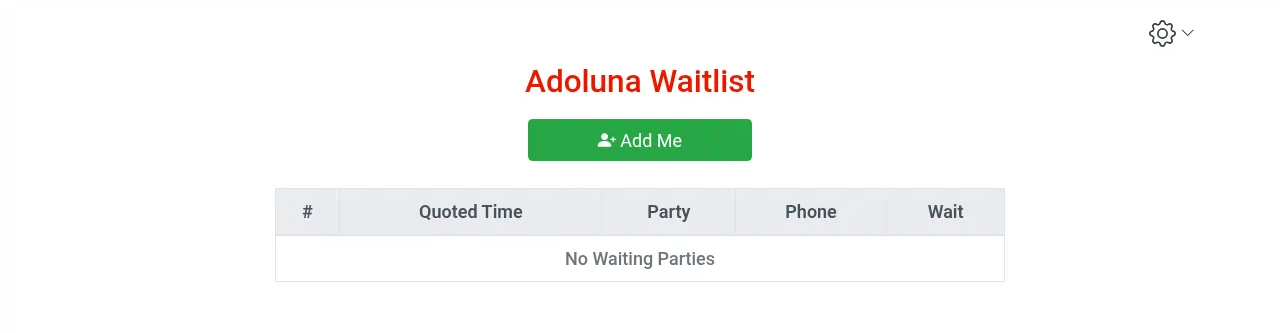
4. 点 View Waitlist 打开 Adoluna Waitlist 页面,查看排队列表(#、Quoted Time、Party、Phone、Wait)。没有人排队时显示「No Waiting Parties」。页面上的 Add Me 按钮用来登记。
顾客收到的短信和排队页面 #
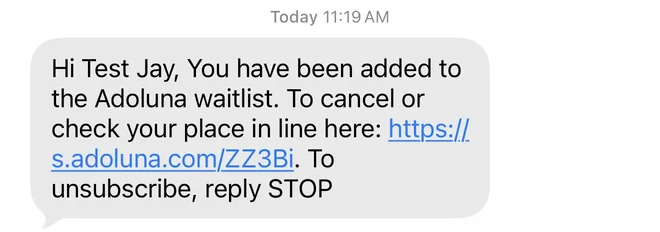
登记后,顾客会收到确认短信:「Hi Test Jay, You have been added to the Adoluna waitlist. To cancel or check your place in line here: …」,里面有一个 s.adoluna.com 开头的短链接。
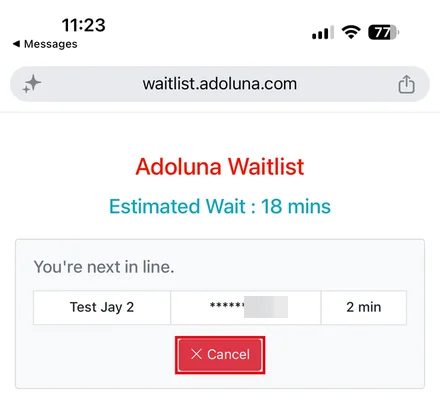
顾客点链接后打开排队页面(waitlist.adoluna.com),可以看到:
-
Estimated Wait:预计等候时间(如 18 mins)。
-
排在第几位,如「You’re next in line.」(下一位)、「You’re 2nd in line.」(第 2 位)。
-
顾客姓名、只显示后四位的电话(如 ******1234)和已等候的分钟数。
-
红色 Cancel 按钮:顾客可以自己取消等位,取消后记录自动移到 POS 等位画面的 Canceled 列表中(见 1.7.4 如何取消等位)。
注意事项 / 常见问题 #
-
每条短信用掉 1 个短信额度。测试中发送「Ready」通知短信和取消短信后,SMS Credit 各减少 1(78 → 77 → 76)。短信额度通过 Adoluna 管理后台充值(请联系 Adoluna)。额度为 0 时仍然可以登记等位,但不会发出短信。
-
后台可以设最多等位人数(所有等候组的总人数,演示门店为 20)。这个上限只对顾客自助签到有效(见 3.5.3 如何设置等位自助签到 Kiosk);员工在 POS 上登记时超过上限也不会有提示。
-
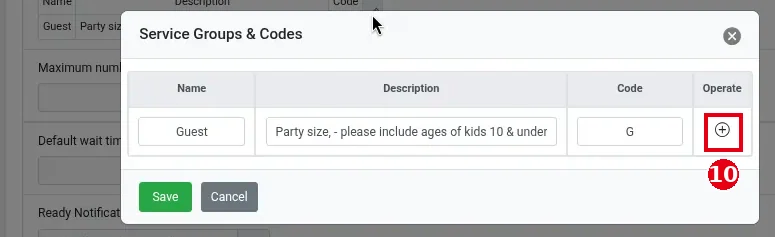
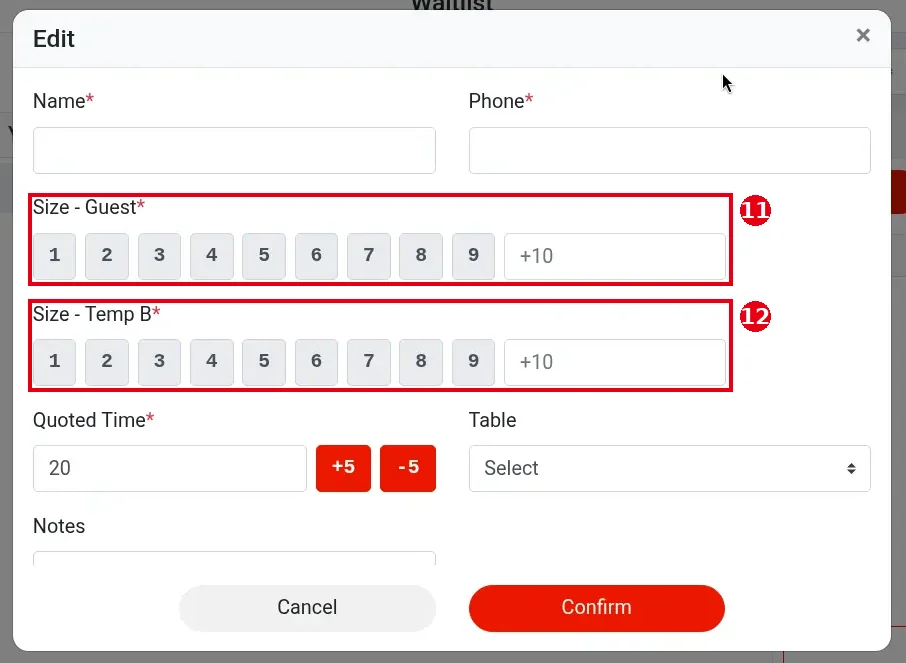
后台 Service > Waitlist 的 Service Groups & Codes 可以设多个人数分组(如成人、儿童):点铅笔打开设置窗口,每行一个分组(Name、Description、Code),点 ⑩ ⊕ 添加一行,点 Save 保存。设了多个分组时,添加画面中每个分组各有一个人数栏(例:⑪ Size – Guest* 和 ⑫ 第二个分组 Group B 的人数栏),列表中显示为「A-2 K-2」这样的格式。演示门店只设了一个 Guest 分组;下图中的 Group B 是测试时临时添加的,测试后已删除。
-
测试时请用自己的手机号,不要给真实顾客发测试短信。