
用途:顾客用自己的手机扫桌上的二维码点餐(扫码点餐,Scan to Order)后,员工在 POS 上查看订单、加菜和结账。适用:服务员、收银员、经理。
先了解:
-
扫码点餐是顾客用自己的手机扫桌上的二维码点餐。这和在门店 Kiosk 上扫小票二维码开桌(见 1.8.4 如何用小票二维码在 Kiosk 开桌)是两个不同的功能。
-
后台设置见 2.6.2 如何设置扫码点餐:Ordering Method(点单方式)有 Single Mode(同桌多人各自扫码、各自下单)、Group Mode(同桌多人共用一张订单,实时同步)和 Buffet Mode(自助餐);Settling Method(结账方式)有 Pay Immediate(顾客下单时在手机上付款)、Pay Afterward(顾客用餐结束时在手机上付款)和 Pay with Server(由服务员结账)。
-
扫码点餐上显示哪些菜,跟随菜品的 Show on Kiosk 开关(见 2.3.8 如何设置菜品排期和显示渠道、4.3.2 为什么菜品在 Kiosk 或线上不显示?)。
-
打开了 Order Security Code 时,顾客下单要输入餐厅告诉他的安全码。安全码在后台 Service > Scan to Order 中设置(见 2.6.2 如何设置扫码点餐),怎样告诉顾客由餐厅自己决定。
操作步骤 #
1. 顾客在手机上的操作(以下截图是 Submit 按钮的模式):
-
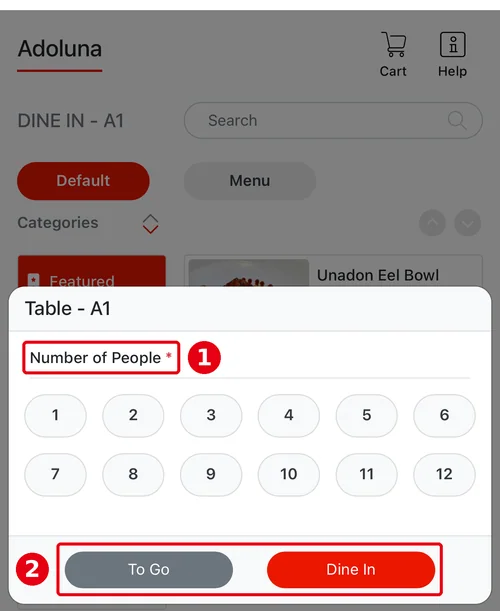
顾客用手机扫桌上的二维码,手机浏览器打开点餐页面,弹出桌号窗口(例:Table – A1)。选 ① Number of People(用餐人数),再点 ② Dine In(堂食;也可以选 To Go 外带)。
-
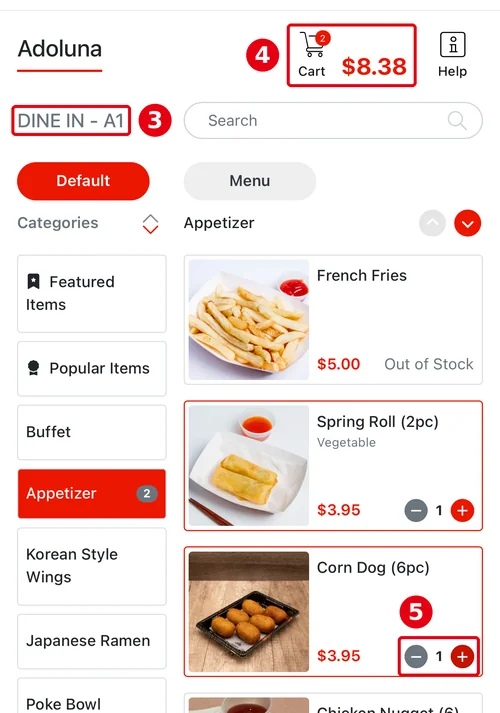
顶部显示 ③ 订单类型和桌号(例:DINE IN – A1)。④ Cart 上显示菜品数量和金额,顾客点 ⑤ + 加菜。
-
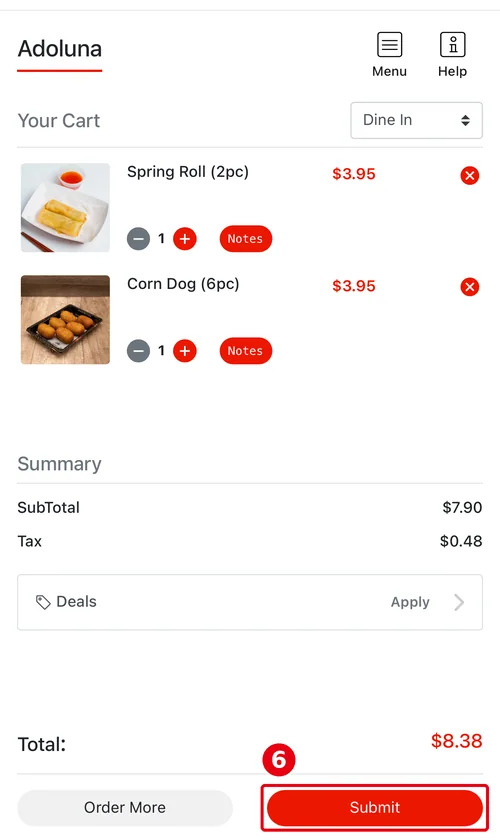
点 Cart 打开 Your Cart,核对后点 ⑥ Submit 提交(Pay Immediate 时没有 Submit,只有 Checkout,见第 5 步)。
-
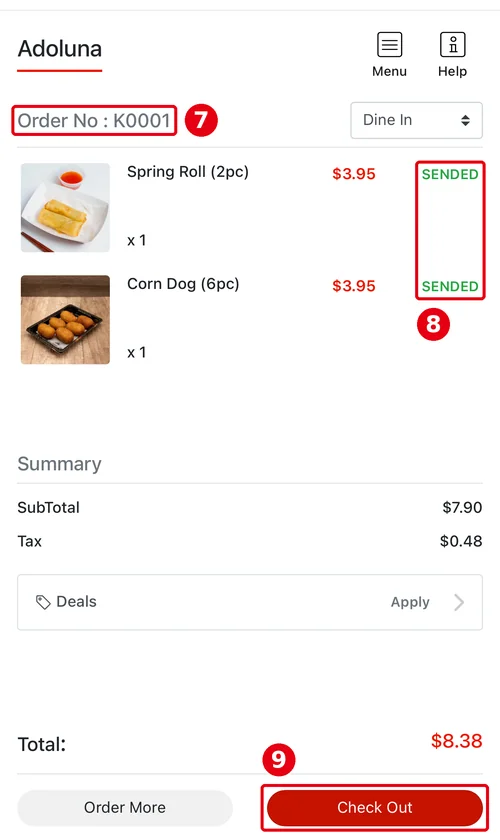
提交后,手机上显示 ⑦ 订单号(例:K0001),⑧ 菜品显示 SENDED(已送厨)。顾客可以点 Order More 继续加点,吃完点 ⑨ Check Out 结账。
2. 订单进入 POS。扫码点餐属于 Kiosk,订单按 Kiosk 订单处理(订单号以 K 开头),不需要员工接单。
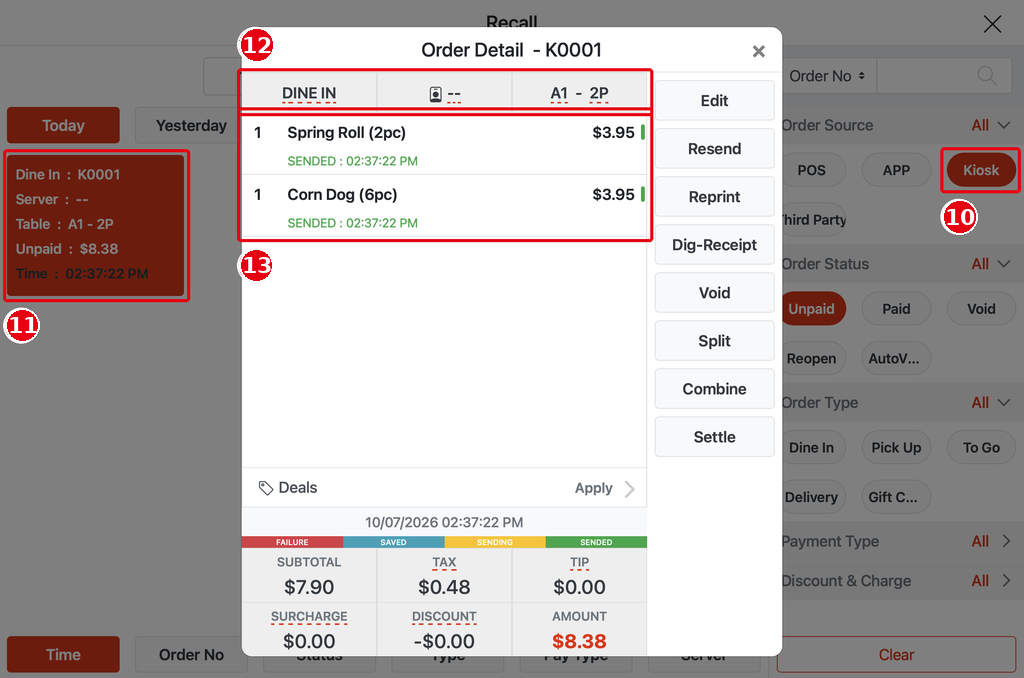
3. 在 Recall 中把 ⑩ Order Source 选为 Kiosk,找到 ⑪ 这张订单(例:Dine In : K0001,Server 显示 —,Table 显示桌号和人数,例:A1 – 2P;见 1.4.1 如何在 Recall 中查找订单),打开 Order Detail 查看菜品:⑫ 顶部是订单类型、服务员(—)和桌号,⑬ 菜品已经显示 SENDED(已送厨)和送厨时间。
4. 员工也可以修改扫码订单:顾客要加菜、改菜时,点 Edit 在 POS 上修改(见 1.2.12 如何保存、送厨和去结账)。
5. 按后台的结账方式处理:
-
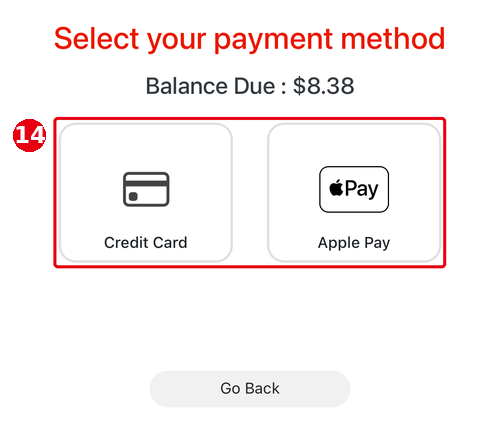
Pay Immediate:顾客手机上没有 Submit 按钮,只有 Checkout。顾客点 Checkout,在 ⑭ 选付款方式的画面(和 Pay Afterward 相同)付款,付款后订单自动送厨。
-
Pay Afterward:顾客手机上的按钮是 Submit,提交后订单马上送厨。顾客用餐结束时点 Check Out,在手机上 ⑭ 选付款方式(例:Credit Card、Apple Pay)付款,员工不用收款。
-
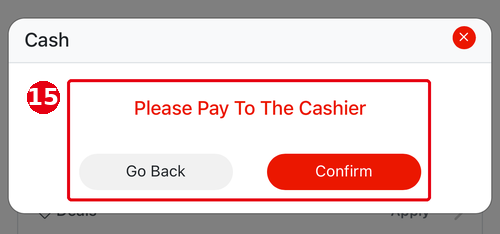
Pay with Server:顾客手机上的按钮是 Submit,提交后订单马上送厨。顾客点 Check Out 时,手机上提示 ⑮ Please Pay To The Cashier(请到收银台付款)。服务员在 POS 上点 Settle 结账(见 1.3.1 如何现金结账、1.3.2 如何信用卡结账)。
-
Buffet Mode(只能搭配 Pay with Server):服务员先在 POS 上开自助餐桌(见 1.8.5 如何开自助餐桌),顾客扫码后直接进入自助餐模式点餐,吃完由服务员结账(见 1.8.6 如何为自助餐桌结账)。
注意事项 / 常见问题 #
-
Single Mode 下同桌多人各自下单,同一张桌会有好几张订单,各自分开付款。顾客不能自己合单,需要合在一起结账时由员工合单(见 1.3.8 如何合并订单)。
-
二维码是按桌下载的,放错桌时订单会进到错的桌号,打印时标好桌号(见 2.6.2 如何设置扫码点餐)。
-
菜在扫码点餐上看不到时,按 4.3.2 为什么菜品在 Kiosk 或线上不显示? 检查。


