
用途:设置门店名称、标志、电话、支持的语言、时区和营业日起始时间。适用:老板、经理、Adoluna 上线人员。
先了解:Store Info 页面上每一项都有自己的 Edit 按钮,逐项修改。同一页的 Auto Batch、Tax Calculation、Cash Payment Discount 分别见 2.2.3 如何设置自动过账、2.2.2 如何选择税费计算方式、2.2.4 如何开启现金付款折扣。
操作步骤 #
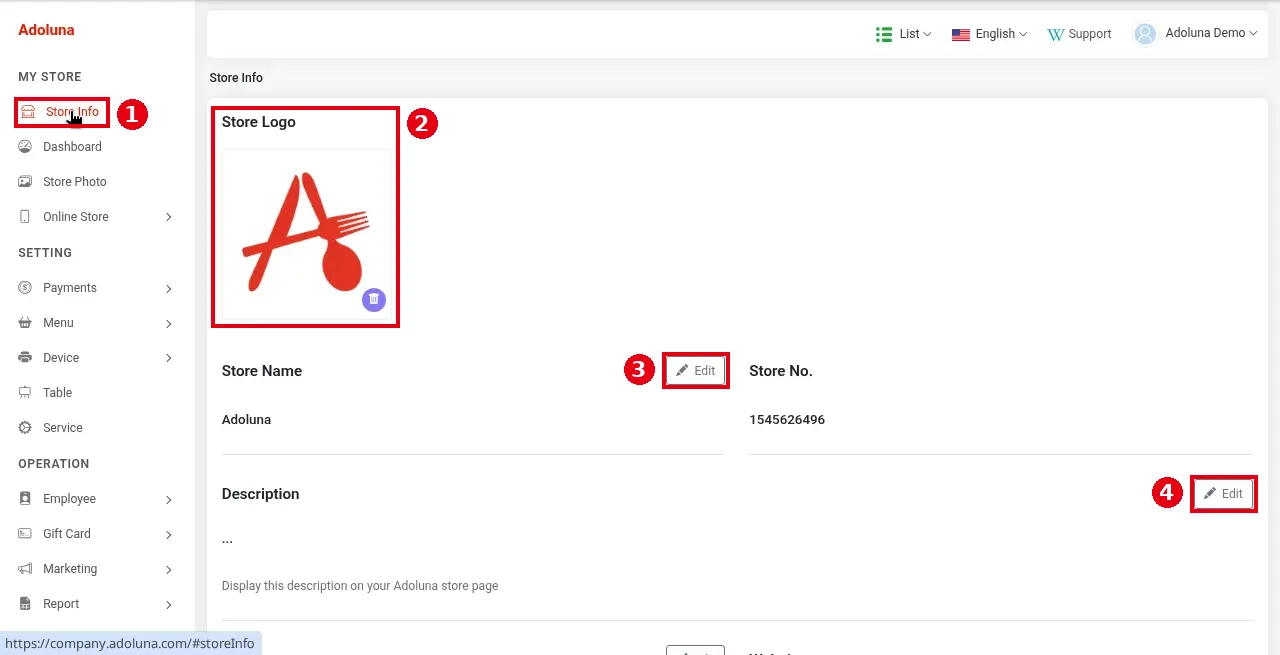
1. 在后台左侧菜单点 ① Store Info。
2. 页面上方:
-
② Store Logo:门店标志,右下角的垃圾桶图标删除当前标志。
-
③ Store Name:门店名称,点旁边的 Edit 修改。右边的 Store No. 是门店编号,没有 Edit,不能修改。
-
④ Description:门店介绍,点 Edit 修改。页面说明:Display this description on your Adoluna store page(显示在 Adoluna 线上店铺页面)。
3. 向下滚动:
-
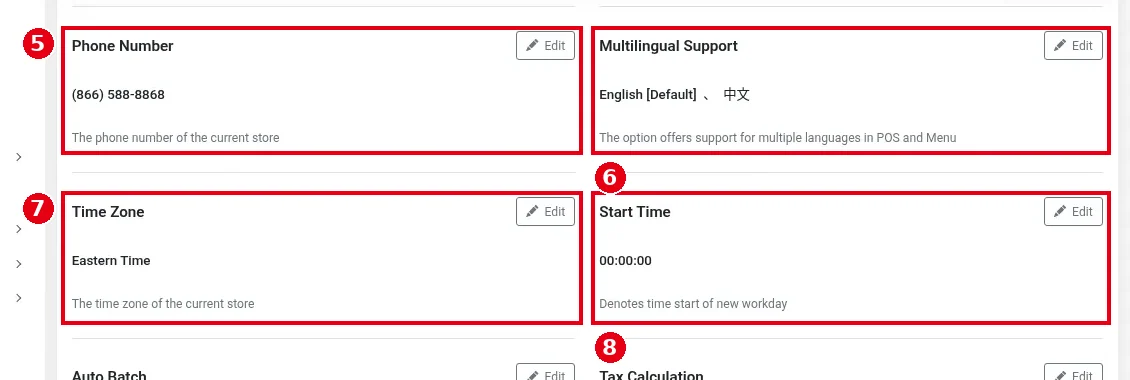
⑤ Phone Number:门店电话(The phone number of the current store)。
-
⑥ Multilingual Support:POS 和菜单支持的语言,截图中为 English [Default]、中文(The option offers support for multiple languages in POS and Menu)。员工在 POS 上切换语言见 1.1.3 如何切换 POS 显示语言。
-
⑦ Time Zone:门店所在时区,截图中为 Eastern Time。
-
⑧ Start Time:每个营业日从几点开始算(Denotes time start of new workday),截图中为 00:00:00。
每项都点右上角的 Edit 修改。
4. Description(④)和 Phone Number(⑤)之间还有一行:
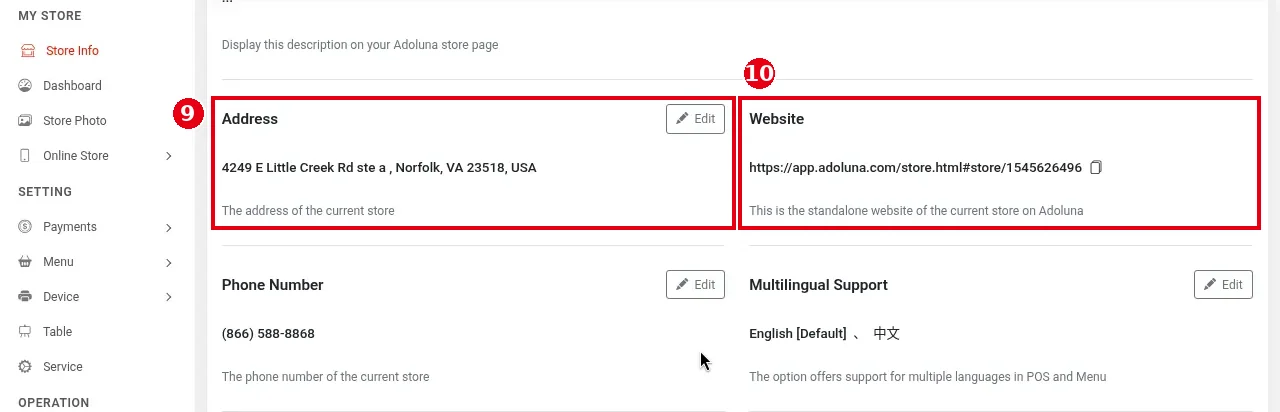
– ⑨ Address:门店地址(The address of the current store),点 Edit 修改。
– ⑩ Website:门店在 Adoluna 上的独立网站(This is the standalone website of the current store on Adoluna),网址形如 https://app.adoluna.com/store.html#store/…。右边的图标用来复制网址;这一项没有 Edit。
5. 修改某一项:点这一项的 Edit,原来的内容变成编辑框,右上角出现 Save 和 Cancel。下面两张图分别是 Time Zone(⑪ 下拉框选时区)和 Start Time(⑬ 下拉框选时间)的编辑框。选好后点 ⑫ Save 保存,点 Cancel 放弃修改。


注意事项 / 常见问题 #
-
时区设错会导致订单时间、报表日期和自动过账时间都不对,新店上线时请先确认。
-
门店标志等图片在 Store Photo 页面上传(见 2.2.5 如何管理门店图片)。门店地址和其他资料都在 Store Info 中点对应的 Edit 修改。
-
Start Time 默认为 00:00:00,可以点 Edit 修改。在 Start Time 之前下的订单算入前一个营业日,所以营业到午夜以后的门店可以把 Start Time 改到打烊之后。Start Time 只决定营业日从几点开始算;POS 没有门店营业时间的设置,也不需要设置(线上商店的营业时间见 2.9.1 如何设置线上商店状态和营业时间)。


