
用途:在分类中新建菜品,设置名称、类型、价格、税率、打印部门和必选配料。适用:老板、经理、Adoluna 上线人员。
先了解:先建好价格表、税率表、菜单组、分类和打印部门(见 3.6.1 如何从零搭建新菜单(设置顺序))。菜品建在当前选中的分类下,表单中默认带出分类的菜单组、默认税率和默认打印部门。
操作步骤 #
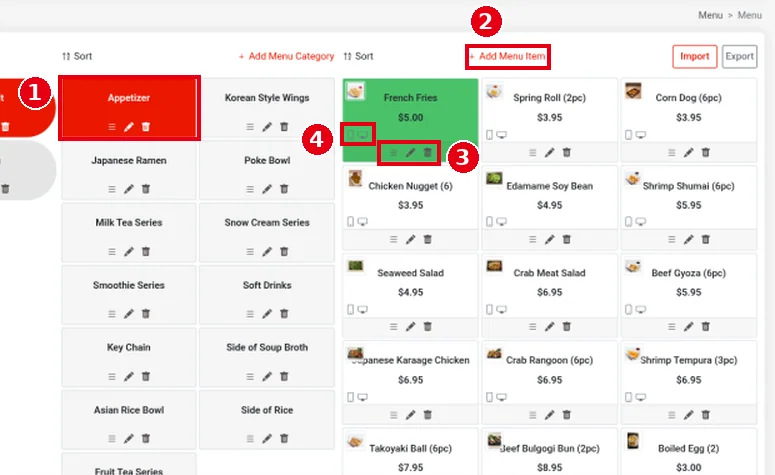
1. 在后台左侧菜单点 Menu > Menu,在左栏选菜单,在中栏选 ① 分类(例:Appetizer),右栏显示这个分类的菜品。点 ② + Add Menu Item 新建菜品。每张菜品卡片显示图片、名称和价格,下方 ③ 三个图标:≡ 拖动排序,铅笔修改,垃圾桶删除。卡片左下角 ④ 的手机和显示器小图标与菜品表单中 Show on Online(手机)和 Show on Kiosk(显示器)的图标相同。卡片的底色是菜品的 Display Color(例:French Fries 设为 Green,卡片为绿色)。
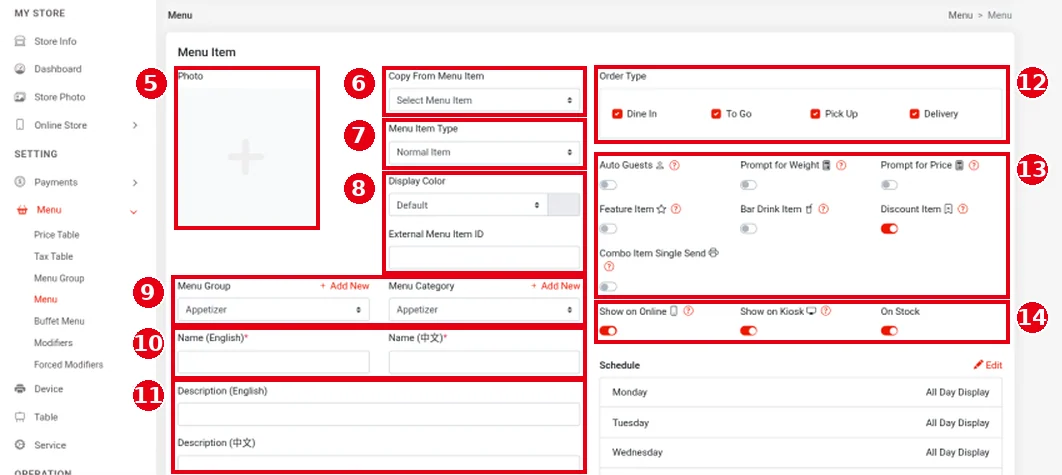
2. 填写表单上半部分:
-
⑤ Photo:上传菜品图片。根据官网文档,菜品图片显示在 Kiosk 和线上点餐页面。(2026-10-05 更新)POS 点单页面也可以查看菜品图片:点 Search 搜索栏旁的 i 图标,再点菜品上的 Detail(见 1.2.1 如何开堂食单(选桌))。
-
⑥ Copy From Menu Item:选一道已有菜品,复制它的全部信息(只在新建时出现)。
-
⑦ Menu Item Type:菜品类型,见第 3 步。
-
⑧ Display Color:POS 上菜品按钮的颜色;External Menu Item ID:对接第三方系统用的菜品编号,目前没有使用。
-
⑨ Menu Group、Menu Category:菜单组和所属分类,+ Add New 可以直接新建。
-
⑩ Name (English)、Name (中文):菜品名称,带 * 的为必填。Kiosk 切换到中文时显示中文名(见 1.8.1 顾客如何在 Kiosk 上自助点餐和付款)。
-
⑪ Description (English)、Description (中文):菜品说明。(2026-10-05 更新)填写后,POS 点单页面的 Detail 菜品详情窗口也会显示这段介绍(见 1.2.1 如何开堂食单(选桌))。
-
⑫ Order Type:这道菜适用的订单类型(见 2.3.8 如何设置菜品排期和显示渠道)。
-
⑬ 各功能开关(每个开关旁有 ⓘ 说明):Auto Guests(点这道菜时增加订单的客人数)、Prompt for Weight(点菜时输入重量)、Prompt for Price(点菜时输入价格)、Feature Item(推荐菜品,在线上点餐和 Kiosk 上排在最前面,即 Featured Items,见 1.8.1 顾客如何在 Kiosk 上自助点餐和付款)、Bar Drink Item(酒水,与折扣的 Include Bar Drink 有关,见 2.4.1 如何设置折扣)、Discount Item(这道菜能否打折,新建时默认打开)、Combo Item Single Send(把套餐里的菜品分开送厨)。
-
⑭ Show on Online、Show on Kiosk、On Stock:线上显示、Kiosk 显示和有货,默认都打开(见 2.3.8 如何设置菜品排期和显示渠道、2.3.9 如何将菜品标记为停售或售罄)。
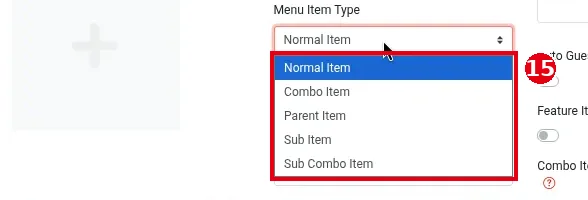
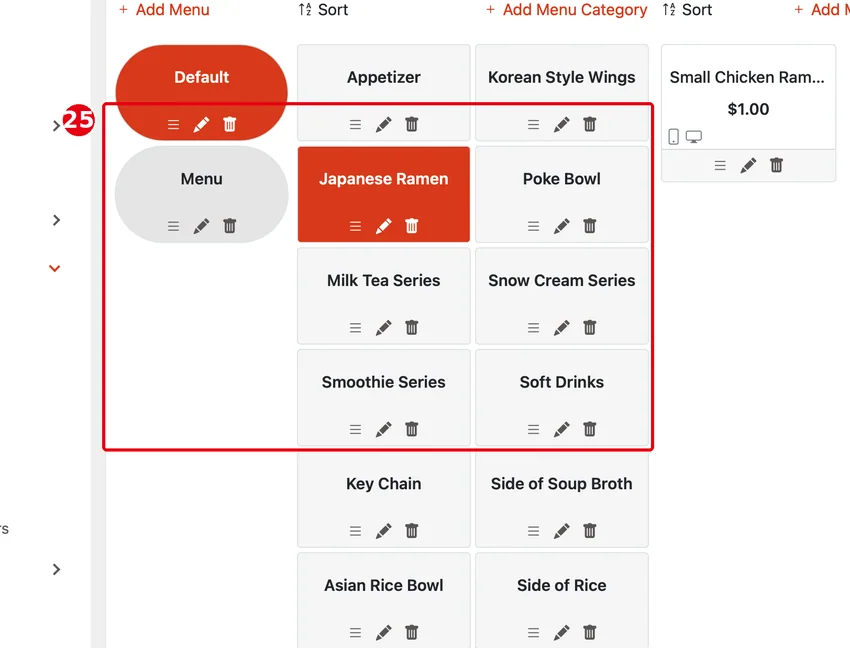
3. ⑮ Menu Item Type 可选 Normal Item(普通菜品)、Combo Item、Parent Item、Sub Item、Sub Combo Item。类型建好后不能修改(见第 6 步)。Combo Item(套餐)由几道菜组成。Parent Item 相当于分类里的一个新分类;Sub Item 和 Sub Combo Item 只能放在 Parent Item 下面。示例:㉑ 类型选 Parent Item 并保存后,㉒ 分类中出现该父菜(价格常为 $0.00)。


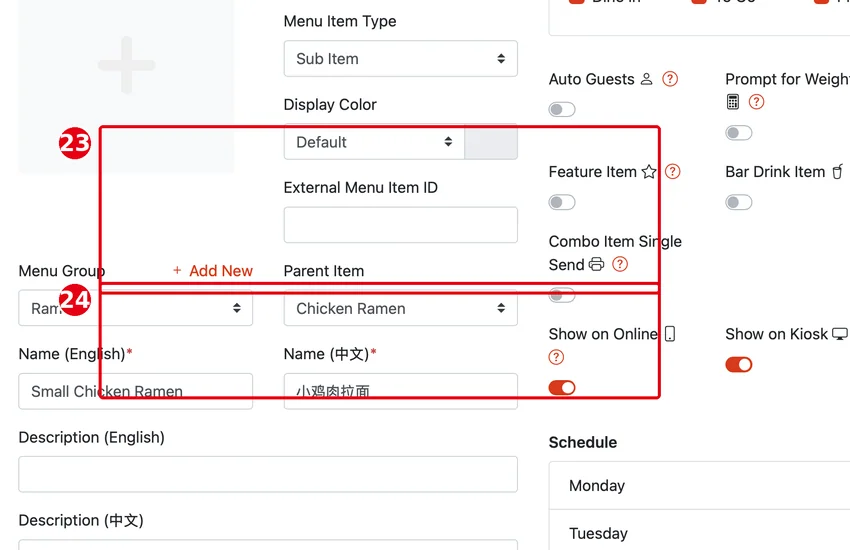
在其下新建 Sub Item:㉓ 类型选 Sub Item,㉔ Parent Item 选刚建的父菜,填价格后保存;㉕ 分类中同时看到父菜和子菜。
4. 向下滚动填写下半部分:
-
⑯ Price:每个启用的价格表一行,在金额格中填价格(见 2.3.1 如何设置价格表);Discount Price 是特价(见 2.3.10 如何设置特价菜)。
-
⑰ Tax:勾选税率(见 2.3.2 如何设置税率表)。
-
⑱ Printer Mapping:勾选这道菜打印到哪个厨房(见 3.3.3 如何设置打印部门并让菜品打到对应厨房)。
-
⑲ Forced Modifiers:点 + Attach Forced Modifier 关联必选配料(见 2.3.7 如何设置必选配料和默认选项)。
-
右侧的 Schedule 是菜品的显示时间(见 2.3.8 如何设置菜品排期和显示渠道)。

5. 填好后点表单底部的 Save 保存(截图未拍到表单底部)。
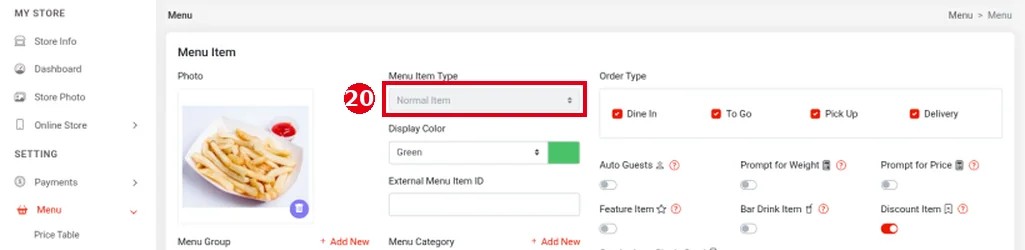
6. 修改菜品:点菜品卡片上的铅笔图标。编辑页中 ⑳ Menu Item Type 显示为灰色,不能修改;也没有 Copy From Menu Item。
注意事项 / 常见问题 #
-
忘了选打印部门,菜品不会送厨,点 Send 后一直显示 SAVED(见 3.3.3 如何设置打印部门并让菜品打到对应厨房)。
-
价格显示 $0.00 时见 4.3.1 为什么菜品价格显示 $0.00?;菜品在 Kiosk 或线上不显示时见 4.3.2 为什么菜品在 Kiosk 或线上不显示?。
-
Excel 批量导入目前暂不建议商户使用(见 2.3.12 如何用 Excel 批量导入导出菜单),请在这里逐个新建菜品。普通配料的设置见 2.3.6 如何设置配料。


