
用途:设置打印在小票底部的留言(如 Thank You!)和小费参考金额,以及小票上的二维码等打印选项。适用:老板、经理。
操作步骤 #
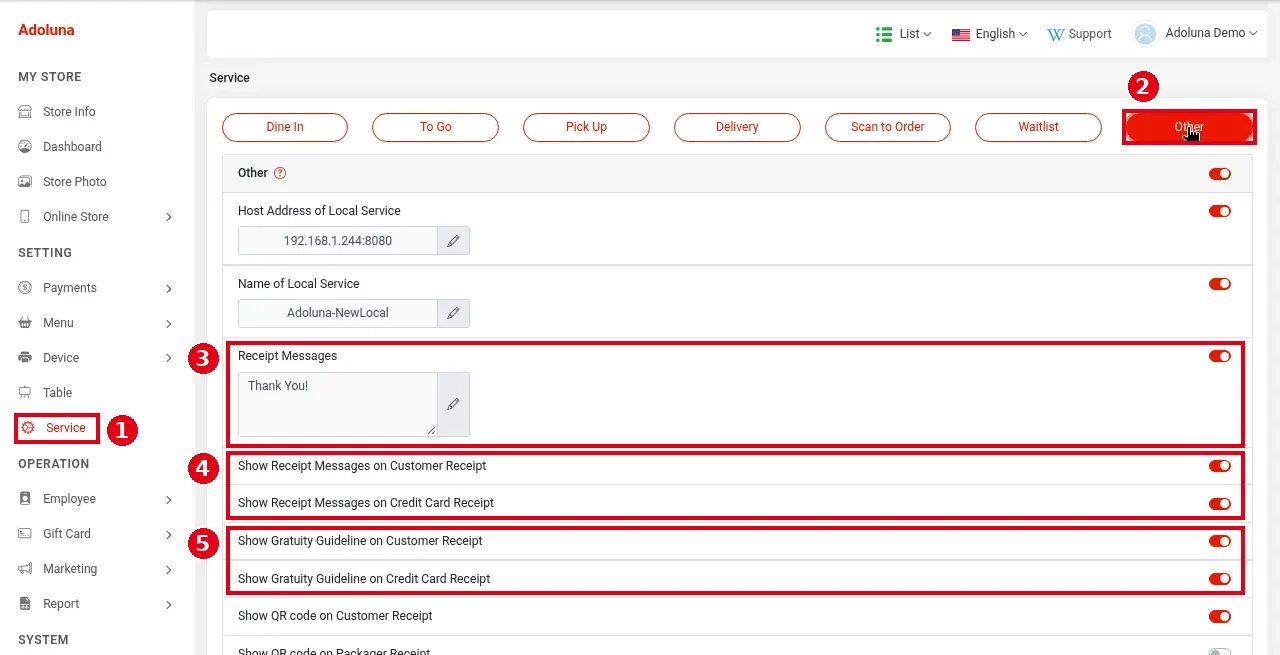
1. 在后台左侧菜单点 ① Service,选 ② Other 标签。
2. 小票留言和小费参考:
-
③ Receipt Messages:打开右边的开关,点铅笔编辑留言内容(截图中为 Thank You!)。
-
④ Show Receipt Messages on Customer Receipt、Show Receipt Messages on Credit Card Receipt:分别控制留言是否打印在结账小票和信用卡签单底部。
-
⑤ Show Gratuity Guideline on Customer Receipt、Show Gratuity Guideline on Credit Card Receipt:分别控制是否在结账小票和信用卡签单底部打印小费参考。参考金额按 Payments > Tip 中的小费选项计算,选项的 Show On Receipt 要打开(见 2.4.3 如何设置小费选项、最低小费和计算基数)。
页面上方的 Host Address of Local Service、Name of Local Service 是顾客显示屏使用的本地服务参数(见 3.5.1 如何设置顾客显示屏、3.2.5 如何安装和连接本地服务器),请按 Adoluna 技术支持提供的值填写,不要自行修改。
3. 向下滚动,其他打印选项:
-
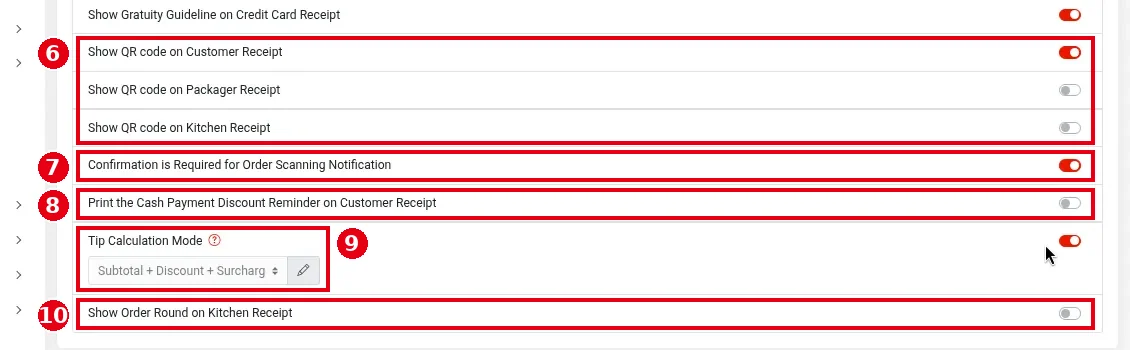
⑥ Show QR code on Customer Receipt、Show QR code on Packager Receipt、Show QR code on Kitchen Receipt:在结账小票、打包单、厨房单上打印二维码。扫这个二维码可以在 Recall 中找到订单、在 Kiosk 上开桌(目前需要接扫码枪才能扫小票二维码,之后会改为用设备摄像头扫码,详见 1.8.4 如何用小票二维码在 Kiosk 开桌),也用于 Scan & Notify。
-
⑦ Confirmation is Required for Order Scanning Notification:打开后,用 Scan & Notify 扫码发短信通知顾客前,需要先确认(见 1.12.2 如何使用 Scan & Notify)。
-
⑧ Print the Cash Payment Discount Reminder on Customer Receipt:见 2.2.4 如何开启现金付款折扣。
-
⑨ Tip Calculation Mode:小费计算基数,见 2.4.3 如何设置小费选项、最低小费和计算基数。
-
⑩ Show Order Round on Kitchen Receipt:见 2.5.6 如何在厨房单上显示下单轮次。
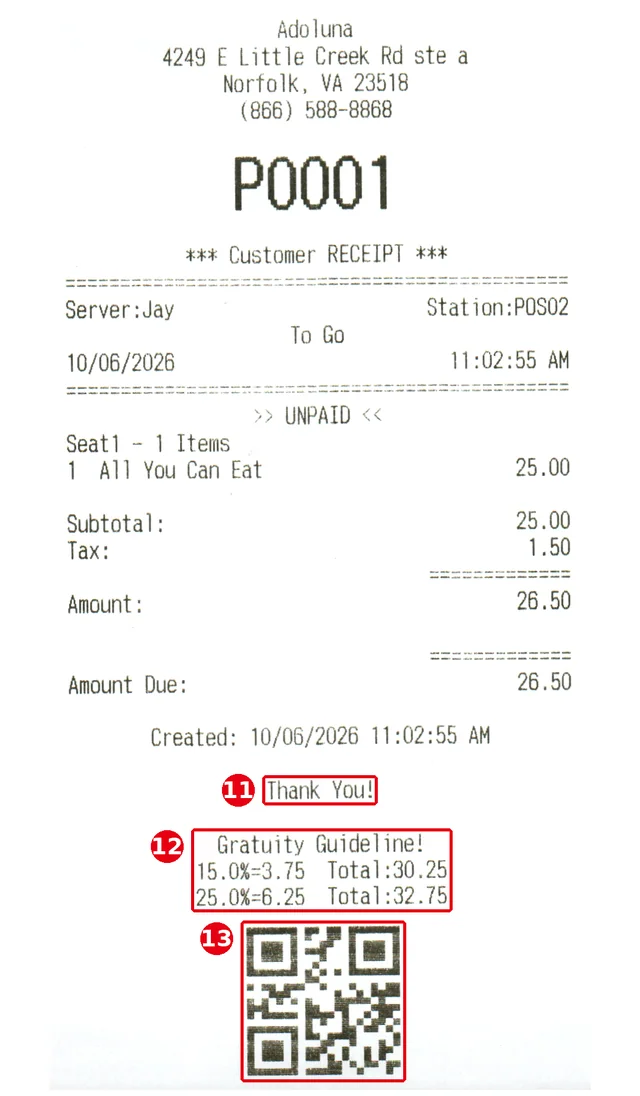
打印出来的结账小票底部:⑪ 小票留言(照片中为 Thank You!);⑫ 小费参考 Gratuity Guideline!:每个小费选项一行,列出比例、小费金额和含小费的总额(例:15.0%=3.75 Total:30.25);⑬ 二维码(打开 ⑥ Show QR code on Customer Receipt 时打印)。
注意事项 / 常见问题 #
-
改完后做一张测试单并打印小票,确认内容(见 1.3.9 如何打印或短信发送小票、3.6.2 如何做上线前测试(试单、打印、刷卡、过账))。


